
16/12/2025
Ztráta kontaktů z iPhonu je jednou z nejnepříjemnějších událostí, která může uživatele potkat. Ať už se jedná o náhodné smazání, chybu při aktualizaci iOS, nebo jiné nepředvídatelné okolnosti, náhle prázdný seznam kontaktů dokáže vyvolat paniku. Kontakty nejsou jen jména a čísla; jsou to mosty k našim blízkým, kolegům a klientům. Zaznamenávají klíčové sociální informace, které nám umožňují komunikovat, a bez nich se naše každodenní interakce mohou značně zkomplikovat. Naštěstí existuje několik spolehlivých způsobů, jak smazané kontakty z iPhonu obnovit. V tomto článku prozkoumáme pět různých metod, které vám pomohou získat vaše cenná data zpět, ať už máte zálohu, nebo ne.
- Proč kontakty mizí a jak je to důležité?
- Metoda 1: Obnova kontaktů z iCloudu přes web
- Metoda 2: Obnova celého iPhonu ze záložního souboru (iTunes/iCloud)
- Metoda 3: Obnova pomocí specializovaného softwaru (např. MiniTool Mobile Recovery for iOS)
- Metoda 4: Obnova kontaktů přes cloudovou službu (např. Google Kontakty)
- Metoda 5: Import kontaktů ze SIM karty
- Důležité tipy a prevence ztráty kontaktů
- Srovnávací tabulka metod obnovy kontaktů
- Závěr
- Často kladené otázky (FAQ)
Proč kontakty mizí a jak je to důležité?
Představte si, že se jednoho rána probudíte a zjistíte, že váš iPhone je prázdný. Žádná jména, žádná čísla. Pro mnohé z nás je to noční můra. Kontakty jsou základem naší digitální komunikace. Bez nich bychom se ocitli izolovaní, neschopní se spojit s rodinou, přáteli nebo dokonce s prací. Ztráta kontaktů může mít mnoho příčin: od prostého lidského omylu, kdy omylem stisknete špatné tlačítko, přes problémy s aktualizací operačního systému iOS, které mohou vést k systémovým chybám a ztrátě dat, až po neznámé softwarové anomálie, kdy iPhone sám od sebe maže soubory. Ať už je příčina jakákoli, je klíčové vědět, že existují efektivní řešení.
Metoda 1: Obnova kontaktů z iCloudu přes web
Pokud jste si jisti, že smazané kontakty byly součástí vaší předchozí zálohy na iCloudu, můžete je snadno obnovit přímo z oficiálních stránek iCloudu. Tato metoda je obzvláště užitečná, pokud jste omylem smazali pouze kontakty a nechcete obnovovat celý iPhone z komplexní zálohy, která by přepsala všechna vaše stávající data. Mějte však na paměti, že tato obnova nahradí vaše stávající kontakty verzí z vybrané zálohy.
Detailní kroky pro obnovu z iCloud.com:
- Otevřete webový prohlížeč a přejděte na iCloud.com.
- Přihlaste se pomocí svého Apple ID a hesla.
- Po přihlášení klikněte na ikonu Nastavení (ozubené kolečko) v pravém dolním rohu obrazovky.
- V sekci Pokročilé, která se nachází v levém dolním rohu, najděte a klikněte na možnost Obnovit kontakty.
- Zobrazí se vyskakovací okno se seznamem všech dostupných verzí záloh kontaktů, včetně data a času archivace. Projděte si seznam a vyberte verzi, o které si myslíte, že obsahuje kontakty, které chcete obnovit.
- Klikněte na tlačítko Obnovit vedle vybrané verze.
- Postupujte podle pokynů průvodce na obrazovce, abyste dokončili proces obnovy.
- Po dokončení klikněte na Hotovo.
Důležité upozornění: Při obnově kontaktů z dřívější verze iCloud zálohy, vybraná verze nahradí stávající kontakty na všech vašich zařízeních iOS. Vaše aktuální kontakty budou nicméně archivovány, takže máte možnost obnovu zvrátit opakováním výše uvedených kroků a výběrem nově archivované verze, pokud by něco nebylo v pořádku.
Metoda 2: Obnova celého iPhonu ze záložního souboru (iTunes/iCloud)
Tato metoda je vhodná, pokud jste ztratili nejen kontakty, ale i mnoho dalších dat, nebo pokud chcete vrátit iPhone do stavu, v jakém byl v době vytvoření zálohy. Obnova z iTunes nebo iCloud zálohy obnoví celý obsah vašeho zařízení, včetně aplikací, nastavení, fotografií a samozřejmě i kontaktů. Nevýhodou je, že tato metoda přepíše všechna stávající data na vašem iPhonu, což nemusí být ideální, pokud jste od poslední zálohy nashromáždili nová důležitá data.
Pro obnovu z iTunes zálohy je třeba připojit iPhone k počítači, otevřít iTunes (nebo Finder na macOS Catalina a novějších) a vybrat možnost „Obnovit zálohu“. Pro obnovu z iCloud zálohy je třeba provést kompletní vymazání iPhonu (Nastavení > Obecné > Přenést nebo resetovat iPhone > Smazat data a nastavení) a poté při úvodním nastavení vybrat „Obnovit ze zálohy na iCloudu“.
Metoda 3: Obnova pomocí specializovaného softwaru (např. MiniTool Mobile Recovery for iOS)
Ačkoliv výše uvedené metody jsou účinné, mají jedno omezení: neumožňují vám selektivně vybrat pouze ty kontakty, které chcete obnovit. Často nechcete obnovit celý seznam, nebo přepsat všechna svá současná data. Zde přichází na řadu software třetí strany. Programy jako MiniTool Mobile Recovery for iOS jsou navrženy pro selektivní obnovu dat a nabízejí větší flexibilitu.
MiniTool Mobile Recovery for iOS je profesionální program pro obnovu dat z iPhonu, který podporuje různé typy dat, včetně kontaktů. Nabízí tři hlavní moduly obnovy, které pokrývají různé scénáře ztráty dat:
- Obnovit z iOS zařízení: Pro přímou obnovu dat z iPhonu.
- Obnovit ze záložního souboru iTunes: Pro extrakci dat ze záloh iTunes.
- Obnovit ze záložního souboru iCloudu: Pro extrakci dat ze záloh iCloudu.
Podrobná obnova kontaktů pomocí MiniTool Mobile Recovery for iOS:
1. Obnova kontaktů přímo z iPhonu (bez zálohy):
Tento modul je ideální, pokud nemáte zvyk pravidelně zálohovat, nebo pokud jste smazali kontakty a nemáte k dispozici aktuální zálohu. Dokud ztracené kontakty nebyly přepsány novými daty, můžete je tímto modulem získat zpět. Pro správnou funkci je nutné mít v počítači nainstalovanou nejnovější verzi iTunes.
- Připojte svůj iPhone k počítači pomocí USB kabelu.
- Otevřete software MiniTool Mobile Recovery for iOS.
- Zvolte modul Obnovit z iOS zařízení a klikněte na Skenovat.
- Po dokončení skenování se na levé straně zobrazí seznam datových typů. Vyberte Kontakty.
- Projděte si nalezené kontakty, vyberte ty, které chcete obnovit, a klikněte na tlačítko Obnovit. Zvolte vhodné umístění pro uložení kontaktů na vašem počítači.
2. Obnova kontaktů ze záložního souboru iTunes:
Pokud máte iTunes zálohu vytvořenou před ztrátou kontaktů, tento modul vám umožní selektivně obnovit kontakty z této zálohy, aniž byste museli obnovovat celý iPhone. To je obzvláště užitečné, pokud nechcete přepsat svá stávající data na telefonu.
- Otevřete software MiniTool Mobile Recovery for iOS.
- Přepněte na modul Obnovit ze záložního souboru iTunes.
- Software automaticky detekuje iTunes zálohy uložené na výchozí cestě. Pokud zálohu nevidíte, můžete ji ručně vyhledat kliknutím na tlačítko Vybrat.
- Vyberte cílovou iTunes zálohu a klikněte na Skenovat.
- Po dokončení skenování vyberte Kontakty ze seznamu datových typů.
- Vyberte požadované kontakty a klikněte na Obnovit, abyste je uložili do počítače.
3. Obnova kontaktů ze záložního souboru iCloudu:
Tento modul vám umožní stáhnout a selektivně obnovit kontakty z vaší iCloud zálohy. Je důležité, aby váš počítač měl aktivní připojení k internetu. Mějte na paměti, že MiniTool Mobile Recovery for iOS nemusí být schopen získat soubory iCloud záloh z iOS 9 a novějších verzí kvůli omezením iCloudu.
- Otevřete software MiniTool Mobile Recovery for iOS.
- Přepněte na modul Obnovit ze záložního souboru iCloudu.
- Zadejte své Apple ID a heslo a klikněte na Přihlásit se.
- Vyberte cílovou iCloud zálohu (můžete se orientovat podle jména, data poslední zálohy a velikosti souboru) a klikněte na Stáhnout.
- Zobrazí se vyskakovací okno, kde můžete vybrat typy dat, které chcete stáhnout. Pro kontakty vyberte Kontakty a potvrďte.
- Software začne stahovat iCloud zálohu. Po dokončení stahování se zobrazí pouze stažené kontakty. Vyberte ty, které chcete obnovit, a uložte je.
Jak importovat obnovené kontakty zpět do iPhonu:
Po obnovení kontaktů do počítače pomocí MiniTool Mobile Recovery for iOS je dalším krokem jejich import zpět do vašeho iPhonu. Nejjednodušší způsob je přes iCloud.com, za předpokladu, že máte nastavenou automatickou synchronizaci kontaktů s iCloudem na vašem iPhonu.
- Přihlaste se na iCloud.com.
- Klikněte na ikonu Kontakty.
- V levém dolním rohu obrazovky klikněte na ikonu ozubeného kolečka (nebo malou ikonu nastavení).
- Z rozbalovacího seznamu vyberte Importovat vCard.
- Vyberte soubor(y) s kontakty (obvykle ve formátu .vcf), které jste si uložili na počítač.
- Importované kontakty se automaticky synchronizují s vaším iPhonem.
Metoda 4: Obnova kontaktů přes cloudovou službu (např. Google Kontakty)
Pokud používáte Google Kontakty a vaše smazané kontakty byly s nimi synchronizovány, můžete je obnovit nastavením synchronizace iPhonu s vaším účtem Google. Tato metoda je velmi jednoduchá a nevyžaduje žádný speciální software ani zálohy z iCloudu/iTunes.
- Přejděte na Nastavení na vašem iPhonu.
- Sjeďte dolů a vyberte Kontakty.
- Zvolte Účty.
- Přidejte svůj účet Google (pokud ještě není přidán).
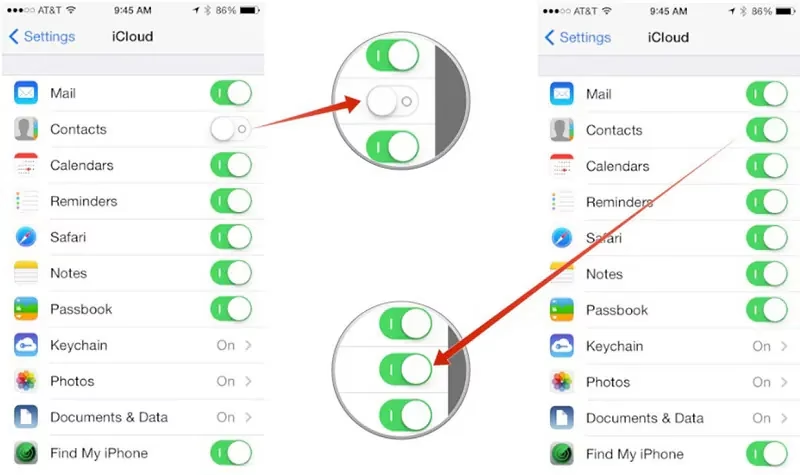
- Ujistěte se, že je přepínač pro Kontakty zapnutý. Tím se vaše kontakty z Google účtu synchronizují s vaším iPhonem.
Pokud jste kontakty smazali i z Google Kontaktů, můžete je často obnovit přímo z webového rozhraní Google Kontaktů, kde Google nabízí funkci „Vrátit zpět změny“ na určitou dobu.
Metoda 5: Import kontaktů ze SIM karty
Ačkoliv iPhone neumožňuje ukládat kontakty přímo na SIM kartu, můžete kontakty zkopírovat ze SIM karty starého telefonu do iPhonu. Tato metoda je užitečná, pokud jste měli kontakty uložené na staré SIM kartě a zjistili jste, že se po vložení SIM karty do nového iPhonu nezobrazují.
- Vložte SIM kartu s kontakty do vašeho iPhonu.
- Přejděte na Nastavení.
- Sjeďte dolů a vyberte Kontakty.
- Zvolte Importovat kontakty ze SIM.
- Vyberte, kam chcete kontakty importovat (např. „Na mém iPhonu“ nebo do vašeho iCloud účtu).
Důležité tipy a prevence ztráty kontaktů
Jak je z výše uvedeného patrné, nejdůležitější prevencí ztráty dat je pravidelné zálohování. Existuje mnoho řešení pro zálohování dat z iPhonu. Pro kontakty jsou nejčastějšími metodami zálohování na iCloud a iTunes. Doporučujeme také využívat cloudové služby, jako je Google Kontakty, pro další vrstvu zabezpečení. Data se neustále přepisují, a pokud nemůžete ztracená data obnovit pomocí softwaru třetí strany, stále je můžete získat zpět prostřednictvím předchozí zálohy. Moderní technologie zálohování se výrazně zlepšily a poskytují spolehlivou ochranu pro vaše cenná data na iPhonu.
| Metoda | Potřeba zálohy | Selektivní obnova | Přepsání dat na iPhonu | Snadnost použití | Kdy použít |
|---|---|---|---|---|---|
| iCloud.com (Obnovit kontakty) | Ano (iCloud záloha kontaktů) | Ne (celá záloha kontaktů) | Ano (nahradí stávající kontakty) | Střední | Ztráta pouze kontaktů, máte iCloud zálohu |
| iTunes/iCloud (celková obnova) | Ano (celková záloha iPhonu) | Ne (obnoví vše) | Ano (přepíše všechna data) | Střední | Ztráta mnoha dat, chcete vrátit iPhone do předchozího stavu |
| Software 3. strany (MiniTool) | Ne/Ano (dle modulu) | Ano (velmi selektivní) | Ne (pouze extrakce/uložení do PC) | Střední až pokročilá | Chcete selektivně obnovit, nebo nemáte zálohu |
| Google Kontakty | Ano (Google synchronizace) | Ano (synchronizuje pouze kontakty) | Ne (přidá/aktualizuje) | Snadná | Kontakty synchronizujete s Googlem |
| Import ze SIM karty | Ano (kontakty na SIM) | Ne (celá SIM) | Ne (pouze přidá) | Snadná | Kontakty jsou na staré SIM kartě |
Závěr
Ztráta kontaktů z iPhonu je stresující zážitek, ale jak jsme si ukázali, existuje mnoho cest k jejich obnově. Ať už se spoléháte na vestavěné funkce Applu, jako je iCloud a iTunes, nebo se obrátíte na specializovaný software třetích stran, vždy existuje řešení, které vám pomůže získat vaše cenná data zpět. Klíčem je nepanikařit a vybrat si metodu, která nejlépe vyhovuje vaší konkrétní situaci a dostupným zálohám. Nezapomeňte také na důležitost pravidelného zálohování, které je nejlepší obranou proti jakékoli budoucí ztrátě dat.
Často kladené otázky (FAQ)
Jak získám zpět smazané kontakty?
Existuje několik způsobů, jak získat smazané kontakty zpět. Můžete je obnovit z iCloud zálohy přes iCloud.com, z celkové iTunes nebo iCloud zálohy iPhonu, nebo použít specializovaný software jako MiniTool Mobile Recovery for iOS pro selektivní obnovu. Dále je možné kontakty obnovit synchronizací s cloudovými službami jako Google Kontakty, nebo je importovat ze SIM karty, pokud tam byly uloženy. Nejjednodušší postup s nástrojem třetí strany by byl: nainstalovat MiniTool Mobile Recovery for iOS, připojit iPhone, spustit skenování, vybrat potřebné kontakty a obnovit je do počítače.
Existuje způsob, jak obnovit smazané kontakty na iPhonu bez zálohy?
Ano, je to možné. Můžete použít software pro obnovu dat třetí strany, jako je MiniTool Mobile Recovery for iOS. Jeho modul „Obnovit z iOS zařízení“ je navržen tak, aby prohledal přímo vaše zařízení a pokusil se obnovit smazané kontakty, které ještě nebyly přepsány novými daty. Tato metoda funguje i v případě, že nemáte žádnou předchozí zálohu.
Zálohuje iCloud historii hovorů?
Ano, pokud používáte iCloud k zálohování dat z vašeho iPhonu, zálohuje se veškerý obsah zařízení. To zahrnuje fotografie, videa, textové zprávy, připomínky, nastavení aplikací a také historii hovorů. Takže ano, iCloud může zálohovat vaši historii hovorů na iPhonu.
Jak najdu smazanou historii na iPhonu?
Smazanou historii na iPhonu, včetně historie hovorů, zpráv a dalších dat, můžete najít a obnovit pomocí nástroje MiniTool Mobile Recovery for iOS. Tento software nabízí tři moduly obnovy („Obnovit z iOS zařízení“, „Obnovit ze záložního souboru iTunes“ a „Obnovit ze záložního souboru iCloudu“), které vám umožní získat smazanou historii v závislosti na vaší situaci a dostupnosti záloh.
Chceš-li si přečíst další články podobné jako Jak obnovit smazané kontakty z iCloudu a další?, navštiv kategorii iPhone.