
04/01/2026
Obnova iPhonu ze zálohy je klíčovým krokem v mnoha situacích – ať už se potýkáte s problémy, chcete se vrátit z beta verze iOS na stabilní vydání, nebo jednoduše potřebujete svůj telefon připravit na prodej či výměnu. Zatímco obnova z iCloudu je skvělá pro běžné použití, ne vždy je to nejlepší řešení, zejména pokud váš iPhone nefunguje správně nebo pokud máte zálohu uloženou přímo v počítači. Tento komplexní průvodce vás provede celým procesem obnovy vašeho iPhonu pomocí počítače, ať už používáte Mac s Finderem nebo Windows PC (či starší macOS) s iTunes.
Předtím, než se pustíte do obnovy, je důležité pochopit, proč a kdy je obnova z počítače vhodnější. Obnova přes iTunes nebo Finder umožňuje detailnější kontrolu nad procesem a je často nezbytná v případech, kdy je iPhone v bootloopu, nezapne se nebo má zamrzlý displej. Navíc, pokud jste si vytvořili zálohu na svém počítači, je to nejspolehlivější cesta, jak získat všechna svá data zpět.
Příprava na obnovu: Důležité kroky předem
Než začnete s procesem obnovy, existuje několik důležitých kroků, které byste měli provést, abyste zajistili hladký průběh a předešli případným komplikacím.
Vypněte funkci Najít můj iPhone
Pro úspěšnou obnovu ze zálohy nebo návrat k továrnímu nastavení je nezbytné vypnout funkci Najít můj iPhone. Ačkoli vás systém vyzve k jejímu vypnutí během procesu obnovy, je mnohem lepší ji vypnout předem, abyste předešli jakýmkoli zádrhelům.
Pokud používáte iOS 13 nebo novější, postupujte následovně:
- Otevřete Nastavení na svém iPhonu.
- Klepněte na své jméno v horní části obrazovky (Apple ID, iCloud, Média a nákupy).
- Vyberte položku Najít.
- Klepněte na Najít můj iPhone.
- Vypněte přepínač u možnosti „Najít můj iPhone“.
- Zadejte své heslo k Apple ID a klepněte na „Vypnout“ pro deaktivaci služby.
Pokud váš iPhone nefunguje (je v bootloopu, nezapne se atd.) a nemůžete funkci Najít můj iPhone vypnout, přejděte rovnou k dalšímu kroku. V takových případech se tato funkce deaktivuje automaticky během procesu obnovy v režimu zotavení nebo DFU.
Vytvořte aktuální zálohu (volitelné, ale doporučené)
Pokud váš iPhone funguje a chcete si uložit jeho aktuální stav – například pokud se vracíte z beta verze iOS na stabilní vydání, ale uvažujete o návratu k beta verzi v budoucnu – můžete si vytvořit další zálohu. Ujistěte se, že jste svou poslední zálohu nejprve archivovali, aby ji ta nová nepřepsala. Archivace zálohy se provádí v iTunes/Finderu v předvolbách zařízení (pravým kliknutím na zálohu).
Zkontrolujte software na počítači
Pro obnovu iPhonu budete potřebovat buď Finder (na Macu s macOS Catalina 10.15 nebo novějším) nebo iTunes (na Macu s macOS Mojave 10.14 nebo starším, nebo na Windows PC). Ujistěte se, že máte nainstalovanou nejnovější verzi příslušného softwaru.
Obnova nefunkčního iPhonu (Režim zotavení nebo DFU)
Když je iPhone zaseknutý v bootloopu, nezapne se, má zamrzlý displej nebo jakékoli jiné problémy, stále jej můžete obnovit pomocí iTunes (nebo Finderu) v režimu zotavení (Recovery mode) nebo DFU režimu (Device Firmware Update).
Rozdíl mezi režimem zotavení a DFU režimem
- Režim zotavení (Recovery mode): Komunikuje s bootloaderem vašeho iPhonu. Často se pokusí zachovat vaše data, pokud zvolíte možnost „Aktualizovat“. Je méně invazivní.
- DFU režim (Device Firmware Update mode): Jde přímo do bootromu zařízení a zcela obchází bootloader. Je to hlubší úroveň obnovy, která se obvykle používá, když režim zotavení nepomůže. Vždy vede ke smazání dat.
Použití režimu zotavení
Pro vstup do režimu zotavení připojte svůj iPhone k počítači s iTunes/Finderem (pokud je iTunes již otevřený, restartujte jej). Poté použijte jednu z následujících kombinací tlačítek, v závislosti na modelu vašeho iPhonu. Po úspěšném vstupu do režimu zotavení by se v iTunes/Finderu měly automaticky objevit tlačítka „Obnovit“ nebo „Aktualizovat“.
- iPhone 8 nebo novější (včetně iPhone SE 2. a 3. generace):
Rychle stiskněte a uvolněte tlačítko pro zvýšení hlasitosti. Rychle stiskněte a uvolněte tlačítko pro snížení hlasitosti. Poté stiskněte a držte boční tlačítko (Power Button) po dobu asi 10 sekund (displej zčerná). Tlačítko neuvolňujte, když uvidíte logo Apple; uvolněte jej, až se na iPhonu objeví obrazovka režimu zotavení, která vypadá jako Lightning kabel směřující k počítači. - iPhone 7 nebo 7 Plus:
Stiskněte a držte boční tlačítko a tlačítko pro snížení hlasitosti současně. Tlačítka neuvolňujte, když uvidíte logo Apple; uvolněte je, až se na iPhonu objeví obrazovka režimu zotavení. - iPhone 6s nebo starší (včetně iPhone SE 1. generace):
Stiskněte a držte tlačítko Domů a boční tlačítko (nebo horní tlačítko, pokud není boční) současně. Tlačítka neuvolňujte, když uvidíte logo Apple; uvolněte je, až se na iPhonu objeví obrazovka režimu zotavení.
Jakmile jste v režimu zotavení, v iTunes/Finderu se objeví dialogové okno. Zvolte „Aktualizovat“, abyste se pokusili zachovat svá data a pouze přeinstalovali iOS. Pokud to nepomůže, nebo chcete začít zcela od nuly, zvolte „Obnovit“. Pokud byla funkce Najít můj iPhone zapnuta, budete muset po obnově zadat heslo k iCloudu.
Použití DFU režimu
Pokud režim zotavení nepomůže, můžete zkusit DFU režim. Postup pro vstup do DFU režimu je složitější a liší se pro různé modely. Vzhledem k jeho složitosti a tomu, že vždy vede ke smazání dat, doporučujeme vyhledat specifický návod pro váš model iPhonu, pokud je to nutné.
Standardní obnova iPhonu (pokud iPhone funguje)
Pokud váš iPhone funguje a je možné s ním interagovat, proces obnovy je mnohem jednodušší. Zahrnuje připojení k počítači a použití iTunes nebo Finderu.
Připojte iPhone k Macu nebo Windows PC
Použijte kvalitní Lightning na USB nebo Lightning na USB-C kabel a připojte svůj iPhone k počítači. iTunes (nebo Finder) se může otevřít automaticky, ale ne vždy. Pokud se neotevře, spusťte jej ručně.
Pokud se na vašem iPhonu objeví upozornění „Odemkněte iPhone pro použití příslušenství“, odemkněte svůj iPhone pomocí Face ID, Touch ID nebo přístupového kódu. Poté, pokud budete vyzváni, klepněte na svém iPhonu na „Důvěřovat tomuto počítači“ a postupujte podle pokynů na obrazovce. Důvěru můžete kdykoli později zrušit.
V iTunes (na Windows nebo starším macOS) klikněte na ikonu iPhonu v levém horním rohu, pod ovládacími prvky přehrávání. Pokud ji nevidíte, ujistěte se, že je kabel správně připojen a není poškozen. Na Macu s macOS Catalina nebo novějším se váš iPhone objeví na bočním panelu Finderu. Klikněte na něj.
Po kliknutí na ikonu zařízení vyberte „Souhrn“ (Summary) z levého sloupce, pokud již není vybrán.
Obnovte svůj iPhone
Nyní, když je funkce Najít můj iPhone vypnuta a vaše zařízení je nalezeno v iTunes/Finderu, můžete svůj iPhone obnovit buď z předchozí zálohy, nebo na tovární nastavení. Můžete jej dokonce obnovit pomocí obrazu obnovy ve formátu souboru IPSW.
Obnova ze zálohy
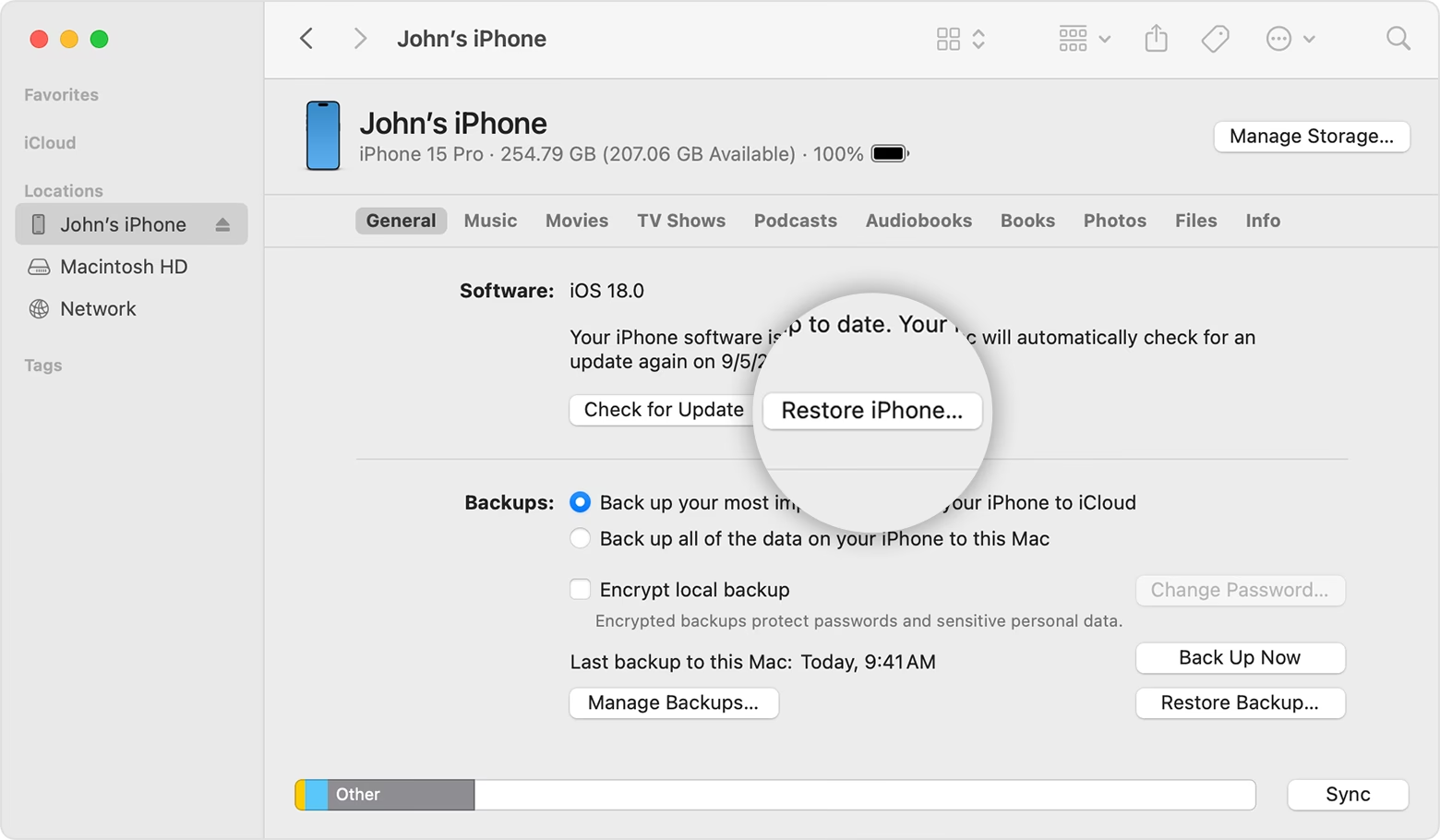
Na obrazovce Souhrn vašeho iPhonu klikněte na tlačítko „Obnovit zálohu…“ (Restore Backup…) v sekci Ruční zálohování a obnova.
Dále vám iTunes/Finder zobrazí okno pro výběr zálohy. Automaticky vybere poslední vytvořenou zálohu, ale pokud potřebujete jinou, rozbalte rozevírací nabídku a vyberte správný soubor zálohy. Podívejte se na čas a datum každé zálohy, abyste se ujistili, že je to ta, kterou chcete. Můžete vidět tři různé typy záloh:
- iCloud: Vaše nejnovější záloha uložená na iCloudu.
- Místní: Vaše nejnovější záloha uložená v počítači.
- Archivované: Starší záloha, kterou nelze přepsat. Tyto zálohy jsou skvělé pro uchování konkrétních stavů systému, například před instalací beta verze.
Pokud se jedná o zálohu iCloud, místní nebo archivovanou, jednoduše klikněte na „Obnovit“ (Restore) pro zahájení procesu. Pokud je to však místní šifrovaná záloha – archivovaná nebo ne – musíte nejprve zadat heslo pro šifrování, než kliknete na „Obnovit“.
Váš iPhone se restartuje a obnova bude trvat několik minut. Během procesu neodpojujte svůj iPhone. Počkejte, dokud není zcela hotov a synchronizován s počítačem. Teprve poté jej můžete od iTunes/Finderu odpojit.
Obnova na tovární nastavení
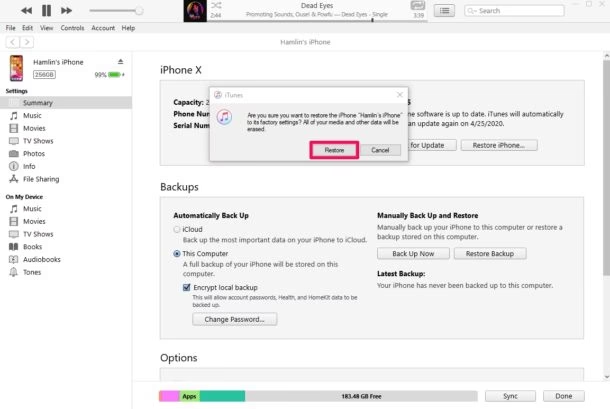
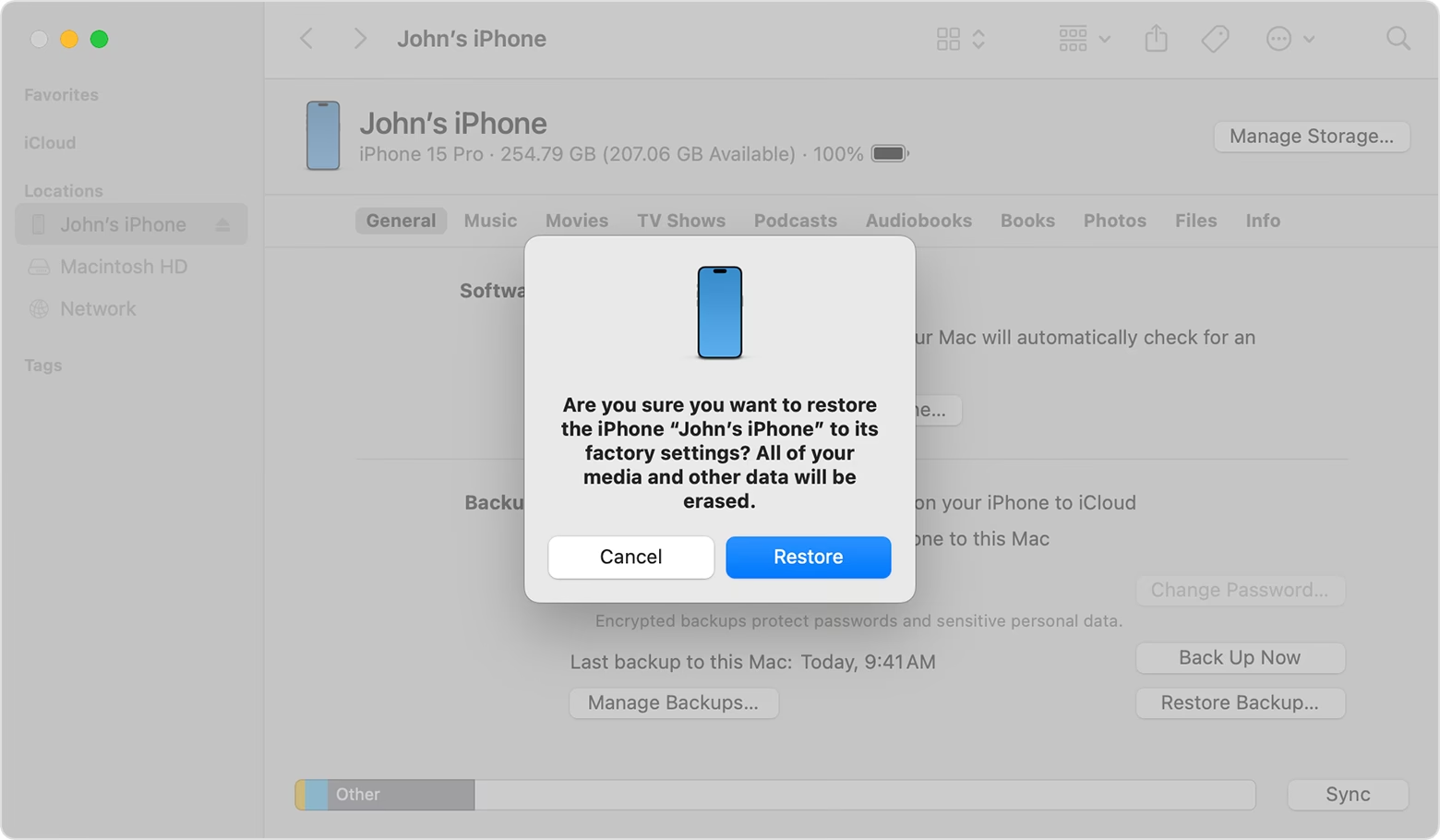
Pokud nechcete k obnově iPhonu použít zálohu a chcete začít úplně od nuly, můžete se vrátit k továrním nastavením. V iTunes/Finderu klikněte na „Obnovit iPhone…“ (Restore iPhone…) vedle tlačítka „Zkontrolovat aktualizace“ (Check for Update) v horní části obrazovky.
Poté znovu klikněte na „Obnovit“, když budete vyzváni, a váš iPhone se obnoví na nejnovější stabilní verzi softwaru iOS. Pokud používáte veřejnou nebo vývojářskou beta verzi softwaru, váš iPhone se obnoví na nejnovější veřejnou verzi softwaru.
Po obnovení iPhonu na tovární nastavení se restartuje. Nyní můžete svůj iPhone nastavit jako nový nebo obnovit ze zálohy, i když pro to byste mohli použít předchozí metodu.
Obnova pomocí obrazu obnovy (IPSW soubor)
V mnoha případech se obnova pomocí souboru obrazu obnovy (IPSW) používá, když chcete na svůj iPhone nainstalovat novou beta verzi, ale můžete také najít obraz obnovy pro svůj iPhone jako další způsob, jak obnovit na výchozí nastavení nebo vybrat soubor zálohy.
Nejprve podržte klávesu Option (na Macu) nebo Shift (na Windows) na klávesnici a poté klikněte na „Zkontrolovat aktualizace“ v iTunes/Finderu, abyste zahájili proces. Z okna výběru v iTunes/Finderu vyberte obraz obnovy IPSW, který jste si stáhli do počítače, a poté klikněte na „Otevřít“. Po výzvě klikněte na „Aktualizovat“. Váš počítač se spojí s Apple, aby ověřil a nainstaloval iOS. Během instalace budete muset zadat přístupový kód na svém iPhonu. Jakmile iTunes/Finder dokončí instalaci obrazu, váš iPhone se restartuje.
Nyní už zbývá jen postupovat podle pokynů na iPhonu pro aktivaci a nastavení iOS. Je možné, že bude již připraven k použití, takže žádné další nastavení nemusí být nutné.
Důležité poznámky a často kladené otázky
Obnova iPhonu může trvat nějakou dobu, zvláště pokud máte na svém zařízení mnoho dat. Buďte trpěliví a nechte celý proces dokončit bez přerušení. Odpojení iPhonu během obnovy může vést k vážným problémům se softwarem.
Obnova z iCloudu při prvním nastavení
Pokud běžně používáte iCloud pro zálohování svých cenných dat namísto iTunes/Finderu, budete mít možnost obnovit z předchozí zálohy iCloudu při prvním nastavení nově obnoveného iPhonu. Tato možnost se objeví na obrazovce „Aplikace a data“ během úvodního nastavení zařízení.
Řešení problémů se softwarem
Většina softwarových problémů, se kterými se potýkáte na svém zařízení s iOS nebo iPadOS, lze vyřešit jednoduchou obnovou. To je proto, že iTunes/Finder přeinstaluje základní systémový software na vašem zařízení, čímž odstraní potenciální chyby a poškozené soubory.
Mac a Finder
Jak bylo zmíněno, pokud používáte Mac s macOS Catalina nebo novějším, veškerá obnova probíhá prostřednictvím aplikace Finder. Rozložení a proces jsou prakticky identické s iTunes, pouze iniciované z Finderu namísto iTunes. Software je na macOS zařízeních předinstalován, takže nemusíte nic stahovat.
Závěr
Doufáme, že se vám podařilo úspěšně obnovit váš iPhone nebo iPad pomocí iTunes či Finderu. Obnova je mocný nástroj pro řešení řady problémů a pro správu vašich dat. Pamatujte, že správné zálohování je klíčem k tomu, abyste nikdy nepřišli o své důležité informace.
Chceš-li si přečíst další články podobné jako Jak obnovit zálohu iPhone: Kompletní průvodce, navštiv kategorii iPhone.