
24/03/2022
V dnešní digitální době je náš iPhone úložištěm mnoha důležitých informací, a historie hovorů není výjimkou. Poskytuje nám přehled o našich denních příchozích, odchozích a zmeškaných hovorech. Někdy se však stane, že neúmyslně smazali důležitý záznam hovoru, ať už kvůli snaze o zachování soukromí, nebo prostě chybou. Představte si situaci, kdy potřebujete zavolat zpět na neznámé číslo, které vám předtím volalo, ale záznam je pryč. Panika? Nemusí být. Tento komplexní průvodce vám ukáže pět účinných způsobů, jak obnovit smazanou historii hovorů na vašem iPhonu, ať už máte zálohu, nebo ne.
- Můžete vidět smazané hovory na iPhonu?
- Kontrola „Nedávných“ hovorů v aplikaci Telefon
- Jak obnovit smazanou historii hovorů na iPhonu bez zálohy
- Obnovení smazaných hovorů ze zálohy iTunes/Finder
- Obnovení smazaných hovorů ze zálohy iCloud
- Získání historie hovorů od vašeho mobilního operátora
- Často kladené otázky (FAQ)
- Závěr
Můžete vidět smazané hovory na iPhonu?
Otázka, zda je možné zobrazit smazané hovory na iPhonu, je častá. Oficiální vysvětlení společnosti Apple uvádí, že smazanou historii hovorů můžete obnovit pouze ze záloh iTunes nebo iCloud. Avšak pravda je, že dokud historie hovorů na iPhonu není přepsána novými daty, stále existuje šance na její obnovu. Smazané záznamy nejsou okamžitě smazány z paměti telefonu; místo toho jsou označeny jako volné místo pro nová data. To znamená, že pokud jednáte rychle a nepoužíváte telefon intenzivně po smazání, můžete mít stále šanci na úspěšnou obnovu pomocí specializovaných nástrojů třetích stran, jako je Tenorshare UltData, které dokážou hluboce prohledat paměť zařízení a obnovit smazané záznamy přímo do vašeho iPhonu.
Kontrola „Nedávných“ hovorů v aplikaci Telefon
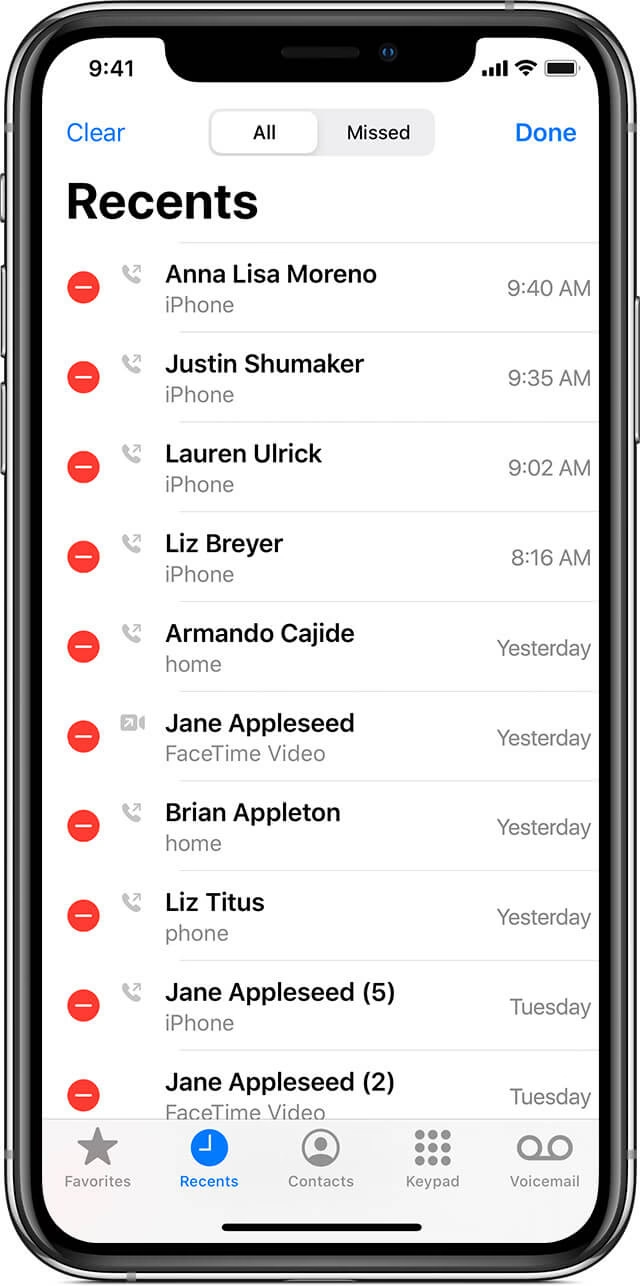
Než se pustíme do složitějších metod, je dobré zkontrolovat nejjednodušší možnost. Pokud jste nevymazali záložku „Nedávné“ v aplikaci Telefon vašeho iPhonu, je možné, že některé smazané hovory tam stále najdete. Váš iPhone dokáže uložit až 1000 hovorů do své historie a uchovávat záznamy za posledních 180 dní. Nicméně, v aplikaci Telefon můžete najednou zobrazit pouze 100 nejnovějších hovorů (a neexistuje způsob, jak toto číslo zvýšit). Přesto je to první místo, kam se podívat.
Kroky pro kontrolu záložky „Nedávné“:
- Otevřete aplikaci Telefon na vašem iPhonu.
- Klepněte na záložku „Nedávné“ (Recents) ve spodní části obrazovky.
- Zde se zobrazí vašich 100 nejnovějších hovorů.
Tip: Pokud potřebujete vidět hovory starší než posledních 100, můžete zkusit smazat některé záznamy ze záložky „Nedávné“. Tím se uvolní místo a zobrazí se starší hovory, dokud nedosáhnete limitu 1000 hovorů nebo 180 dní. Mějte však na paměti, že tato metoda je omezena a nemusí odhalit všechny smazané hovory.
Jak obnovit smazanou historii hovorů na iPhonu bez zálohy
Pokud nemáte zálohu historie hovorů vašeho iPhonu a přesto chcete zobrazit a obnovit smazané hovory, nejlepší cestou je použít specializovaný software pro obnovu dat. Mezi špičkové nástroje v této oblasti patří Tenorshare UltData iPhone Data Recovery. Tento software je uživatelsky přívětivý a vysoce efektivní. Umožňuje vám zobrazit veškerou smazanou historii hovorů přímo z vašeho iPhonu, a to i bez zálohy, a poté si můžete vybrat, které záznamy hovorů chcete obnovit.
Proč zvolit software pro obnovu dat?
Software pro obnovu dat, jako je Tenorshare UltData, nabízí několik klíčových výhod, které oficiální metody obnovy postrádají:
- Obnova bez zálohy: Dokáže obnovit smazanou historii hovorů, textové zprávy, fotografie, videa a více než 20 dalších typů souborů, i když nemáte žádnou zálohu.
- Bez přepisu stávajících dat: Obnovuje smazané hovory, aniž by přepsal stávající data na vašem zařízení, což je zásadní rozdíl oproti oficiálním metodám obnovy ze zálohy.
- Náhled před obnovou: Můžete si prohlédnout smazaná data nebo soubory ze zálohy iTunes před jejich uložením, což vám umožní ujistit se, že obnovujete přesně to, co potřebujete.
- Selektivní obnova: Podporuje selektivní obnovu pouze toho, co chcete, namísto obnovy celého obsahu zálohy.
- Podpora různých aplikací: Dokáže obnovit data z WhatsApp, Messenger, Instagram, LINE, KakaoTalk a dalších.
- Oprava systémových problémů: Fixuje různé problémy s iOS/iPadOS systémem, jako je zaseknutí na logu Apple, černé obrazovky, problémy s aktualizací a chyby sítě.
- Krok 1: Stáhněte a spusťte UltData. Stáhněte, nainstalujte a spusťte Tenorshare UltData na vašem počítači (Windows nebo Mac). Vyberte možnost „Obnova dat z iOS zařízení“.
- Krok 2: Připojte iPhone k počítači. Připojte vaše iOS zařízení k počítači pomocí USB kabelu. Software by měl zařízení rychle detekovat. Pokud se objeví výzva „Důvěřovat tomuto počítači“ na vašem iPhonu, klepněte na „Důvěřovat“.
- Krok 3: Vyberte typ souboru ke skenování. Jakmile je zařízení připojeno, UltData zobrazí seznam typů dat, které lze skenovat. Vyberte „Historie hovorů“ (Call History) zaškrtnutím políčka vedle něj. Můžete také vybrat další typy dat, pokud je potřebujete obnovit. Poté klikněte na tlačítko „Skenovat“ v pravém dolním rohu okna.
- Krok 4: Náhled a obnova smazaných hovorů. Po dokončení skenování se zobrazí náhled všech nalezených dat, včetně smazaných telefonních hovorů. Můžete si je prohlédnout a zkontrolovat. Vyberte záznamy hovorů, které chcete obnovit, a poté klikněte na tlačítko „Obnovit do zařízení“ nebo „Obnovit do počítače“ podle vašich preferencí.
Obnovení smazaných hovorů ze zálohy iTunes/Finder
Pokud pravidelně zálohujete svůj iPhone do iTunes (na starších verzích macOS a Windows) nebo Finderu (na novějších verzích macOS), můžete historii hovorů obnovit z jedné z těchto záloh. Je však důležité si uvědomit omezení této metody.
Omezení oficiální obnovy z iTunes/Finderu:
- Žádný náhled: Nemůžete si prohlédnout obsah zálohy iTunes, abyste potvrdili, zda obsahuje hovory, které chcete obnovit.
- Úplná obnova: iTunes/Finder umožňuje pouze obnovit celou zálohu do vašeho iPhonu, což vymaže veškerá stávající data na vašem zařízení.
- Žádná selektivní obnova: Nemůžete selektivně vybrat pouze jeden typ dat k obnově. Musíte podstoupit riziko ztráty jiných důležitých dat, která nebyla součástí zálohy nebo byla vytvořena po záloze.
Výhody použití softwaru pro obnovu dat s iTunes zálohou
Zde opět přichází na řadu software jako UltData. S UltData můžete prohlížet zálohy iTunes, najít a selektivně obnovit smazanou historii hovorů z iTunes zálohy do vašeho iPhonu nebo počítače, aniž byste vymazali nebo ztratili jakákoli data. Toto je klíčová výhoda oproti oficiální metodě.
Kroky pro obnovení pomocí iTunes/Finder (oficiální metoda):
- Krok 1: Připojte iPhone k počítači. Připojte svůj iPhone k počítači pomocí USB kabelu.
- Krok 2: Otevřete iTunes/Finder. Otevřete iTunes (na Windows nebo starších macOS) a klikněte na ikonu iPhonu v levém horním rohu, poté klepněte na záložku Souhrn. Nebo otevřete Finder (na novějších macOS) a klikněte na název vašeho telefonu pod záložkou Místa.
- Krok 3: Obnovte zálohu. Klikněte na tlačítko „Obnovit zálohu“. Vyberte zálohu, která by mohla obsahovat smazanou historii hovorů (dle data a času). Potvrďte a počkejte, než se proces dokončí.
Důležité upozornění: Tato metoda přepíše všechna stávající data na vašem iPhonu daty z vybrané zálohy. Pokud máte na iPhonu novější data, která nejsou v záloze, přijdete o ně. Použijte tuto metodu pouze v případě, že jste si jisti, že záloha obsahuje potřebné hovory a nemáte novější důležitá data.
Obnovení smazaných hovorů ze zálohy iCloud
Pokud je váš iPhone nastaven na zálohování do iCloudu, můžete smazanou historii hovorů zobrazit obnovením z nedávné zálohy iCloudu. Stejně jako u iTunes záloh, i zde platí určitá omezení.
Omezení oficiální obnovy z iCloudu:
- Úplná obnova a tovární nastavení: Obnovení z iCloud zálohy vyžaduje úplné vymazání obsahu a nastavení vašeho iPhonu (tovární nastavení). To znamená, že přijdete o veškerá data, která nebyla zálohována, nebo byla vytvořena po datu vybrané zálohy.
- Žádný náhled: Stejně jako u iTunes, nemůžete si prohlédnout obsah iCloud zálohy před jejím obnovením.
Jak UltData pomáhá s iCloud zálohami
UltData vám umožňuje snadno zkontrolovat smazané hovory na iPhonu prostřednictvím iCloud záloh (přihlášením k vašemu iCloud účtu) a selektivně je obnovit do vašeho iPhonu nebo počítače, aniž byste museli provádět tovární nastavení nebo riskovat ztrátu dat.
Kroky pro obnovení smazané historie hovorů z iCloud zálohy (oficiální metoda):
- Krok 1: Zkontrolujte dostupnost zálohy. Na vašem iPhonu přejděte do Nastavení > klepněte na své jméno nahoře > vyberte iCloud > Spravovat úložiště > Zálohy. Zkontrolujte, zda existuje dostupná záloha iCloudu, která by mohla obsahovat smazanou historii hovorů.
- Krok 2: Vymažte iPhone. Pokud záloha existuje, musíte iPhone vymazat. Přejděte do Nastavení > Obecné > Přenést nebo resetovat iPhone > Smazat data a nastavení. Postupujte podle pokynů na obrazovce pro potvrzení a resetování iPhonu.
- Krok 3: Obnovte ze zálohy iCloud. Během procesu nastavení iPhonu (po jeho vymazání) zvolte „Obnovit ze zálohy iCloud“. Přihlaste se ke svému účtu iCloud a vyberte zálohu, která obsahuje vaši smazanou historii hovorů.
Poznámka: Obnovení z iCloud zálohy přepíše vaše aktuální data a vyžaduje tovární reset. To znamená, že ztratíte veškerá nedávná data, která nebyla zálohována. Pokud si ceníte svých aktuálních dat a nejste si jisti, zda je starší historie hovorů nezbytná, zvažte tuto možnost pečlivě.
Získání historie hovorů od vašeho mobilního operátora
Mobilní operátoři, jako jsou T-Mobile, Vodafone, O2 a další, často poskytují uživatelům přístup k jejich starým záznamům hovorů prostřednictvím historie fakturace nebo online účtů. Pokud se můžete přihlásit do svého účtu a ověřit svou identitu, váš mobilní operátor vám může poskytnout kompletní podrobnosti o historii hovorů, často i za delší období než iPhone sám.
Jak získat data online:
- Krok 1: Přihlaste se k účtu operátora. Jednoduše otevřete aplikaci nebo webovou stránku vašeho mobilního operátora a přihlaste se do svého účtu.
- Krok 2: Přejděte do sekce „Využití“ nebo „Historie hovorů“. Umístění této sekce se liší v závislosti na operátorovi. Hledejte možnosti jako „Využití“, „Historie volání“, „Fakturace“ nebo podobné.
- Krok 3: Stáhněte si zprávu o využití telefonu. Způsob stažení se také liší. Obvykle budete mít možnost stáhnout podrobný výpis hovorů ve formátu PDF nebo Excel. Někteří operátoři nabízejí data za posledních 90 dní, 60 dní nebo dokonce až jeden rok.
Příklady (obecné):
- T-Mobile, Vodafone, O2: Typicky najdete sekci „Moje spotřeba“, „Historie volání“ nebo „Faktury a vyúčtování“. Zde si můžete prohlédnout a stáhnout podrobné výpisy.
Kontaktování operátora pro starší záznamy
Pokud potřebujete vidět historii hovorů z data staršího, než je dostupné online, možná budete muset požádat přímo svého operátora. Buďte připraveni ověřit svou identitu a vysvětlit důvod vaší žádosti. Někteří operátoři mohou mít záznamy k dispozici i za delší období, ale obvykle za poplatek nebo v případě oficiální žádosti.
Často kladené otázky (FAQ)
Jak daleko sahá historie hovorů na iPhonu?
Historie hovorů na iPhonu obvykle sahá až k 100 nejnovějším hovorům, které se zobrazují v aplikaci Telefon. Vnitřně však iPhone může uchovávat záznamy za posledních 180 dní, což může být až 1000 hovorů. Starší záznamy jsou přepsána novými daty, jakmile jsou uskutečněny nové hovory.
Mohu získat historii hovorů starou rok?
Obnovení roční historie hovorů přímo z iPhonu je často omezené. Nicméně, pokud pravidelně zálohujete svůj iPhone do iCloudu nebo iTunes/Finderu, můžete být schopni obnovit svůj iPhone na starší zálohu, která obsahuje starší historii hovorů. Další možností je použít software pro obnovu dat (jako UltData) k extrakci dat z vašeho iPhonu, nebo se obrátit na svého mobilního operátora, který může mít záznamy k dispozici za delší období.
Jak zobrazit celou historii hovorů na iPhonu?
Bohužel, aplikace Telefon na iPhonu nezobrazuje celou historii hovorů, pokud přesahuje 100 záznamů. Chcete-li zobrazit více než 100 nejnovějších hovorů, budete se muset obrátit na svého operátora nebo použít software pro obnovu dat (jako UltData) k získání smazaných dat historie hovorů.
Jak zabránit smazání historie hovorů na iPhonu?
iPhone ukládá pouze posledních 100 hovorů a v současné době neexistuje možnost, jak tento limit upravit. Pokud máte iCloud povolen na více zařízeních, smazání záznamu hovoru na jednom zařízení může způsobit jeho smazání na všech připojených zařízeních. Abyste tomu zabránili, zvažte odhlášení z iCloudu na jiném zařízení nebo použití jiného Apple ID. A abyste předešli ztrátě důležitých záznamů hovorů, můžete pravidelně zálohovat svůj iPhone do iCloudu nebo iTunes/Finderu. Další možností je pravidelně pořizovat snímky obrazovky vaší historie hovorů, pokud chcete uložit konkrétní hovory.
Závěr
Pět výše uvedených metod představuje vynikající možnosti pro řešení vašeho dotazu, jak zobrazit smazané hovory na iPhonu. Je vysoce pravděpodobné, že získáte zpět svou ztracenou historii hovorů, ať už se rozhodnete obnovit ze záloh iCloud nebo iTunes, použít software pro obnovu dat, nebo kontaktovat svého operátora. Nicméně, software jako Tenorshare UltData se odlišuje tím, že vám může pomoci prohlížet nebo obnovovat záznamy hovorů na vašem iPhonu bez zálohy a obnovy, a podporuje náhled historie hovorů, což oficiální metody iTunes a iCloud neumožňují. Můžete si stáhnout UltData a vyzkoušet si jej zdarma! Doufám, že vám tyto informace pomohou při získávání smazané historie hovorů na vašem iPhonu. Pokud máte další otázky, neváhejte se zeptat.
Chceš-li si přečíst další články podobné jako Jak obnovit smazané hovory z iPhonu?, navštiv kategorii iPhone.