
06/08/2025
V dnešní digitální době je spoléhání na neustálé připojení k internetu běžné, ale co když se ocitnete v oblasti bez signálu, v zahraničí s drahými datovými tarify, nebo prostě jen chcete šetřit mobilní data? Pro majitele iPhonů, kteří často cestují nebo se pohybují v místech s nestabilním připojením, nabízí aplikace Google Mapy elegantní řešení: offline mapy. Ukládání map pro použití bez připojení k internetu je nesmírně praktické a může vám ušetřit nejen peníze, ale i spoustu starostí. Představte si, že jste uprostřed neznámého města, baterie vašeho telefonu klesá a data jsou pryč – s offline mapami zůstanete v klidu a vždy najdete cestu. Tento článek vás provede celým procesem stahování a efektivního používání offline map Google na vašem iPhonu, abyste byli vždy připraveni na jakoukoli cestu.
Proč používat offline mapy Google na iPhonu?
Důvodů, proč si stáhnout a používat offline mapy Google, je celá řada. Primárním benefitem je samozřejmě možnost navigace a zjišťování informací o místech i tam, kde není dostupné mobilní připojení nebo Wi-Fi. To je neocenitelné zejména při cestování do odlehlých oblastí, v metru, letadle, nebo v zahraničí, kde se chcete vyhnout vysokým poplatkům za roamingová data. S offline mapami můžete:
- Cestovat bez internetu: Ať už jste v horách, ve venkovských oblastech nebo v metropoli se slabým signálem, vaše mapa a navigace budou fungovat bezchybně.
- Dosáhnout úspory dat: Používání online map může spotřebovat značné množství mobilních dat. Stahováním map předem přes Wi-Fi můžete významně snížit spotřebu dat na cestách.
- Prodloužit životnost baterie: Když váš iPhone nemusí neustále vyhledávat signál nebo stahovat data, spotřebovává méně energie, což prodlužuje výdrž baterie vašeho zařízení.
- Zajistit spolehlivost v zahraničí: Vyhněte se nepříjemným překvapením s drahými roamingovými daty. Stáhněte si mapy cílové destinace ještě doma a cestujte s klidem.
- Zrychlit načítání map: Offline mapy se načítají mnohem rychleji, protože jsou uloženy přímo ve vašem zařízení a není potřeba je stahovat ze serverů.
Jak uložit mapy Google pro offline použití na iPhonu: Podrobný průvodce
Proces stažení offline map do vašeho iPhonu je překvapivě jednoduchý a intuitivní. Postupujte podle těchto kroků, abyste si zajistili bezstarostnou navigaci kdekoli na světě:
Krok 1: Spusťte aplikaci Google Mapy
Nejprve najděte a spusťte aplikaci Google Mapy na svém iPhonu. Ikona aplikace obvykle vypadá jako barevná mapa nebo špendlík na mapě a najdete ji na domovské obrazovce nebo v knihovně aplikací. Pokud ji nemůžete najít, přejeďte prstem dolů na domovské obrazovce pro vyhledávání Spotlight a zadejte "Google Mapy". Poté klepněte na ikonu aplikace pro spuštění.
Krok 2: Vyhledejte město nebo oblast, kterou chcete uložit
V horní části obrazovky je vyhledávací pole. Klepněte do něj a zadejte název města, regionu nebo konkrétní oblasti, kterou si přejete uložit pro offline použití. Například, pokud plánujete cestu do Prahy, zadejte "Praha". Aplikace vám zobrazí danou lokalitu na mapě.
Po zobrazení mapy cílové oblasti vyhledejte ikonu menu. Tato ikona vypadá jako tři vodorovné čáry (tzv. "hamburger" menu) a obvykle se nachází v levém horním rohu obrazovky aplikace. Klepnutím na ni otevřete hlavní menu Google Map.
Krok 4: Zvolte "Vaše místa"
V rozbalovacím menu, které se objeví, najděte a klepněte na možnost "Vaše místa". Tato sekce slouží k přístupu k uloženým místům, recenzím a dalším personalizovaným informacím. V rámci "Vašich míst" se dostanete k možnosti správy offline obsahu.
Krok 5: Vyberte "Offline mapy" a "Uložit novou offline mapu"
Přejděte na úplný spodek obrazovky "Vaše místa". Zde uvidíte sekci "Offline mapy". Klepněte na ni. Následně se vám zobrazí seznam již stažených map (pokud nějaké máte) a možnost "Uložit novou offline mapu". Klepněte na ni.
Krok 6: Přizpůsobte a stáhněte oblast
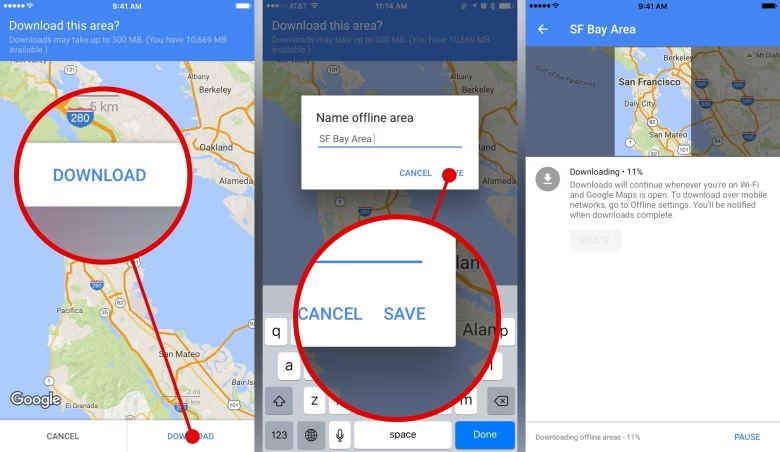
Nyní se vám zobrazí mapa s rámečkem, který ohraničuje oblast, jež bude stažena. Můžete mapu přibližovat a oddalovat a posouvat ji, abyste zvolili přesně tu část, kterou potřebujete. Čím větší oblast zvolíte, tím více místa na vašem iPhonu zabere. Google Mapy vás upozorní, pokud je oblast příliš velká a nelze ji stáhnout najednou – v takovém případě budete muset přiblížit nebo rozdělit stažení na více menších oblastí. V horní části obrazovky se vám zobrazí odhadovaná velikost stažené mapy, což je klíčové pro správu úložného prostoru vašeho zařízení. Jakmile jste s výběrem spokojeni, klepněte na tlačítko "Stáhnout" v pravém dolním rohu obrazovky. Doporučuje se stahovat mapy přes Wi-Fi připojení, aby se zabránilo spotřebě mobilních dat a aby stahování proběhlo rychleji a spolehlivěji.
Po dokončení stahování bude mapa uložena ve vašem iPhonu a připravena k použití, i když nebudete mít žádné připojení k internetu. Můžete ji okamžitě začít používat pro navigaci, vyhledávání míst a prohlížení.
Správa a aktualizace uložených offline map
Offline mapy nejsou trvalé a je potřeba je spravovat. Google Mapy je obvykle uchovávají po dobu 30 dní, poté vás upozorní, že je potřeba je aktualizovat. To zajišťuje, že máte vždy nejaktuálnější data, včetně nových silnic, bodů zájmu a změn v dopravní infrastruktuře. Chcete-li spravovat své stažené mapy, postupujte takto:
- Otevřete Google Mapy a klepněte na ikonu menu (tři vodorovné čáry).
- Zvolte "Vaše místa" a poté "Offline mapy".
- Zde uvidíte seznam všech stažených map. Vedle každé mapy je ikona tří teček (nebo elipsy), klepnutím na ni zobrazíte možnosti.
- Můžete zvolit "Aktualizovat" pro stažení nejnovějších dat, "Přejmenovat" pro snadnější identifikaci mapy nebo "Odstranit" pro uvolnění místa na vašem zařízení.
Pravidelná kontrola a aktualizace je klíčová pro zajištění optimálního výkonu a přesnosti vašich offline map.
Co funguje a co nefunguje v offline režimu?
Je důležité si uvědomit, že offline mapy Google nabízejí skvělou funkcionalitu, ale mají svá omezení ve srovnání s plným online zážitkem. Zde je přehled:
Tabulka: Porovnání funkcí online a offline Google Map
| Funkce | Online Mapy Google | Offline Mapy Google |
|---|---|---|
| Plánování tras (auto) | Ano | Ano (s hlasovou navigací) |
| Plánování tras (MHD, pěšky, kolo) | Ano | Ne |
| Živá dopravní data | Ano | Ne |
| Podrobné informace o místech (otevírací doba, recenze, fotky) | Ano | Omezeno (základní informace) |
| Hlasová navigace | Ano | Ano |
| Street View | Ano | Ne |
| Vyhledávání míst | Ano (komplexní) | Omezeno (pouze v rámci stažené oblasti) |
| Ukládání nových míst do "Vaše místa" | Ano | Ne |
Jak vidíte, základní navigace a prohlížení map funguje skvěle, ale pro pokročilé funkce a aktuální informace je stále potřeba připojení k internetu.
Tipy pro maximální využití offline map
Abyste z offline map Google na svém iPhonu dostali maximum, zvažte následující tipy:
- Plánujte dopředu: Stáhněte si mapy oblastí, které plánujete navštívit, ještě před odjezdem, ideálně doma přes spolehlivé Wi-Fi připojení.
- Monitorujte úložný prostor: Offline mapy mohou zabrat značné množství místa. Pravidelně kontrolujte sekci "Offline mapy" a odstraňujte ty, které již nepotřebujete.
- Nabijte si telefon: I když offline mapy šetří baterii, GPS modul ji stále spotřebovává. Před delší cestou se ujistěte, že máte plně nabitý iPhone nebo powerbanku.
- Používejte GPS: Offline mapy využívají GPS modul vašeho iPhonu k určení vaší přesné polohy. Ujistěte se, že máte povolené lokalizační služby pro Google Mapy.
- Stahujte rozumné velikosti: Místo stahování celého kontinentu se zaměřte na konkrétní města a jejich okolí, abyste optimalizovali velikost souborů a usnadnili správu.
Často kladené dotazy (FAQ)
Ano, offline mapy Google na iPhonu plně podporují hlasovou navigaci pro jízdu autem. Po stažení mapy dané oblasti můžete zadat cíl a nechat se navigovat hlasovými pokyny, aniž byste potřebovali aktivní připojení k internetu.
2. Jak dlouho jsou offline mapy platné?
Offline mapy jsou obvykle platné po dobu 30 dní od data stažení nebo poslední aktualizace. Po uplynutí této doby vás aplikace upozorní, že je potřeba mapu aktualizovat, aby se zajistila její přesnost a aktuálnost.
3. Mohu používat offline mapy v zahraničí?
Rozhodně! To je jeden z hlavních benefitů offline map. Stáhněte si mapy země nebo regionu, do kterého cestujete, ještě před odjezdem. Tím se vyhnete drahým roamingovým poplatkům za data a budete mít spolehlivou navigaci kdekoli.
4. Kolik místa na iPhonu zabírají offline mapy?
Velikost offline map se liší v závislosti na velikosti a hustotě stažené oblasti. Malé město může zabrat jen desítky MB, zatímco velká metropole nebo rozsáhlý region může dosáhnout stovek MB až několika GB. Aplikace Google Mapy vám vždy ukáže odhadovanou velikost před stažením, takže si můžete naplánovat úložný prostor.
5. Lze vyhledávat konkrétní místa v offline mapách?
Ano, můžete vyhledávat místa v rámci stažené oblasti. Funkce vyhledávání je však omezenější než online – nemusí zobrazovat aktuální otevírací doby, recenze nebo fotografie. Základní informace a umístění by však měly být dostupné.
6. Aktualizují se offline mapy automaticky?
Ne, offline mapy se neaktualizují automaticky. Aplikace vás upozorní, když je mapa zastaralá (obvykle po 30 dnech), a nabídne vám možnost ji ručně aktualizovat. Pro aktualizaci je potřeba připojení k internetu.
Offline mapy Google na vašem iPhonu jsou výkonným nástrojem pro každého cestovatele. Poskytují klid a jistotu, že i v oblastech bez připojení k internetu budete mít spolehlivého průvodce. Naučte se je používat, spravovat a užívejte si svobodu cestování bez obav z datových limitů nebo ztráty signálu.
Chceš-li si přečíst další články podobné jako Offline mapy Google: Vždy na správné cestě, navštiv kategorii iPhone.