
06/08/2025
Přenos fotografií z iPhonu na Mac je častou potřebou pro mnoho uživatelů Apple. Ať už chcete uvolnit drahocenné místo v úložišti vašeho iPhonu, zálohovat své vzpomínky na bezpečnější místo, nebo jednoduše upravit své snímky pomocí pokročilého softwaru na Macu, existuje mnoho důvodů, proč byste měli své fotografie synchronizovat. Dobrou zprávou je, že k tomu nepotřebujete iTunes! V tomto komplexním průvodci vám představíme šest různých a osvědčených metod, jak importovat fotografie z vašeho iPhonu (včetně nejnovějších modelů jako iPhone 15, 14, 13, 12, 11, X, 8, 7 Plus/7/6s/6/5) na Mac, a to bez zbytečných komplikací. Každá metoda má své výhody a nevýhody, a my vám pomůžeme vybrat tu nejlepší pro vaše konkrétní potřeby. Připravte se na to, že vaše fotografie budou v bezpečí a snadno dostupné na vašem Macu.
Metoda 1: Synchronizace fotografií mezi iPhonem a Macem pomocí iCloud Knihovny fotografií
Jedním z nejjednodušších a nejautomatizovanějších způsobů, jak udržet vaše fotografie synchronizované mezi všemi zařízeními Apple, je použití iCloud Knihovny fotografií. Tato služba automaticky zálohuje fotografie z vašeho iPhonu a zpřístupní je na vašem Macu, pokud používáte stejné Apple ID a máte přístup k Wi-Fi síti. Je to ideální řešení pro ty, kteří chtějí mít své fotografie vždy aktuální na všech svých zařízeních bez manuálního zásahu. Klíčové je mít dostatek místa v iCloudu, protože standardních 5 GB zdarma nemusí stačit pro velkou knihovnu fotografií.
Jak na to:
- Na vašem iPhonu (iOS 11/12 a novější): Přejděte do Nastavení > [Vaše jméno/profil] > iCloud > Fotky a zapněte iCloud Knihovnu fotografií. Pokud používáte iOS 10.2 a starší, cesta je Nastavení > iCloud > Fotky. Zde můžete také vybrat optimalizaci úložiště iPhonu, kdy se plné rozlišení ukládá do iCloudu a na iPhonu zůstávají menší verze.
- Na vašem Macu: Přejděte do Systémové nastavení (nebo Nastavení systému na macOS Ventura a novější) > iCloud. Najděte položku Fotky a klikněte na Možnosti.... Zde zaškrtněte iCloud Knihovnu fotografií.
Jakmile jsou obě zařízení správně nakonfigurována a váš iPhone je připojen k Wi-Fi, iCloud Knihovna fotografií automaticky začne nahrávat fotografie z iPhonu na iCloud a následně je stahovat do vaší aplikace Fotky na Macu. Poté si je můžete stáhnout a přidat do úložiště Macu. Je důležité si uvědomit, že jakékoli úpravy nebo smazání fotografií na jednom zařízení se projeví i na ostatních synchronizovaných zařízeních.
Metoda 2: Import fotografií z iPhonu na Mac pomocí aplikace Fotky
Pro uživatele Maců je aplikace Fotky (Photos app), která nahradila iPhoto v Mac OS X a novějších verzích, skvělým nástrojem pro systematickou správu, úpravu a sdílení obrázků mezi zařízeními iOS a Mac. Je to přímá a intuitivní metoda, která nevyžaduje cloudové úložiště, ale fyzické připojení. Tato metoda je obzvláště užitečná, pokud chcete přenést velké množství fotografií najednou a nechcete je ukládat do iCloudu nebo nemáte dostatek místa.
Jak na to:
- Připojte svůj iPhone k Macu: Použijte originální USB kabel. Jakmile iPhone připojíte, aplikace Fotky by se měla automaticky otevřít. Pokud se tak nestane, klikněte na ikonu aplikace Fotky v Docku nebo ve složce Aplikace.
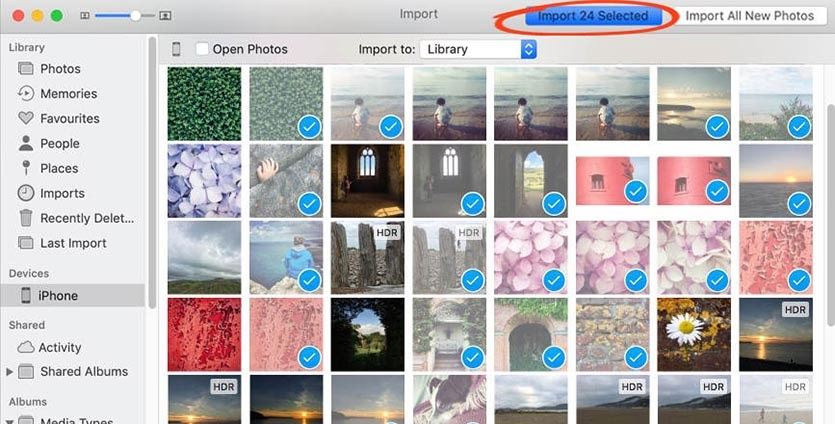
- Importujte fotografie: V aplikaci Fotky by se měl v horní liště zobrazit váš iPhone a možnost importu. Vyberte Importovat (nebo Importovat vybrané, pokud chcete přenést jen některé fotografie).
- Volitelná akce po importu: Pokud již fotografie nepotřebujete na iPhonu po jejich přenosu, můžete zaškrtnout políčko Smazat položky po importu. Tím uvolníte místo na vašem zařízení.
Tato metoda je spolehlivá a rychlá pro přenos velkého množství fotografií. Před importem si můžete prohlédnout všechny fotografie a vybrat jen ty, které chcete přenést. Aplikace Fotky navíc poskytuje základní editační nástroje a funkce pro organizaci, což z ní činí komplexní řešení pro správu vaší knihovny fotografií na Macu.
Na trhu existuje mnoho nástrojů třetích stran, které nabízejí pokročilé možnosti správy a přenosu dat. Jedním z vysoce hodnocených je Tenorshare iCareFone, který se ukázal jako mimořádně efektivní pro selektivní přenos fotografií. Pokud potřebujete přenést pouze určité fotografie nebo pokud máte problémy s vestavěnými metodami, iCareFone nabízí flexibilní a uživatelsky přívětivé řešení. Dokáže exportovat všechny typy obrázků, včetně těch z Camera Roll, Photo Stream, Photos Library a souborů stažených z aplikací třetích stran.
Jak na to:
- Spusťte program: Stáhněte a nainstalujte Tenorshare iCareFone na váš Mac. Po instalaci program spusťte.
- Připojte iPhone: Připojte svůj iPhone k Macu pomocí USB kabelu. Program by měl vaše zařízení automaticky detekovat.
- Správa fotografií: V rozhraní programu vyberte možnost Správa (Manage) a poté klikněte na Fotky (Photos).
- Vyberte a exportujte: Program zobrazí všechny fotografie z vašeho iPhonu chronologicky. Můžete si prohlédnout náhledy a snadno najít cílové soubory. Vyberte všechny nebo jen ty fotografie, které chcete exportovat na Mac, a klikněte na tlačítko Exportovat (Export).
Přenést fotografie z iPhonu na Mac pomocí Tenorshare iCareFone je poměrně snadné a rychlé. Tento software je také schopen přenášet další typy souborů iOS, jako jsou hudba, videa, poznámky, kontakty a zprávy, což z něj činí všestranný nástroj pro správu dat na iOS zařízeních. Podporuje všechny verze Mac OS a iOS (včetně iOS 11/10/9/8 a starších), což zajišťuje širokou kompatibilitu.
Metoda 4: Odesílání fotografií z iPhonu na Mac e-mailem nebo iMessage
Pokud potřebujete přenést jen několik fotografií na váš MacBook nebo iMac a nechcete se zabývat kabely nebo složitým softwarem, e-mail nebo iMessage jsou rychlou a jednoduchou volbou. Tato metoda je ideální pro okamžitý přenos malého množství snímků, například pro rychlé sdílení s někým jiným nebo pro rychlou úpravu na Macu.
Jak na to (příklad s e-mailem):
- Otevřete aplikaci Fotky: Na vašem iPhonu otevřete aplikaci Fotky a vyberte fotografie, které chcete importovat na Mac.
- Sdílejte fotografie: Klepněte na ikonu sdílení (čtverec se šipkou nahoru) v levém dolním rohu. Zobrazí se několik možností sdílení.
- Vyberte Pošta: Ze seznamu dostupných možností vyberte Pošta (Mail).
- Odeslat e-mail: Objeví se obrazovka pro psaní e-mailu. Zadejte svou vlastní e-mailovou adresu jako příjemce. Můžete si vybrat velikost obrázků (malé, střední, velké, skutečná velikost), ale mějte na paměti, že velké obrázky mohou překročit limit velikosti přílohy.
- Stáhněte na Macu: Po odeslání e-mailu jej otevřete na svém Macu (pomocí jakéhokoli e-mailového klienta nebo webového rozhraní) a stáhněte si přílohy. Nyní můžete volně prohlížet fotografie z iPhonu na Macu.
Pro iMessage je postup podobný. Vyberte fotografie, zvolte sdílení a pak vyberte iMessage. Odešlete je na své vlastní Apple ID, které používáte na Macu. Na Macu se fotografie objeví v aplikaci Zprávy a můžete je uložit. Mějte na paměti, že tato metoda není vhodná pro velké objemy dat, jelikož může být zdlouhavá a e-mailové služby mají limity na velikost příloh.
Metoda 5: Import fotografií z iPhonu na Mac pomocí AirDrop
AirDrop je skvělá bezdrátová funkce Apple, která umožňuje snadno a rychle přenášet soubory mezi zařízeními Apple v blízkosti. Je to ideální řešení pro přenos fotografií bez kabelů, pokud máte novější Mac (vyžaduje Mac OS X Yosemite, El Capitan nebo macOS Sierra a novější) a stabilní Wi-Fi připojení. Navíc obě zařízení musí mít zapnuté Wi-Fi a Bluetooth a být v dosahu.
Jak na to:
- Zapněte AirDrop na iPhonu: Přejeďte prstem dolů z pravého horního rohu obrazovky (nebo nahoru z dolní části na starších modelech) pro otevření Ovládacího centra. Podržte prst na kartě síťových nastavení (Wi-Fi, Bluetooth, Mobilní data). Klepněte na AirDrop a vyberte Jenom kontakty nebo Všichni (pro nejjednodušší přenos vyberte Všichni, pokud nejste v cizím prostředí).
- Zapněte AirDrop na Macu: Otevřete Finder a v levém postranním panelu klikněte na AirDrop. Ujistěte se, že je vaše AirDrop viditelné pro Všichni nebo Jenom kontakty, stejně jako na iPhonu.
- Vyberte a přeneste fotografie: Na iPhonu otevřete aplikaci Fotky a vyberte obrázky, které chcete přenést. Klepněte na ikonu sdílení a poté klepněte na ikonu AirDrop. Váš Mac by se měl objevit v seznamu dostupných zařízení. Klepněte na název svého Macu.
- Přijměte na Macu: Na Macu se objeví upozornění s dotazem, zda chcete přijmout soubory. Klikněte na Přijmout. Fotografie se automaticky uloží do složky Stahování (Downloads) na vašem Macu.
Ačkoli je AirDrop velmi pohodlný, celý proces přenosu může trvat déle, pokud Wi-Fi připojení není stabilní nebo pokud přenášíte velmi velké soubory. Nezapomeňte po synchronizaci vypnout AirDrop, abyste šetřili baterii a chránili soukromí.
Metoda 6: Přesun fotografií z iPhonu na Mac pomocí Image Capture
Poslední, ale neméně důležitou metodou je použití aplikace Image Capture (Snímání obrázků), která je standardně součástí macOS. Tato aplikace je velmi užitečná pro importování fotografií z digitálních fotoaparátů a iOS zařízení, a to s velkou kontrolou nad tím, kam se fotografie ukládají a jak jsou organizovány. Na rozdíl od aplikace Fotky nabízí Image Capture jednodušší rozhraní, které je ideální pro ty, kteří chtějí pouze importovat soubory bez složitých organizačních funkcí.
Jak na to:
- Připojte iPhone: Připojte svůj iPhone k Macu pomocí USB kabelu.
- Spusťte Image Capture: Otevřete aplikaci Image Capture. Najdete ji ve složce Aplikace (Applications) nebo ji vyhledejte pomocí Spotlight (Cmd + mezerník).
- Vyberte iPhone: V levém postranním panelu aplikace Image Capture vyberte svůj iPhone ze seznamu Zařízení.
- Nastavte cíl importu: V dolní části okna můžete vybrat složku, kam se budou importované obrázky ukládat (např. Obrázky, Plocha nebo nová složka). Můžete také zvolit, zda se mají fotografie po importu smazat z iPhonu, zaškrtnutím políčka Smazat položky po importu.
- Importujte: Vyberte konkrétní fotografie, které chcete importovat, nebo klikněte na Importovat vše pro přenesení všech fotografií.
Image Capture je skvělá pro jednoduchý přenos a organizaci fotografií do specifických složek. Je to přímočará aplikace, která vám dává plnou kontrolu nad procesem importu, aniž byste museli procházet složitými nastaveními.

Srovnání 6 způsobů přenosu fotografií z iPhonu na Mac
Abychom vám pomohli vybrat tu nejlepší metodu, připravili jsme srovnávací tabulku, která shrnuje klíčové vlastnosti každého způsobu přenosu.
| Metoda | Vyžaduje kabel | Snadnost | Pro velké objemy | Automatizace | Selektivní přenos | Zachování kvality | Další funkce |
|---|---|---|---|---|---|---|---|
| iCloud Knihovna fotografií | Ne (Wi-Fi) | Vysoká (po nastavení) | Ano (pokud je dostatek místa) | Úplná | Ne (synchronizuje vše) | Ano | Synchronizace napříč všemi Apple zařízeními |
| Aplikace Fotky | Ano (USB) | Vysoká | Ano | Částečná (auto-otevření) | Ano | Ano | Organizace, základní úpravy, možnost smazat po importu |
| Tenorshare iCareFone | Ano (USB) | Střední (instalace SW) | Ano | Ne | Ano (velmi detailní) | Ano | Přenos dalších typů souborů (hudba, kontakty, zprávy), podpora HEIC konverze |
| E-mail / iMessage | Ne (Wi-Fi/data) | Vysoká (pro pár fotek) | Ne (omezení velikosti) | Ne | Ano (manuální výběr) | Může komprimovat | Rychlé sdílení jednotlivých souborů |
| AirDrop | Ne (Wi-Fi/Bluetooth) | Vysoká | Střední (závisí na Wi-Fi) | Ne | Ano | Ano | Bezdrátový přenos mezi Apple zařízeními, rychlé |
| Image Capture | Ano (USB) | Vysoká | Ano | Ne | Ano | Ano | Přímý import do zvolené složky, možnost smazat po importu |
Často kladené otázky (FAQ)
Jak přenést fotografie z iPhonu na počítač (obecně)?
Přenos fotografií z iPhonu na počítač, ať už Mac nebo PC, je klíčový pro zálohování a správu vašich vizuálních vzpomínek. Pro Mac existuje několik spolehlivých metod, jak je popsáno výše: můžete využít automatickou synchronizaci přes iCloud Knihovnu fotografií pro bezdrátové a nepřetržité zálohování. Pokud preferujete kabel, aplikace Fotky nebo Image Capture na Macu vám umožní snadný import velkého množství snímků. Pro rychlý přenos několika fotek bez kabelů je ideální AirDrop, nebo můžete využít e-mail či iMessage. V případě potřeby pokročilé správy a selektivního přenosu je k dispozici software třetích stran, jako je Tenorshare iCareFone. Důležité je vybrat si metodu, která nejlépe vyhovuje vašim potřebám ohledně množství fotografií, rychlosti a pohodlí.
Jak zkopírovat fotky z iPhonu na Mac?
Zkopírování fotografií z iPhonu na Mac je proces, který vám pomůže uvolnit místo na telefonu a zároveň zajistit bezpečné uložení vašich snímků. Nejlepší způsob závisí na množství fotografií a vašich preferencích. Pro velké objemy dat a pokročilou správu je ideální použít specializovaný software jako Tenorshare iCareFone, který umožňuje náhled, selektivní výběr a efektivní přenos, včetně konverze HEIC formátu. Pokud preferujete vestavěná řešení Apple, aplikace Fotky je vynikající volbou pro import přes USB kabel, s možností smazání fotografií z iPhonu po importu. iCloud Knihovna fotografií nabízí automatickou synchronizaci, což je ideální pro ty, kteří chtějí mít své fotografie vždy dostupné na všech zařízeních bez manuálního zásahu. Pro menší počet snímků můžete využít bezdrátové metody jako AirDrop nebo odeslání e-mailem. Každá z těchto metod je navržena tak, aby vám usnadnila správu vašich fotografických vzpomínek na Macu.
Co dělat, když se fotky z iPhonu nesynchronizují s Macem?
Pokud se vám nedaří přenést fotografie z iPhonu na Mac, existuje několik běžných problémů a řešení. Nejprve zkontrolujte základní věci: Ujistěte se, že obě zařízení mají dostatečné nabití baterie a jsou připojena k internetu (pokud používáte iCloud nebo AirDrop). Pokud používáte kabel, zkuste jiný USB port nebo jiný kabel, abyste vyloučili problém s hardwarem. Pro iCloud Knihovnu fotografií ověřte, že používáte stejné Apple ID na obou zařízeních a že máte dostatek volného místa v iCloudu. Pokud používáte aplikaci Fotky nebo Image Capture, ujistěte se, že iPhone je odemčený a že jste potvrdili důvěru počítači, když se vás na to iPhone zeptá. Restartování obou zařízení může také vyřešit dočasné softwarové závady. V případě přetrvávajících problémů s AirDropem se ujistěte, že máte zapnuté Wi-Fi a Bluetooth na obou zařízeních a že jsou blízko u sebe. Pokud selžou všechny běžné metody, zvažte použití softwaru třetí strany, jako je Tenorshare iCareFone, který často dokáže obejít systémové problémy.
Po přečtení tolika informací, která metoda, podle vás, funguje nejlépe při exportování fotografií z iPhonu? Zanechte komentář níže a dejte nám vědět.
Chceš-li si přečíst další články podobné jako Jak snadno přenést fotky z iPhonu na Mac?, navštiv kategorii iPhone.