
21/01/2026
Představte si, že pracujete na svém počítači a potřebujete rychle ukázat fotografii, dokument nebo prezentaci z vašeho iPhonu kolegům či přátelům. Neustálé přepínání mezi telefonem a PC může být frustrující a neefektivní. Přesně s tímto problémem se potýkal i Devendra, který hledal způsob, jak zrcadlit svůj iPhone na obrazovku PC s Windows 10, aby nemusel neustále přecházet mezi zařízeními. Zatímco uživatelé Maců mají zrcadlení iPhonu do počítače usnadněno díky integrovaným funkcím, pro uživatele Windows 10 to může být o něco složitější. Ale nebojte se! Tento komplexní průvodce vám odhalí nejlepší bezplatné i placené metody, jak snadno promítat obrazovku vašeho iPhonu na Windows 10. Po pečlivém porovnání těchto řešení si jistě vyberete tu nejvhodnější cestu, která vám ušetří čas a zvýší vaši produktivitu.

- Proč zrcadlit iPhone/iPad na PC s Windows 10?
- iPhone Screen Mirror: Doporučená volba pro zrcadlení obrazovky
- Zrcadlení iPhone na Windows 10 zdarma s LetsView
- 5K Player: Bezplatné zrcadlení díky podpoře AirPlay
- Další pokročilé nástroje pro zrcadlení iOS na Windows 10
- Často kladené otázky o zrcadlení iPhone na Windows 10
- Závěr
Proč zrcadlit iPhone/iPad na PC s Windows 10?
Potřeba promítat obrazovku iPhonu nebo iPadu na PC s Windows 10 je překvapivě častá a má několik pádných důvodů. Ať už jste student, profesionál, nebo jen hledáte lepší způsob, jak si užít multimediální obsah, zrcadlení obrazovky nabízí značné pohodlí a funkčnost:
- Přenos souborů a dokumentů: Ačkoli existují jiné způsoby přenosu souborů, zrcadlení vám umožní prohlížet fotografie, dokumenty a prezentace přímo na velké obrazovce PC, což je ideální pro rychlé sdílení s kolegy nebo klienty bez nutnosti kopírování dat.
- Plynulá kancelářská práce: Pokud často přepínáte mezi telefonem a počítačem, zrcadlení vám umožní mít vše na jedné obrazovce. Můžete odpovídat na zprávy, procházet e-maily nebo spravovat úkoly na iPhonu, aniž byste museli odvracet zrak od monitoru počítače. To výrazně zvyšuje produktivitu a efektivitu práce.
- Lepší herní zážitek: Mobilní hry jsou stále komplexnější a vizuálně bohatší. Promítání her z iPhonu na velkou obrazovku PC s Windows 10 poskytuje mnohem pohlcující zážitek, s lepšími detaily a větším herním prostorem.
- Tvorba a úprava videí: Pokud používáte aplikace pro úpravu videí na iPhonu, zrcadlení vám umožní vidět vaše projekty ve větším měřítku, což usnadňuje přesné úpravy a kontrolu výsledného vzhledu před exportem.
- Prezentace a výuka: Pro učitele, studenty nebo obchodníky je zrcadlení neocenitelné pro prezentaci obsahu z iPhonu na větší monitor nebo projektor, což usnadňuje sdílení informací s publikem.
iPhone Screen Mirror: Doporučená volba pro zrcadlení obrazovky
iPhone Screen Mirror je vysoce ceněná aplikace pro zrcadlení obrazovky, kterou si oblíbila spousta uživatelů díky jejím četným praktickým funkcím. Je to ideální nástroj pro promítání obrazovky, ovládání iPhonu z PC, hraní mobilních her, streamování videí a online konference. Tato aplikace je navržena tak, aby poskytovala pohodlí a vysokou kvalitu obrazu, což ji činí vynikající volbou pro ty, kteří hledají spolehlivé a komplexní řešení.
Hlavní přednosti iPhone Screen Mirror:
- Zrcadlení a ovládání vašeho iPhonu/iPadu/Androidu na Windows 11/10/8/7.
- Volné ovládání vašeho iPhonu z PC.
- Hraní akčních her, správa sociálních aplikací a streamování videí/audio souborů.
- Podpora konferencí s různými nástroji jako Zoom, Skype, Microsoft Teams, Cisco Webex Meeting atd.
- Stabilní připojení, 4K HD rozlišení a snadné ovládání.
- Podpora všech modelů iPhonu s iOS 7 až iOS 18 (např. iPhone 16/15/14 Pro Max/14 Pro/14/13 Pro/13/13 mini/12 Pro Max/12 Pro/12/12 mini/SE/11 Pro Max/11 Pro/11/XS Max/XS/XR/X/8/8 Plus/7 Plus/7 atd.).
Jak zrcadlit obrazovku iPhonu na notebook s Windows 10 v několika krocích?
- Spusťte aplikaci iPhone Screen Mirror po instalaci a ujistěte se, že jsou váš iPhone i počítač s Windows připojeny ke stejné bezdrátové síti (Wi-Fi). Poté zvolte možnost „iOS Mirror“ pro pokračování.
- Na rozhraní „WiFi Connection“ zvolte „Screen mirroring“ a přejděte do Ovládacího centra iPhonu > klepněte na „Zrcadlení obrazovky“ > vyberte „Phone Mirror“ pro zahájení zrcadlení obrazovky iPhonu na PC s Windows 10.
- Nyní můžete volně ovládat svůj iPhone z počítače, což vám poskytne neuvěřitelné pohodlí při práci i zábavě.
Zrcadlení iPhone na Windows 10 zdarma s LetsView
LetsView je další vynikající volbou pro zrcadlení iOS na Windows 10, a co je nejlepší, je to bezplatné řešení. S touto aplikací můžete sledovat videa z iPhonu, prohlížet obrázky a hrát hry na velké obrazovce. Kromě toho vám LetsView umožňuje pořizovat snímky obrazovky nebo si dělat poznámky na bílou tabuli během zrcadlení iPhonu na Windows 10, což je skvělé pro prezentace nebo výuku.
Jak zrcadlit iPhone na Windows 10 zdarma?
- Nainstalujte a spusťte aplikaci LetsView na svém iPhonu a počítači s Windows 10. Ujistěte se, že jsou obě zařízení připojena ke stejné bezdrátové síti (Wi-Fi).
- Na počítači s Windows klepněte na ikonu kódu v pravém panelu, abyste otevřeli QR kód a PIN kód. Poté zadejte PIN kód na svém iPhonu nebo použijte iPhone k naskenování QR kódu z obrazovky Windows 10.
- Přejeďte prstem nahoru na domovské obrazovce iPhonu, abyste otevřeli Ovládací centrum, a klepněte na „Zrcadlení obrazovky“ (Screen Mirroring) pro připojení. Jakmile je hotovo, obrazovka vašeho iPhonu se objeví na Windows 10. Nyní můžete ovládat svůj iPhone z PC.
5K Player: Bezplatné zrcadlení díky podpoře AirPlay
5K Player představuje další způsob, jak promítat iPhone na PC s Windows 10, a to díky podpoře technologie AirPlay. Kromě funkce zrcadlení je 5K Player také výkonným přehrávačem médií, který vám umožňuje streamovat videa z iPhonu z počítače a sledovat přehrávaný obsah ve vysoké kvalitě. Tato aplikace je ideální pro ty, kteří hledají kombinaci přehrávače a nástroje pro zrcadlení.
Jak zrcadlit iPhone na PC zdarma pomocí 5K Playeru:
- Nainstalujte a otevřete 5K Player na svém Windows 10 a zapněte ikonu AirPlay.
- Otevřete Ovládací centrum na svém iPhonu a klepněte na „Zrcadlení obrazovky“ (Screen Mirroring), abyste navázali spojení mezi iPhonem a PC.
- Když se obrazovka vašeho iPhonu zobrazí na Windows 10, můžete začít ovládat svůj iPhone z PC a užívat si veškerý obsah na větší obrazovce.
Další pokročilé nástroje pro zrcadlení iOS na Windows 10
Kromě výše uvedených metod existují i další placenéaplikace, které vám pomohou okamžitě promítat iPhone/iPad na Windows 10. Pokud vám nevadí použití aplikací třetích stran a hledáte pokročilejší funkce, pokračujte s níže uvedeným softwarem. Tyto aplikace často nabízejí vyšší výkon, spolehlivost a další funkce, které mohou být pro některé uživatele klíčové.
AirServer
AirServer je známý svými úžasnými a působivými funkcemi, které vám umožňují zrcadlit iOS na Windows 10 v několika snadných krocích. Dále vám umožňuje přijímat streamy AirPlay, Google Cast a Miracast, což z něj činí univerzální řešení pro různé platformy. Je to skvělá volba pro ty, kteří potřebují flexibilní a vysoce kvalitní zrcadlení.
Jak zrcadlit iPhone na notebook s Windows pomocí AirServeru?
- Nainstalujte a spusťte software na svém PC s Windows.
- Software si vyžádá aktivační klíč předtím, než budete moci pokračovat. K aktivaci aplikace použijte klíč, který jste obdrželi při jejím zakoupení.
- Otevřete Ovládací centrum na svém iPhonu a povolte možnosti „Zrcadlení obrazovky“ (Screen Mirroring) a AirPlay. Jakmile je hotovo, váš iPhone se úspěšně promítne na PC.
Reflector 4
Reflector 4 je nejlepší volbou pro ty, kteří vyučují kurzy na dálku, nahrávají instruktážní klipy, streamují živě nebo vyvíjejí aplikace a hry, protože nabízí neuvěřitelně snadný způsob zrcadlení vašeho iPhonu/iPadu na PC. Navíc poskytuje vysoký výkon a rychlé připojení, což je klíčové pro plynulý zážitek bez zpoždění.
Postup pro promítání iPhonu/iPadu na Windows 10:
- Stáhněte a spusťte Reflector 4 na svém PC s Windows. Poté přijměte licenční smlouvu EULA, abyste souhlasili s podmínkami, a klepněte na „Instalovat“. Pokud budete dotázáni, povolte Reflectoru 4 provádět změny na vašem PC.
- Připojte svůj iPhone a Windows 10 ke stejné bezdrátové síti (Wi-Fi).
- Přejeďte prstem nahoru na domovské obrazovce iPhonu, abyste otevřeli Ovládací centrum, a klepněte na „Zrcadlení obrazovky“ (Screen Mirroring).
- Vyberte svůj Windows 10 ze seznamu dostupných zařízení a zadejte kód zobrazený na vašem PC do iPhonu. Váš iPhone se nyní promítne na váš PC.
Mirroring 360
Mirroring 360 je další aplikace známá pro své vysoké zrcadlení obrazovky s vysokým výkonem a spolehlivostí. Můžete sdílet obrazovku svého iPhonu s PC, promítat obrazovku vzdáleným účastníkům schůzek a hrát hry/přehrávat multimediální soubory. Je to flexibilní řešení pro profesionální i osobní použití.
Níže je popsáno, jak to funguje:
- Nainstalujte aplikaci na svůj iPhone a otevřete Ovládací centrum iPhonu.
- Klepněte na „Zrcadlení obrazovky“ (Screen Mirroring) nebo AirPlay a vyberte svůj počítač ze seznamu.
- Váš iPhone se promítne na váš počítač.
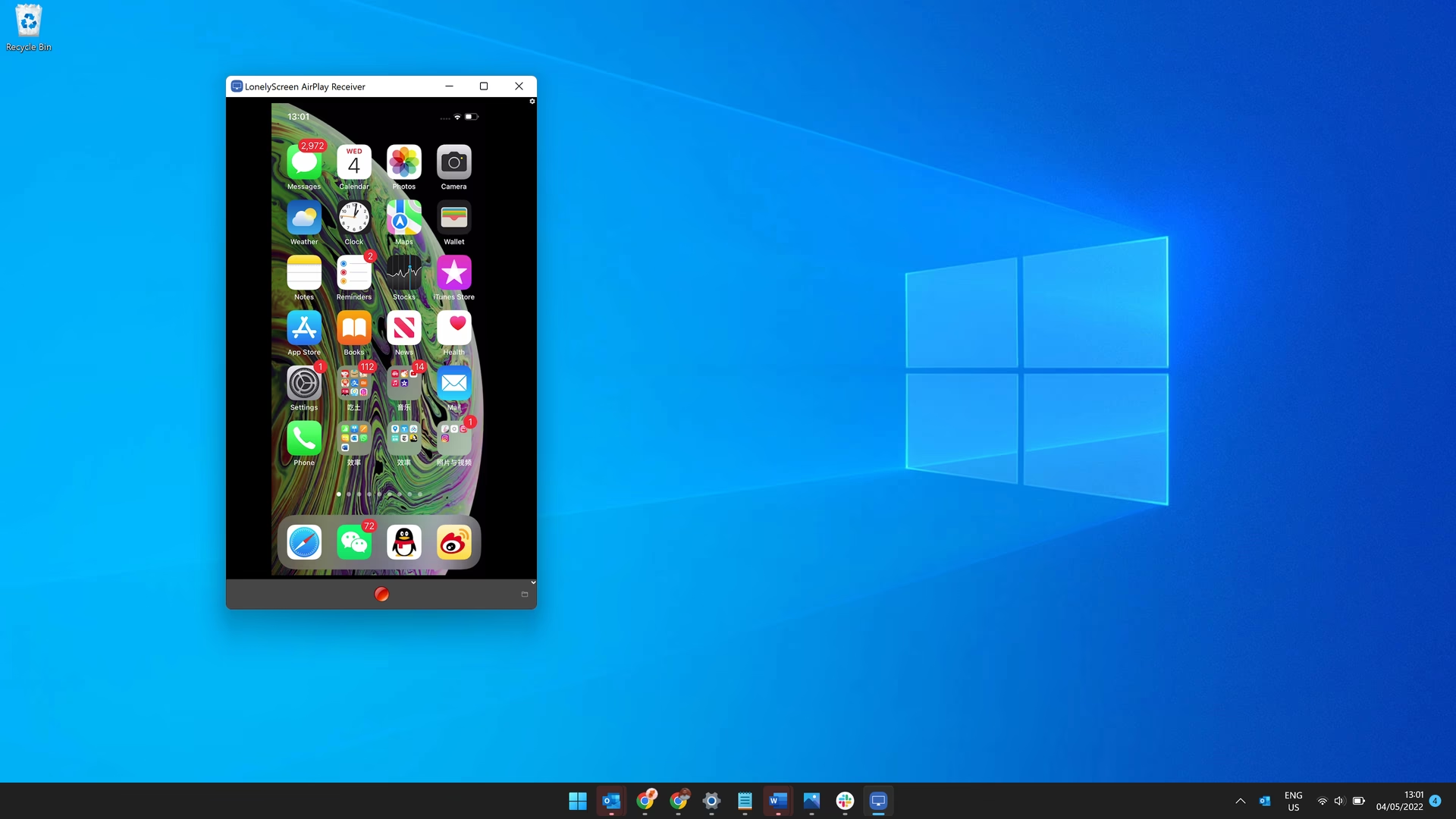
LonelyScreen
V neposlední řadě, LonelyScreen také splňuje tento úkol a podporuje televizní pořady, ukázky aplikací, fotografie a hry. Můžete se dokonce propojit s lidmi v obývacím pokoji, ložnici a zasedací místnosti, což z něj činí skvělý nástroj pro zábavu i spolupráci.
Zde je návod:
- Nainstalujte a otevřete LonelyScreen na svém PC. Poté dokončete průvodce nastavením. Pokud se objeví brána firewall systému Windows a informuje vás, že blokuje aplikaci, povolte přístup k soukromým sítím.
- Klepněte na možnost „Click to Change Server Name“ a zadejte krátké jméno pro své zařízení, například „Windows PC“.
- Otevřete Ovládací centrum na svém iPhonu/iPadu, klepněte na AirPlay nebo „Zrcadlení obrazovky“ (Screen Mirroring) a vyberte název svého PC. Poté zapněte možnost „Mirroring“ a klepněte na „Hotovo“ pro uložení nastavení.
- Znovu otevřete okno LonelyScreen a uvidíte na něm obrazovku svého iPhonu.
Často kladené otázky o zrcadlení iPhone na Windows 10
Abychom vám pomohli plně porozumět zrcadlení iPhonu na Windows 10, shromáždili jsme odpovědi na některé z nejčastějších otázek, které se v této souvislosti objevují.
1. Lze použít AirDrop z iPhonu na PC?
AirDrop je skvělý pro synchronizaci souborů mezi zařízeními Apple – je rychlý, snadný a bezproblémový. Avšak počítače s Windows a zařízení Android technologii AirDrop zatím nepodporují. Proto nemůžete použít AirDrop z iPhonu na PC s Windows. Pro přenos souborů mezi iPhonem a PC je nutné použít jiné metody, například cloudové služby, e-mail nebo kabelové připojení.
2. Funguje zrcadlení iPhonu offline? Je potřeba hotspot?
Ne, zrcadlení obrazovky iPhonu na Windows 10 vyžaduje připojení vašeho iPhonu a vašeho PC ke stejné bezdrátové síti (Wi-Fi). Nelze tedy zrcadlit iPhone offline nebo bez hotspotu. Stabilní a spolehlivé bezdrátové připojení je klíčové pro plynulé a nepřerušované zrcadlení.
3. Přepne se zrcadlený iPhone do režimu celé obrazovky při hraní her?
Ano, při hraní her můžete přejít do režimu celé obrazovky. Zde je návod, jak na to:
- Otevřete chytré zobrazení (smart view) > další možnosti (more options) > nastavení (settings).
- Zvolte poměr stran telefonu (phone aspect ratio) > celá obrazovka (full screen), abyste hry spustili na PC v režimu celé obrazovky a maximalizovali tak svůj herní zážitek.
Závěr
Jak tedy zrcadlit iPhone na Windows 10? Po přečtení tohoto komplexního průvodce byste měli mít jasno v tom, která metoda je pro vás nejlepší. Ať už hledáte bezplatné řešení nebo jste ochotni investovat do placenéaplikace s pokročilými funkcemi, existuje spousta možností, jak zvýšit svou produktivitu a pohodlí. Jak vidíte, aplikace iPhone Screen Mirror vyniká mezi ostatními díky svým uživatelsky přívětivým funkcím, nejjednoduššímu ovládání a efektivním plánům. Miliony uživatelů iOS, stejně jako vy, si ho již vybraly. Proto neváhejte a vyzkoušejte zrcadlení iPhonu na váš počítač a posuňte svou produktivitu na novou úroveň!
Chceš-li si přečíst další články podobné jako iPhone na Windows 10: Zrcadlení Obrazovky Snadno, navštiv kategorii iPhone.