
23/04/2022
Nahrávání obrazovky na iPhonu se může zdát jako maličkost, ale ve skutečnosti je to neuvěřitelně užitečná funkce, která vám otevírá dveře k mnoha možnostem. Ať už chcete někomu názorně ukázat, jak používat konkrétní aplikaci, zachytit své nejlepší herní momenty, vytvořit rychlý tutoriál pro kolegy, nebo si prostě jen uložit zajímavé video z internetu, aniž byste ho stahovali, nahrávání obrazovky je řešení. Tato funkce je překvapivě jednoduchá na použití a v tomto podrobném průvodci se dozvíte vše, co potřebujete vědět, včetně toho, jak přidat tlačítko pro nahrávání do Ovládacího centra pro rychlý přístup. Připravte se na to, že se stanete mistrem v nahrávání obrazovky vašeho iPhonu! Zjistíte, že je to mnohem snazší, než si myslíte, a otevře vám to nové možnosti využití vašeho chytrého telefonu.
- Jak nahrát obrazovku na iPhone: Podrobný průvodce pro začátečníky i pokročilé
- Co když nemám tlačítko pro nahrávání obrazovky v Ovládacím centru?
- Tipy pro lepší nahrávání obrazovky na iPhonu
- Časté problémy a jejich řešení při nahrávání obrazovky
- Často kladené otázky (FAQ) o nahrávání obrazovky na iPhonu
- Závěr
Jak nahrát obrazovku na iPhone: Podrobný průvodce pro začátečníky i pokročilé
Nahrávání obrazovky na vašem iPhonu je intuitivní proces, který zvládne opravdu každý. Díky integraci této funkce přímo do operačního systému iOS je celý postup rychlý a bezproblémový. Zde je krok za krokem, jak na to, abyste mohli začít nahrávat své aktivity na obrazovce okamžitě:
Krok 1: Otevřete Ovládací centrum
Prvním krokem k zahájení nahrávání je přístup k Ovládacímu centru, což se liší v závislosti na modelu vašeho iPhonu. Tento rozdíl je dán přítomností či absencí tlačítka Domů:
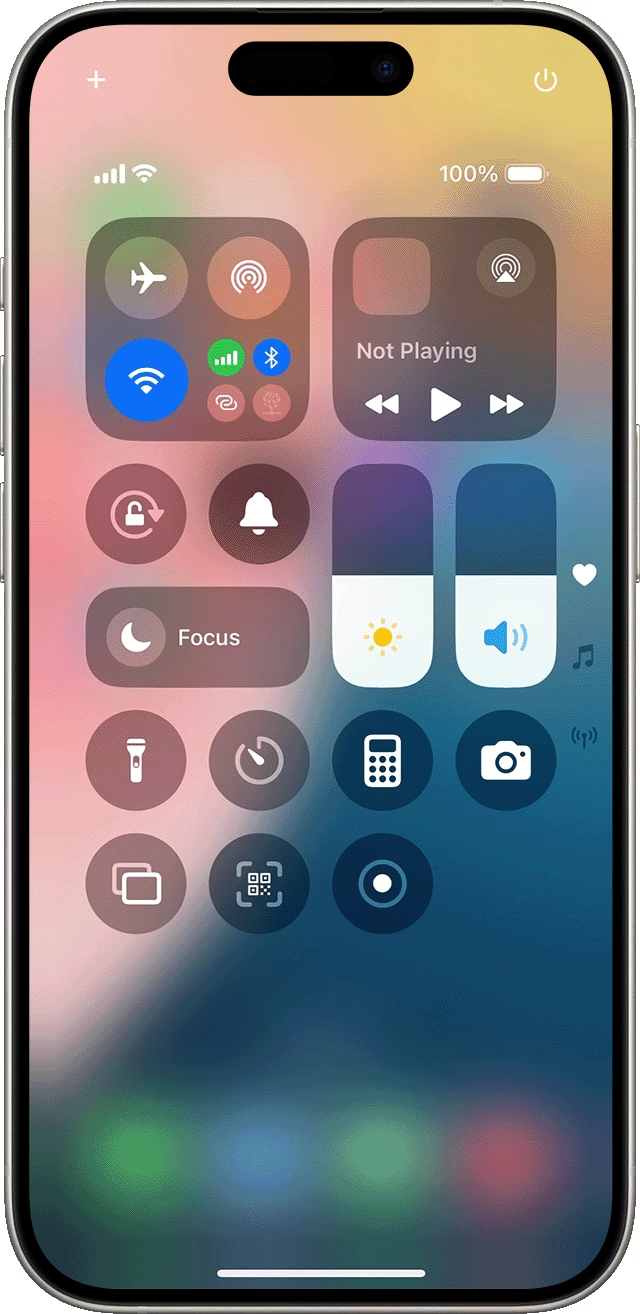
- Pro iPhony s Face ID (iPhone X a novější): Přejeďte prstem dolů z pravého horního rohu obrazovky. Toto gesto otevře Ovládací centrum, kde najdete různé rychlé přepínače a funkce, včetně nahrávání obrazovky.
- Pro iPhony bez Face ID (iPhone 8 a starší, iPhone SE): Přejeďte prstem nahoru ze spodní části obrazovky. Tímto se vám zobrazí panel s rychlými přepínači a funkcemi, který je typický pro starší modely iPhonů s fyzickým tlačítkem Domů.
Tímto se vám zobrazí panel s rychlými přepínači a funkcemi, který je centrem pro rychlý přístup k mnoha důležitým nastavením a nástrojům vašeho iPhonu.
Krok 2: Spusťte nahrávání obrazovky
V Ovládacím centru vyhledejte ikonu pro nahrávání obrazovky. Tato ikona vypadá jako plné kolečko uvnitř tenkého kroužku. Zde máte dvě hlavní možnosti, v závislosti na tom, zda chcete nahrávat se zvukem z mikrofonu nebo bez něj:
- Nahrávání bez zvuku (pouze obraz): Jednoduše klepněte na tlačítko nahrávání obrazovky. Jakmile klepnete, uvidíte, že se spustí odpočet 3 sekund (3… 2… 1…). Po uplynutí tohoto odpočtu se nahrávání automaticky spustí. Během odpočtu máte čas se připravit na to, co chcete nahrávat.
- Nahrávání se zvukem (obraz a mikrofon): Pokud chcete k obrazu přidat i svůj hlas nebo okolní zvuk, podržte prst na tlačítku nahrávání obrazovky, dokud se neobjeví kontextové menu. Zde uvidíte možnost nazvanou „Mikrofon“. Klepněte na ni, aby se ikona Mikrofonu zbarvila červeně, což indikuje, že je zapnutý a připravený nahrávat. Poté klepněte na „Spustit nahrávání“. Opět následuje 3sekundový odpočet, po kterém nahrávání začne.
Během odpočtu máte čas se připravit. Jakmile nahrávání začne, uvidíte v horní části obrazovky červený stavový pruh (nebo červenou bublinu kolem hodin u novějších modelů), který signalizuje, že probíhá nahrávání a váš iPhone aktivně zachycuje dění na obrazovce.
Krok 3: Ukončete nahrávání
Až budete chtít nahrávání ukončit, je to stejně jednoduché a intuitivní jako jeho spuštění. iPhone vám poskytuje jasný vizuální signál o probíhajícím nahrávání, což usnadňuje jeho zastavení:
- Klepněte na červený stavový pruh v horní části obrazovky (nebo na červenou bublinu u hodin na novějších modelech).
- Zobrazí se vám dialogové okno s dotazem, zda chcete nahrávání zastavit. Klepněte na „Zastavit“.
Vaše nahrávka se automaticky uloží do aplikace Fotky, kde si ji můžete prohlédnout, upravit nebo sdílet s ostatními. Pokud jste si v kroku 2 vybrali jinou aplikaci pro uložení (např. pro živé vysílání nebo sdílení s konkrétní aplikací), nahrávka se uloží tam. V aplikaci Fotky naleznete nahrávku v albu „Videa“.
Co když nemám tlačítko pro nahrávání obrazovky v Ovládacím centru?
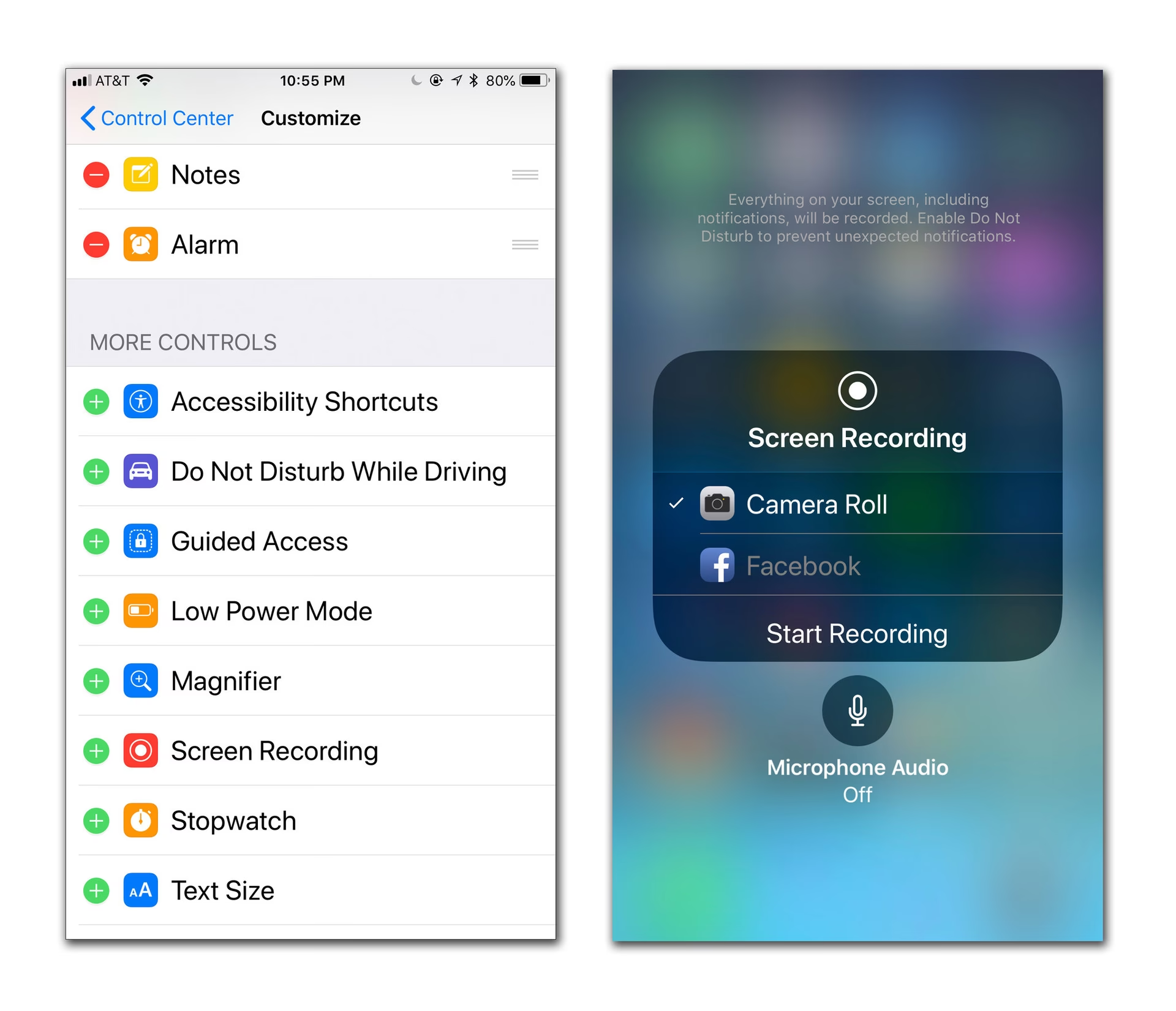
Pokud v Ovládacím centru tlačítko pro nahrávání obrazovky nevidíte, nebo jste ho v minulosti omylem odebrali, nebojte se! Je velmi snadné ho přidat zpět. Apple navrhl systém tak, aby si uživatelé mohli Ovládací centrum přizpůsobit svým potřebám. Postupujte takto:
- Otevřete aplikaci Nastavení: Najděte na domovské obrazovce ikonu ozubeného kola (obvykle šedé barvy) a klepněte na ni. Toto je výchozí bod pro veškeré přizpůsobení a konfiguraci vašeho iPhonu.
- Přejděte do „Ovládací centrum“: V seznamu nastavení, které se vám zobrazí, najděte a klepněte na „Ovládací centrum“. Tato sekce je určena pro správu rychlých ovládacích prvků.
- Přidejte „Nahrávání obrazovky“: Přejděte dolů do sekce „Další ovládací prvky“. Zde byste měli najít položku „Nahrávání obrazovky“. Klepněte na zelené tlačítko s plusem (+) vedle ní. Tímto se tato funkce automaticky přidá do sekce „Zahrnuté ovládací prvky“ a okamžitě se objeví ve vašem Ovládacím centru.
- Změna pořadí (volitelné): Pokud chcete změnit pořadí, ve kterém se tlačítko pro nahrávání obrazovky objevuje v Ovládacím centru, podržte prst na třech vodorovných čárách (ikoně pro přesun) vedle položky „Nahrávání obrazovky“ v sekci „Zahrnuté ovládací prvky“ a přetáhněte ji na požadované místo. Čím výše v seznamu je, tím dříve se objeví v Ovládacím centru, což vám usnadní rychlý přístup.
A je to! Nyní máte tlačítko pro nahrávání obrazovky na dosah ruky, připravené k okamžitému použití. Díky tomuto přizpůsobení si můžete Ovládací centrum uspořádat přesně tak, jak vám to nejlépe vyhovuje pro vaši každodenní práci s iPhonem.
Tipy pro lepší nahrávání obrazovky na iPhonu
Abyste z nahrávání obrazovky na iPhonu vytěžili maximum a dosáhli co nejlepších výsledků, zvažte následující praktické tipy a triky. Tyto rady vám pomohou vyhnout se běžným chybám a zajistit, že vaše nahrávky budou profesionální a bez rušivých elementů:
- Vypněte upozornění: Než začnete nahrávat, je velmi doporučeno zapnout režim Nerušit nebo Tichý režim. Tím zabráníte nechtěným oznámením (jako jsou zprávy, e-maily nebo upozornění z aplikací), která by se mohla objevit na obrazovce a rušit vaši nahrávku, nebo dokonce odhalit citlivé informace.
- Zkontrolujte úložný prostor: Nahrávky obrazovky mohou zabrat značné množství úložného prostoru na vašem zařízení, zejména ty delší nebo s vysokým rozlišením. Před delším nahráváním se ujistěte, že máte dostatek volného místa na iPhonu. Můžete to zkontrolovat v Nastavení > Obecné > Úložiště iPhone.
- Optimalizujte orientaci: Rozhodněte se, zda chcete nahrávat na výšku (portrét) nebo na šířku (krajina), a ujistěte se, že je vaše zařízení v požadované orientaci před spuštěním nahrávání. Změna orientace během nahrávání může vést k nepříjemným přechodům nebo oříznutí obrazu.
- Zavřete nepotřebné aplikace: Pro plynulejší nahrávání a minimalizaci zátěže systému je dobré zavřít všechny nepotřebné aplikace běžící na pozadí. Tím se uvolní RAM a procesorový výkon, což může zlepšit kvalitu nahrávky.
- Editace po nahrání: Po dokončení nahrávání můžete video snadno upravit přímo v aplikaci Fotky. Můžete oříznout nepotřebné části na začátku a konci, upravit barvy, přidat filtry nebo dokonce stabilizovat video. Tyto základní úpravy výrazně zlepší výslednou kvalitu vaší nahrávky.
Možnosti ukládání a sdílení
Jakmile je vaše nahrávka hotová, automaticky se uloží do vaší knihovny fotografií v aplikaci Fotky. Odtud ji můžete:
- Prohlížet: Jednoduše klepněte na video a přehrajte si ho.
- Upravovat: Pomocí vestavěných nástrojů pro úpravy v aplikaci Fotky můžete video zkrátit, oříznout nebo vylepšit.
- Sdílet: Klepněte na ikonu sdílení (čtverec se šipkou nahoru) a odešlete nahrávku přes iMessage, e-mail, AirDrop nebo ji nahrajte na sociální média či cloudové úložiště. Možnosti sdílení jsou rozsáhlé a umožňují vám snadno distribuovat váš obsah.
Časté problémy a jejich řešení při nahrávání obrazovky
I když je nahrávání obrazovky na iPhonu obvykle bezproblémové a spolehlivé, občas se mohou vyskytnout drobné komplikace. Zde jsou některé z nejčastějších problémů, se kterými se uživatelé potýkají, a podrobné kroky k jejich řešení. Pochopení těchto problémů vám pomůže rychle diagnostikovat a vyřešit případné potíže.
Problém: Nahrávka nemá zvuk (i když jsem zapnul mikrofon)
Pokud vaše nahrávka obrazovky zachycuje vizuální obsah, ale postrádá zvuk, může to mít několik příčin:
- Hlasitost médií: Ujistěte se, že hlasitost médií na vašem iPhonu není ztlumená nebo nastavena příliš nízko. Nahrávání obrazovky zachycuje zvuk, který je slyšet z reproduktorů vašeho zařízení.
- Nastavení mikrofonu: Znovu zkontrolujte, zda jste skutečně aktivovali mikrofon v Ovládacím centru (ikona mikrofonu by měla být červená). Pokud jste mikrofon nezapnuli, nahrávka bude obsahovat pouze interní zvuk systému, nikoli zvuk z vašeho hlasu nebo okolí.
- Omezení aplikací: Některé aplikace, zejména streamovací služby (např. Netflix, Spotify) nebo aplikace chráněné DRM (Digital Rights Management), mohou blokovat zvuk z nahrávek obrazovky kvůli ochraně autorských práv. Toto omezení nelze obejít a je navrženo tak, aby chránilo digitální obsah.
- Hardwarový problém: Zkontrolujte, zda váš mikrofon funguje správně v jiných aplikacích (např. při nahrávání hlasové poznámky v aplikaci Diktafon nebo při telefonování). Pokud nefunguje, může se jednat o hardwarovou závadu.
Problém: Tlačítko pro nahrávání obrazovky nereaguje nebo je šedé
Pokud se tlačítko pro nahrávání obrazovky v Ovládacím centru jeví jako nedostupné nebo na něj nelze klepnout, vyzkoušejte následující:
- Omezení obsahu a soukromí: Přejděte do Nastavení > Čas u obrazovky > Omezení obsahu a soukromí > Omezení obsahu. Zde se ujistěte, že nahrávání obrazovky není zakázáno. Někdy mohou být tato omezení nastavena neúmyslně nebo jiným uživatelem zařízení.
- Restart zařízení: Jednoduchý restart iPhonu často vyřeší drobné softwarové chyby, které mohou způsobovat, že funkce nefungují správně. Podržte tlačítko napájení a jedno z tlačítek hlasitosti, dokud se neobjeví posuvník pro vypnutí.
- Nedostatek místa: Pokud máte téměř plné úložiště, systém nemusí povolit nahrávání, protože by neměl kam uložit nový soubor. Uvolněte místo odstraněním nepotřebných aplikací, fotografií nebo videí.
- Aktualizace iOS: Ujistěte se, že váš iPhone používá nejnovější verzi iOS. Někdy mohou chyby v softwaru způsobit problémy s funkcemi, které jsou opraveny v novějších aktualizacích.
Často kladené otázky (FAQ) o nahrávání obrazovky na iPhonu
- Mohu nahrávat obrazovku s vnitřním zvukem (zvukem z aplikace, nikoli z mikrofonu)?
- Ano, nahrávání obrazovky na iPhonu automaticky zachycuje vnitřní zvuk z aplikací a her, pokud není ztlumen. To znamená, že pokud hrajete hru nebo sledujete video, zvuk z těchto zdrojů bude součástí vaší nahrávky. Pokud chcete přidat i svůj hlas nebo okolní zvuk, musíte aktivovat mikrofon, jak je popsáno výše. Nahrávka pak bude obsahovat jak zvuk ze systému, tak i zvuk z mikrofonu.
- Je možné nahrávat telefonní hovory pomocí nahrávání obrazovky?
- Nahrávání telefonních hovorů bez souhlasu všech zúčastněných stran je v mnoha jurisdikcích nezákonné a je porušením soukromí. Z technického hlediska, i když zapnete nahrávání obrazovky během hovoru, zvuk z hovoru nemusí být zachycen kvůli ochraně soukromí a systémovým omezením. Apple navrhl systém tak, aby chránil soukromí uživatelů a bránil neoprávněnému nahrávání komunikace.
- Jak dlouho mohu nahrávat obrazovku?
- Délka nahrávání obrazovky není pevně omezena iPhonem, ale je omezena dostupným úložným prostorem na vašem zařízení a výdrží baterie. Delší nahrávky zabírají značné množství místa a spotřebovávají více energie. Je dobré pravidelně kontrolovat volné místo na iPhonu, pokud plánujete delší nahrávání.
- Mohu nahrávat obrazovku na starších modelech iPhonu?
- Funkce nahrávání obrazovky byla představena s operačním systémem iOS 11. Pokud váš iPhone podporuje iOS 11 nebo novější (což platí pro modely iPhone 5s a novější), pak byste měli mít tuto funkci k dispozici. Starší modely, které nelze aktualizovat na iOS 11, tuto vestavěnou funkci nemají.
- Jak nahrávky obrazovky zabírají místo?
- Velikost souboru nahrávky závisí na několika faktorech: délce nahrávky, rozlišení obrazovky (které se liší podle modelu iPhonu) a složitosti obsahu, který nahráváte. Video s rychlým pohybem a mnoha změnami na obrazovce bude mít větší velikost souboru než nahrávka statické obrazovky. Vždy se ujistěte, že máte dostatek volného místa před zahájením nahrávání.
Závěr
Jak vidíte, nahrávání obrazovky na iPhonu je neuvěřitelně jednoduchá, ale zároveň výkonná funkce, která vám může ušetřit spoustu času a usnadnit komunikaci. Ať už potřebujete vytvořit rychlou ukázku, zaznamenat si důležitý moment nebo se podělit o svůj zážitek s ostatními, váš iPhone je na to připraven. S touto znalostí máte nyní plnou kontrolu nad vizuálním obsahem, který prochází vaší obrazovkou. Nebojte se experimentovat a objevovat nové způsoby, jak tuto funkci využít ve svůj prospěch. Váš iPhone je víc než jen telefon – je to nástroj pro kreativitu a produktivitu, a nahrávání obrazovky je jedním z jeho nejsilnějších, ale často podceňovaných nástrojů. Doufáme, že vám tento průvodce pomohl plně ovládnout tuto šikovnou funkci!
Chceš-li si přečíst další články podobné jako Jak nahrát obrazovku na iPhone?, navštiv kategorii Návody.