
14/12/2025
V dnešní době, kdy si vyměňujeme tisíce zpráv, fotografií a odkazů denně, může být nalezení konkrétní informace v aplikaci Zprávy na iPhonu skutečnou výzvou. Kdysi dávno bylo prohledávání textů v této aplikaci noční můrou, ale časy se mění. Apple neustále vylepšuje své systémy a s příchodem iOS 17 se vyhledávání zpráv na iPhonu stalo neuvěřitelně výkonným a intuitivním nástrojem. Nyní můžete nejen snadno vyhledávat konkrétní texty, ale také prohlížet obrázky, snímky obrazovky a odkazy v přehledném galerijním zobrazení. Navíc, nejnovější verze iOS vám umožňuje filtrovat výsledky vyhledávání, což z něj činí nepostradatelného pomocníka pro každého uživatele iPhonu. Tento komplexní průvodce vás provede všemi kroky a tipy, jak efektivně využít funkci vyhledávání zpráv na vašem iPhonu a najít přesně to, co potřebujete, ať už je to stará adresa, vtipná fotografie nebo důležitý odkaz.
- Proč si zamilujete nové vyhledávání zpráv na iPhonu?
- Systémové požadavky pro pokročilé vyhledávání
- Podrobný návod: Jak vyhledávat textové zprávy na iPhonu
- Co všechno můžete pomocí vyhledávání najít?
- Důležité poznámky a omezení vyhledávání zpráv
- Srovnání: Starší vs. Novější vyhledávání zpráv
- Často kladené otázky (FAQ) o vyhledávání zpráv na iPhonu
- Závěr
Proč si zamilujete nové vyhledávání zpráv na iPhonu?
Možná si říkáte, proč věnovat tolik pozornosti jedné funkci. Odpověď je jednoduchá: efektivita a úspora času. Díky vylepšenému vyhledávání zpráv na iPhonu můžete:
- Rychle najít specifické textové zprávy, aniž byste museli nekonečně scrollovat historií.
- Procházet fotografie, snímky obrazovky a odkazy v přehledné galerii, což je ideální, když si pamatujete, že jste něco dostali, ale nevíte, od koho nebo kdy.
- Filtrovat zprávy podle odesílatele, což vám umožní zaměřit se na konverzace s konkrétní osobou.
- Vyhledávat přímo v rámci konkrétních konverzací, pokud už víte, s kým jste si informaci vyměnili.
Tyto funkce výrazně zjednodušují správu vašich digitálních konverzací a zajišťují, že důležité informace jsou vždy na dosah ruky. Už nikdy neztratíte důležitou zprávu v moři textů!
Systémové požadavky pro pokročilé vyhledávání
Je důležité si uvědomit, že některé z nejpokročilejších funkcí vyhledávání, jako je filtrování výsledků, jsou dostupné pouze na iPhonech s operačním systémem iOS 17 nebo novějším. Pokud máte starší verzi iOS, doporučujeme vám aktualizovat váš iPhone, abyste mohli plně využít všechny možnosti, které Apple do aplikace Zprávy integroval. Aktualizace na iOS 17 přináší řadu vylepšení nejen v oblasti zpráv, ale i v celém ekosystému vašeho iPhonu, zlepšuje bezpečnost, výkon a přidává mnoho dalších užitečných funkcí.
Následující kroky vás provedou celým procesem vyhledávání zpráv v aplikaci Zprávy. Je to jednoduché a intuitivní, ale znalost všech možností vám pomůže vyhledávat s maximální efektivitou.
Krok 1: Otevřete aplikaci Zprávy
Prvním a zcela zásadním krokem je otevření aplikace Zprávy na vašem iPhonu. Ikona aplikace je zelená s bílou bublinou a obvykle se nachází na domovské obrazovce nebo v Docku. Právě zde jsou uloženy všechny vaše textové konverzace, ať už se jedná o iMessage nebo klasické SMS zprávy.
Krok 2: Zobrazte vyhledávací lištu
Jakmile máte aplikaci Zprávy otevřenou, je potřeba zobrazit vyhledávací lištu. Toho docílíte jednoduchým gestem: přejeďte prstem dolů z horní části obrazovky v seznamu konverzací. Vyhledávací lišta se objeví nahoře nad seznamem vašich chatů. Tento krok je klíčový pro přístup k funkci vyhledávání.
Krok 3: Klepněte na vyhledávací lištu a zadejte dotaz
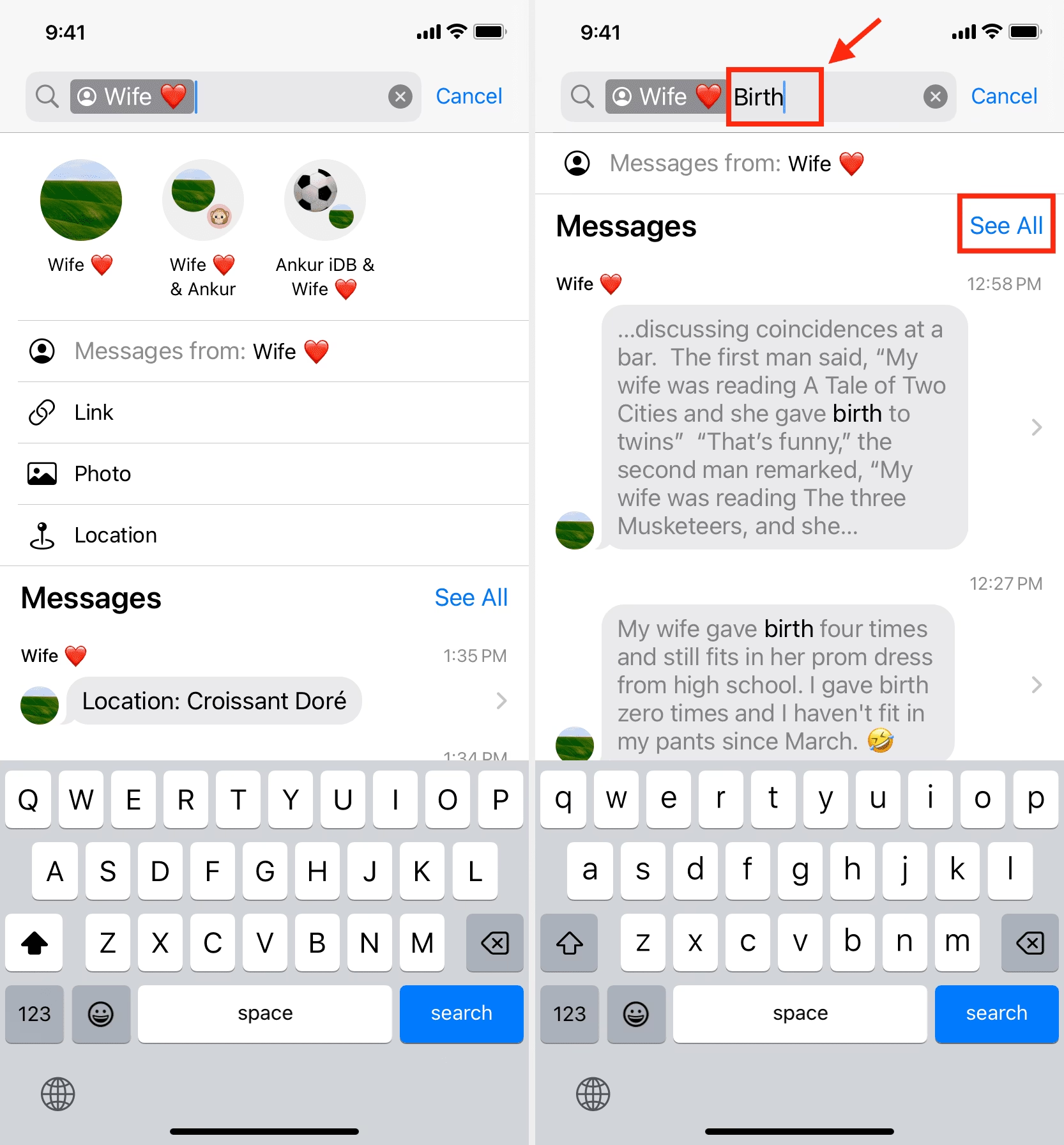
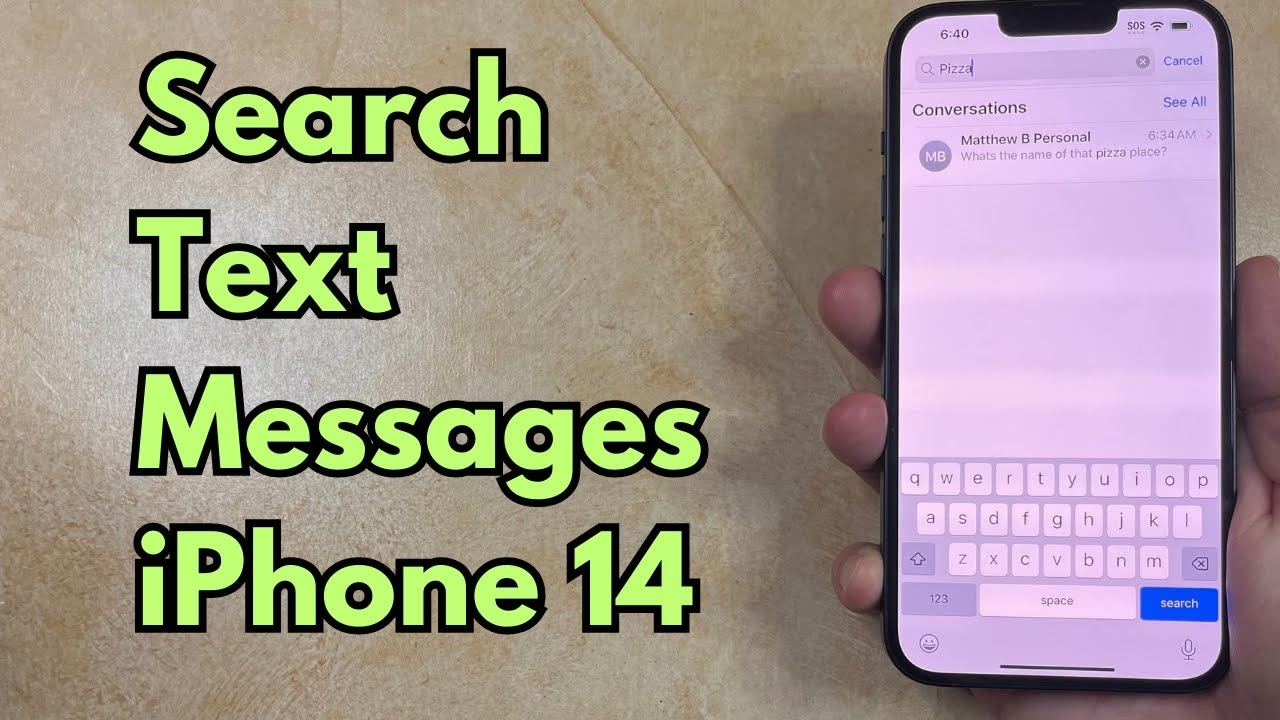
Po zobrazení vyhledávací lišty na ni klepněte. Všimněte si, že se automaticky objeví řada nedávných kontaktů, spolu s nedávnými fotografiemi, odkazy a místy, které jste obdrželi ve zprávách. To je skvělý způsob, jak rychle najít nedávno sdílený obsah. Nyní můžete začít psát svůj hledaný výraz. Může to být konkrétní slovo, fráze, jméno kontaktu nebo telefonní číslo. Jakmile začnete psát, iPhone okamžitě začne zobrazovat související výsledky, které odpovídají vašemu dotazu. Je to jako mít malého detektiva ve vašem telefonu, který pilně prohledává vaše zprávy.
Krok 4: Procházení a filtrování výsledků
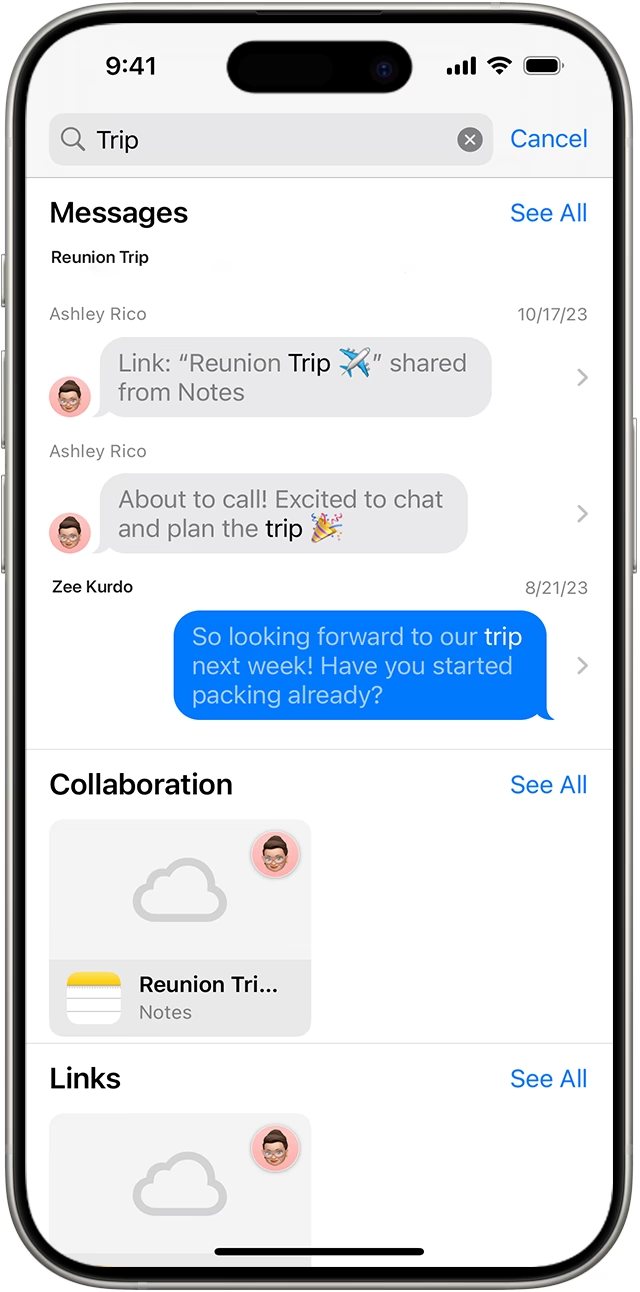
Když zadáte svůj hledaný výraz, výsledky se rozdělí do kategorií, jako jsou "Zprávy", "Fotografie", "Odkazy" a další. Pokud chcete vidět všechny související výsledky v jakékékoli sekci vyhledávání (např. všechny fotografie související s hledaným výrazem), stačí klepnout na "Zobrazit vše" pod danou kategorií. Tím se otevře přehledné zobrazení všech relevantních položek.
Na iPhonech s iOS 17 a novějším můžete výsledky vyhledávání dále upřesnit pomocí filtrů. To je obzvláště užitečné, když hledáte něco velmi specifického. Například:
- Vyhledávání s kontaktem: Zadejte jméno kontaktu a klepněte na "Zprávy s:" pod jeho jménem. Tím se vyhledávání omezí pouze na zprávy s touto konkrétní osobou. Je to ideální, když si pamatujete, s kým jste si psali, ale ne přesně, co.
- Další filtry: Můžete také klepnout na jakékoli jiné zobrazené filtry (např. "Fotografie", "Odkazy", "Audio", "Dokumenty") pro další zúžení výsledků. To vám umožní rychle se dostat k požadovanému typu obsahu.
Nakonec, jakmile najdete požadovaný výsledek, jednoduše na něj klepněte a iPhone vás automaticky přesměruje na konkrétní zprávu v konverzaci. To vám ušetří spoustu času při manuálním hledání.
Co všechno můžete pomocí vyhledávání najít?
Funkce vyhledávání v aplikaci Zprávy je mnohem více než jen vyhledávač textu. Je to komplexní nástroj pro správu obsahu vašich konverzací:
- Textové zprávy: Samozřejmě, primárně slouží k nalezení konkrétních textových frází.
- Fotografie a snímky obrazovky: Všechny obrázky, které jste obdrželi nebo odeslali, se zobrazí v galerijním zobrazení, což usnadňuje jejich vizuální prohlížení a nalezení konkrétního snímku.
- Odkazy: Pokud jste si s někým vyměnili webové odkazy, můžete je snadno najít a znovu navštívit.
- Místa: Sdílené lokace se také objeví ve výsledcích vyhledávání.
- Zvukové zprávy a dokumenty: I tyto typy příloh jsou indexovány a zobrazují se ve výsledcích, což rozšiřuje možnosti vyhledávání.
Důležité poznámky a omezení vyhledávání zpráv
I když je vyhledávání zpráv na iPhonu velmi pokročilé, existují určitá omezení, o kterých byste měli vědět:
- Smazané zprávy: Vyhledávání funguje pouze pro zprávy, které nebyly smazány. Jakmile je konverzace nebo konkrétní zpráva smazána, nebude se zobrazovat ve výsledcích vyhledávání. Pokud potřebujete vyhledat smazané zprávy, museli byste je nejprve obnovit, pokud je to možné (např. z iCloud zálohy, pokud byla povolena).
- Časové rozpětí: Funkce vyhledávání na iPhonu bohužel neumožňuje specifikovat časové rozpětí pro vaše vyhledávání. Nemůžete například zadat, abyste hledali zprávy pouze z loňského roku.
- Historie vyhledávání: Aplikace Zprávy na iPhonu neuchovává historii vašich vyhledávacích dotazů, takže není nic, co byste museli vymazat.
Je dobré si pamatovat, že vyhledávání probíhá lokálně na vašem zařízení. Pokud máte zprávy synchronizované s iCloudem, můžete podobně vyhledávat i na jiných zařízeních Apple, jako je iPad nebo Mac, pokud jsou přihlášena ke stejnému Apple ID a mají aktivovanou synchronizaci zpráv přes iCloud. To zajišťuje konzistentní zážitek napříč vašimi zařízeními.
Srovnání: Starší vs. Novější vyhledávání zpráv
Pro lepší pochopení, jak moc se vyhledávání zpráv zlepšilo, se podívejme na jednoduché srovnání mezi staršími verzemi iOS a iOS 17:
| Funkce | Starší iOS (před iOS 17) | iOS 17 a novější |
|---|---|---|
| Základní vyhledávání textu | Ano, funkční | Ano, s vylepšenou přesností |
| Zobrazení fotografií/odkazů v galerii | Omezené nebo chybějící | Ano, přehledné galerijní zobrazení |
| Filtrování dle kontaktu | Ne | Ano, "Zprávy s:" |
| Další typy filtrů (např. Fotografie, Odkazy) | Ne | Ano |
| Návrhy nedávného obsahu (kontakty, fotky, odkazy) | Méně rozsáhlé | Ano, rozšířené a intuitivní |
Jak je vidět, iOS 17 představuje významný krok vpřed v oblasti vyhledávání zpráv, čímž výrazně zlepšuje uživatelský zážitek a efektivitu.
Často kladené otázky (FAQ) o vyhledávání zpráv na iPhonu
Mohu vyhledávat fotografie nebo přílohy ve zprávách?
Ano, rozhodně! Vyhledávací funkce je optimalizována tak, aby vám umožnila najít nejen textové zprávy, ale také fotografie, snímky obrazovky, odkazy, zvukové zprávy a další typy příloh. Když zadáte hledaný výraz, výsledky se automaticky roztřídí do kategorií, kde najdete i vizuální obsah. Můžete také klepnout na "Zobrazit vše" v kategorii "Fotografie" nebo "Odkazy" pro zobrazení veškerého relevantního obsahu.
Zobrazí vyhledávání i smazané zprávy?
Ne, bohužel ne. Jakmile je zpráva nebo celá konverzace smazána z aplikace Zprávy, nebude se zobrazovat ve výsledcích vyhledávání. Funkce vyhledávání prohledává pouze aktivní, nesmazané konverzace. Pokud jste omylem smazali důležitou zprávu, museli byste se pokusit ji obnovit jinými metodami, například ze zálohy iCloudu nebo počítače, pokud jste ji měli aktivní.
Mohu vyhledávat zprávy v konkrétním časovém rámci?
V současné době funkce vyhledávání v aplikaci Zprávy na iPhonu neumožňuje specifikovat časový rámec pro vaše vyhledávání. Nemůžete například zadat, abyste hledali zprávy pouze z posledního měsíce nebo z určitého roku. Vyhledávání prohledává celou historii vašich nesmazaných zpráv.
Jak vymažu historii vyhledávání?
Dobrá zpráva je, že aplikace Zprávy na iPhonu neuchovává historii vašich vyhledávacích dotazů. To znamená, že nemusíte nic mazat, a vaše vyhledávání zůstává soukromé. Po ukončení vyhledávání a opuštění vyhledávací lišty se předchozí dotazy nezachovávají.
Mohu vyhledávat zprávy také na svém Macu?
Ano, pokud používáte iMessage na svém Macu a máte aktivovanou synchronizaci zpráv přes iCloud (což je standardní nastavení), můžete prohledávat své zprávy podobným způsobem. Na Macu otevřete aplikaci Zprávy a použijte vyhledávací pole v horní části okna. Funguje to velmi podobně jako na iPhonu, což zajišťuje plynulý zážitek napříč ekosystémem Apple.
Závěr
Zvládnutí vyhledávací funkce v aplikaci Zprávy na vašem iPhonu vám může ušetřit obrovské množství času a frustrace, zejména když se snažíte najít onu "jehlu v kupce sena" – tedy přesně tu zprávu, kterou potřebujete, mezi tisíci dalšími. Je to přímočarý proces: otevřete aplikaci, přejeďte prstem dolů, zadejte svůj dotaz a je to! Pamatujte, že pro nejlepší výsledky je dobré být co nejvíce konkrétní s vašimi hledanými výrazy. A nezapomeňte, že tento malý trik není jen pro hledání textů; může vám také pomoci najít ty obrázky, odkazy a adresy, které vám byly odeslány. Šťastné vyhledávání a ať je vaše mise "vyhledat textové zprávy na iPhonu" hračka!
Chceš-li si přečíst další články podobné jako Vyhledávání zpráv na iPhonu: Průvodce, navštiv kategorii Návody.