
25/08/2022
V dnešní době, kdy je přístup k internetu neustále potřeba, je sledování spotřeby dat na vašem iPhonu důležitější než kdy jindy. Ať už se snažíte vyhnout překročení datového limitu u svého operátora, nebo jen chcete pochopit, které aplikace spotřebovávají nejvíce dat, znalost efektivních metod kontroly vám ušetří nečekané výdaje. Tento komplexní průvodce vám ukáže, jak na iPhonu monitorovat využití mobilních dat a jaké možnosti existují pro sledování Wi-Fi dat, které, jak si záhy ukážeme, nejsou přímo v systému iOS tak snadno dostupné. Připravte se na to, že získáte plnou kontrolu nad spotřebou dat a budete mít vždy přehled o tom, kam vaše drahocenná data putují.
Proč iPhone přímo neukazuje využití Wi-Fi dat?
Jednou z prvních věcí, kterou si uživatelé často všimnou při pokusu o sledování datové spotřeby na iPhonu, je absence podrobného přehledu o využití Wi-Fi dat. Zatímco u mobilních dat nabízí iOS detailní statistiky, včetně spotřeby jednotlivých aplikací, pro Wi-Fi připojení taková možnost přímo v systémových nastaveních neexistuje. Důvodem je pravděpodobně to, že Wi-Fi data jsou ve většině případů neomezená a uživatelé za ně neplatí na základě objemu spotřeby, jako je tomu u mobilních tarifů. Apple se zaměřuje na to, co je pro uživatele finančně relevantní. To však neznamená, že neexistují způsoby, jak získat alespoň částečný přehled o Wi-Fi spotřebě, jak si ukážeme později pomocí aplikací třetích stran.
Komplexní průvodce kontrolou mobilních dat na iPhonu
Na rozdíl od Wi-Fi dat, sledování mobilních dat je na iPhonu velmi intuitivní a poskytuje detailní přehled. Pravidelná kontrola je klíčová pro správu vašeho datového tarifu a vyhýbání se dodatečným poplatkům.
Využití dat v nastavení iPhonu
Nejjednodušší způsob, jak zkontrolovat spotřebu mobilních dat, je přímo v aplikaci Nastavení:
- Otevřete aplikaci Nastavení.
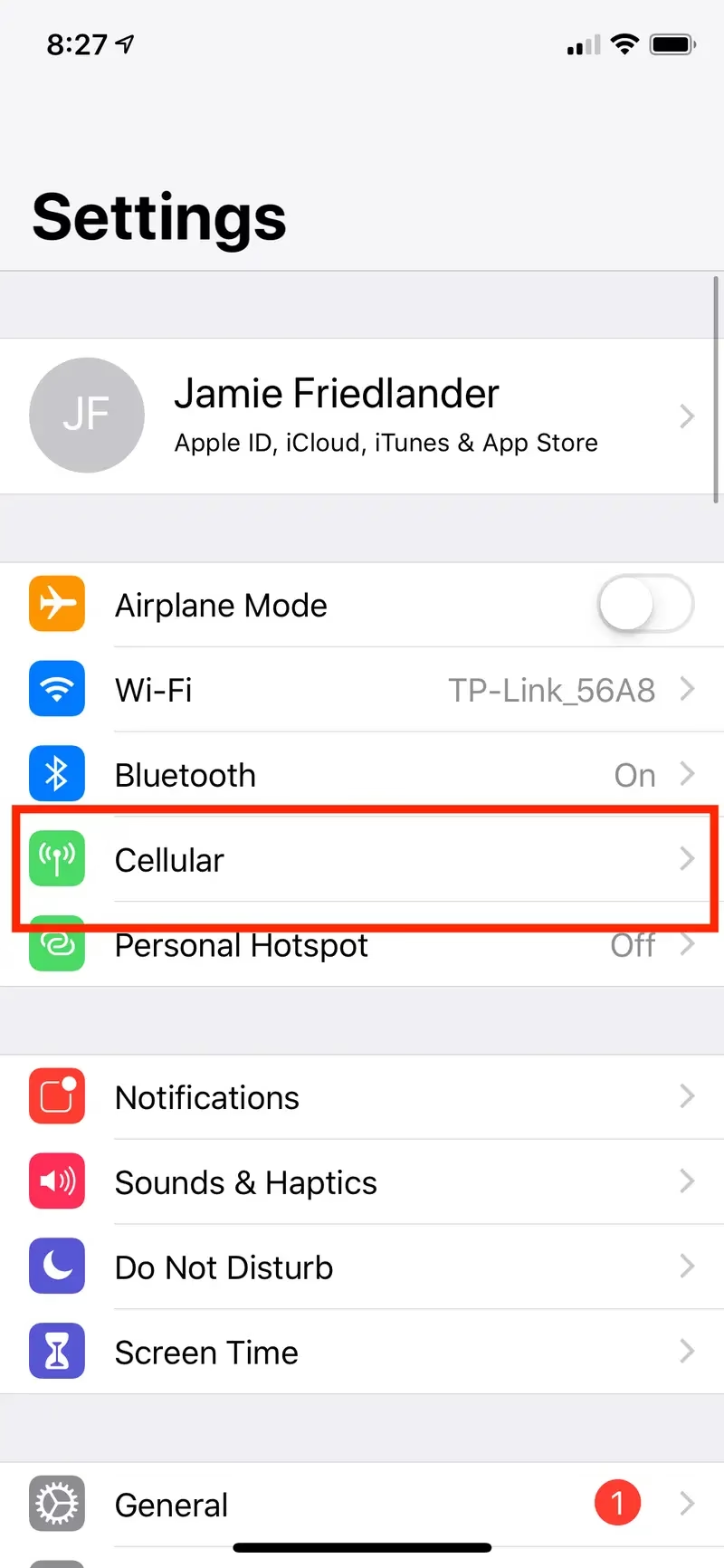
- Klepněte na Mobilní data (nebo Mobilní síť, v závislosti na verzi iOS).
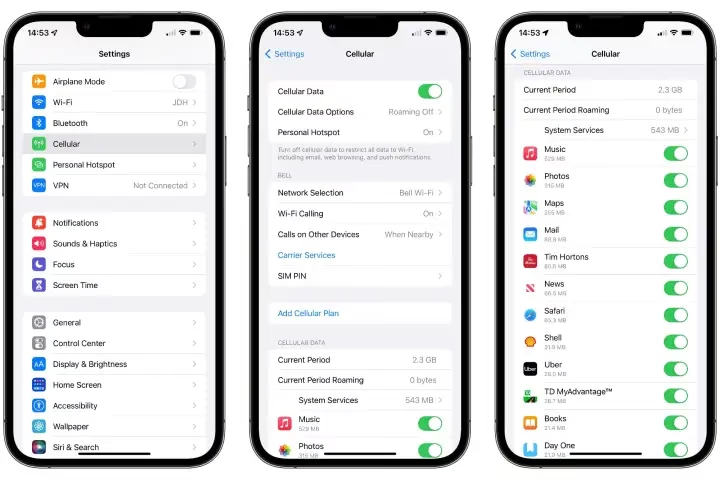
- Přejděte níže a najdete sekci "Mobilní data". Zde uvidíte celkovou spotřebu dat za "Současné období".
- Pod tímto souhrnem se nachází seznam všech aplikací, které využívají mobilní data, s údajem o jejich individuální spotřebě. Můžete klepnout na "Seřadit podle využití" a zvolit si preferované řazení (např. podle jména nebo spotřeby).
Pokud zjistíte, že některá aplikace spotřebovává příliš mnoho dat, můžete pro ni jednoduše vypnout mobilní data přepínačem vedle jejího názvu. Tím se zajistí, že tato aplikace bude fungovat pouze při připojení k Wi-Fi.
Pochopení "Současného období" a "Současného období roaming"
Tyto termíny jsou klíčové pro správnou interpretaci vašich datových statistik:
- Současné období: Tato hodnota udává celkové množství mobilních dat, která byla spotřebována aplikacemi a systémovými službami od posledního resetování statistik na vašem iPhonu. Nejedná se nutně o vaše fakturační období, pokud statistiky neresetujete pravidelně.
- Současné období roaming: Tato hodnota se vztahuje k množství mobilních dat spotřebovaných, když byl váš iPhone připojen k mobilní síti mimo vaši domovskou zónu pokrytí (tj. v roamingu), a to opět od posledního resetování statistik.
Datum a čas posledního resetu statistik najdete úplně dole na stránce "Mobilní data". Pokud jste statistiky nikdy manuálně neresetovali, budou hodnoty "Současné období" a "Současné období roaming" zobrazovat spotřebu dat od prvního použití vašeho iPhonu.
Resetování statistik mobilních dat
Pro přesné sledování měsíční nebo týdenní spotřeby dat je nezbytné pravidelně resetovat datové statistiky. Většina mobilních operátorů má měsíční fakturační cyklus, a proto je ideální resetovat statistiky na začátku každého nového cyklu. To vám umožní přesně sledovat, kolik dat jste spotřebovali v daném období.
Jak na to:
- V aplikaci Nastavení klepněte na Mobilní data.
- Přejděte úplně dolů na stránce.
- Klepněte na Resetovat statistiky.
- Potvrďte akci opětovným klepnutím na Resetovat statistiky.
Po resetování se počítadlo spotřeby dat vynuluje a začne počítat od začátku. Někteří operátoři mohou automaticky resetovat vaše statistiky na svých systémech, ale pro přesný přehled přímo v telefonu je vždy lepší provést manuální reset.
Sledování spotřeby dat jednotlivými aplikacemi
Na obrazovce "Mobilní data" je detailní seznam aplikací, které využívají mobilní data. U každé aplikace je uvedeno množství dat, které spotřebovala. Tato funkce je nesmírně užitečná pro identifikaci "datových žroutů".
Pokud narazíte na aplikaci, která spotřebovává neúměrné množství dat, můžete zvážit následující:
- Vypnutí mobilních dat pro danou aplikaci: Jednoduchým přepnutím tlačítka vedle názvu aplikace zajistíte, že nebude používat mobilní data. Bude fungovat pouze, když jste připojeni k Wi-Fi.
- Kontrola nastavení aplikace: Mnoho aplikací, zejména sociální sítě nebo streamovací služby, má vlastní nastavení pro úsporu dat (např. nižší kvalita videa, vypnutí automatického přehrávání).
Využití dat osobním hotspotem a systémovými službami
V sekci "Mobilní data" najdete i další důležité kategorie spotřeby:
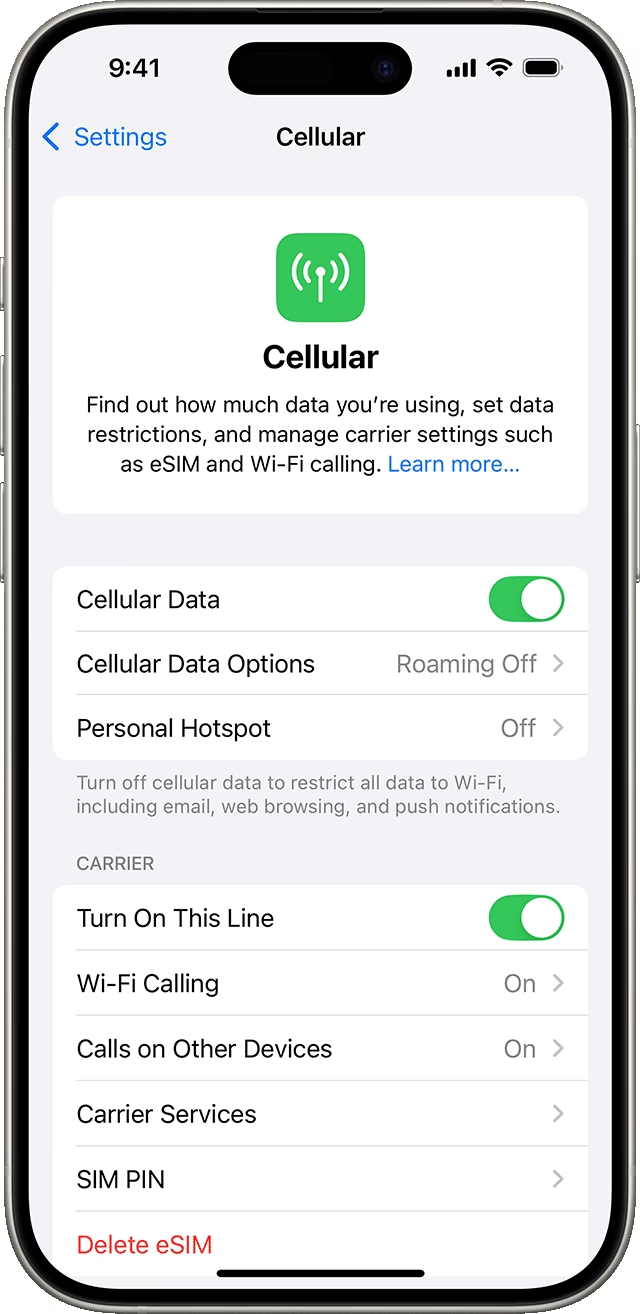
- Osobní hotspot: Zde se zobrazuje, kolik dat bylo spotřebováno, když jste svůj iPhone používali jako osobní hotspot pro poskytování internetu dalším zařízením. Klepnutím na tuto sekci můžete dokonce vidět názvy připojených zařízení.
- Systémové služby: Tato položka ukazuje spotřebu mobilních dat pro různé základní systémové úkoly a služby iPhonu. Patří sem například data spotřebovaná Siri, push notifikacemi, aktualizacemi softwaru, zálohováním na iCloud, synchronizací dokumentů a dalšími. Pokud klepnete na "Systémové služby", zobrazí se vám podrobný rozpis těchto kategorií.
- Wi-Fi Assist: Tato šikovná funkce automaticky přepne na mobilní data, když je připojení Wi-Fi slabé nebo nestabilní. Pokud máte omezený datový tarif, doporučuje se tuto funkci vypnout, aby se zabránilo nechtěné spotřebě mobilních dat.
- iCloud Drive: Pokud máte zapnutý přepínač pro iCloud Drive, vaše mobilní data se budou používat k přenosu dokumentů a dat, když iPhone není připojen k Wi-Fi. Pokud máte neomezený tarif, není to problém, ale s omezeným tarifem je vhodné zvážit vypnutí této možnosti, nebo ji alespoň monitorovat.
Automatizace resetování datových statistik pomocí zkratek
Manuální resetování datových statistik každý měsíc může být otravné, zvláště pokud na to zapomínáte. Naštěstí aplikace Zkratky na iPhonu nabízí výkonné nástroje pro automatizaci, které vám umožní automaticky resetovat statistiky mobilních dat denně, týdně nebo měsíčně.
Vytvoření zkratky pro reset dat
- Otevřete aplikaci Zkratky na svém iPhonu.
- Klepněte na ikonu + v pravém horním rohu pro vytvoření nové zkratky.
- Do vyhledávacího pole zadejte "Resetovat mobilní data" (nebo "Reset Mobile Data Statistics" v angličtině, záleží na jazykovém nastavení systému).
- Klepněte na nalezenou akci a poté na Hotovo pro přidání zkratky do vaší knihovny.
Nastavení automatizace
Nyní, když máte zkratku, nastavíme její automatické spouštění:
- V aplikaci Zkratky přejděte na záložku Automatizace.
- Klepněte na Nová automatizace nebo na ikonu +.
- Vyberte Čas dne a poté nastavte čas, kdy chcete zkratku spustit – ideálně o půlnoci (00:00), aby se statistiky resetovaly na začátku nového období. Můžete si samozřejmě zvolit i jiný čas.
- Vyberte, jak často chcete zkratku spouštět: Denně, Týdně nebo Měsíčně.
- Pokud zvolíte týdně, automatizace bude ve výchozím nastavení naplánována na všechny dny v týdnu. Odznačte dny, které chcete vyloučit, nebo pokud chcete automatizaci naplánovat pouze na jeden den.
- Pokud zvolíte měsíčně, vyberte den v měsíci, kdy se má zkratka spustit (např. 1. den v měsíci).
- Dále si můžete vybrat, zda chcete, aby se zkratka spustila Po potvrzení nebo Spustit okamžitě.
- Doporučujeme zvolit "Po potvrzení", protože vám to umožní zkontrolovat využití dat před resetem. Jakmile jsou data resetována, není možné je obnovit.
- Pokud zvolíte "Spustit okamžitě", využití dat se automaticky resetuje bez vašeho potvrzení. Můžete také zvolit příjem oznámení, když se zkratka spustí.
- Klepněte na Další v pravém horním rohu. Uvidíte souhrn automatizace a vyberte zkratku, kterou jste vytvořili – "Resetovat mobilní data".
Vaše zkratka je nyní propojena s plánem automatizace. Jakmile se zkratka spustí, vaše statistiky mobilních dat se automaticky vynulují. Nezapomeňte si však zkontrolovat využití mobilních dat před koncem dne, týdne nebo měsíce, protože po resetu se statistiky nelze získat zpět.
Aplikace třetích stran: Řešení pro sledování Wi-Fi i mobilních dat
Jak již bylo zmíněno, iPhone v nastavení nezobrazuje využití Wi-Fi dat. Pro získání podrobnějších informací o spotřebě dat, včetně těch Wi-Fi, se můžete obrátit na aplikace třetích stran. Jednou z doporučovaných aplikací je My Data Manager.
Tato aplikace vám umožňuje:
- Zobrazit využití mobilních dat za konkrétní období.
- Přidat si datový plán a sledovat jeho plnění.
- Zobrazit statistiky využití Wi-Fi dat za konkrétní období.
- Sledovat roamingová data.
- Zobrazit hodinovou historii spotřeby dat (Wi-Fi, mobilní, roaming).
Je však důležité si uvědomit jedno omezení: kvůli bezpečnostním omezením systému iOS nemohou aplikace třetích stran (včetně My Data Manager) extrahovat statistiky využití dat na úrovni jednotlivých aplikací. To znamená, že sice uvidíte celkovou spotřebu Wi-Fi dat, ale nezjistíte, která konkrétní aplikace tato data spotřebovala. Pro detailní přehled po aplikacích budete muset nadále spoléhat na vestavěné funkce pro mobilní data.
Mezi další aplikace, které se často doporučují pro sledování dat, patří DataMan – Data Usage Widget a Data Usage Pro. Tyto aplikace nabízejí různé úrovně detailů a funkcí, takže je vhodné vyzkoušet několik z nich a zjistit, která nejlépe vyhovuje vašim potřebám.
Srovnání vestavěných funkcí a aplikací třetích stran
| Funkce | Vestavěné nastavení iPhonu | Aplikace třetích stran (např. My Data Manager) |
|---|---|---|
| Sledování mobilních dat celkem | ✓ (Ano) | ✓ (Ano) |
| Sledování mobilních dat podle aplikace | ✓ (Ano) | ✗ (Ne, kvůli omezením iOS) |
| Sledování Wi-Fi dat celkem | ✗ (Ne) | ✓ (Ano) |
| Sledování Wi-Fi dat podle aplikace | ✗ (Ne) | ✗ (Ne, kvůli omezením iOS) |
| Sledování roamingových dat | ✓ (Ano) | ✓ (Ano) |
| Historie datové spotřeby (časová osa) | ✗ (Ne, jen "Současné období") | ✓ (Ano, např. hodinová) |
| Automatický reset statistik | ✗ (Ne, jen manuální nebo přes Zkratky) | ✓ (Ano, některé aplikace) |
Z tabulky je patrné, že ačkoli iPhone exceluje ve sledování mobilních dat s rozlišením na jednotlivé aplikace, pro komplexní přehled o Wi-Fi spotřebě a časové historii je nutné sáhnout po řešeních třetích stran, která však mají svá vlastní omezení v detailním rozlišení dat na úrovni jednotlivých aplikací.
Efektivní správa dat pro minimalizaci nákladů
Kromě sledování dat existují i strategie, jak udržet spotřebu pod kontrolou a vyhnout se nečekaným poplatkům.
- Nastavení datových limitů a upozornění: Většina operátorů nabízí nástroje pro nastavení upozornění na využití dat nebo dokonce omezení, aby se zabránilo překročení vašeho plánu. Zjistěte si, zda váš operátor takové služby poskytuje.
- Vypnutí mobilních dat pro konkrétní aplikace: Jak již bylo zmíněno, můžete omezit přístup k mobilním datům pro datově náročné aplikace. Jděte do Nastavení > Mobilní data > [Název aplikace] a vypněte "Mobilní data".
- Optimalizace obnovování aplikací na pozadí: Tato funkce umožňuje aplikacím aktualizovat obsah na pozadí, i když je nepoužíváte. Jděte do Nastavení > Obecné > Obnovování aplikací na pozadí a zvolte "Vypnuto" pro konkrétní aplikace, nebo "Pouze Wi-Fi" pro obecnější přístup. Tím výrazně snížíte spotřebu dat, když aplikaci aktivně nepoužíváte.
- Stahování přes Wi-Fi: Kdykoli je to možné, stahujte velké soubory, aktualizace aplikací nebo streamujte videa pouze při připojení k Wi-Fi. Tím se vyhnete spotřebě vašeho mobilního datového limitu. Mnoho aplikací má v nastavení možnost "Stahovat pouze přes Wi-Fi".
- Role 5G v datové spotřebě: S nástupem 5G sítí se rychlosti dat výrazně zlepšily, což umožňuje streamování ve vysoké kvalitě a rychlejší stahování. To však může vést k rychlejší spotřebě dat.
- Mějte na paměti rychlost a spotřebu: Zatímco si užíváte výhod vysokorychlostního 5G, sledujte svou spotřebu dat, protože vyšší rychlosti mohou znamenat rychlejší spotřebu, zejména u obsahu ve vysokém rozlišení.
- Využívejte 5G moudře: Využijte 5G k rychlému stahování obsahu, když jste připojeni k Wi-Fi síti, a zvažte přepnutí na 4G LTE nebo aktivaci režimu nízké spotřeby dat (Low Data Mode) při používání mobilních dat pro efektivnější správu spotřeby.
Pravidelnou kontrolou a správou datové spotřeby na vašem iPhonu můžete předejít nečekaným poplatkům a zajistit, že váš datový plán vydrží po celé fakturační období. Mějte přehled a buďte pánem svých dat!
Často kladené otázky (FAQ)
- Q: Moje spotřeba mobilních dat se zdá vysoká, i když jsem na Wi-Fi. Co to může způsobovat?
- A: Může za to obnovování aplikací na pozadí. Přejděte do Nastavení > Obecné > Obnovování aplikací na pozadí a upravte nastavení pro konkrétní aplikace nebo jej zcela vypněte. Také automatické stahování a zálohování na iCloud mohou spotřebovávat data na pozadí. Zkontrolujte nastavení těchto funkcí a v případě potřeby je upravte.
- Q: Jak často bych měl/a resetovat statistiky využití dat?
- A: Resetujte statistiky využití dat na začátku každého fakturačního cyklu, abyste přesně sledovali svou měsíční spotřebu.
- Q: Mohu nastavit, aby iPhone automaticky omezil spotřebu dat?
- A: Ne, iOS v současné době nenabízí funkci automatického omezení dat. Můžete však ručně spravovat využití dat aplikacemi a nastavovat si připomenutí.
- Q: Je možné sledovat statistiky využití dat pro Dual SIM?
- A: Ano, spotřebu dat pro Dual SIM můžete sledovat. Uvidíte, kolik mobilních dat jste spotřebovali na vámi zvoleném mobilním čísle při používání iPhonu s Dual SIM (fyzická SIM a eSIM).
- Q: Je možné zabránit konkrétním aplikacím v používání mobilních dat?
- A: Ano. V nastavení Mobilní data můžete vypnout možnost používání mobilních dat pro konkrétní aplikace.
- Q: Existují nějaká specifická nastavení pro snížení spotřeby dat u populárních aplikací sociálních médií?
- A: Ano, většina platforem sociálních médií poskytuje možnosti, jak snížit spotřebu dat. Například v aplikaci Instagram můžete přejít do Nastavení > Účet > Využití mobilních dat a povolit "Spořič dat". Podobné nastavení najdete i v dalších aplikacích, jako je Facebook, TikTok nebo YouTube.
Chceš-li si přečíst další články podobné jako Jak zkontrolovat využití dat na iPhonu?, navštiv kategorii iPhone.