
18/02/2023
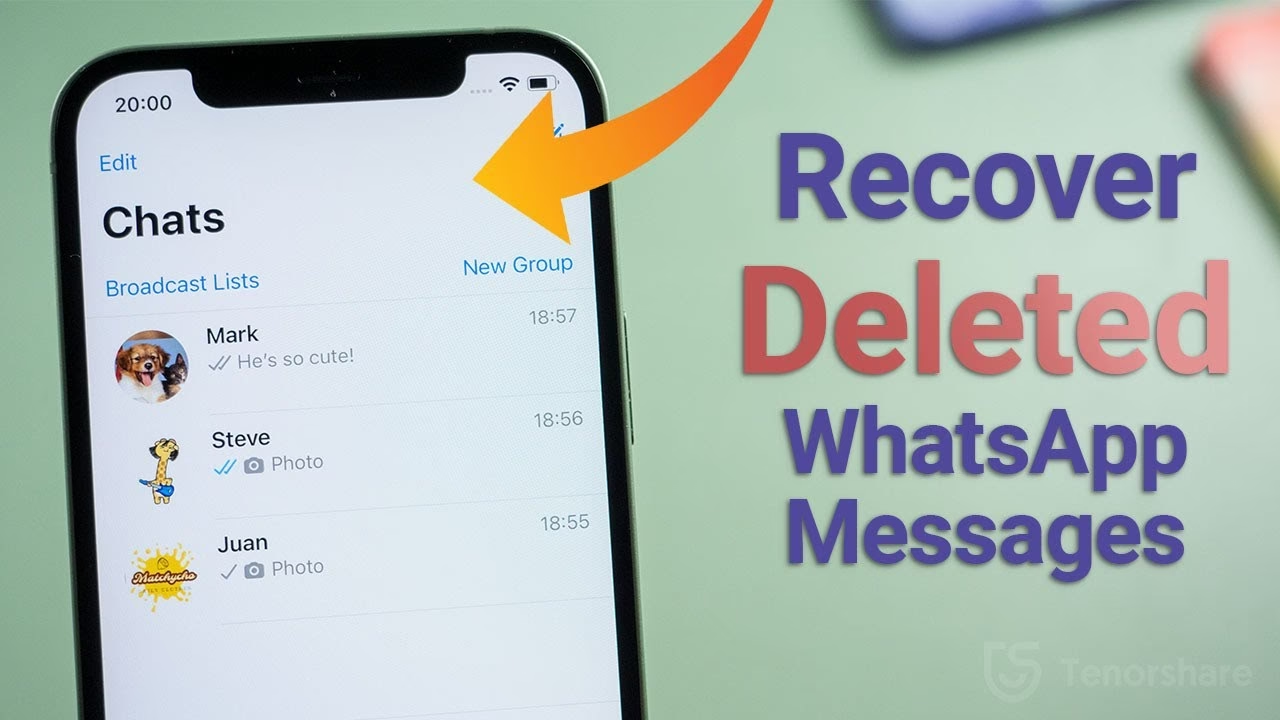
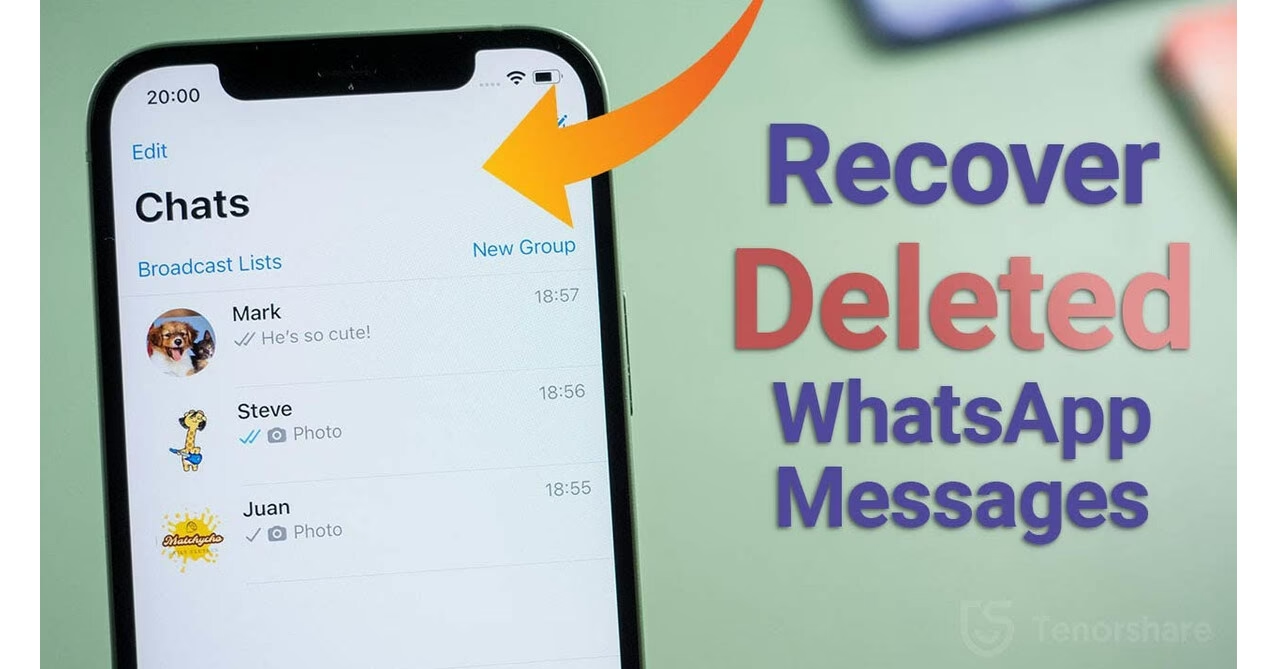
WhatsApp se stal nepostradatelnou součástí naší každodenní komunikace, ať už pro pracovní účely, nebo pro spojení s rodinou a přáteli. Uchováváme v něm nespočet důležitých zpráv, fotografií a videí, které mají pro nás často velkou hodnotu. Proto není nic frustrujícího než náhodné smazání chatové historie nebo jednotlivých konverzací. Mnoho uživatelů iPhonů se s tímto problémem setkalo a okamžitě se jim v hlavě rozsvítí varovná kontrolka: „Jsou mé zprávy pryč navždy?“ Naštěstí odpověď zní: Ne! Ve většině případů existují účinné metody, jak smazané zprávy WhatsApp na iPhonu provést obnovu. Tento článek vás provede podrobnými kroky, jak získat zpět vaše cenné konverzace, ať už máte k dispozici zálohu, nebo potřebujete využít pokročilejší řešení.
- Obnova smazaných zpráv WhatsApp pomocí zálohy na iCloudu (funkce WhatsApp)
- Obnova smazaných zpráv WhatsApp bez zálohy na iPhonu
- Obnova smazaných zpráv WhatsApp prostřednictvím plné zálohy iCloudu
- Obnova smazaných zpráv WhatsApp prostřednictvím zálohy iTunes/Finder
- Obnova historie chatu WhatsApp z kontaktů (export chatu)
- Srovnání metod obnovy smazaných zpráv WhatsApp na iPhone
- Často kladené dotazy (FAQ)
- 1. Jak zálohovat zprávy WhatsApp na iCloud?
- 2. Mohu obnovit smazanou historii chatu WhatsApp na iPhone bez iCloudu?
- 3. Zmizí smazané zprávy WhatsApp navždy?
- 4. Jaký je rozdíl mezi zálohou WhatsApp na iCloudu a plnou zálohou iCloudu?
- 5. Mohu obnovit smazané zprávy WhatsApp na starší verzi iOS?
- 6. Je bezpečné používat nástroje pro obnovu dat třetích stran?
Obnova smazaných zpráv WhatsApp pomocí zálohy na iCloudu (funkce WhatsApp)
Nejjednodušší a nejčastěji používanou metodou pro obnovu smazaných zpráv WhatsApp je využití integrované funkce zálohování na iCloudu, kterou samotná aplikace WhatsApp nabízí. Pokud máte ve WhatsAppu povolené automatické zálohování, vaše chaty se pravidelně ukládají na váš iCloud účet. Tato metoda je velmi pohodlná, protože obnovuje pouze data WhatsAppu, aniž by ovlivnila zbytek dat na vašem iPhonu.
Předpoklady pro úspěšnou obnovu:
- Dostatek volného místa na vašem iPhonu i na iCloudu pro uložení obnovených dat.
- Proces obnovy vyžaduje ověření pomocí stejného Apple ID a telefonního čísla, které bylo spojeno se zálohou.
- Záloha musí existovat a být novější než okamžik smazání zpráv.
Postup obnovy krok za krokem:
- Nejprve zkontrolujte, zda existuje záloha zpráv WhatsApp a kdy byla naposledy pořízena. Otevřete WhatsApp, přejděte do Nastavení > Chaty > Záloha chatů. Zde uvidíte datum a čas poslední zálohy. Pokud je záloha starší než smazání zpráv, pravděpodobně neobsahuje smazané konverzace.
- Pokud záloha existuje a je relevantní, dlouze stiskněte ikonu WhatsApp na domovské obrazovce vašeho iPhonu a vyberte možnost "Smazat aplikaci" nebo "Odinstalovat aplikaci". Potvrďte odinstalaci.
- Přejděte do App Store a znovu nainstalujte aplikaci WhatsApp.
- Po spuštění aplikace WhatsApp postupujte podle pokynů na obrazovce. Budete muset ověřit své telefonní číslo a Apple ID.
- Jakmile se dostanete k obrazovce "Obnovit historii chatů", vyberte tuto možnost. WhatsApp automaticky detekuje vaši zálohu na iCloudu a začne stahovat a obnovovat vaše smazané zprávy. Ujistěte se, že jste připojeni k rychlému a stabilnímu Wi-Fi připojení, aby se proces dokončil bez problémů.
Tato metoda je vysoce doporučená, pokud jste měli aktivní funkci zálohování WhatsApp na iCloudu. Je to nejméně invazivní způsob, jak získat zpět své chaty.
Obnova smazaných zpráv WhatsApp bez zálohy na iPhonu
Co dělat, když nemáte k dispozici žádnou zálohu na iCloudu nebo jinou zálohu obsahující vaše smazané zprávy? Tato situace se může zdát beznadějná, ale není tomu tak. I v tomto případě existuje řešení, a to pomocí specializovaných nástrojů pro obnovu dat třetích stran. Tyto programy jsou navrženy tak, aby prováděly hloubkové a komplexní skenování paměti vašeho iPhonu a hledaly smazané zprávy WhatsApp, které ještě nebyly přepsány novými daty.
Je důležité si uvědomit, že jakmile jsou data smazána, nezmizí okamžitě z paměti zařízení. Místo toho je pouze označeno místo, kde byla data uložena, jako "volné" a připravené k přepsání. Dokud na toto místo nejsou uložena nová data, je možné smazané informace získat zpět. Proto je klíčové jednat rychle a přestat iPhone používat, aby se minimalizovala šance na přepsání dat.
Jak funguje nástroj pro obnovu dat:
- Instalace a připojení: Nejprve si na svůj počítač (PC nebo Mac) nainstalujete důvěryhodný software pro obnovu dat. Po instalaci program spustíte a připojíte svůj iPhone k počítači pomocí datového kabelu.
- Režim skenování: V programu zvolíte režim "Obnovit z iOS zařízení". Následně kliknete na tlačítko "Spustit skenování" (nebo podobné), abyste zahájili hloubkové prohledávání paměti vašeho iPhonu. Tento proces může trvat několik minut až desítek minut v závislosti na množství dat na vašem zařízení.
- Náhled a výběr: Po dokončení skenování se na panelu s výsledky zobrazí nalezená data, uspořádaná do kategorií. Přejdete na záložku "WhatsApp" (obvykle v sekci Zprávy a kontakty) z levého postranního panelu. Zde budete moci prohlédnout nalezené konverzace, včetně těch smazaných. Můžete si vybrat konkrétní konverzace, které chcete obnovit.
- Obnovení dat: Kliknete na tlačítko "Obnovit" (nebo "Recover"). V dialogovém okně, které se objeví, určíte cestu pro uložení obnovené historie chatu na váš počítač.
- Dokončení: Znovu potvrdíte kliknutím na "Obnovit" a program okamžitě obnoví ztracené zprávy WhatsApp. Velkou výhodou je, že tato metoda nevede ke ztrátě stávajících dat na vašem iPhonu.
Tyto nástroje jsou neocenitelné nejen pro WhatsApp zprávy, ale často dokáží obnovit i trvale smazané fotografie, kontakty, historii hovorů a další typy dat. Některé z nich navíc umožňují selektivní obnovu položek z vašich záloh iTunes, pokud je máte k dispozici.
Obnova smazaných zpráv WhatsApp prostřednictvím plné zálohy iCloudu
Kromě specifické zálohy WhatsAppu na iCloudu existuje i možnost, že máte zapnutou funkci automatického zálohování celého zařízení na iCloudu. V takovém případě se vaše zprávy WhatsApp mohou nacházet v této plné záloze. Je však důležité si uvědomit zásadní nevýhodu této metody: obnovení historie chatů WhatsApp na iPhonu prostřednictvím plné zálohy iCloudu vymaže veškerá stávající data na vašem iPhonu a nahradí je obsahem zálohy. To znamená, že přijdete o všechna data a nastavení, která jste od pořízení zálohy přidali nebo změnili.
Kdy tuto metodu použít?
Tato metoda je vhodná pouze v případě, že nemáte k dispozici žádnou novější zálohu WhatsAppu a jste ochotni obětovat stávající data na svém iPhonu pro získání starších zpráv.
Postup obnovy:
- Otevřete Nastavení na svém iPhonu a přejděte do Obecné > Přenést nebo resetovat iPhone > Smazat data a nastavení.
- Postupujte podle pokynů na obrazovce k nastavení vašeho iPhonu krok za krokem, jako byste ho nastavovali poprvé.
- Když se dostanete na obrazovku "Aplikace a data", vyberte možnost "Obnovit ze zálohy na iCloudu". Na zařízeních se systémem iOS 16 a novějším místo toho vyberte "Z iCloudu" na obrazovce "Přenést vaše aplikace a data".
- Vyberte zálohu obsahující vaše smazané zprávy WhatsApp k obnovení na váš iPhone. Zvolte tu, která byla pořízena před smazáním zpráv.
Důležité upozornění: Jak bylo zmíněno, tato metoda resetuje váš iPhone do továrního nastavení a nahradí všechna data daty ze zálohy. Pokud máte k dispozici zálohu WhatsAppu přímo z aplikace (viz první metoda), není nutné resetovat iPhone. Plná záloha iCloudu je spíše obecné řešení pro obnovu celého zařízení.
Obnova smazaných zpráv WhatsApp prostřednictvím zálohy iTunes/Finder
Podobně jako u zálohy na iCloudu, pokud jste si své zprávy WhatsApp archivovali pomocí iTunes (na PC nebo starších Macích) nebo Finderu (na novějších Macích), můžete smazané chaty získat zpět i touto cestou. Opět platí, že tato metoda obnoví celý obsah vašeho iPhonu ze zálohy, což znamená, že veškerá data a nastavení, která byla na iPhonu pořízena po vytvoření zálohy, budou ztracena.
Postup obnovy:
- Spusťte iTunes (na PC) nebo Finder (na Macu) na svém počítači a připojte iPhone k počítači pomocí datového kabelu.
- V iTunes klikněte na ikonu iPhonu v levém horním rohu, abyste vstoupili na kartu "Souhrn". V Finderu vyberte svůj iPhone v postranním panelu.
- Vyberte možnost "Obnovit zálohu..." a v rozbalovacím dialogovém okně vyberte správnou zálohu. Ujistěte se, že zvolíte zálohu, která byla pořízena předtím, než jste zprávy smazali.
- Klikněte na "Obnovit" a počkejte, než se proces obnovy dokončí. Váš iPhone se po dokončení restartuje.
Důležité upozornění: Tato metoda, stejně jako plná obnova z iCloudu, resetuje váš iPhone do stavu, v jakém byl v době vytvoření zálohy, a smaže veškerá novější data a nastavení.
Obnova historie chatu WhatsApp z kontaktů (export chatu)
Pokud chcete obnovit historii chatu WhatsApp související s konkrétní osobou a žádná z výše uvedených metod není proveditelná nebo vhodná, existuje jedna jednoduchá, i když méně komplexní možnost: požádat danou osobu o export historie konverzace. Tato metoda je velmi specifická a závisí na ochotě a možnosti vašeho přítele nebo kontaktu.
Jak požádat o export chatu:
- Požádejte svého přítele nebo kontakt, aby otevřel chat s vámi ve své aplikaci WhatsApp.
- Měl by klepnout na název kontaktu v horní části obrazovky chatu, aby se dostal do informací o kontaktu.
- Nebo v chatu klepnout na "Více" (obvykle ikona tří teček nebo "...") a vybrat "Exportovat chat".
- Bude mu nabídnuta možnost, zda zahrnout média (fotografie, videa) nebo ne. Je lepší zvolit "Zahrnout média", pokud jsou důležitá.
- Následně si může vybrat, jak vám chaty pošle – například prostřednictvím AirDropu, E-mailu, Zpráv nebo jiné aplikace pro sdílení souborů.
Tato metoda vám sice neobnoví chat přímo do vaší aplikace WhatsApp, ale získáte textový soubor (nebo soubor s médii), který si můžete prohlížet a mít tak přístup k smazaným konverzacím. Je to dobrá volba pro získání konkrétních důkazů nebo informací, aniž byste museli procházet složitým procesem obnovy celého zařízení.
Srovnání metod obnovy smazaných zpráv WhatsApp na iPhone
Pro lepší přehlednost si shrňme klíčové vlastnosti jednotlivých metod v následující tabulce:
| Metoda | Vyžaduje zálohu? | Riziko ztráty stáv. dat? | Snadnost použití | Selektivní obnova? | Kdy použít? |
|---|---|---|---|---|---|
| WhatsApp iCloud záloha | Ano (WhatsApp specifická) | Ne | Velmi snadné | Ne (celý chat) | Pravidelné zálohování WhatsAppu bylo aktivní. |
| Nástroj 3. strany | Ne (nebo pro zálohy iTunes) | Ne | Střední | Ano (vybrané chaty) | Žádná záloha k dispozici, nebo pro trvale smazané zprávy. |
| Plná iCloud záloha | Ano (celého zařízení) | Ano (všechna nová data) | Střední | Ne (obnova celého zařízení) | Žádná WhatsApp záloha, ale plná záloha iCloudu existuje. |
| iTunes/Finder záloha | Ano (celého zařízení) | Ano (všechna nová data) | Střední | Ne (obnova celého zařízení) | Žádná WhatsApp záloha, ale záloha iTunes/Finder existuje. |
| Export od kontaktu | Ne (závisí na jiném uživateli) | Ne | Snadné | Ano (konkrétní chat) | Pro získání konkrétního chatu, když ostatní metody selžou. |
Jak je z tabulky patrné, nejlepší volbou pro obnovu WhatsApp zpráv je vždy pravidelné zálohování přímo v aplikaci WhatsApp na iCloud. V případě, že tato možnost není k dispozici, je nástroj pro obnovu dat třetí strany často nejlepším řešením pro záchranu dat bez ztráty stávajícího obsahu telefonu.
Často kladené dotazy (FAQ)
1. Jak zálohovat zprávy WhatsApp na iCloud?
Pokud je váš účet WhatsApp spojen s účtem iCloud, můžete snadno zálohovat historii chatu a média na iCloud. Otevřete WhatsApp, přejděte do Nastavení > Chaty > Záloha chatů. Zde můžete klepnout na "Zálohovat" pro okamžité zálohování, nebo zvolit "Automatické zálohování" a nastavit frekvenci zálohování (denně, týdně, měsíčně). Doporučuje se nastavit automatické zálohování, abyste předešli budoucím ztrátám dat.
2. Mohu obnovit smazanou historii chatu WhatsApp na iPhone bez iCloudu?
Ano, je to možné. Pokud nemáte k dispozici zálohu na iCloudu pro obnovení smazaných zpráv WhatsApp, můžete využít zálohu iTunes/Finder, požádat své přátele o export historie konverzace nebo se uchýlit k profesionálnímu softwaru pro obnovu dat třetích stran. Ten je často nejúčinnější pro obnovu dat, která nebyla přepsána.
Ne, smazané zprávy WhatsApp nezmizí okamžitě navždy. Po smazání jsou uloženy v nečitelném formátu ve vnitřní paměti vašeho iPhonu, dokud nejsou přepsány novými daty. To znamená, že existuje šance na jejich obnovení pomocí správných nástrojů, zejména pokud jednáte rychle a přestanete iPhone používat, aby se zabránilo přepsání dat. Čím dříve se pokusíte o obnovu, tím vyšší je šance na úspěch.
4. Jaký je rozdíl mezi zálohou WhatsApp na iCloudu a plnou zálohou iCloudu?
Záloha WhatsApp na iCloudu je specifická funkce v rámci aplikace WhatsApp, která zálohuje pouze vaše chaty a média WhatsApp. Při obnově z této zálohy se neovlivní žádná jiná data na vašem iPhonu. Plná záloha iCloudu (nebo záloha zařízení) je záloha celého obsahu vašeho iPhonu, včetně aplikací, nastavení, fotografií a zpráv. Obnova z plné zálohy iCloudu vymaže veškerá stávající data na vašem iPhonu a nahradí je obsahem zálohy.
5. Mohu obnovit smazané zprávy WhatsApp na starší verzi iOS?
Proces obnovy se obecně nemění drasticky mezi verzemi iOS. Důležité je, aby záloha byla kompatibilní s verzí WhatsAppu a iOS, kterou používáte. Většina nástrojů pro obnovu dat třetích stran podporuje širokou škálu verzí iOS, a to i starší modely iPhonů, což zajišťuje flexibilitu při obnově.
6. Je bezpečné používat nástroje pro obnovu dat třetích stran?
Používání renomovaných a důvěryhodných nástrojů pro obnovu dat třetích stran je obecně bezpečné. Vždy je však důležité stahovat software z oficiálních webových stránek vývojářů a ověřit si recenze a reputaci nástroje. Vyvarujte se neověřených zdrojů, které by mohly ohrozit bezpečnost vašich dat nebo zařízení.
Ztráta důležitých zpráv může být stresující, ale jak vidíte, existuje několik spolehlivých cest k jejich obnovení. Klíčem k minimalizaci rizika ztráty dat je vždy prevence – pravidelné zálohování vašich chatů WhatsApp. Doufáme, že tento komplexní průvodce vám pomohl získat zpět vaše smazané konverzace a poskytl vám klid na duši.
Chceš-li si přečíst další články podobné jako Jak obnovit smazané zprávy WhatsApp na iPhone, navštiv kategorii iPhone.