
27/12/2022
V dnešní digitální době jsou naše fotografie a videa cennými vzpomínkami, které si zaslouží být v bezpečí a snadno dostupné. Apple iCloud Fotky představují elegantní řešení, jak udržet vaše vizuální archivy synchronizované a přístupné napříč všemi vašimi zařízeními – ať už jde o iPhone, iPad, Mac, nebo dokonce počítač s Windows. Tato cloudová služba automaticky zálohuje vaše snímky a videa, zajišťuje jejich bezpečnost a umožňuje vám k nim přistupovat prakticky odkudkoli a kdykoli. V tomto podrobném průvodci se dozvíte, jak efektivně využívat iCloud Fotky a získat přístup k vašim vzpomínkám bez ohledu na to, jaké zařízení používáte. Prozkoumáme různé metody přístupu, od vestavěných aplikací na zařízeních Apple až po webové rozhraní a řešení pro Windows, a nabídneme tipy pro řešení běžných problémů.
Základní požadavky pro přístup k Fotkám na iCloudu
Předtím než se pustíme do konkrétních kroků, je důležité pochopit základní předpoklady pro bezproblémový přístup k Fotkám na iCloudu. Zajištění těchto bodů vám ušetří spoustu frustrace a zajistí, že vaše fotografie budou vždy synchronizované a dostupné.
Stejné Apple ID
Nejdůležitější je, abyste byli na všech zařízeních, ze kterých chcete k Fotkám na iCloudu přistupovat, přihlášeni ke stejnému Apple ID. iCloud Fotky synchronizují knihovnu fotografií pouze mezi zařízeními, která jsou propojena s jedním a tím samým účtem. Bez shody Apple ID nebude synchronizace probíhat správně a nebudete mít přístup ke své knihovně z jiných zařízení.
Dostatek úložiště na iCloudu
Při registraci k iCloudu získáte zdarma 5 GB úložného prostoru. Pro většinu uživatelů s velkou knihovnou fotografií a videí to však nemusí stačit. Pokud vám dochází místo, iCloud přestane synchronizovat nové snímky. Je proto klíčové mít dostatek volného místa na iCloudu, případně zvážit upgrade na placený tarif iCloud+, který nabízí více prostoru za měsíční poplatek. Nedostatek místa je velmi častou příčinou problémů se synchronizací.
Stabilní připojení k internetu
Jelikož se jedná o cloudovou službu, Fotky na iCloudu spoléhají na stabilní připojení k Wi-Fi nebo mobilní síti. Bez internetového připojení není možné k fotkám na iCloudu přistupovat ani je synchronizovat. Ujistěte se, že vaše zařízení má silný a spolehlivý internetový signál, zejména při nahrávání nebo stahování velkého množství dat.
Povolené Fotky na iCloudu
Samozřejmě, aby Fotky na iCloudu fungovaly, musí být na vašem zařízení povoleny. Kroky k aktivaci se liší v závislosti na typu zařízení, ale obecně je najdete v nastavení iCloudu nebo aplikace Fotky. Bez aktivace této funkce se vaše fotky nebudou nahrávat do cloudu ani stahovat na vaše zařízení.
Jak přistupovat k Fotkám na iCloudu: Podrobné metody
Na iPhonu nebo iPadu
Nejjednodušší způsob, jak přistupovat k Fotkám na iCloudu, je přímo z aplikace Fotky na vašem iPhonu nebo iPadu. Jakmile je tato funkce povolena, uvidíte zde všechny své fotografie a videa synchronizované z iCloudu a dalších zařízení.
- Ujistěte se, že jste přihlášeni ke svému iOS zařízení pomocí Apple ID, které používáte pro synchronizaci iCloudu.
- Otevřete aplikaci Nastavení a klepněte na své jméno v horní části. Poté klepněte na iCloud a následně na Fotky.
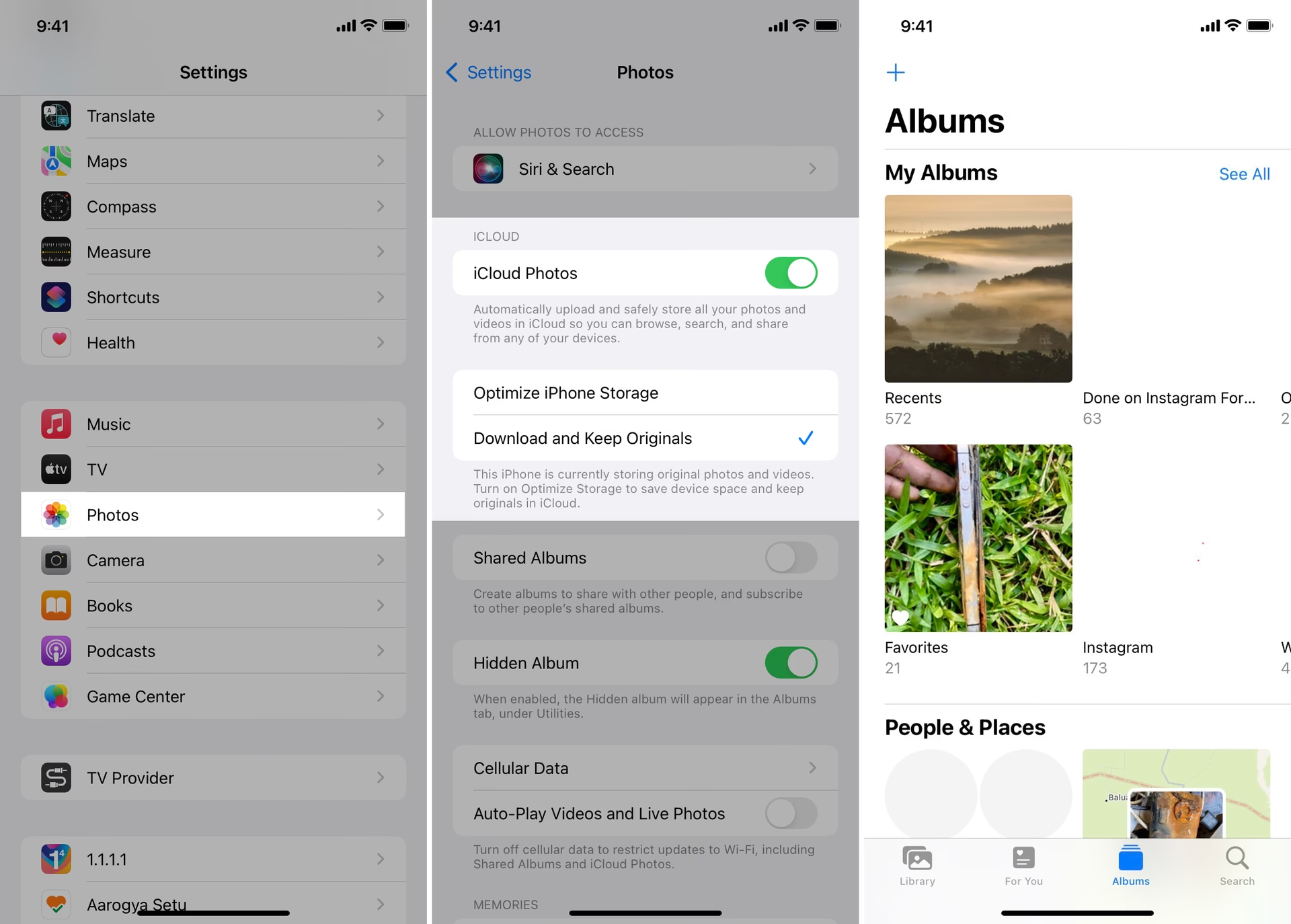
- Zde zapněte přepínač u položky Synchronizovat tento iPhone (nebo iPad). Máte také možnost vybrat si mezi "Optimalizovat úložiště iPhonu" a "Stáhnout a ponechat originály". Pokud máte na zařízení dostatek volného místa, doporučuje se druhá možnost pro okamžitý přístup k plné kvalitě. V opačném případě "Optimalizovat úložiště" šetří místo uložením menších verzí fotek na zařízení a originály ponechá v cloudu, které se stáhnou v plné kvalitě pouze v případě potřeby.
- Otevřete aplikaci Fotky. Po chvíli byste měli vidět všechny své obrázky a videa z iCloudu. Proces synchronizace se může lišit v závislosti na rychlosti vašeho internetu a velikosti vaší knihovny. V dolní části obrazovky se může objevit stavový řádek informující o synchronizaci.
Důležité upozornění: Jakmile povolíte Fotky na iCloudu, všechny stávající i nové fotografie z aplikace Fotky na iPhonu se nahrají na iCloud. To může rychle zaplnit vaše bezplatné 5GB úložiště, pokud nemáte placený tarif iCloud+. Pokud nechcete, aby se to stalo, ale přesto chcete získat některé staré fotografie z iCloudu, použijte webový prohlížeč (viz níže), který vám umožní selektivní stahování bez nutnosti plné synchronizace.
Na Macu
Pokud vlastníte Mac, je přístup k Fotkám na iCloudu stejně intuitivní a plně integrovaný do aplikace Fotky. Jakmile je synchronizace aktivní, všechny vaše snímky a videa z ostatních zařízení Apple se zde objeví a naopak.
- Otevřete aplikaci Fotky na vašem Macu. Najdete ji v Docku nebo ve složce Aplikace.
- V horní liště menu klikněte na Fotky a poté na Nastavení (nebo Předvolby, v závislosti na verzi macOS).
- Přejděte na záložku iCloud.
- Zde zaškrtněte políčko Fotky na iCloudu. Podobně jako u iOS zařízení si můžete vybrat, zda chcete "Optimalizovat úložiště Macu" (šetří místo na disku) nebo "Stáhnout originály do tohoto Macu" (udržuje plnou kvalitu lokálně).
- V závislosti na rychlosti vašeho internetu a počtu obrázků může trvat nějakou dobu, než se vše objeví v aplikaci Fotky na Macu. Během tohoto procesu bude aplikace stahovat miniatury a originály, jakmile je budete potřebovat.
- Nyní máte plný přístup ke všem svým Fotkám na iCloudu z vašeho Macu, včetně možnosti je upravovat, sdílet a organizovat.
Přes webový prohlížeč (iCloud.com)
Přístup k Fotkám na iCloudu přes webový prohlížeč je univerzální řešení, které funguje na jakémkoli zařízení s připojením k internetu – ať už je to Mac, PC s Windows, iPad, iPhone, nebo dokonce Android telefon. Je to ideální volba, pokud chcete přistupovat k fotkám z cizího zařízení nebo selektivně stahovat konkrétní snímky, aniž byste museli synchronizovat celou knihovnu.
- Otevřete webový prohlížeč (např. Safari, Chrome, Firefox) a přejděte na stránku iCloud.com.
- Přihlaste se pomocí svého Apple ID a hesla. Pokud máte nastavené dvoufaktorové ověřování, budete muset zadat ověřovací kód odeslaný na vaše důvěryhodné zařízení nebo telefonní číslo.
- Po úspěšném přihlášení klikněte na ikonu Fotky.
- Zde si můžete prohlížet všechny své staré i nedávné fotografie a videa uložené na iCloudu. Pro stažení fotografií je stačí vybrat (můžete vybrat jednu nebo více) a poté kliknout na ikonu Stáhnout (obrázek šipky směřující dolů, obvykle v pravém horním rohu). Pokud používáte telefon nebo tablet, klepněte na ikonu se třemi tečkami (Více možností), abyste viděli možnost stažení.
- Důležité: Pokud vyberete více fotografií, stáhnou se jako soubor ZIP, který můžete snadno rozbalit na iPhonu, iPadu nebo Macu/PC. Toto je efektivní způsob, jak hromadně stahovat snímky.
- Pokud byste chtěli obnovit smazané fotografie, přejděte v iCloud.com do složky Nedávno smazané. Pokud budete jednat do 30 dnů od smazání, můžete smazané obrázky a videa obnovit kliknutím na "Obnovit".
Na počítači s Windows (iCloud pro Windows)
Pro uživatele Windows PC existuje speciální aplikace iCloud pro Windows, která umožňuje snadný přístup k vašim Fotkám na iCloudu přímo z vašeho počítače. Díky tomu můžete prohlížet, stahovat a dokonce nahrávat fotografie, jako by byly uloženy lokálně v průzkumníkovi souborů.
- Nejprve se ujistěte, že máte Fotky na iCloudu povolené na vašem iPhonu/iPadu (viz výše), aby se fotky nahrávaly do cloudu.
- Stáhněte si aplikaci iCloud pro Windows z Microsoft Storu, pokud ji ještě nemáte nainstalovanou na svém počítači.
- Otevřete aplikaci iCloud pro Windows a přihlaste se pomocí svého Apple ID a hesla. Ujistěte se, že jde o stejný Apple účet, který používáte na svých iOS zařízeních, aby se knihovna správně synchronizovala.
- Pokud budete vyzváni, postupujte podle pokynů na obrazovce k ověření vaší identity (např. zadáním bezpečnostního kódu odeslaného na vaše důvěryhodné zařízení).
- V okně iCloudu zaškrtněte políčko u položky Fotky. Můžete také kliknout na tlačítko Volby vedle Fotek a vybrat si, zda chcete stáhnout "Fotky na iCloudu" a "Sdílená alba". Zde můžete také nastavit cestu pro stahování fotek do vašeho PC. Klikněte na "Hotovo" pro uložení nastavení.
- Ve výchozím nastavení najdete své Fotky na iCloudu v Průzkumníkovi souborů pod složkou "iCloud Fotky" (cesta C:\Users\[uživatelské jméno]\Obrázky\iCloud Fotky\Fotky). Na Windows 11 můžete otevřít aplikaci Microsoft Fotky a vybrat "iCloud Fotky" z levého panelu. Fotografie se budou automaticky synchronizovat s vaším PC, což vám umožní snadný přístup k nim.
Poznámka: Pokud smažete fotografii z iCloudu na PC, smazání se synchronizuje s iCloudem a všemi propojenými zařízeními, což zajišťuje konzistenci vaší knihovny napříč ekosystémem Apple.
Co dělat, když nevidíte své Fotky na iCloudu
Pokud se vám nedaří přistupovat k Fotkám na iCloudu nebo se nezobrazují všechny vaše snímky, zde jsou některé běžné důvody a řešení, která vám mohou pomoci problém vyřešit a obnovit plný přístup k vašim vzpomínkám:
Připojení k Wi-Fi/Mobilním datům
Fotky na iCloudu se nahrávají a stahují pouze tehdy, když je vaše zařízení připojeno k Wi-Fi, aby se šetřila mobilní data. Pokud však máte neomezený nebo velký datový tarif a chcete synchronizovat i mimo Wi-Fi, můžete povolit synchronizaci i přes mobilní data. Přejděte do Nastavení > Fotky > Mobilní data. Zde povolte přepínač Mobilní data a aktivujte Neomezené aktualizace. Nyní se fotky budou synchronizovat i přes mobilní data, což je užitečné pro udržení aktuální knihovny na cestách.
Režim nízké spotřeby / Nízká data
Fotky na iCloudu se nebudou aktualizovat, pokud je váš iPhone v režimu nízké spotřeby dat. Navíc je synchronizace dočasně pozastavena, když je zařízení v režimu nízké spotřeby. Ujistěte se, že tyto režimy jsou vypnuty, pokud chcete, aby synchronizace probíhala nepřetržitě a bez omezení.
Správné Apple ID
Ujistěte se, že používáte správné Apple ID, ke kterému jsou vaše Fotky na iCloudu přiřazeny. Jakákoli odchylka v účtu může způsobit, že se fotky nezobrazí nebo se synchronizují s jinou knihovnou. Zkontrolujte, zda jste přihlášeni stejným Apple ID na všech zařízeních, která chcete synchronizovat.
Dostatek místa na iCloudu
Ověřte, že máte dostatek volného místa na iCloudu. Můžete to zkontrolovat v Nastavení > [Vaše jméno] > iCloud. Pokud je úložiště plné, nové fotky se nebudou nahrávat ani synchronizovat. V takovém případě zvažte smazání nepotřebných souborů nebo upgrade na placený tarif iCloud+.
Složky Nedávno smazané a Skryté
Pokud některé fotografie chybí poté, co jste povolili Fotky na iCloudu, podívejte se do složek Nedávno smazané a Skryté v aplikaci Fotky. Je možné, že byly omylem přesunuty tam. Fotky v "Nedávno smazané" lze po dobu 30 dnů obnovit.
Restart a aktualizace
Nakonec, pokud nic nepomůže, zvažte restartování zařízení a jeho aktualizaci na nejnovější verzi iOS, iPadOS nebo macOS. Softwarové chyby mohou někdy způsobit problémy se synchronizací, a aktualizace často přinášejí opravy těchto chyb. Restart zařízení může také vyřešit dočasné softwarové závady.
Srovnání metod přístupu k Fotkám na iCloudu
Následující tabulka shrnuje klíčové vlastnosti a výhody jednotlivých metod přístupu k vašim fotografiím na iCloudu, což vám pomůže vybrat tu nejvhodnější pro vaše potřeby:
| Metoda | Výhody | Nevýhody | Ideální pro |
|---|---|---|---|
| Aplikace Fotky (iPhone/iPad/Mac) | Plná integrace se systémem, automatická synchronizace v reálném čase, snadné úpravy a organizace přímo v aplikaci, přístup k plné kvalitě snímků (pokud je zvoleno). | Vyžaduje dostatek místa na zařízení pro "originály" nebo efektivní správu úložiště, může rychle zaplnit úložiště iCloudu, pokud je aktivní automatické nahrávání ze všech zařízení. | Pravidelné používání na primárním Apple zařízení, neustálá a okamžitá dostupnost celé knihovny, uživatelé, kteří chtějí mít své fotky vždy po ruce. |
| Webový prohlížeč (iCloud.com) | Univerzální přístup z jakéhokoli zařízení s internetovým prohlížečem (včetně Windows/Android), selektivní prohlížení a stahování bez nutnosti plné synchronizace, možnost snadné obnovy smazaných fotek. | Není tak rychlé a plynulé jako nativní aplikace, absence pokročilých úprav, vyžaduje aktivní připojení k internetu. | Přístup z cizího zařízení nebo veřejného počítače, rychlé stažení několika konkrétních fotek, správa úložiště iCloudu bez synchronizace celé knihovny na zařízení. |
| iCloud pro Windows (PC) | Hlubší integrace s průzkumníkem souborů Windows, automatická synchronizace fotek a videí s PC, pohodlný přístup k fotkám z iPhonu přímo na počítači s Windows. | Vyžaduje instalaci speciálního softwaru, není tak hluboce integrované do systému jako na Macu, může zabírat místo na lokálním disku. | Uživatelé Windows PC, kteří chtějí mít své fotky z iCloudu dostupné přímo na svém počítači a automaticky synchronizované pro snadné prohlížení a zálohování. |
Alternativní přístup k iOS fotkám bez iCloudu
I když Fotky na iCloudu nabízejí skvělou synchronizaci a online přístup, existují situace, kdy byste mohli potřebovat alternativní způsob, jak přenést fotografie mezi vaším iPhonem/iPadem a počítačem. To může být například v případě, že vám dochází místo na iCloudu, preferujete manuální kontrolu nad přenosem dat, nebo potřebujete rychle přesunout velké množství fotografií bez závislosti na rychlosti internetu.
Různé nástroje pro přenos dat z iPhonu (tzv. "iPhone Data Transfer" software) umožňují selektivně přenášet fotografie a videa přes USB kabel, obcházející tak omezení cloudového úložiště nebo zpoždění internetu. Tyto nástroje jsou užitečné pro:
- Zálohování: Vytváření lokálních záloh fotografií na vašem počítači.
- Uvolnění místa: Přesunutí fotografií z iPhonu do počítače a následné smazání z telefonu pro uvolnění úložiště.
- Selektivní přenos: Přesný výběr, které fotografie a videa chcete přenést, namísto plné synchronizace celé knihovny.
Tímto způsobem můžete efektivně spravovat své fotografické archivy i bez plného spoléhání na cloudové služby, což vám dává větší flexibilitu a kontrolu nad vašimi daty.
Často kladené otázky (FAQ)
- Kde najdu své fotky na iCloudu?
Umístění vašich Fotky na iCloudu závisí na zařízení, které používáte:
- Pro uživatele iPhonu a iPadu: Fotky na iCloudu najdete přímo v aplikaci Fotky ve vaší místní knihovně, jakmile je synchronizace aktivní.
- Pro uživatele macOS: Otevřete výchozí aplikaci Fotky a zde najdete všechny své snímky synchronizované s iCloudem.
- Pro uživatele Windows: Fotky na iCloudu jsou přístupné prostřednictvím aplikace iCloud pro Windows v Průzkumníkovi souborů (nebo v aplikaci Microsoft Fotky na Windows 11) nebo online přes webovou stránku iCloud.com.
- Pro uživatele Androidu: Přihlaste se na iCloud.com ve webovém prohlížeči a přejděte do sekce Fotky.
- Proč se mi fotky z iCloudu nezobrazují na iPhonu?
Pokud se vám na iPhonu nezobrazují fotky z iCloudu, zkontrolujte následující body:
- Ujistěte se, že jste přihlášeni správným Apple ID, které jste nastavili pro synchronizaci iCloudu.
- Ověřte, že iPhone je připojen ke stabilní Wi-Fi nebo mobilní síti a že máte povolenou synchronizaci přes mobilní data, pokud ji potřebujete.
- Zkontrolujte, zda je k dispozici dostatek volného místa na iCloudu pro synchronizaci fotografií.
- Ujistěte se, že máte správně povoleny Fotky na iCloudu v Nastavení > vaše jméno > iCloud > Fotky.
- Zkontrolujte složky "Nedávno smazané" a "Skryté" v aplikaci Fotky, zda se tam vaše snímky nenachází.
- Zkuste restartovat zařízení a ujistěte se, že máte aktuální verzi iOS.
- Je možné přistupovat k fotkám z iCloudu z počítače s Windows?
Ano, existují dva běžné způsoby, jak přistupovat k fotkám z iCloudu z počítače s Windows:
- Použití aplikace iCloud pro Windows: Tato oficiální aplikace umožňuje přímý přístup k Fotkám na iCloudu a jejich automatickou synchronizaci s vaším PC, podobně jako na Macu.
- Použití webové stránky iCloud.com: Nabízí online přístup k fotkám na iCloudu z jakéhokoli webového prohlížeče po přihlášení, což je ideální pro rychlý náhled a selektivní stahování.
- Zmizí smazané fotky z iCloudu i z ostatních zařízení?
Ano, pokud smažete obrázek nebo video v Fotkách na iCloudu (ať už z iPhonu, Macu, nebo webu), smazání se synchronizuje se všemi vašimi zařízeními, která jsou přihlášena ke stejnému Apple ID. Fotografie jsou po smazání přesunuty do složky "Nedávno smazané", kde zůstanou po dobu 30 dnů, než budou trvale odstraněny. Během této doby je můžete obnovit.
Chceš-li si přečíst další články podobné jako Jak přistupovat k fotkám na iCloudu?, navštiv kategorii iPhone.