

18/12/2022
Přenos souborů z iPhonu do počítače je běžná potřeba, ať už se jedná o drahocenné fotografie, důležité dokumenty nebo oblíbená videa. Zatímco dříve to vyžadovalo kabely a složité softwarové procedury, dnes existuje mnoho pohodlných způsobů, jak na to, a to i bezdrátově. Bezdrátový přenos nabízí mimořádnou flexibilitu, umožňuje přesouvat data odkudkoli, aniž byste museli hledat správný kabel nebo externí úložiště. Tato příručka prozkoumá pět efektivních bezdrátových metod a jednu spolehlivou kabelovou alternativu, abyste si mohli vybrat tu nejlepší pro vaše konkrétní potřeby.
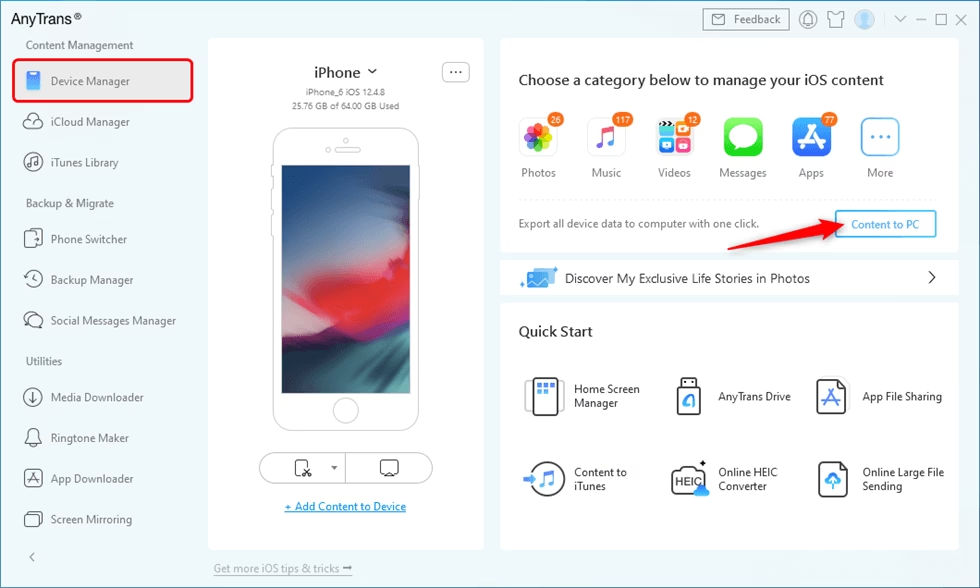
Každá metoda má své jedinečné výhody a omezení, od rychlosti a bezpečnosti po nutnost internetového připojení nebo kompatibilitu s operačními systémy. Na konci tohoto článku budete mít jasnou představu o tom, jak efektivně spravovat svá data mezi iPhonem a PC, ať už preferujete cloudová řešení, přímé bezdrátové připojení, nebo osvědčenou spolehlivost USB kabelu.
- Metoda 1: Bezdrátový přenos souborů z iPhonu do PC pomocí iCloudu
- Metoda 2: Bezdrátový přenos dat z iPhonu do PC pomocí Google Drive
- Metoda 3: Bezdrátový přenos souborů z iPhonu do PC pomocí Bluetooth
- Metoda 4: Bezdrátový přenos dat z iPhonu do PC pomocí SHAREit
- Metoda 5: Bezdrátový přenos souborů z iPhonu do PC pomocí AirDrop [Pouze pro Mac]
- Alternativa pro přenos souborů z iPhonu do PC: MobiKin Assistant for iOS (USB kabel)
- Srovnání metod přenosu souborů z iPhonu do PC
- Často kladené dotazy (FAQ)
- Závěr
Metoda 1: Bezdrátový přenos souborů z iPhonu do PC pomocí iCloudu
iCloud je oficiální a nejintegrovanější způsob, jak bezdrátově přenášet soubory mezi iPhonem a PC. Slouží jako centrální úložiště pro vaše data Apple a umožňuje snadný přístup k nim z jakéhokoli zařízení připojeného k vašemu Apple ID. Každý uživatel získá 5 GB volného úložiště, což je dostatečné pro menší množství souborů, ale pro větší objemy dat budete pravděpodobně potřebovat placený tarif. iCloud je ideální pro synchronizaci dokumentů, poznámek, kontaktů, videí a fotografií, přičemž zajišťuje, že vaše data jsou vždy aktuální na všech vašich zařízeních.
Jak přenést fotografie z iPhonu do PC bezdrátově pomocí iCloudu:
Nahrání fotografií na iCloud Drive z iPhonu:
- Otevřete aplikaci Fotky na svém iPhonu.
- Vyberte fotografie a videa, které chcete přenést. Můžete vybrat více položek najednou.
- Klepněte na tlačítko Sdílet (ikona čtverce se šipkou nahoru).
- V nabídce sdílení vyberte možnost Uložit do Souborů.
- Zvolte iCloud Drive jako místo uložení. Můžete si vybrat existující složku nebo vytvořit novou.
- Klepněte na Uložit. Fotografie se nahrají na iCloud Drive.
Stažení souborů z iCloudu do PC:
- Na svém počítači otevřete webový prohlížeč (např. Chrome, Edge, Firefox).
- Přejděte na webovou stránku iCloud.com.
- Přihlaste se svým Apple ID a heslem.
- Jakmile se přihlásíte, uvidíte ikony pro různé služby iCloudu. Klikněte na iCloud Drive.
- Vyhledejte soubory, které jste nahráli z iPhonu.
- Vyberte soubory, které chcete stáhnout, a klikněte na ikonu Stáhnout (šipka směřující dolů).
- Soubory se uloží do výchozí složky pro stahování na vašem PC.
Tato metoda je skvělá pro pravidelnou synchronizaci a přístup k souborům z různých zařízení, ale je omezena dostupným úložištěm a vyžaduje stabilní internetové připojení.
Metoda 2: Bezdrátový přenos dat z iPhonu do PC pomocí Google Drive
Google Drive je další populární cloudová služba, která nabízí velkorysých 15 GB volného úložiště, sdíleného napříč Google Photos a Gmail. Je to vynikající volba pro uživatele, kteří již používají ekosystém Google, nebo pro ty, kteří potřebují více volného místa než nabízí iCloud. Stejně jako u iCloudu, i zde je pro přenos dat nezbytné silné a rychlé internetové připojení, zejména pokud pracujete s velkými soubory, jako jsou videa ve vysokém rozlišení. Velké objemy dat mohou také spotřebovávat značné množství mobilních dat, pokud nejste připojeni k Wi-Fi.
Jak přenést data z iPhonu do notebooku bezdrátově pomocí Google Drive:
- Instalace aplikace: Stáhněte a nainstalujte aplikaci Google Drive z App Storu na svůj iPhone. Přihlaste se pomocí svého účtu Google.
- Nahrání souborů z iPhonu: V aplikaci Google Drive na iPhonu klepněte na ikonu plus (+). Zvolte Nahrát a vyberte soubory, které chcete přenést (např. z Fotky a videa nebo Procházet pro soubory z jiných aplikací). Počkejte, než se nahrávání dokončí. Doba nahrávání závisí na velikosti souborů a rychlosti vašeho internetového připojení.
- Stažení souborů do PC: Na svém počítači otevřete webový prohlížeč a přejděte na drive.google.com. Přihlaste se stejným účtem Google, který jste použili na iPhonu.
- Výběr a stažení: Uvidíte soubory nahrané z vašeho iPhonu. Vyberte soubory, které chcete stáhnout. Můžete vybrat jednotlivé soubory nebo celou složku. Klikněte pravým tlačítkem myši na vybrané soubory a zvolte Stáhnout. Soubory se stáhnou do výchozí složky pro stahování na vašem PC.
Google Drive je univerzální řešení pro ukládání a sdílení souborů napříč různými platformami, což z něj činí vynikající volbu pro uživatele s více zařízeními.
Metoda 3: Bezdrátový přenos souborů z iPhonu do PC pomocí Bluetooth
Bluetooth je vestavěná technologie ve většině moderních zařízení, která umožňuje přímý bezdrátový přenos souborů na krátké vzdálenosti bez nutnosti internetového připojení. Je to rychlá a pohodlná volba pro přenos menších souborů, jako jsou kontakty, malé obrázky nebo textové dokumenty. Pro větší soubory, jako jsou videa nebo velké sady fotografií, může být Bluetooth pomalé a méně efektivní, což vede k delším dobám přenosu.
Jak přenést soubory z iPhonu do PC bezdrátově pomocí Bluetooth:
- Aktivace Bluetooth: Ujistěte se, že je Bluetooth aktivní na obou zařízeních – na iPhonu (v Nastavení > Bluetooth) a na vašem PC (v Nastavení > Zařízení > Bluetooth a další zařízení).
- Spárování zařízení: Na svém PC v nastavení Bluetooth vyhledejte svůj iPhone v seznamu dostupných zařízení a klikněte na něj pro spárování. Potvrďte párovací kód na obou zařízeních.
- Výběr souboru na iPhonu: Otevřete aplikaci, která obsahuje soubor, který chcete přenést (např. Fotky pro obrázky, Soubory pro dokumenty).
- Sdílení přes Bluetooth: Vyberte soubor (nebo soubory), klepněte na ikonu Sdílet. V nabídce sdílení byste měli vidět možnost Bluetooth. Klepněte na ni.
- Výběr PC: Z dostupných zařízení Bluetooth vyberte svůj počítač.
- Potvrzení na PC: Na vašem PC se objeví oznámení o příchozím souboru. Potvrďte a přijměte přenos souboru. Soubor se uloží do výchozí složky pro stahování Bluetooth na vašem PC.
Pamatujte, že Bluetooth je nejlepší pro malé soubory a rychlé sdílení na blízko.
SHAREit je populární aplikace třetí strany, která umožňuje rychlý a efektivní bezdrátový přenos souborů mezi iPhonem a počítačem se systémem Windows. Na rozdíl od cloudových služeb, které nahrávají data na internet, SHAREit využívá přímé Wi-Fi připojení mezi zařízeními, což umožňuje bleskové přenosy i velkých souborů bez spotřeby mobilních dat. Je to jedna z nejspolehlivějších aplikací pro sdílení souborů napříč platformami, což z ní činí skvělou volbu pro ty, kteří často potřebují přesouvat velké objemy dat.
- Instalace aplikace: Stáhněte a nainstalujte aplikaci SHAREit na svůj iPhone z App Storu a na svůj PC z oficiálních stránek SHAREit.
- Otevření a odeslání na iPhonu: Na iPhonu otevřete aplikaci SHAREit. Klepněte na tlačítko Odeslat a vyberte soubory, které chcete přenést (fotografie, videa, dokumenty atd.).
- Připojení k PC: Aplikace na iPhonu začne vyhledávat přijímající zařízení. Na svém PC otevřete aplikaci SHAREit a klikněte na Přijímat. Na obrazovce PC se zobrazí QR kód.
- Skenování QR kódu: Na iPhonu použijte funkci skenování QR kódu v aplikaci SHAREit (obvykle ikona skeneru v pravém horním rohu) k naskenování QR kódu zobrazeného na obrazovce PC.
- Zahájení přenosu: Jakmile se obě zařízení připojí, přenos souborů začne automaticky. Soubory se uloží do výchozí složky SHAREit na vašem PC. Můžete si tuto složku později změnit v nastavení aplikace SHAREit na PC.
SHAREit je vynikající volbou pro ty, kteří hledají rychlé a přímé řešení pro přenos souborů bez nutnosti nahrávání na cloud.
Metoda 5: Bezdrátový přenos souborů z iPhonu do PC pomocí AirDrop [Pouze pro Mac]
Pokud jste uživatelem Macu, AirDrop je bezesporu nejsnadnější a nejrychlejší způsob, jak bezdrátově přenášet soubory z iPhonu do počítače Mac. Je to nativní funkce Apple, která nevyžaduje žádný další software ani složité nastavení. AirDrop funguje na principu Wi-Fi Direct a Bluetooth, což umožňuje bleskurychlý přenos dat mezi kompatibilními zařízeními Apple v blízkosti. Je to ideální pro okamžité sdílení fotografií, videí, dokumentů a dalších souborů.
Jak používat AirDrop pro přenos souborů:
- Příprava zařízení: Ujistěte se, že na obou zařízeních (iPhone a Mac) je zapnutá Wi-Fi a Bluetooth. Také se ujistěte, že je AirDrop nastaven na příjem od Všichni nebo Pouze kontakty (pokud jste přihlášeni k iCloud na obou zařízeních a vaše kontakty jsou synchronizovány).
- Otevření souborů: Na iPhonu otevřete aplikaci, která obsahuje soubory, které chcete přenést. Například pro fotografie nebo videa otevřete aplikaci Fotky; pro dokumenty použijte aplikaci Soubory.
- Výběr souborů: Vyberte soubory, videa nebo fotografie, které chcete přenést. Můžete vybrat více souborů najednou.
- Sdílení přes AirDrop: Klepněte na ikonu Sdílet (čtverec se šipkou nahoru). V nabídce sdílení zvolte AirDrop.
- Výběr Macu: V seznamu dostupných zařízení AirDrop byste měli vidět svůj Mac. Klepněte na něj.
- Zahájení přenosu: Přenos se zahájí okamžitě. Na Macu se objeví oznámení o přijetí souborů. Soubory se obvykle uloží do složky Stahování na vašem Macu.
AirDrop je bezkonkurenční pro uživatele Apple ekosystému díky své rychlosti a jednoduchosti.
Alternativa pro přenos souborů z iPhonu do PC: MobiKin Assistant for iOS (USB kabel)
Zatímco bezdrátové metody nabízejí pohodlí, kabelové připojení přes USB je často nejspolehlivější, nejrychlejší a nejbezpečnější volbou, zejména pro velké objemy dat nebo citlivé informace. MobiKin Assistant for iOS je profesionální software, který vám umožní rychle a bezpečně přenášet soubory z iPhonu do PC pomocí USB kabelu, aniž byste potřebovali iTunes. Tento nástroj je komplexním řešením pro správu dat mezi vaším iOS zařízením a počítačem, nabízí selektivní zálohování a obnovu a zajišťuje ochranu soukromí a bezpečnost vašich souborů během celého procesu přenosu.
Proč zvolit USB přenos před Wi-Fi?
Wi-Fi přenos je ideální, když nemáte po ruce USB kabel, ale pokud ho máte, USB přenos je obecně lepší volbou. Zde je proč:
- Bezpečnost: Wi-Fi přenos nemusí být vždy bezpečný, zejména při použití veřejné sítě, což může způsobit potenciální bezpečnostní rizika. Kabelové připojení je přímé a izolované.
- Stabilita: Nestabilní Wi-Fi připojení může vést ke ztrátě nebo poškození dat, případně k přerušení přenosu. USB připojení je mnohem stabilnější.
- Rychlost: Nejdůležitější je, že USB přenos je výrazně rychlejší než Wi-Fi přenos, což z něj činí spolehlivější volbu pro přesun velkých objemů dat.
- Spolehlivost: Méně chyb a přerušení.
MobiKin Assistant for iOS – Nejlepší software pro zálohování iPhonu bez iTunes:
- Přenos všech nebo konkrétních souborů z iPhonu do PC přes USB během několika minut.
- Náhled a selektivní výběr dat před zahájením přenosu.
- Zálohování více než 10 typů souborů, včetně videí, fotografií, hudby, kontaktů, textových zpráv, poznámek, dat Safari, hlasových poznámek a dalších.
- Zajištění žádné ztráty dat během celého procesu přenosu.
- Úprava a správa dat z iPhonu a iPadu na počítači bez jakýchkoli potíží.
- Plně kompatibilní se všemi zařízeními Apple, včetně iPhone 15/14/13/12/11/X/8/7/6, iPad, iPod touch a dalších.
Jak přenést soubory z iPhonu do PC přes USB pomocí MobiKin Assistant for iOS:
- Krok 1: Připojte iPhone k PC. Pomocí USB kabelu připojte svůj iPhone k počítači. Pokud se zobrazí výzva, klepněte na Důvěřovat tomuto počítači na svém iPhonu. Poté spusťte program MobiKin Assistant for iOS.
- Krok 2: Vyberte data k přenosu. Assistant for iOS zobrazí veškerý obsah vašeho iPhonu – kontakty, knihy, hudbu, videa a fotografie – přímo na vašem PC. Můžete vybrat konkrétní kategorie dat zaškrtnutím příslušných políček. Pokud preferujete, můžete si přizpůsobit složku, kam se soubory uloží, nebo jednoduše klikněte na Exportovat pro uložení do výchozího umístění.
- Krok 3: Spusťte přenos. MobiKin Assistant rychle a efektivně přenese vybrané soubory do vašeho PC bez nutnosti iTunes. Počkejte, dokud se přenos nedokončí, než odpojíte USB kabel.
Srovnání metod přenosu souborů z iPhonu do PC
Abychom vám pomohli vybrat tu nejlepší metodu, zde je srovnávací tabulka klíčových vlastností:
| Metoda | Typ připojení | Internet | Rychlost | Bezpečnost | Kompatibilita | Volné místo |
|---|---|---|---|---|---|---|
| iCloud | Bezdrátové (Cloud) | Vyžadováno | Střední (závisí na rychlosti internetu) | Vysoká (šifrované) | iPhone, Mac, PC (web) | 5 GB |
| Google Drive | Bezdrátové (Cloud) | Vyžadováno | Střední (závisí na rychlosti internetu) | Vysoká (šifrované) | iPhone, Android, PC (web) | 15 GB |
| Bluetooth | Bezdrátové (P2P) | Nevyžadováno | Pomalá (pro malé soubory) | Střední (přímé, ale zranitelné) | iPhone, PC (s Bluetooth) | N/A |
| SHAREit | Bezdrátové (Wi-Fi Direct) | Nevyžadováno (LAN) | Velmi rychlá | Střední (třetí strana) | iPhone, Android, PC (Win) | N/A |
| AirDrop | Bezdrátové (Wi-Fi Direct + BT) | Nevyžadováno | Extrémně rychlá | Vysoká (Apple ekosystém) | iPhone, iPad, Mac (Pouze Apple) | N/A |
| MobiKin Assistant (USB) | Kabelové (USB) | Nevyžadováno | Velmi rychlá | Velmi vysoká (přímé) | iPhone, iPad, iPod, PC (Win) | N/A |
Často kladené dotazy (FAQ)
Q1: Je možné použít AirDrop z iPhonu na PC (Windows)?
Ne, AirDrop nelze použít k přenosu souborů z iPhonu na běžný počítač se systémem Windows. AirDrop je navržen výhradně pro sdílení souborů mezi zařízeními Apple (iPhone, iPad, Mac). Není kompatibilní s ne-Apple zařízeními, takže pro přenos souborů z iPhonu do PC s Windows budete muset použít jiné metody, jako jsou cloudové služby, SHAREit nebo kabelové připojení.
Q2: Proč nelze přenést soubory z mého iPhonu do PC?
Přenos dat z iPhonu do PC se může nezdařit z několika důvodů. Mezi nejčastější patří:
- Vadný USB kabel: Používání poškozeného nebo nekvalitního USB kabelu může bránit přenosu dat. Zkuste jiný kabel.
- Nestabilní síťové připojení: Pro bezdrátové metody (iCloud, Google Drive, SHAREit) je klíčové stabilní a silné Wi-Fi připojení. Slabý signál může způsobit přerušení nebo selhání přenosu.
- Zastaralý software: Ujistěte se, že máte na iPhonu i na PC nainstalované nejnovější verze operačních systémů (iOS, Windows) a všech používaných aplikací (např. iTunes, cloudové aplikace).
- Nedostatek úložiště: Pokud se pokoušíte stáhnout soubory do PC, ujistěte se, že máte na disku dostatek volného místa.
- Nastavení zabezpečení/oprávnění: Někdy brání přenosu nastavení zabezpečení na PC (např. firewall) nebo na iPhonu (např. nutnost potvrdit „Důvěřovat tomuto počítači“).
- Poškozené soubory: Vzácně mohou být samotné soubory poškozené, což brání jejich přenosu.
Vždy zkontrolujte tyto aspekty, než se obrátíte na pokročilejší řešení.
Q3: Co dělat, když se přenos souborů zastaví nebo selže?
Pokud se přenos souborů zastaví nebo selže, zkuste následující kroky:
- Restartujte zařízení: Někdy stačí restartovat iPhone i PC.
- Zkontrolujte připojení: U kabelových přenosů se ujistěte, že je kabel pevně zapojen do obou zařízení a zkuste jiný port USB nebo jiný kabel. U bezdrátových přenosů zkontrolujte síťové připojení Wi-Fi.
- Zkuste menší dávky: Pokud přenášíte velké množství souborů, zkuste je rozdělit na menší dávky.
- Aktualizujte software: Ujistěte se, že máte nejnovější verze iOS, Windows a všech aplikací pro přenos souborů.
- Vypněte firewall/antivirus (dočasně): Pro účely testování můžete dočasně vypnout firewall nebo antivirový program na PC, abyste zjistili, zda neblokují přenos. Nezapomeňte je po testu znovu zapnout.
- Zkontrolujte volné místo: Ujistěte se, že máte dostatek volného místa na cílovém disku.
Závěr
Přenos souborů z iPhonu do počítače je dnes snazší než kdy dříve, díky široké škále dostupných metod. Probrali jsme pět efektivních bezdrátových způsobů – iCloud, Google Drive, Bluetooth, SHAREit a AirDrop (pro Mac) – a také spolehlivou kabelovou alternativu, MobiKin Assistant for iOS. Každá z těchto metod má své silné stránky a je vhodná pro různé situace. Pro rychlou synchronizaci menších souborů jsou ideální cloudové služby nebo Bluetooth. Pro bleskurychlý přenos velkých souborů mezi iPhonem a Macem je AirDrop bezkonkurenční, zatímco pro Windows PC je SHAREit výbornou volbou.
Pokud však hledáte maximální rychlost, bezpečnost a spolehlivost, zejména při přenosu velkých objemů dat nebo citlivých informací, kabelové řešení, jako je MobiKin Assistant for iOS, je stále nejlepší volbou. Nabízí kontrolu, selektivní přenos a zajišťuje, že vaše data zůstanou v bezpečí a neporušená. Vyberte si metodu, která nejlépe vyhovuje vašim potřebám a preferencím, a užijte si bezproblémovou správu souborů mezi vaším iPhonem a PC.
Chceš-li si přečíst další články podobné jako Jak přenést soubory z iPhonu do PC: Průvodce, navštiv kategorii iPhone.