

21/01/2025
Váš iPhone je víc než jen telefon – je to prodloužená ruka vaší osobnosti. Proč by tedy měl znít jako každý jiný? Mnoho uživatelů touží po tom, aby se jejich zařízení odlišovalo, a jedním z nejjednodušších a nejefektivnějších způsobů, jak toho dosáhnout, je nastavení vlastní písně jako vyzvánění. Představte si, že vás příchozí hovor upozorní vaší nejoblíbenější melodií, namísto generického tónu. Možná máte v hudební knihovně píseň, která vás opravdu dojímá, nebo jste prostě jen člověk s osobitým vkusem a chcete se vymanit z nudných přednastavených zvuků. Ať už je váš důvod jakýkoli, tento článek vám poskytne kompletního průvodce, jak nastavit vlastní vyzvánění na iPhone z vaší hudební knihovny. Projdeme si tři hlavní metody, které vám ukáží, jak na to, ať už preferujete práci s iTunes, speciálním softwarem, nebo přímo na vašem telefonu.
- Lze použít písně z Apple Music jako vyzvánění? Důležité upozornění
- Nastavení vyzvánění na iPhone z hudební knihovny pomocí iTunes
- Nastavení vyzvánění na iPhone z hudební knihovny bez iTunes (doporučeno)
- Jak vytvořit píseň jako vyzvánění na iPhone pomocí GarageBand
- Srovnání metod pro nastavení vyzvánění
- Často kladené otázky (FAQ)
- Závěr
Lze použít písně z Apple Music jako vyzvánění? Důležité upozornění
Jedna z nejčastějších otázek zní: „Mohu použít píseň přímo z Apple Music jako vyzvánění?“ Odpověď je bohužel složitější. Písně stažené z předplatného Apple Music jsou chráněny digitální správou práv (DRM). To znamená, že jsou licencovány pouze pro osobní poslech v rámci aplikace Apple Music a nelze je přímo použít pro jiné účely, jako je nastavení vyzvánění. DRM zabraňuje neoprávněnému kopírování a šíření hudby. Pokud tedy chcete použít píseň, kterou máte v aplikaci Apple Music, musíte mít její nechráněnou verzi (například pokud jste si ji zakoupili v iTunes Store nebo ji nahráli z CD). Nicméně, jak uvidíme v jedné z metod, existují způsoby, jak kreativně využít soubory, které máte na svém zařízení, i když jsou spravovány aplikací Apple Music, a převést je na vyzvánění pomocí aplikace jako GarageBand. Vždy se však ujistěte, že máte právo danou hudbu používat pro tento účel.
Nastavení vyzvánění na iPhone z hudební knihovny pomocí iTunes
iTunes, i když je v posledních verzích macOS nahrazeno aplikacemi Hudba, Podcasty a TV, stále slouží jako výkonný nástroj pro správu zařízení iOS na počítačích s Windows a starších verzích macOS. Kromě správy hudební knihovny vám iTunes může pomoci nastavit vyzvánění z vaší iTunes hudební knihovny. Proces je sice trochu zdlouhavý a vyžaduje několik kroků, ale je to oficiální cesta. Pro použití iTunes k nastavení vyzvánění z hudební knihovny na iPhonu musíte nejprve převést písně na soubory s příponou .m4r, což je formát vhodný pro vyzvánění iPhone. Poté je nutné vyzvánění synchronizovat s vaším zařízením. Pochopení základního principu vám pomůže projít celým procesem.
Krok 1: Převod písně z knihovny iTunes do formátu vyzvánění iPhone
- Otevřete iTunes a v postranním panelu vyhledejte sekci „Skladby“ pod záložkou Knihovna.
- Klikněte pravým tlačítkem myši na píseň, kterou chcete nastavit jako vyzvánění, a vyberte „Informace o skladbě“.
- Klikněte na záložku „Možnosti“ a nastavte čas začátku a konce vyzvánění do příslušných polí. Důležité upozornění: Vyzvánění iPhone podporuje délku maximálně 30 sekund. Abyste úspěšně nastavili vyzvánění, ujistěte se, že jeho délka nepřesahuje 30 sekund.
- Kliknutím na „OK“ v pravém dolním rohu potvrdíte změnu délky písně.
- Vyberte svou cílovou píseň a klikněte na Soubor > Převést > Vytvořit verzi AAC. Tip: Pokud nevidíte možnost „Vytvořit verzi AAC“, přejděte na Úpravy > Předvolby > Obecné > Nastavení importu a jako „Importovat pomocí“ vyberte „Kodér AAC“.
- Pravým tlačítkem myši klikněte na převedenou píseň a vyberte „Zobrazit v Průzkumníku Windows“ (nebo Finderu na Macu).
- Vyberte cílový soubor a změňte příponu souboru z .m4a na .m4r. Toto je klíčový krok pro správné rozpoznání souboru jako vyzvánění.
Krok 2: Synchronizace vyzvánění s iPhonem
- Připojte svůj iPhone k počítači pomocí USB kabelu a klikněte na „ikonu iPhonu“ v levém horním rohu iTunes.
- V záložce Souhrn přejděte do sekce Možnosti a zaškrtněte „Ruční správa hudby a videí“, poté klikněte na „Hotovo“.
- Klikněte na záložku „Tóny“ v sekci „Na mém zařízení“.
- Přetáhněte cílové vyzvánění, které jste právě převedli, ze složky do okna Tóny.
- Klikněte na „Synchronizovat“ v pravém dolním rohu pro synchronizaci vyzvánění s vaším iPhonem.
Krok 3: Nastavení písně z hudební knihovny jako vyzvánění iPhone
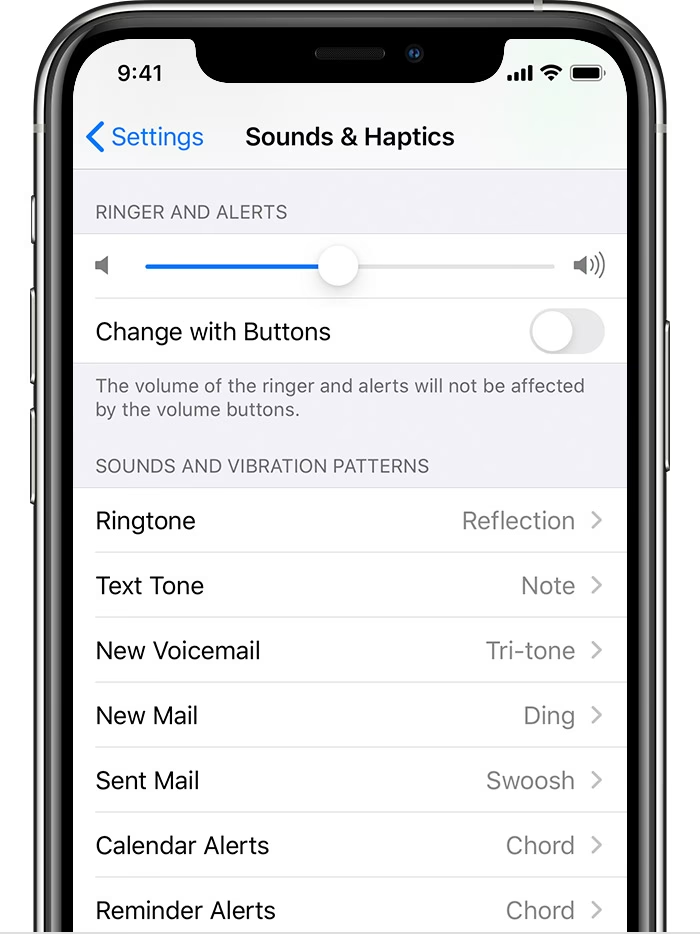
- Otevřete aplikaci Nastavení na vašem iPhonu a klepněte na Zvuky a haptika > Vyzvánění.
- V sekci VYZVÁNĚNÍ najděte a vyberte vyzvánění, které jste právě vytvořili.
Nyní budete mít pro příchozí hovory jedinečné vyzvánění. Ačkoli můžete nastavit vyzvánění na iPhone z vaší hudební knihovny pomocí iTunes, kroky jsou zdlouhavé a proces převodu a synchronizace může být náchylný k selhání. Abyste se vyhnuli těmto potížím, můžete použít druhou metodu, která vám umožní nastavit vyzvánění iPhone z hudební knihovny bez iTunes rychleji a snadněji.
Nastavení vyzvánění na iPhone z hudební knihovny bez iTunes (doporučeno)
Pokud chcete nastavit píseň jako vyzvánění z vaší hudební knihovny na iPhonu bez iTunes, software jako iPhone Data Transfer (příklad, existuje mnoho podobných nástrojů) vám to umožní nejjednodušším způsobem. Na rozdíl od iTunes, tento typ softwaru umožňuje vybrat písně přímo z vašeho iPhonu nebo počítačové hudební knihovny a vytvořit soubory .m4r, které přímo odpovídají formátu vyzvánění iPhone, bez nutnosti zdlouhavých manuálních konverzí. Navíc při vytváření vyzvánění vám software často umožňuje náhled výsledků a přidání efektů zeslabování a zesilování, což vám umožní plně přizpůsobit píseň jako vyzvánění iPhone. Tato metoda je často doporučována pro svou uživatelskou přívětivost a efektivitu.
- Odblokujte svůj iPhone a připojte jej k počítači.
- Spusťte software (např. iPhone Data Transfer) a na domovské stránce vyberte „Ringtone Maker“ (Nástroj pro tvorbu vyzvánění) v sekci „Operace jedním kliknutím“.
- Vyberte písně z vaší hudební knihovny. Zvolte „Přidat soubor ze zařízení“ nebo „Přidat soubor z PC“ pro výběr písně, kterou chcete použít jako vyzvánění, z vašeho počítače nebo zařízení.
- Nastavte délku vyzvánění. Upravte počáteční a koncovou pozici vyzvánění přetažením značek pod lištou průběhu písně; nebo můžete změnit délku vyzvánění v polích „Nastavit počáteční bod“ a „Nastavit koncový bod“. Poté klikněte na tlačítko „Přehrát“ pro náhled vyzvánění. Opět platí, že vyzvánění pro iPhone je omezeno na 30 sekund.
- Exportujte vyzvánění do iPhonu. Zaškrtněte „Přidat do zařízení“ v levém dolním rohu a klikněte na „Generovat“ pro vytvoření vyzvánění pro váš iPhone.
Poté, co převedete vyzvánění do iPhonu, klepněte na aplikaci Nastavení, poté na Zvuky a haptika a následně na Vyzvánění. V zobrazeném seznamu vyzvánění uvidíte hudební vyzvánění, které jste vytvořili, klepněte na něj a nastavte jej jako vyzvánění na iPhonu. S tímto softwarem můžete svobodně vybírat písně z hudební knihovny a nastavit je jako vyzvánění na iPhone bez synchronizace s iTunes. Pokud získáte zdarma hudební vyzvánění pro iPhone, můžete tento software také použít k přenosu hudby do iPhonu a nastavení písně jako vyzvánění na vašem iPhonu.
Jak vytvořit píseň jako vyzvánění na iPhone pomocí GarageBand
Pokud máte písně v hudební knihovně uložené v aplikaci Apple Music (i když jsou stažené a spravované na zařízení, ale stále pod jejím dohledem), budete muset použít aplikaci pro tvorbu vyzvánění pro iPhone nazvanou GarageBand. Tato metoda je skvělá, protože nevyžaduje počítač a vše můžete provést přímo na vašem iPhonu. GarageBand je výkonná aplikace pro tvorbu hudby, která má také skrytou funkci pro vytváření vyzvánění. Je to ideální řešení pro ty, kteří chtějí mít plnou kontrolu nad procesem a preferují práci přímo na svém mobilním zařízení. I když se může zdát složitá, její rozhraní je intuitivní, jakmile si na něj zvyknete.
- Spusťte aplikaci GarageBand na vašem iPhonu.
- Najděte možnost „AUDIO RECORDER“ (Audio rekordér) pod záložkou Skladby a klepněte na ni.
- Vyberte „ikonu tří čar“ v levém horním rohu pro vstup do editačního rozhraní.
- Klepněte na „ikonu smyčky“ v pravém horním rohu.
- V sekci Hudba vyberte píseň, kterou chcete použít jako vyzvánění, a dlouhým stisknutím ji importujte. Pamatujte, že se musí jednat o soubor, který je přístupný na vašem zařízení.
- Použijte selektor na levé a pravé straně souboru k oříznutí části vyzvánění, kterou chcete. Pro vyzvánění musí být kratší než třicet sekund. Buďte přesní, abyste zachytili tu nejlepší část písně.
- Jakmile vyberete klip pro vyzvánění, klepněte na rozbalovací nabídku v levém horním rohu a vyberte „Moje skladby“.
- Podržte svůj projekt a vyberte Sdílet > Vyzvánění.
- Přejmenujte své vyzvánění a klepněte na „Exportovat“ v pravém horním rohu.
- Po exportu vyzvánění vyberte v vyskakovacím okně „Použít zvuk jako“ a poté vyberte „Standardní vyzvánění“, aby se píseň z vaší hudební knihovny změnila na vyzvánění na vašem iPhonu.
Tato metoda je mimořádně praktická pro ty, kteří chtějí vše zvládnout přímo na svém telefonu, bez nutnosti připojení k počítači. Nabízí velkou flexibilitu a umožňuje vám kreativně pracovat s hudbou, kterou již máte na svém zařízení.
Srovnání metod pro nastavení vyzvánění
Abychom vám usnadnili rozhodování, připravili jsme srovnávací tabulku jednotlivých metod:
| Metoda | Výhody | Nevýhody | Složitost |
|---|---|---|---|
| iTunes | Oficiální nástroj Apple, není potřeba další software. | Zdlouhavý proces, náchylný k chybám, vyžaduje počítač a manuální konverzi formátu. | Vysoká |
| Software třetí strany (např. iPhone Data Transfer) | Velmi jednoduché a rychlé, přímá tvorba .m4r, náhled, efekty zeslabování/zesilování. | Vyžaduje instalaci externího softwaru, některé mohou být placené. | Nízká |
| GarageBand | Vše na zařízení, nepotřebujete počítač, zdarma, velká flexibilita úprav. | Může být pro začátečníky méně intuitivní, funguje s lokálními soubory na zařízení. | Střední |
Často kladené otázky (FAQ)
Jak dlouhé může být vyzvánění na iPhone?
Vyzvánění na iPhonu je omezeno na maximální délku 30 sekund. Pokud je vaše vyzvánění delší, iPhone jej nemusí rozpoznat nebo správně přehrát. Je důležité oříznout vybranou píseň na tuto délku v kterémkoli z uvedených nástrojů.
Proč nemohu použít píseň z Apple Music přímo jako vyzvánění?
Písně z předplatného Apple Music jsou chráněny digitální správou práv (DRM). Tato ochrana brání přímému použití těchto souborů pro účely, jako je nastavení vyzvánění, jelikož licence povoluje pouze streamování a poslech v rámci aplikace Apple Music. Musíte použít nechráněnou verzi souboru.
Mohu použít jakoukoli MP3 píseň?
Ano, můžete použít jakoukoli MP3 píseň, ale musíte ji převést do formátu .m4r a ujistit se, že její délka nepřesahuje 30 sekund. Nástroje jako iTunes nebo software třetích stran vám s tímto převodem pomohou.
Je potřeba iTunes k nastavení vlastního vyzvánění?
Ne, iTunes není nezbytně nutné. Jak bylo ukázáno, existují efektivní alternativy, jako je software třetích stran (např. iPhone Data Transfer) nebo přímo aplikace GarageBand na vašem iPhonu, které vám umožní nastavit vlastní vyzvánění bez nutnosti iTunes.
Co dělat, když se vyzvánění neobjeví v nastavení?
Pokud se vaše nové vyzvánění neobjeví v Nastavení > Zvuky a haptika > Vyzvánění, zkontrolujte několik věcí:
- Formát souboru: Ujistěte se, že soubor má příponu .m4r.
- Délka: Zkontrolujte, zda vyzvánění nepřesahuje 30 sekund.
- Přenos/Synchronizace: Ujistěte se, že jste soubor správně přenesli (přetáhli do iTunes Tóny, exportovali přes software, nebo uložili z GarageBand).
- Kompatibilita: V případě iTunes zkontrolujte, zda máte zaškrtnutou možnost „Ruční správa hudby a videí“.
Závěr
Nastavení vlastní písně jako vyzvánění na vašem iPhonu je skvělý způsob, jak personalizovat vaše zařízení a odlišit se od ostatních. Ať už preferujete tradiční metodu s iTunes, hledáte jednoduchost a rychlost s pomocí softwaru třetích stran, nebo si ceníte flexibility a možnosti tvořit přímo na vašem iPhonu s GarageBand, existuje řešení pro každého. Ačkoli se proces může zdát na první pohled složitý, díky podrobným krokům v tomto průvodci byste měli být schopni snadno nastavit své oblíbené melodie. Experimentujte, bavte se a užijte si svůj iPhone, který nyní zní přesně tak, jak chcete!
Chceš-li si přečíst další články podobné jako Vlastní vyzvánění na iPhone: Kompletní průvodce, navštiv kategorii Návody.