

12/12/2023
Ztráta iPhonu může být jednou z nejvíce stresujících událostí. Panika, která vás popadne, když si uvědomíte, že váš digitální život – fotografie, kontakty, osobní údaje – je pryč, je obrovská. Často se spoléháme na to, že máme po ruce iPad, MacBook nebo jiný iPhone, abychom zbloudilé zařízení našli. Co ale dělat, když takové sekundární zařízení nemáte? Existuje efektivní řešení, které vám pomůže najít váš ztracený iPhone i v této situaci. Nejdůležitější je být připraven předem a vědět, jak využít nástroje, které Apple nabízí.

- Proč je funkce Najít Můj iPhone nepostradatelná?
- Jak povolit funkci Najít Můj iPhone v nastavení
- Co dělat, když ztratíte iPhone a nemáte druhé zařízení Apple?
- Použití iCloud.com k nalezení vašeho iPhonu
- Použití přátelova zařízení Apple
- Akce, které můžete provést s nalezeným zařízením
- Často kladené dotazy (FAQ)
Proč je funkce Najít Můj iPhone nepostradatelná?
Funkce Najít Můj iPhone, nyní jednoduše známá jako „Najít Můj“, je záchranná síť společnosti Apple pro všechna vaše zařízení. Ať už jde o iPhone, iPad, Apple Watch, Mac nebo dokonce AirPody, tato aplikace je navržena tak, aby vám pomohla lokalizovat vaše ztracené nebo odcizené předměty. Její význam nelze podceňovat, protože vám poskytuje klíčové nástroje pro rychlé a efektivní vyhledávání. Bez ní je nalezení ztraceného iPhonu výrazně složitější, ne-li nemožné. Je naprosto zásadní si uvědomit, že tuto funkci musíte aktivovat předtím, než váš iPhone ztratíte. Jakmile je zařízení pryč, už ji nastavit nemůžete. Proto je kontrola a aktivace této funkce co nejdříve po zakoupení nového iPhonu naprosto klíčová pro váš budoucí klid v duši.
Aplikace Najít Můj je automaticky nainstalována ve vašem iPhonu, takže ji stačí pouze povolit v nastavení. Jakmile je aktivní, stane se vaším nejlepším přítelem v nouzi, schopným zobrazit polohu vašeho zařízení na mapě, přehrát na něm zvuk, nebo dokonce vzdáleně vymazat veškerá data, pokud se dostane do nepovolaných rukou. Jde o komplexní bezpečnostní nástroj, který chrání nejen váš hardware, ale především vaše soukromí a data.
Jak povolit funkci Najít Můj iPhone v nastavení
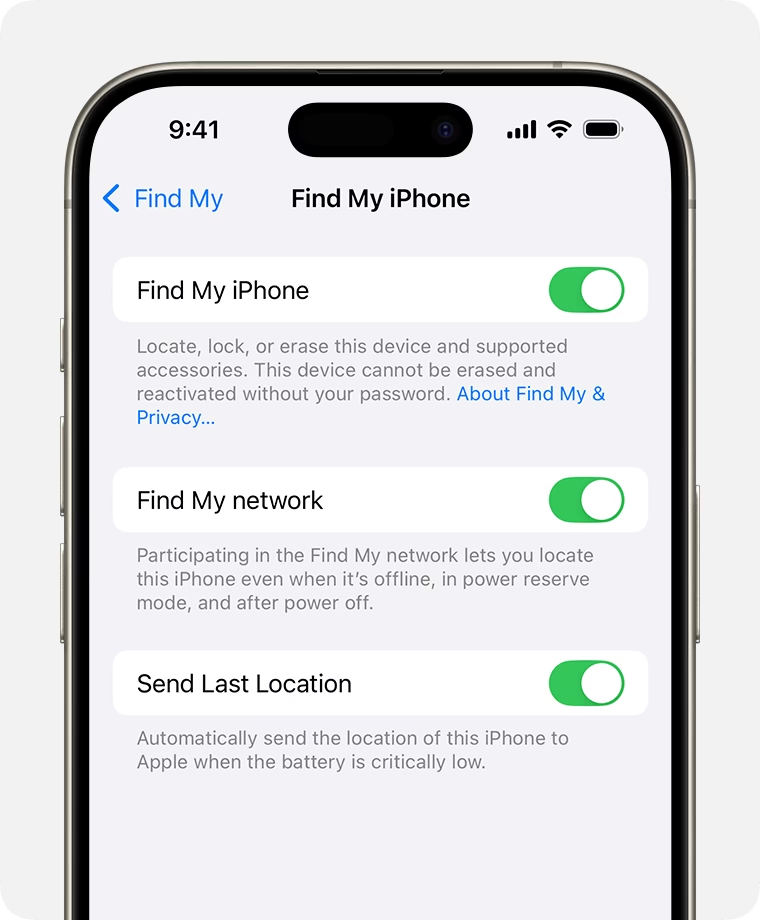
Zapnutí funkce Najít Můj iPhone je rychlý a jednoduchý proces, který byste měli provést ihned po prvním nastavení vašeho nového zařízení. Následující kroky vám ukážou, jak na to:
- Otevřete aplikaci Nastavení na svém iPhonu.
- Klepnou na své jméno v horní části obrazovky (zde by mělo být zobrazeno vaše Apple ID).
- Vyberte možnost Najít Můj.
- Dále klepněte na Najít Můj iPhone.
- Zde se ujistěte, že je přepínač vedle „Najít Můj iPhone“ v poloze „Zapnuto“ (zelená barva).
Doporučujeme také aktivovat funkci Odeslat poslední polohu. Tato užitečná volba automaticky odešle polohu vašeho zařízení společnosti Apple, když je baterie téměř vybitá. To vám výrazně usnadní nalezení iPhonu i v případě, že se mu vybije baterie a bude vypnutý. Je to malý, ale často život zachraňující detail, který byste neměli přehlédnout. Jakmile máte tyto nastavení aktivní, můžete si být jisti, že jste udělali maximum pro ochranu svého zařízení a pro jeho budoucí nalezení.
Co dělat, když ztratíte iPhone a nemáte druhé zařízení Apple?
Situace, kdy ztratíte iPhone a nemáte po ruce iPad, jiný iPhone nebo Mac, se může zdát beznadějná. Mnoho lidí si myslí, že bez sekundárního Apple zařízení je nalezení ztraceného telefonu nemožné. Opak je však pravdou! Apple na tuto situaci myslel a nabízí spolehlivé řešení, které nevyžaduje, abyste vlastnili více zařízení od Applu. Klíč spočívá ve využití webového rozhraní iCloud.com nebo v pomoci od přátel. Tyto metody vám umožní přístup k funkci Najít Můj z jakéhokoli zařízení s připojením k internetu, ať už je to počítač s Windows, Android telefon nebo tablet.
Použití iCloud.com k nalezení vašeho iPhonu
Webová stránka iCloud.com je vaším nejlepším přítelem, pokud se ocitnete bez sekundárního zařízení Apple. Je přístupná z jakéhokoli webového prohlížeče na jakémkoli zařízení, což z ní činí univerzální nástroj pro lokalizaci vašeho ztraceného iPhonu. Postup je následující:
- Otevřete webový prohlížeč (např. Safari, Chrome, Firefox, Edge) na jakémkoli počítači (Windows, Mac) nebo mobilním zařízení (Android telefon, tablet).
- Přejděte na webovou adresu iCloud.com.
- Přihlaste se pomocí svého Apple ID a hesla. Toto je stejné Apple ID, které používáte na svém ztraceném iPhonu.
- Po přihlášení vyhledejte a klikněte na ikonu Najít iPhone (nebo jednoduše „Najít Můj“, pokud se webové rozhraní aktualizovalo).
- Na mapě se zobrazí poloha všech vašich zařízení Apple, která jsou připojena k vašemu Apple ID a mají aktivní funkci Najít Můj.
- V horní části obrazovky klikněte na „Všechna zařízení“ a vyberte iPhone, který hledáte.
- Pokud je zařízení online a má povolenou polohu, jeho aktuální poloha se zobrazí na mapě. Pokud je offline, zobrazí se jeho poslední známá poloha.
- Po výběru zařízení se zobrazí panel s možnostmi, které můžete provést. Mezi ně patří:
- Přehrát zvuk: Zařízení začne přehrávat hlasitý zvuk, který vám pomůže najít ho, pokud je v blízkosti (např. zapadlý pod gaučem).
- Režim ztráty (Označit jako ztracené): Tato funkce zamkne váš iPhone heslem, zobrazí na obrazovce vaši kontaktní zprávu (např. telefonní číslo, na které vás lze kontaktovat) a zakáže Apple Pay a oznámení. Je to ideální řešení, pokud si myslíte, že iPhone někdo našel a chcete mu usnadnit vrácení, zároveň však chráníte svá data.
- Vymazat iPhone: Pokud se obáváte, že se iPhone dostal do nesprávných rukou a nemůžete ho získat zpět, můžete ho vzdáleně vymazat. Tím se smažou veškerá vaše data a nastavení, což zabrání neoprávněnému přístupu k vašim osobním informacím. Po vymazání však již nebudete moci zařízení sledovat.
Použití iCloud.com je neuvěřitelně flexibilní a nabízí komplexní sadu nástrojů pro správu vašeho ztraceného iPhonu, bez ohledu na to, jaké zařízení máte aktuálně k dispozici.
Použití přátelova zařízení Apple
Pokud nemáte přístup k počítači, ale máte v blízkosti přítele s iPhonem nebo iPadem, můžete využít jeho zařízení k nalezení svého vlastního. Je to rychlý a pohodlný způsob, jak získat přístup k aplikaci Najít Můj, aniž byste museli hledat počítač:
- Požádejte přítele, aby otevřel aplikaci Najít Můj na svém iPhonu nebo iPadu.
- V dolní části obrazovky přejděte na záložku „Já“ (nebo „Me“).
- Posuňte se dolů a vyberte možnost „Pomoci příteli“.
- Tím se otevře webové rozhraní iCloud.com v prohlížeči, kde se můžete přihlásit pomocí svého Apple ID.
- Po přihlášení budete moci vidět a spravovat svůj ztracený iPhone stejně jako při přímém použití iCloud.com.
- Po dokončení nezapomeňte se odhlásit ze svého Apple ID na přítelově zařízení, abyste chránili své soukromí.
Tato metoda je obzvláště užitečná, když jste na cestách nebo v situaci, kde rychlý přístup k informacím o poloze je klíčový.
Akce, které můžete provést s nalezeným zařízením
Jakmile lokalizujete svůj iPhone pomocí funkce Najít Můj, ať už přes iCloud.com nebo přítelovo zařízení, máte k dispozici několik akcí, které vám pomohou buď zařízení získat zpět, nebo ochránit vaše data. Tyto akce se zobrazí, jakmile vyberete své zařízení na mapě:
| Akce v Najít Můj | Popis a Účel |
|---|---|
| Přehrát zvuk | Pokud je váš iPhone v blízkosti (např. doma, v kanceláři), ale nemůžete ho najít, tato funkce mu pošle signál, aby začal přehrávat hlasitý zvuk. To vám pomůže ho rychle lokalizovat, i když je v tichém režimu. |
| Označit jako ztracené | Tato klíčová funkce okamžitě zamkne váš iPhone heslem, zobrazí na obrazovce vlastní zprávu (např. s kontaktním telefonním číslem nebo e-mailovou adresou), na kterou vás může nálezce kontaktovat. Zároveň zakáže Apple Pay a veškerá oznámení, čímž chrání vaše citlivá data a brání neoprávněnému použití. |
| Trasa | Pokud je váš iPhone mimo váš dosah a jeho poloha je známá, tato volba vám poskytne navigační pokyny k jeho aktuální poloze na mapě. Je to ideální, pokud se nachází v jiném domě, ulici nebo dokonce městě. |
| Vymazat iPhone | Toto je poslední možnost, kterou byste měli použít, pokud se domníváte, že se váš iPhone dostal do nesprávných rukou a nemáte naději, že ho získáte zpět. Vzdáleně smaže veškerá data a nastavení z vašeho zařízení, čímž zabrání neoprávněnému přístupu k vašim osobním informacím. Pamatujte, že po vymazání již nebudete moci zařízení sledovat. |
Správné použití těchto funkcí může výrazně zvýšit vaše šance na získání ztraceného iPhonu zpět nebo alespoň ochranu vašich osobních údajů před zneužitím.
Často kladené dotazy (FAQ)
- Mohu najít iPhone, když je vypnutý nebo nemá signál?
- Ano, v určitých situacích. Pokud jste měli zapnutou funkci Odeslat poslední polohu, iPhone automaticky odešle svou polohu Applu, když se mu vybije baterie. Novější modely iPhonů (od řady iPhone 11 a novější) navíc využívají síť Najít Můj, což znamená, že mohou být nalezeny i offline, pokud se poblíž nachází jiné Apple zařízení, které anonymně předá jejich polohu. Nicméně, pokud je iPhone zcela vypnutý a tato funkce nebyla aktivní, je jeho nalezení bez poslední polohy velmi obtížné.
- Co když nemám Apple ID?
- Pro použití funkce Najít Můj iPhone je nezbytné mít aktivní Apple ID a být k němu přihlášen na vašem zařízení. Bez Apple ID nelze tuto funkci povolit ani použít k lokalizaci vašeho zařízení.
- Je funkce Najít Můj iPhone přesná?
- Přesnost funkce Najít Můj iPhone se liší v závislosti na několika faktorech, jako je dostupnost GPS signálu, Wi-Fi sítí a mobilních vysílačů. Ve většině případů je poloha poměrně přesná a dokáže vám pomoci s nalezením zařízení na konkrétní ulici nebo dokonce v budově.
- Mohu sledovat někoho jiného iPhone?
- Ne, funkce Najít Můj je navržena pro sledování vašich vlastních zařízení, která jsou přihlášena k vašemu Apple ID. Sledování cizího iPhonu bez souhlasu je nelegální a není možné skrze tuto službu.
Ztráta iPhonu je nepříjemná zkušenost, ale jak vidíte, existují účinné způsoby, jak ho najít, i když nemáte po ruce jiné Apple zařízení. Klíčem k úspěchu je proaktivní přístup – ujistěte se, že máte funkci Najít Můj iPhone vždy povolenou, včetně volby Odeslat poslední polohu. Díky webovému rozhraní iCloud.com nebo pomoci od přítele můžete mít klid v duši, že váš digitální společník je dohledatelný a vaše data jsou v bezpečí. Nečekejte, až bude pozdě; zkontrolujte si nastavení ještě dnes a buďte připraveni na jakoukoli situaci.
Chceš-li si přečíst další články podobné jako Ztracený iPhone? Najděte ho i bez dalšího zařízení!, navštiv kategorii iPhone.