
23/04/2022
V dnešní době se stalo naprosto běžným, že se dotýkáme jednoho zařízení druhým. Ať už platíte kartou v obchodě, nebo používáte chytré hodinky k průchodu turniketem v MHD, velká část našich každodenních interakcí zahrnuje přiblížení jednoho zařízení k druhému. Všechna tato zařízení využívají technologii NFC a tato stejná technologie je integrovaná přímo ve vašem iPhonu. Můžete ji využít k mnohem více než jen k placení oběda nebo nastupování do autobusu. Technologie NFC otevírá celý svět možností, a to i na starších, ale stále schopných modelech, jako je iPhone 7.
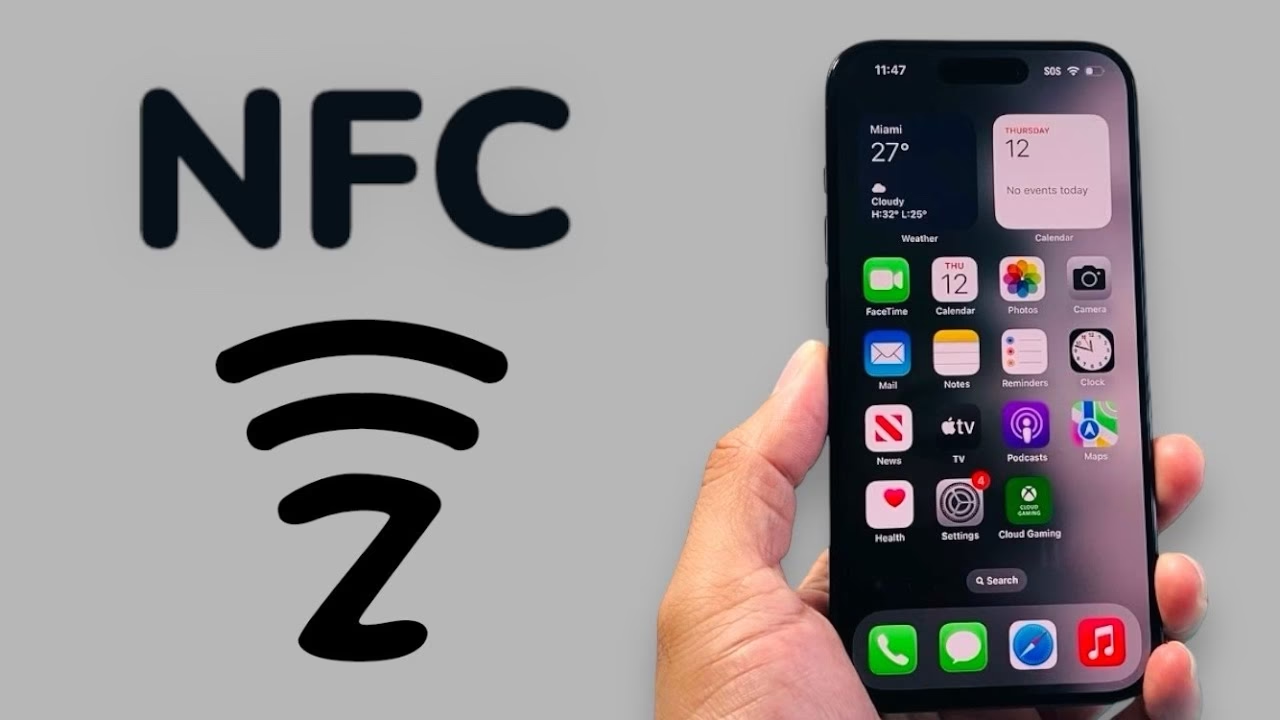
NFC, neboli Near Field Communication (komunikace v blízkém poli), je bezdrátová technologie s krátkým dosahem, která umožňuje dvěma zařízením vyměňovat si data, když jsou v těsné blízkosti (obvykle do 10 cm). Funguje na principu elektromagnetické indukce, což znamená, že jedno zařízení (čtečka, jako je váš iPhone) vytváří elektromagnetické pole, které napájí pasivní NFC tag, a umožňuje mu tak vysílat uložená data. Tato technologie je základem mnoha moderních vymožeností, které nám usnadňují život, od rychlých plateb po automatizaci chytré domácnosti.
- Co je NFC a Jak Funguje?
- Jak Zapnout NFC na iPhone 7
- Jak Používat NFC na iPhone 7
- Automatizace Úkolů Pomocí NFC Tagů a Zkratek
- Programování NFC Tagů na iPhone 7 (Zápis Dat)
- Zabezpečení a Uzamčení NFC Tagů na iPhone
- Kompatibilita NFC s Modely iPhone
- Časté Problémy a Řešení s NFC na iPhone 7
- Doporučené Aplikace pro Práci s NFC Tagy na iPhone
- Často Kladené Dotazy (FAQ) k NFC na iPhone
Co je NFC a Jak Funguje?
Jak už název napovídá, NFC je technologie, která umožňuje vašemu telefonu komunikovat s jinými zařízeními nebo tagy s podporou NFC, když jsou poblíž. Pokud jste někdy použili svůj iPhone k platbě pouhým přiložením k platebnímu terminálu, pak jste již NFC použili. Ale tato technologie má mnohem širší využití než jen bezkontaktní platby. NFC tagy jsou malé, pasivní zařízení, která nepotřebují vlastní zdroj energie. Energii získávají z elektromagnetického pole, které generuje NFC čtečka (například váš iPhone), a poté mohou přenášet malá množství dat. Tato data mohou být cokoli od webové adresy, textu, kontaktních informací až po příkazy pro automatizaci.
Kromě plateb a přenosu dat lze NFC využít k:
- Spouštění automatizací: Pomocí aplikace Zkratky můžete nastavit automatizace, které se spustí, když přiložíte iPhone k určitému NFC tagu.
- Interakci s App Clips: To jsou odlehčené verze aplikací, které se nespustí přímo na vašem telefonu, ale umožní vám provádět specifické úkoly, jako je objednání jídla nebo půjčení koloběžky.
- Přenosu souborů: I když to není primární použití na iPhone, NFC se používá k rychlému navázání spojení pro další bezdrátové technologie, jako je Bluetooth, pro přenos větších souborů.
NFC na iPhone 7: Jak se Liší?
Modely iPhone 7 a 7 Plus patří mezi první iPhony, které plně podporovaly NFC pro více než jen Apple Pay. Zatímco novější modely (iPhone XS a novější) používají tzv. čtení tagů na pozadí (Background Tag Reading), což znamená, že jejich NFC čtečka je aktivní, jakmile je obrazovka iPhonu zapnutá, starší modely, včetně iPhone 7, vyžadují, abyste čtečku NFC tagů zapnuli ručně. To je klíčový rozdíl, který musíte mít na paměti, pokud vlastníte iPhone 7.
Jak Zapnout NFC na iPhone 7
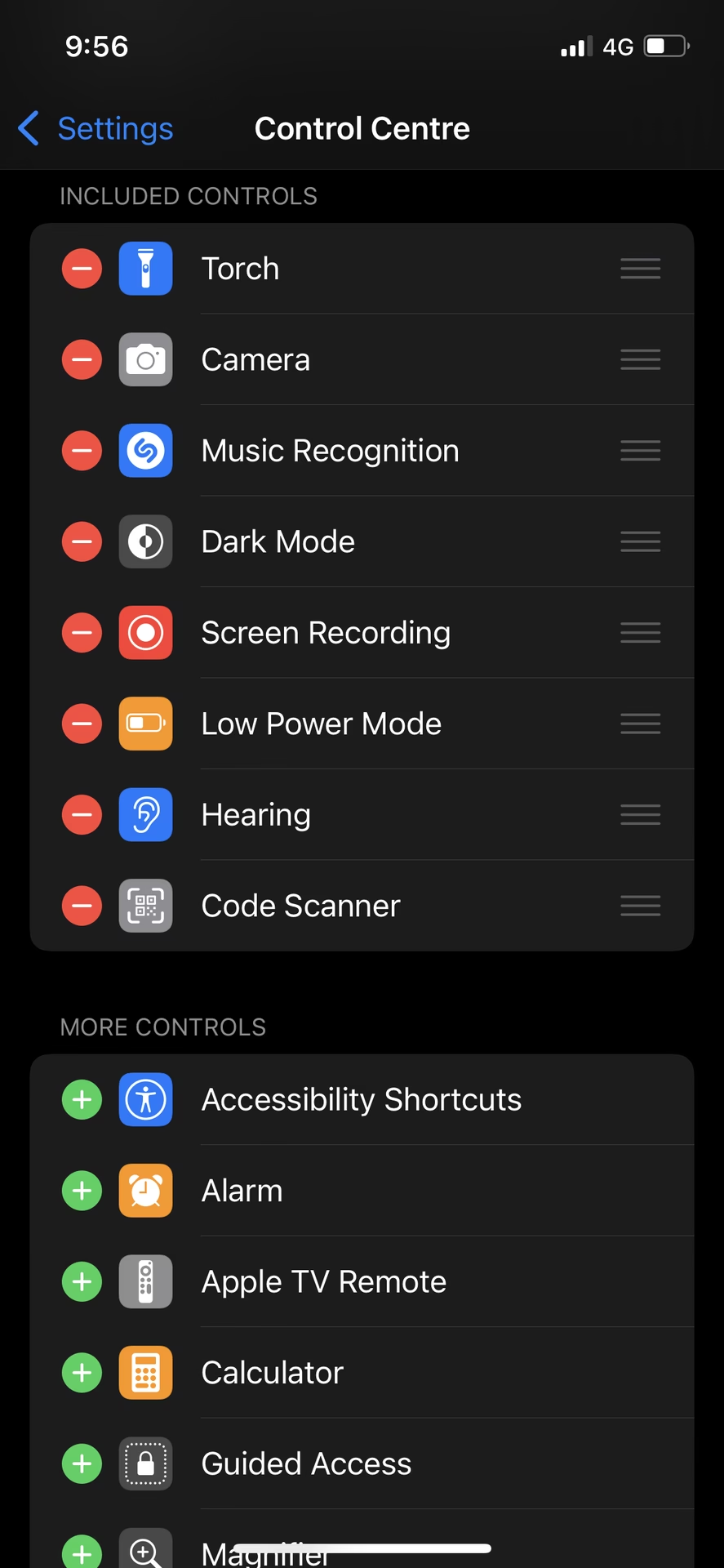
Na iPhone 7 a 7 Plus musíte NFC aktivovat ručně prostřednictvím Ovládacího centra. Proces je jednoduchý, ale vyžaduje, aby ikona NFC tagu byla v Ovládacím centru dostupná. Pokud ji tam nevidíte, musíte ji nejprve přidat.
Přidání Ikony Čtečky NFC Tagů do Ovládacího Centra
- Otevřete aplikaci Nastavení na vašem iPhone.
- Posuňte se dolů a klepněte na Ovládací centrum.
- Posuňte se dolů do sekce „Další ovladače“.
- Najděte „Čtečka NFC tagů“ a klepněte na zelenou ikonu plus (+) vedle ní. Tím se ikona přidá do vašeho Ovládacího centra.
Aktivace NFC z Ovládacího Centra
Jakmile máte ikonu v Ovládacím centru, můžete NFC kdykoli zapnout:
- Přejeďte prstem nahoru ze spodní části obrazovky (na iPhone 7 pro otevření Ovládacího centra).
- Klepněte na ikonu čtečky NFC tagů (vypadá jako vlna s N uprostřed). Ikona se rozsvítí, což signalizuje, že NFC je aktivní a připravené číst tagy.
- Nyní můžete použít NFC k interakci s jinými zařízeními nebo tagy. Jakmile přečtete tag, ikona se automaticky vypne, abyste ji mohli znovu použít, nebo zůstane aktivní po krátkou dobu, záleží na konkrétní interakci.
Jak Používat NFC na iPhone 7
Používání NFC na iPhone 7 je neuvěřitelně jednoduché, jakmile jej aktivujete. Vše, co musíte udělat, je přiblížit svůj iPhone k NFC zařízení nebo tagu.
- Ujistěte se, že máte aktivovanou čtečku NFC tagů v Ovládacím centru (viz výše).
- Přiložte svůj iPhone blízko k NFC tagu nebo zařízení. Ideální místo pro čtení NFC tagů na iPhone je obvykle v horní části telefonu, blízko zadní kamery.
- Na obrazovce se objeví oznámení, že byla detekována položka NFC.
- Klepněte na oznámení. V závislosti na obsahu tagu se může otevřít webová stránka, spustit aplikace, nebo provést jiná akce.
Automatizace Úkolů Pomocí NFC Tagů a Zkratek
Jedním z nejúžasnějších způsobů, jak využít NFC na iPhone 7, je spouštění automatizací pomocí aplikace Zkratky. Můžete si zakoupit vlastní NFC tagy a použít je ke spouštění vlastních automatizací. Můžete je použít k čemukoli, od vypnutí světel, když jdete spát, po spuštění časovače, když zapnete sušičku.
Kroky k Nastavení Automatizace NFC:
- Otevřete aplikaci Zkratky na vašem iPhone.
- Klepněte na záložku Automatizace ve spodní části obrazovky.
- Klepněte na ikonu plus (+) v pravém horním rohu pro vytvoření nové automatizace.
- Vyberte Vytvořit osobní automatizaci.
- Posuňte se dolů a klepněte na NFC jako spouštěč automatizace.
- Klepněte na Skenovat.
- Když se objeví zpráva „Připraveno ke skenování“, přiložte svůj iPhone k NFC tagu, který chcete použít jako spouštěč.
- Jakmile se tag zaregistruje jako spouštěč pro vaši automatizaci, dejte mu název, například „Noční režim“ nebo „Zavlažování rostlin“.
- Klepněte na Další.
- Nyní můžete přidat akce, které se mají provést. Můžete vybrat z široké škály akcí, od ovládání chytré domácnosti, spouštění aplikací, po změnu nastavení telefonu.
- Po přidání akcí klepněte na Další.
- Vypněte možnost „Zeptat se před spuštěním“, abyste dosáhli plného automatizačního zážitku bez nutnosti potvrzení.
- Klepněte na Hotovo pro dokončení nastavení automatizace NFC na vašem iPhone.
Nyní, kdykoli přiložíte svůj iPhone k tomuto NFC tagu, automaticky se spustí všechny přednastavené úkoly. Je to skvělý způsob, jak zjednodušit opakující se úkoly ve vašem každodenním životě.
Programování NFC Tagů na iPhone 7 (Zápis Dat)
Kromě čtení dat z NFC tagů můžete na iPhone 7 také zapisovat vlastní data na prázdné nebo přepisovatelné NFC tagy. iPhone sice nenabízí přímou metodu pro programování NFC tagů ve vestavěných aplikacích, ale můžete k tomu použít aplikace třetích stran. Jednou z populárních a spolehlivých aplikací je NFC Tools, která je dostupná v App Storu.
Kroky k Programování NFC Tagu pomocí NFC Tools:
- Nainstalujte a otevřete aplikaci NFC Tools na vašem iPhone.
- Na hlavní obrazovce klepněte na možnost Zapsat.
- Na další obrazovce klepněte na Přidat záznam.
- Vyberte typ dat, která chcete zapsat (např. URL, text, telefonní číslo, e-mail, kontaktní karta atd.).
- Zadejte obsah dat a klepněte na OK.
- Vraťte se zpět na hlavní nabídku Zápis.
- Klepněte na tlačítko Zapsat / [Počet bytů] (např. Zapsat / 24 Bytů).
- Když se objeví vyskakovací okno pro skenování NFC, přiložte NFC tag k horní části vašeho iPhone (blízko kamery).
Nyní jste úspěšně naprogramovali NFC tag pomocí vašeho iPhone s požadovaným typem dat. Například, pokud zapíšete URL adresu na NFC tag, pak kdokoli, kdo přiloží svůj NFC-enabled iPhone nebo Android telefon k tomuto tagu, se automaticky otevře daná webová stránka v prohlížeči. To je ideální pro marketing, sdílení informací nebo rychlý přístup k online zdrojům.
Zabezpečení a Uzamčení NFC Tagů na iPhone
NFC tagy lze přepisovat vícekrát, což je skvělé pro flexibilitu, ale může to být problém, pokud je tag umístěn na veřejném místě. Kdokoli s NFC-enabled telefonem by mohl přepsat data. Existují způsoby, jak tomu zabránit.
Dočasné Uzamčení NFC Tagu Heslem
Můžete dočasně chránit NFC tag heslem, aby se zabránilo neoprávněnému přepsání. To je užitečné, pokud chcete mít kontrolu nad obsahem tagu, ale zároveň si ponechat možnost jej v budoucnu přepsat.
- Otevřete aplikaci NFC Tools na vašem iPhone.
- Přejděte na záložku Ostatní.
- Klepněte na Nastavit heslo.
- Zadejte heslo a klepněte na OK.
- Nyní přiložte NFC tag k vašemu iPhone pro uzamčení heslem.
Jakmile nastavíte heslo pro NFC tag, nikdo jiný nebude moci na tag zapisovat, dokud nebude heslo odstraněno. Heslo lze odstranit pomocí aplikací pro programování NFC, jako je NFC Tools, ale samozřejmě musíte heslo znát.
Trvalé Uzamčení NFC Tagu (Nepřepisovatelné)
Pokud chcete NFC tag uzamknout trvale a zabránit jakémukoli dalšímu přepisu, můžete tak učinit. Mějte na paměti, že tato akce je nevratná a tag se stane trvale nepřepisovatelným.
- Otevřete aplikaci NFC Tools na vašem iPhone.
- Přejděte na záložku Ostatní.
- Vyberte možnost Uzamknout tag.
- Klepněte na Uzamknout ve vyskakovacím varování.
- Nyní naskenujte NFC tag na vašem iPhone pro jeho trvalé uzamčení.
Jakmile tag uzamknete, stane se nepřepisovatelným. Ujistěte se tedy, že jste na tag zapsali veškeré potřebné informace, než jej uzamknete. Jinak se NFC tag stane nepoužitelným pro budoucí změny.
Kompatibilita NFC s Modely iPhone
Apple začal s podporou NFC od iPhone 6, ale možnosti se postupně rozšiřovaly. Je důležité pochopit rozdíly, zejména pokud jde o čtení a zápis NFC tagů, což je pro iPhone 7 plně podporováno.
| Model iPhone | Emulace NFC karty (Apple Pay) | Čtení NFC tagů | Zápis NFC tagů | Metoda aktivace |
|---|---|---|---|---|
| iPhone 3G, 3Gs, 4, 4s, 5, 5s, 5c | NE | NE | NE | Žádná |
| iPhone 6, 6 Plus, 6s, 6s Plus, SE (1. gen) | ANO | ANO (pouze s aplikací 3. strany) | NE (pouze s aplikací 3. strany) | Žádná (pouze pro platby) |
| iPhone 7, 7 Plus, 8, 8 Plus, X | ANO | ANO | ANO | Ručně z Ovládacího centra |
| iPhone XR, XS, XS Max | ANO | ANO | ANO | Na pozadí (obrazovka zapnutá) |
| iPhone 11, 11 Pro, 11 Pro Max, SE (2. gen) | ANO | ANO | ANO | Na pozadí (obrazovka zapnutá) |
| iPhone 12, 12 Mini, 12 Pro, 12 Pro Max | ANO | ANO | ANO | Na pozadí (obrazovka zapnutá) |
| iPhone 13, 13 Pro, 13 Pro Max, 13 Mini | ANO | ANO | ANO | Na pozadí (obrazovka zapnutá) |
| iPhone 14, 14 Plus, 14 Pro, 14 Pro Max | ANO | ANO | ANO | Na pozadí (obrazovka zapnutá) |
| iPhone 15, 15 Plus, 15 Pro, 15 Pro Max | ANO | ANO | ANO | Na pozadí (obrazovka zapnutá) |
Jak vidíte v tabulce, iPhone 7 a novější modely plně podporují čtení i zápis NFC tagů, což je zásadní pro automatizace a programování tagů. Modely iPhone 6 a 6s sice mají NFC čip pro Apple Pay, ale jejich schopnost číst a zapisovat NFC tagy je velmi omezená a obvykle vyžaduje specifické aplikace třetích stran, které obcházejí nativní omezení, nebo není dostupná vůbec.
Časté Problémy a Řešení s NFC na iPhone 7
Někdy se může stát, že NFC na vašem iPhone 7 nefunguje tak, jak byste očekávali. Ať už se snažíte spustit automatizaci nebo přímo číst z tagu, detekce NFC může selhat v několika scénářích:
- iPhone není odemčený po restartu nebo aktualizaci.
- Běží jiný NFC spouštěč a ještě neskončil.
- Běží aplikace Fotoaparát.
- Je otevřená aplikace Apple Pay Peněženka.
- Je aktivní Režim Letadlo.
- NFC není zapnuté v Ovládacím centru (pro starší modely iPhone, jako je iPhone 7).
V běžných případech, kdy výše uvedené scénáře nenastávají, může být problém způsoben softwarovou nebo hardwarovou chybou. Zkuste resetovat nebo aktualizovat svůj iPhone, abyste zjistili, zda problém nezpůsobila softwarová chyba. Pokud jste nedávno měnili displej vašeho iPhone, může se vzácně vyskytnout problém s NFC, pro který budete muset znovu navštívit servisní středisko.
Doporučené Aplikace pro Práci s NFC Tagy na iPhone
Pro účely programování a interakce s NFC tagy, které přesahují základní Apple Pay a automatizace, budete potřebovat aplikace třetích stran. Zde jsou některé z nich, které jsou dobře hodnocené a často používané:
- NFC Tools: Velmi komplexní aplikace pro čtení, zápis a správu NFC tagů. Nabízí širokou škálu funkcí.
- NFC for iPhone: Další užitečná aplikace pro základní i pokročilé operace s NFC.
- Simply NFC: Jednoduchá a intuitivní aplikace pro rychlé čtení a zápis.
- NFC Tap: Umožňuje snadné vytváření a správu NFC tagů.
- NFC Tag Manager: Nástroj pro organizaci a práci s více NFC tagy.
Většina těchto aplikací nabízí základní funkce zdarma, s prémiovými verzemi pro pokročilejší funkce. Před nákupem tagů si ověřte, že jsou „přepisovatelné“, pokud je chcete programovat vlastními daty.
Často Kladené Dotazy (FAQ) k NFC na iPhone
Má iPhone NFC?
Ano, modely iPhone od iPhone 6 a novější mají podporu NFC. Nicméně schopnosti se liší v závislosti na modelu. iPhone 7 a novější podporují plné čtení a zápis NFC tagů, zatímco iPhone 6 a 6s jsou omezeny především na Apple Pay.
Kde je NFC čtečka na iPhone?
Obecně platí, že čip NFC čtečky je na iPhonech umístěn v horní polovině zařízení a dokáže detekovat tag, když se ho dotknete v blízkosti přední nebo zadní kamery. U modelů iPhone 7 a 8 musíte NFC aktivovat ručně z Ovládacího centra.
Jak zapnu NFC na iPhone?
Na iPhone 7 a 8 musíte přidat „Čtečku NFC tagů“ do Ovládacího centra (Nastavení > Ovládací centrum) a poté ji zapnout klepnutím na ikonu v Ovládacím centru. U novějších modelů iPhone (od iPhone XR a novější) je NFC čtečka aktivní na pozadí, jakmile je obrazovka telefonu zapnutá, a není třeba ji ručně zapínat.
Jak vypnu NFC na iPhone?
Neexistuje způsob, jak úplně vypnout NFC na vašem iPhone (alespoň ne pro novější modely s Background Tag Reading). iPhone bude detekovat NFC tagy kdykoli a ve většině scénářů. Na iPhone 7 a 8 můžete vypnout čtečku NFC tagů v Ovládacím centru, ale to pouze deaktivuje manuální režim čtení, nikoli samotný NFC hardware.
NFC tagy jsou užitečné v mnoha oblastech našeho každodenního života, a když jsou spojeny s naším iPhonem, funkce se zdvojnásobí a úkoly se snadno automatizují. Doufáme, že nyní máte jasnou představu o používání iPhone s NFC tagy, zejména na vašem iPhone 7. Tato technologie, ač nenápadná, má potenciál výrazně zefektivnit mnoho vašich každodenních činností. Experimentujte a objevujte nové způsoby, jak integrovat NFC do svého života!
Chceš-li si přečíst další články podobné jako NFC na iPhone 7: Kompletní Průvodce, navštiv kategorii iPhone.