

08/11/2023
V dnešní digitální době je e-mail neodmyslitelnou součástí naší každodenní komunikace, ať už pro práci, studium nebo osobní účely. Pro uživatele iPhonů je klíčové mít snadný přístup ke všem svým e-mailovým účtům přímo z jednoho zařízení. Ať už jste si pořídili nový iPhone, nebo potřebujete přidat další e-mailovou adresu, například studentský nebo pracovní účet, proces je překvapivě jednoduchý. Tento článek vás provede všemi kroky, od základního nastavení až po pokročilé tipy pro správu více schránek, a pomůže vám udržet si pořádek ve své digitální korespondenci.

- Jak nastavit nebo přidat nový e-mail na iPhone
- Přidání dalšího e-mailového účtu: Ideální pro studenty a práci
- Ruční přidání e-mailového účtu na iPhone (IMAP/POP3)
- Správa více e-mailových účtů na iPhone
- Jak odstranit e-mailový účet z iPhonu
- Zlepšete svou e-mailovou zkušenost na iPhonu s Clean Email
- Často kladené otázky (FAQ)
- Závěr
Jak nastavit nebo přidat nový e-mail na iPhone
Pokud jste si pořídili nový iPhone nebo jste dosud neměli nastavený žádný e-mailový účet v aplikaci Mail, postup je intuitivní a rychlý. Aplikace Mail od Applu je navržena tak, aby vám umožnila snadno integrovat většinu populárních e-mailových služeb. Zde jsou kroky, které vás provedou prvním nastavením:
- Otevřete aplikaci Mail na vašem zařízení. Při prvním spuštění vás aplikace vyzve k výběru poskytovatele. Vyberte si ze seznamu (např. Google, Yahoo, Outlook, iCloud, Exchange). Pokud jste již dříve nějaký účet přidali, můžete se k této obrazovce dostat přes Nastavení > Mail > Účty > Přidat účet.
- Následujte pokyny pro přihlášení k vašemu účtu. Obvykle to zahrnuje zadání vaší e-mailové adresy a hesla. Může se objevit také dvoufázové ověření, pokud jej máte nastavené.
- Po úspěšném přihlášení budete vyzváni k výběru, které aplikace (včetně Mailu, Kontaktů, Kalendářů a Poznámek) chcete propojit s tímto účtem. Můžete si vybrat, co chcete synchronizovat. Tato nastavení můžete kdykoli později změnit.
- Jakmile je proces dokončen, aplikace Mail zobrazí všechny vaše zprávy z nově přidaného účtu. Všechny vaše e-maily budou okamžitě k dispozici a připraveny k procházení a správě.
Přidání dalšího e-mailového účtu: Ideální pro studenty a práci
Potřebujete přidat studentskou e-mailovou adresu, pracovní e-mail nebo jiný osobní účet k již existujícímu nastavení? iPhone vám umožňuje spravovat více e-mailových účtů v jediné aplikaci Mail, což je obzvláště užitečné pro ty, kteří oddělují osobní, studijní a pracovní komunikaci. Tento proces je stejně přímočarý jako přidávání prvního účtu.
- Otevřete aplikaci Nastavení na vašem iPhonu.
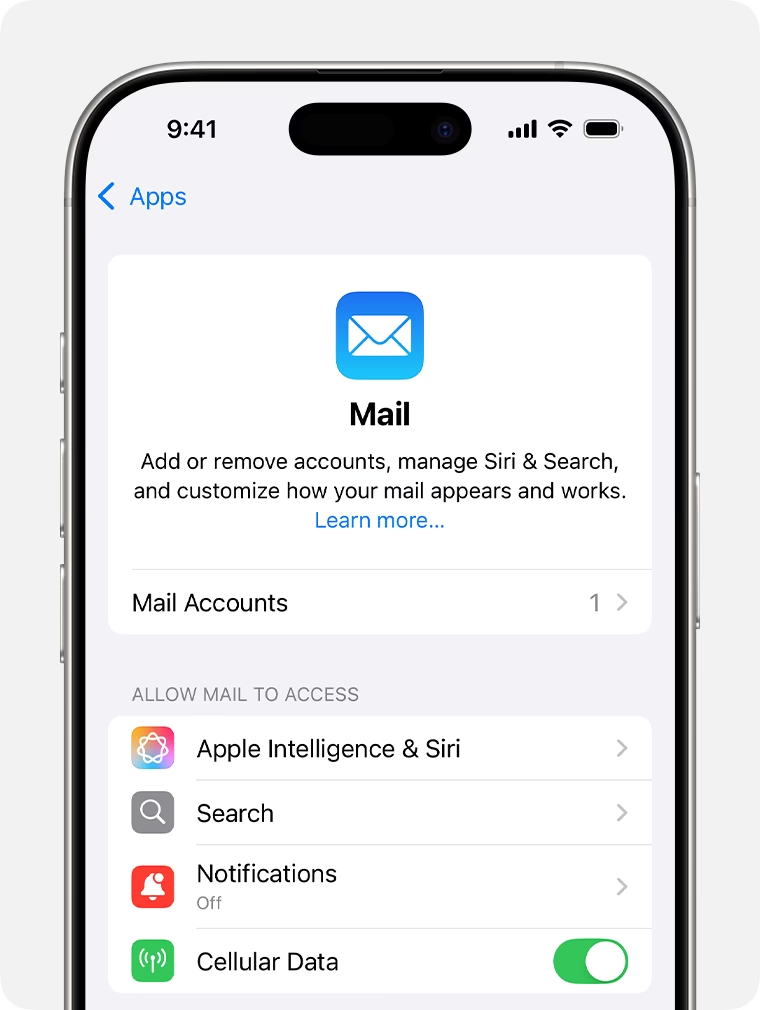
- Přejděte dolů a klepněte na položku Mail.
- V sekci Mail klepněte na Účty. Zde uvidíte seznam všech aktuálně přidaných účtů.
- Klepněte na Přidat účet.
- Vyberte příslušného poskytovatele e-mailu ze seznamu (např. Google, Yahoo, Outlook, iCloud, Exchange). Pokud váš poskytovatel není v seznamu, budete muset zvolit "Jiné" a nastavit účet ručně, což podrobněji rozebereme v další sekci.
- Postupujte podle požadovaných kroků pro přihlášení k vašemu novému účtu.
- Znovu ověřte, které další aplikace (pokud nějaké) chcete propojit s tímto e-mailovým účtem.
- Jakmile dokončíte tyto kroky, nový e-mailový účet se objeví v aplikaci Mail a jeho zprávy se začnou synchronizovat. To vám umožní snadno přepínat mezi různými schránkami a spravovat veškerou vaši korespondenci z jednoho místa.
Ruční přidání e-mailového účtu na iPhone (IMAP/POP3)
Aplikace Apple Mail je široce kompatibilní s většinou e-mailových poskytovatelů. Nicméně, pokud používáte účet od méně známého zdroje, firemní server nebo vlastní doménu, která není v seznamu automatických poskytovatelů (iCloud, Google, Yahoo!, AOL, Outlook, Microsoft Exchange), budete muset postupovat ručně. To vám dává plnou kontrolu nad nastavením serveru a protokolu.
Rozdíl mezi IMAP a POP3: Co zvolit?
Při ručním nastavení budete dotázáni, zda chcete použít protokol IMAP nebo POP3. Je důležité rozumět rozdílům mezi těmito dvěma protokoly, abyste vybrali ten správný pro vaše potřeby:
- IMAP (Internet Message Access Protocol): Tento protokol synchronizuje e-maily přímo se serverem. Zprávy zůstávají na serveru a jsou pouze zrcadleny na vašem iPhonu. To znamená, že k nim máte přístup z více zařízení (např. iPhone, iPad, počítač) a všechny změny (čtení, mazání, přesouvání) se projeví na všech zařízeních. IMAP je doporučený protokol pro většinu moderních uživatelů, kteří chtějí flexibilitu a konzistentní přístup k e-mailům odkudkoli.
- POP3 (Post Office Protocol version 3): Tento protokol stahuje e-maily ze serveru přímo do vašeho zařízení a obvykle je ze serveru smaže (pokud není nastaveno jinak). To znamená, že e-maily jsou uloženy lokálně na vašem iPhonu a nemusí být dostupné z jiných zařízení, pokud je ze serveru odstraníte. POP3 je vhodný pro uživatele, kteří chtějí mít své e-maily primárně na jednom zařízení a nepotřebují k nim přístup z více míst nebo si cení offline dostupnosti bez ohledu na server.
Kroky pro ruční nastavení:
- Přejděte do Nastavení > Mail > Účty, stejně jako byste to udělali pro jakéhokoli jiného klienta.
- Klepněte na Přidat účet, ale místo nabízených možností vyberte Jiné. Poté zvolte Přidat poštovní účet.
- Zadejte požadované údaje: vaše jméno, e-mailovou adresu, heslo a popis účtu (např. "Školní e-mail").
- Klepněte na Další.
- Zde si vyberte, zda je účet IMAP nebo POP3. Pokud si nejste jisti, zkuste IMAP, je to v dnešní době běžnější.
- Vyplňte zbývající informace o serveru příchozí pošty (hostitel, uživatelské jméno, heslo) a serveru odchozí pošty (hostitel, uživatelské jméno, heslo). Tyto informace byste měli získat od svého e-mailového poskytovatele nebo správce sítě (např. IT oddělení školy).
- Klepněte na Další. iPhone se pokusí ověřit nastavení. Pokud jste zadali vše správně, účet bude přidán do vaší aplikace Mail a začne synchronizovat zprávy. V případě problémů zkontrolujte zadané údaje, zejména názvy serverů a porty, které mohou být specifické pro vašeho poskytovatele.
Správa více e-mailových účtů na iPhone
Jakmile máte nastaveno více e-mailových účtů na svém iPhonu, aplikace Mail vám nabízí efektivní nástroje pro jejich správu. Můžete snadno přepínat mezi jednotlivými schránkami nebo si prohlížet všechny zprávy dohromady.
- Otevřete aplikaci Mail na svém telefonu. Aplikace se obvykle otevře na zobrazení, které jste naposledy používali před jejím zavřením.
- Chcete-li se dostat k seznamu schránek, vraťte se zpět (přejeďte prstem doprava nebo použijte šipku zpět v levém horním rohu obrazovky), dokud se nedostanete na obrazovku Schránky.
- Zde můžete: Přepínat mezi jednotlivými účty výběrem konkrétní schránky. Prohlížet všechny zprávy ze všech účtů najednou výběrem možnosti Všechny schránky. Změnit, jaké zobrazení schránek je k dispozici (např. VIP, Nepřečtené, S přílohami) – můžete je upravit klepnutím na "Upravit" v pravém horním rohu obrazovky Schránky.
Tipy pro efektivní správu:
- Využívejte funkci "Všechny schránky": Ideální pro rychlý přehled o všech příchozích zprávách bez nutnosti přepínat mezi účty.
- Nastavte si upozornění: V Nastavení > Oznámení > Mail si můžete nastavit specifická upozornění pro každý účet, abyste věděli, odkud vám přichází důležitá zpráva.
- VIP odesílatelé: Označte důležité kontakty jako VIP. Jejich zprávy se pak zobrazí ve speciální složce VIP, což vám zajistí, že vám neuniknou klíčové e-maily od rodiny, přátel nebo profesorů.
Jak odstranit e-mailový účet z iPhonu
Pokud již nepotřebujete e-mailový účet na svém iPhonu, můžete jej kdykoli snadno odstranit. Tím se smažou všechny e-maily, kontakty a kalendáře spojené s tímto účtem z vašeho zařízení, ale účet samotný zůstane aktivní u vašeho poskytovatele.
- Přejděte do aplikace Nastavení.
- Klepněte na Mail.
- Vyberte Účty.
- Klepněte na e-mailový účet, který si přejete odebrat.
- Přejděte dolů a stiskněte Smazat účet ve spodní části obrazovky.
- Potvrďte smazání. Pokud si přejete smazat více než jeden účet, opakujte tyto kroky pro všechny e-mailové účty na iPhonu, které chcete odstranit.
Zlepšete svou e-mailovou zkušenost na iPhonu s Clean Email
Zatímco aplikace Mail od Applu usnadňuje nastavení e-mailu na iPhonu, pro pokročilou správu doručené pošty a udržení skutečného pořádku může být její funkčnost omezena. Naštěstí existují řešení třetích stran, která vám pomohou dosáhnout plného potenciálu v organizaci e-mailů. Jednou z takových aplikací je Clean Email, která je navržena tak, aby vám pomohla spravovat více schránek k vaší spokojenosti.
Srovnání: Apple Mail vs. Clean Email pro pokročilou správu
Zatímco nativní aplikace Mail je skvělá pro základní správu, Clean Email nabízí rozšířené funkce pro ty, kteří hledají hlubší organizaci:
| Funkce | Apple Mail | Clean Email |
|---|---|---|
| Základní odesílání/příjem | ✔ | ✔ |
| Správa více účtů | ✔ | ✔ |
| Chytré složky / Automatické třídění | Omezené (pouze ruční filtry) | ✔ (Automatické kategorie) |
| Návrhy na čištění | ✖ | ✔ |
| Automatizace (pravidla) | Omezené (pouze na Macu) | ✔ (Auto Clean) |
| Odhlášení z odběru newsletterů | ✖ (ruční) | ✔ (Unsubscriber) |
| Hromadné akce | Omezené | ✔ (Snadné akce s kategoriemi) |
| Pokročilé vyhledávání | Základní | ✔ |
Klíčové funkce Clean Email:
Clean Email nabízí řadu inovativních funkcí, které přesahují základní možnosti aplikace Mail, a pomáhají vám udržet si pořádek a ušetřit čas:
- Smart Folders (Chytré složky): Umožňují snadné vyhledávání e-mailů na iPhonu a zobrazení podobných zpráv najednou. Tyto předdefinované filtry se aplikují na každou vaši schránku a aplikace automaticky třídí zprávy do kategorií, jako jsou „Sociální oznámení“ nebo „Nástroje pro produktivitu“. Odtud můžete provádět akce s více e-maily najednou, což vám šetří čas.
- Cleaning Suggestions (Návrhy na čištění): Tato funkce vám poskytne doporučené akce pro rychlé provedení. Může vám navrhnout archivaci e-mailů na iPhonu, smazání nevyžádaných zpráv nebo přesunutí starých e-mailů. Přijetím těchto návrhů umožníte aplikaci automaticky provádět tyto úkoly, což výrazně zvyšuje efektivitu vaší doručené pošty.
- Auto Clean (Automatické čištění): Pokud chcete jít ještě o krok dál, Auto Clean vám umožňuje nastavit pravidla automatizace doručené pošty. Clean Email pak automaticky provede specifikované akce na zprávách, které splňují vaše kritéria. Tato funkce je skvělá pro ty, kteří rádi organizují zprávy do složek, označují zprávy k přečtení později, označují poštu jako spam a mnoho dalšího.
- Unsubscriber (Odhlášení z odběru): Namísto ručního hledání odkazů „odhlásit se“ v propagačních e-mailech nebo newsletterech, tento nástroj identifikuje a vypíše všechny na jednom místě. Jediným kliknutím se můžete odhlásit z odběru nechtěných newsletterů, což výrazně snižuje objem nevyžádané pošty.
Soukromí a bezpečnost s Clean Email:
Clean Email klade velký důraz na soukromí a bezpečnost vašich dat. Nemusíte se obávat úniku osobních informací. Žádné z vašich dat nebudou nikdy sdíleny, prodány ani jinak poskytnuty třetím stranám. Vše, k čemu Clean Email přistupuje za účelem organizace vaší doručené pošty, zůstává šifrované a zabezpečené. Aplikaci můžete používat na svém iPhonu nebo na jakémkoli jiném zařízení v ekosystému Apple, stejně jako na webu.
Často kladené otázky (FAQ)
Mohu používat více e-mailových aplikací na iPhonu?
Ano, kromě nativní aplikace Mail si můžete stáhnout a používat i jiné e-mailové klienty z App Store, jako je Gmail, Outlook, Spark nebo právě Clean Email. Každá aplikace má své výhody a může nabídnout specifické funkce pro správu e-mailů.
Co mám dělat, když můj školní/firemní e-mail nefunguje po nastavení?
Nejprve zkontrolujte, zda jste správně zadali všechny přihlašovací údaje a nastavení serverů (IMAP/POP3 a SMTP). Pokud si nejste jisti, kontaktujte IT podporu vaší školy nebo společnosti. Mohou mít specifické konfigurace nebo vyžadovat generování speciálního hesla pro aplikaci.
Je bezpečné přidat pracovní/studentský e-mail na osobní iPhone?
Obecně ano, ale vždy je dobré zkontrolovat zásady vaší organizace. Některé společnosti a školy mohou mít politiky týkající se zabezpečení dat na osobních zařízeních, například vyžadují nastavení PINu, šifrování zařízení nebo vzdálené mazání dat v případě ztráty. Většina moderních systémů je však navržena tak, aby bezpečně integrovala účty na osobní zařízení.
Jak změním výchozí e-mailovou aplikaci na iPhonu?
Od iOS 14 můžete změnit výchozí e-mailovou aplikaci. Přejděte do Nastavení, najděte aplikaci, kterou chcete nastavit jako výchozí (např. Gmail), klepněte na ni a poté vyberte „Výchozí e-mailová aplikace“. Zde si můžete vybrat preferovanou aplikaci.
Jaký je rozdíl mezi IMAP a POP3?
IMAP (Internet Message Access Protocol) synchronizuje e-maily se serverem, takže jsou dostupné na více zařízeních a změny se projevují všude. POP3 (Post Office Protocol 3) stahuje e-maily na jedno zařízení a obvykle je ze serveru smaže. IMAP je doporučován pro většinu uživatelů.
Závěr
Přidání a správa e-mailových účtů na iPhonu je klíčovou dovedností pro efektivní digitální komunikaci. Ať už potřebujete nastavit svůj první e-mail, přidat studentský nebo pracovní účet, nebo dokonce ručně konfigurovat méně běžného poskytovatele, iPhone nabízí flexibilní a uživatelsky přívětivé možnosti. S nástroji, jako je nativní aplikace Mail a pokročilé řešení jako Clean Email, máte plnou kontrolu nad svou doručenou poštou. Využijte tyto tipy a nástroje k udržení pořádku, zvýšení produktivity a zjednodušení vaší každodenní e-mailové komunikace. Váš inbox už nikdy nemusí být zahlcený!
Chceš-li si přečíst další články podobné jako Jak přidat e-mail na iPhone, navštiv kategorii iPhone.