
21/08/2025
Ať už chcete sdílet své kontakty s přáteli, rodinou, kolegy, zálohovat je na bezpečné místo, nebo je jednoduše přenést na své nové zařízení, iPhone nabízí několik intuitivních a efektivních způsobů, jak toho dosáhnout. Zatímco sdílení jednotlivých kontaktů je hračka přímo z aplikace Kontakty, hromadné sdílení může vyžadovat trochu více technického know-how. Ale nebojte se, v tomto podrobném průvodci vám ukážeme čtyři snadné metody, jak sdílet kontakty na vašem iPhonu, včetně efektivního hromadného sdílení. Ponořte se s námi do světa sdílení kontaktů a zjistěte, jak si ušetřit čas a starosti.
Představte si situaci: pořídili jste si nový iPhone a chcete na něj rychle dostat všechny své kontakty. Nebo možná potřebujete poslat vybrané kontakty kolegovi. Možná jen chcete mít jistotu, že vaše cenné kontakty jsou bezpečně zálohovány. Pro každou z těchto situací existuje ideální řešení, které vám iPhone nabízí. Pojďme se podívat na jednotlivé metody krok za krokem.
1. Sdílení jednotlivých kontaktů přes aplikaci Kontakty
Nejjednodušší a nejrychlejší způsob, jak sdílet jeden kontakt, je přímo z nativní aplikace Kontakty. iPhone je navržen tak, aby tato operace byla co nejvíce přímočará a intuitivní. Ať už jste v aplikaci Kontakty, nebo v aplikaci Telefon v záložce Kontakty, proces je téměř totožný.
Jak na to:
- Otevřete aplikaci Kontakty. Můžete ji také spustit z aplikace Telefon klepnutím na záložku Kontakty ve spodní části obrazovky.
- Najděte a klepněte na kontakt, který chcete sdílet. Otevře se detailní karta kontaktu se všemi uloženými informacemi.
- Přejděte dolů a klepněte na možnost Sdílet kontakt. Tato možnost je obvykle umístěna pod informacemi o kontaktu.
- Zobrazí se vám nabídka různých možností sdílení. Můžete si vybrat z aplikací jako Zprávy, Mail, AirDrop, WhatsApp nebo jiné komunikační aplikace, které máte nainstalované. Vyberte preferovanou možnost, jak chcete odeslat vizitku kontaktu (soubor vCard).
- Vyberte příjemce a odešlete. Kontakt bude odeslán jako vizitka, kterou si příjemce může snadno přidat do svých vlastních kontaktů.
Tato metoda je ideální pro rychlé a jednorázové sdílení s konkrétní osobou. Je to velmi pohodlné, pokud například chcete poslat kamarádovi kontakt na novou restauraci nebo službu.
2. Hromadné sdílení kontaktů přes iCloud
Sdílení kontaktů prostřednictvím iCloudu je vynikající volbou, pokud potřebujete zálohovat celou svou kontaktní listinu, přenést ji na nový iPhone, nebo dokonce na zařízení s jiným operačním systémem. Je to robustní řešení, které zajišťuje, že vaše kontakty jsou bezpečně uloženy v cloudu a snadno dostupné. Tato metoda je obzvláště užitečná pro hromadné sdílení, protože umožňuje exportovat vybrané nebo všechny kontakty najednou.
Krok 1: Aktivace zálohování kontaktů do iCloudu
Než budete moci sdílet kontakty přes iCloud, musíte se ujistit, že jsou vaše kontakty synchronizovány s iCloudem. Pokud jste již iCloud nastavili a synchronizaci kontaktů povolili, můžete tento krok přeskočit.
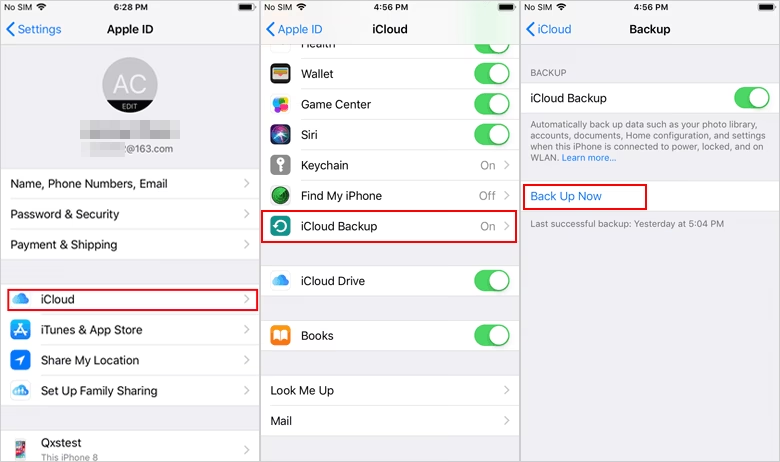
- Otevřete Nastavení na vašem iPhonu.
- Klepněte na svůj banner Apple ID v horní části obrazovky (zobrazuje vaše jméno a obrázek).
- Přejděte na iCloud.
- Najděte položku Kontakty a přepněte ji do polohy Zapnuto (zelená barva).
- Pokud budete dotázáni, zda chcete sloučit kontakty, zvolte Sloučit. Tím zajistíte, že se zabrání duplikaci a vaše lokální kontakty se nahrají do iCloudu.
Po dokončení těchto kroků se vaše kontakty začnou synchronizovat s iCloudem. Může to chvíli trvat v závislosti na počtu kontaktů a rychlosti vašeho internetového připojení.
Krok 2: Export kontaktů z webu iCloud
Jakmile jsou vaše kontakty zálohovány na iCloudu, můžete je exportovat jako soubor vCard. Doporučujeme použít počítač pro lepší uživatelský zážitek a snadnější manipulaci se soubory.
- Otevřete webový prohlížeč na svém počítači (nebo Safari na iPhonu, ale počítač je vhodnější) a přejděte na webovou stránku iCloud.com.
- Přihlaste se pomocí svého Apple ID a hesla.
- Po přihlášení klepněte na ikonu Kontakty.
- Na levém dolním rohu obrazovky uvidíte ikonu ozubeného kola (Nastavení). Klepněte na ni.
- Z nabídky vyberte Vybrat vše, pokud chcete exportovat všechny kontakty, nebo podržte klávesu Ctrl (Windows) / Command (Mac) a klikněte na jednotlivé kontakty, které chcete exportovat.
- Znovu klepněte na ikonu ozubeného kola a vyberte Exportovat vCard....
- Tím se stáhne soubor .vcf (vCard), který obsahuje všechny vybrané kontakty. Tento soubor můžete dále sdílet s kýmkoli, kdo jej potřebuje, ať už e-mailem, zprávou nebo jiným způsobem.
Pokud jste si pořídili nový iPhone a chcete přenést své kontakty, můžete místo exportu a importu jednoduše obnovit zálohu iCloudu (pokud ji máte) nebo se jen přihlásit na novém iPhonu ke svému Apple ID a povolit synchronizaci kontaktů. Tím se vaše kontakty automaticky stáhnou.
3. Sdílení skupin kontaktů (pokročilé přes iCloud)
Vytváření skupin kontaktů vám umožňuje izolovat vybrané kontakty od ostatních, podobně jako skupina na WhatsAppu. To je neocenitelné, pokud potřebujete poslat hromadnou zprávu určité skupině lidí najednou, například pozvánku na narozeniny nebo oznámení. Zabraňuje to nutnosti posílat zprávu každému kontaktu jednotlivě a zajišťuje, že ji nepošlete každému ve vašem seznamu.
Pro vytvoření a sdílení skupiny kontaktů je opět nutné využít webové rozhraní iCloudu, protože iPhone nativně neumožňuje vytvářet skupiny kontaktů přímo v aplikaci Kontakty.

Jak na to (Vytvoření skupiny):
- Přihlaste se na iCloud.com a přejděte do sekce Kontakty.
- Na levém panelu v sekci Skupiny klikněte na tlačítko '+' (plus) v dolní části.
- Zadejte název pro novou skupinu (např. „Rodina“, „Pracovní kolegové“) a stiskněte Enter.
- Nyní máte prázdnou skupinu. Chcete-li do ní přidat kontakty, klikněte na Všechny kontakty v levém panelu.
- Přetáhněte kontakty z hlavního seznamu kontaktů do nově vytvořené skupiny na levém panelu. Můžete vybrat více kontaktů najednou držením klávesy Ctrl (Windows) / Command (Mac).
Jak na to (Export skupiny):
Po vytvoření a naplnění skupiny kontakty ji můžete exportovat jako vCard soubor a sdílet.
- Na webu iCloud.com v sekci Kontakty klepněte na název skupiny, kterou chcete sdílet.
- Klepněte na ikonu ozubeného kola (nastavení) v dolní části obrazovky.
- Vyberte možnost Exportovat vCard....
- Tím se stáhne soubor vCard obsahující všechny kontakty z této konkrétní skupiny. Tento soubor můžete následně sdílet prostřednictvím zpráv, e-mailu, WhatsAppu nebo jiných vhodných médií.
Tato metoda je mimořádně efektivní pro cílené hromadné sdílení kontaktů s konkrétními lidmi, aniž byste museli ručně vybírat každý kontakt.
4. Sdílení kontaktů přes Gmail
Podobně jako u iCloudu můžete své kontakty synchronizovat s Gmailem a později je obnovit nebo stáhnout. Zálohování kontaktů do Gmailu je jedním z nejlepších způsobů, jak se vyhnout jejich ztrátě, i když ztratíte nebo změníte telefon. A pokud chcete tyto kontakty sdílet, stačí je exportovat do lokálního adresáře a následně je sdílet. Navíc můžete exportovat i jen vybrané kontakty.
Gmail nabízí vynikající flexibilitu, zejména pokud pracujete s různými operačními systémy, protože Gmail kontakty jsou univerzálně kompatibilní.
Jak na to:
- Otevřete webový prohlížeč na svém počítači a přejděte na Google Kontakty (součást Gmailu).
- Přihlaste se ke svému účtu Google, pokud již nejste přihlášeni.
- Na levém postranním panelu uvidíte možnost Exportovat.
- Pro export vybraných kontaktů: Přesuňte kurzor myši nad kontakt, který chcete přidat, a zaškrtněte políčko napravo od něj. Opakujte to pro každý kontakt, který chcete exportovat.
- Pro export všech kontaktů: Jednoduše klikněte na Exportovat na levém postranním panelu bez výběru jednotlivých kontaktů.
- Zobrazí se dialogové okno. V sekci „Exportovat jako“ vyberte formát vCard (pro kontakty iOS).
- Nakonec klikněte na tlačítko Exportovat a uložte soubor do lokálního adresáře vašeho počítače.
Stažený soubor vCard můžete nyní sdílet s kýmkoli, kdo používá iPhone nebo jiné zařízení, a ti si je mohou pohodlně přidat do svých kontaktů. Tato metoda je velmi spolehlivá a poskytuje vynikající kontrolu nad tím, které kontakty sdílíte.
Srovnání metod sdílení kontaktů
Pro lepší přehlednost jsme pro vás připravili srovnávací tabulku, která vám pomůže vybrat nejvhodnější metodu pro vaše potřeby:
| Metoda | Počet kontaktů | Kompatibilita (iOS/Android) | Snadnost | Ideální použití |
|---|---|---|---|---|
| Aplikace Kontakty | Jednotlivé | Vysoká (vCard) | Velmi snadné | Rychlé sdílení s jedním příjemcem |
| iCloud | Hromadné (všechny/vybrané) | Vysoká (vCard) | Střední (webové rozhraní) | Zálohování, přenos na nový iPhone, hromadné sdílení |
| Skupiny (přes iCloud) | Hromadné (vybraná skupina) | Vysoká (vCard) | Střední (webové rozhraní) | Cílené hromadné sdílení (např. skupině přátel) |
| Gmail | Hromadné (všechny/vybrané) | Vysoká (vCard) | Střední (webové rozhraní) | Křížové platformy, zálohování, hromadné sdílení |
Důležité tipy a doporučení
- Pravidelně zálohujte: Bez ohledu na to, kterou metodu sdílení preferujete, je vždy dobré pravidelně zálohovat své kontakty. iCloud a Gmail jsou skvělé nástroje pro automatické zálohování.
- Formát vCard: Většina metod sdílení kontaktů na iPhonu využívá formát vCard (.vcf). Jedná se o standardní formát pro výměnu elektronických vizitek, který je široce podporován na různých platformách a zařízeních. To znamená, že kontakty, které sdílíte z iPhonu, může snadno importovat kdokoli, kdo používá iPhone, Android, nebo dokonce stolní e-mailový klient.
- Zabezpečení: Při sdílení kontaktů buďte vždy opatrní, s kým je sdílíte. Kontaktní informace jsou osobní údaje a měly by být chráněny. Vždy používejte důvěryhodné kanály (např. AirDrop, šifrované zprávy) a sdílejte pouze s lidmi, kterým důvěřujete.
- Prevence duplikátů: Při importu kontaktů, zejména z vCard souborů, se může stát, že se vytvoří duplikáty. iPhone a Google Kontakty obvykle nabízejí možnost sloučení duplicitních kontaktů. V aplikaci Kontakty na iPhonu můžete jít do Nastavení > Kontakty > Importovat kontakty a často se objeví možnost pro sloučení. V Google Kontakty je pak v levém menu položka „Sloučit a opravit“.
Často kladené otázky (FAQ)
Co je to vCard a proč je důležitá?
vCard (Virtual Contact File) je standardizovaný formát souboru pro výměnu osobních kontaktních informací. Je důležitý, protože umožňuje snadný přenos kontaktů mezi různými zařízeními a platformami (iPhone, Android, počítače). Když sdílíte kontakt z iPhonu, obvykle se odešle jako soubor vCard.
Mohu sdílet kontakty s telefony Android?
Ano, samozřejmě! Většina metod sdílení na iPhonu (zejména přes iCloud nebo Gmail, které exportují soubory vCard) generuje soubor, který je plně kompatibilní s telefony Android. Uživatel Androidu si může vCard soubor snadno importovat do svých kontaktů.
Jak importovat vCard soubor na iPhone?
Pokud obdržíte soubor vCard (např. e-mailem nebo přes zprávu), jednoduše na něj klepněte. iPhone by měl automaticky nabídnout možnost „Přidat všechny kontakty“ nebo „Vytvořit nový kontakt“ / „Sloučit s existujícím kontaktem“. Vyberte si preferovanou možnost a kontakty se importují.
Je možné sdílet kontakty bez internetového připojení?
Ano, sdílení jednotlivých kontaktů pomocí AirDrop nevyžaduje internetové připojení, pouze Bluetooth a Wi-Fi (pro lokální síť mezi zařízeními). Pokud chcete sdílet kontakt přes Zprávy, potřebujete mobilní data nebo Wi-Fi pro odeslání zprávy.
Jak zabránit duplikaci kontaktů při importu?
Při importu vCard souborů iPhone i Google Kontakty obvykle nabízejí možnost sloučení s existujícími kontakty, pokud se najdou duplikáty. Vždy pečlivě zkontrolujte možnosti, které se zobrazí při importu, a zvolte sloučení, abyste se vyhnuli zdvojeným záznamům. Pravidelná kontrola a „čištění“ kontaktů v iCloudu nebo Google Kontakty může také pomoci udržet pořádek.
A je to! Máte k dispozici všechny potřebné informace k efektivnímu sdílení kontaktů na vašem iPhonu. Ať už potřebujete poslat jeden kontakt, zálohovat celou sbírku, nebo ji přenést na nové zařízení, iPhone nabízí flexibilní a jednoduchá řešení, která nevyžadují žádné placené aplikace třetích stran. Mně osobně se pro hromadné sdílení často nejvíce osvědčuje možnost přes Gmail, díky její univerzálnosti a spolehlivosti. Vyberte si metodu, která nejlépe vyhovuje vašim aktuálním potřebám, a užijte si bezproblémové sdílení!
Chceš-li si přečíst další články podobné jako Jak sdílet kontakty na iPhonu: 4 snadné způsoby, navštiv kategorii Návody.