
22/01/2025
Sdílení kontaktů na iPhonu je úkol, který se na první pohled může zdát jednoduchý, ale Apple nabízí celou řadu flexibilních metod, které vyhovují různým potřebám – od rychlého předání jednoho kontaktu až po hromadnou migraci celých seznamů. Ať už potřebujete poslat telefonní číslo příteli, sdílet profesionální síť s kolegy, nebo jednoduše přesunout všechny své kontakty na nový iPhone, existuje pro vás ideální řešení. V tomto komplexním průvodci prozkoumáme všechny klíčové metody, které vám pomohou efektivně spravovat a sdílet vaše kontakty, abyste měli vždy přístup ke všem důležitým spojením.
Díky neustálému vývoji operačního systému iOS a přátelské konkurenci mezi smartphony mají uživatelé dnes k dispozici více možností než kdykoli předtím, jak rychle a bez námahy přenášet všechny typy souborů, včetně kontaktních údajů. Zapomeňte na zdlouhavé přepisování čísel nebo e-mailových adres. Moderní iPhone vám umožní sdílet kontakty s minimálním úsilím, ať už s jiným iPhonem, Android zařízením, nebo dokonce s počítačem. Pojďme se podrobně podívat na jednotlivé způsoby.
Sdílení jednotlivých kontaktů na iPhonu
Pokud potřebujete sdílet pouze jeden kontakt, iPhone nabízí několik intuitivních metod, které jsou rychlé a efektivní. Tyto metody jsou ideální pro okamžité předání kontaktních informací jedné osobě.
Sdílení kontaktu pomocí funkce NameDrop (pouze pro iOS 17.1 a novější)
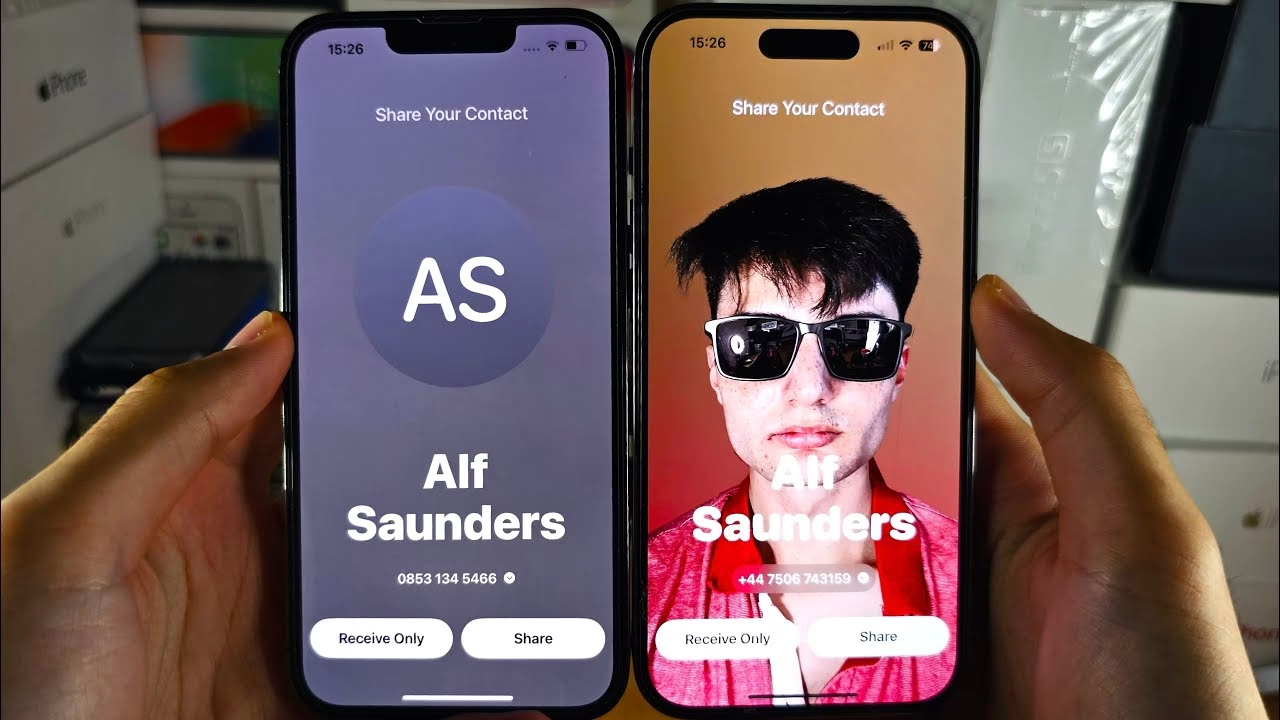
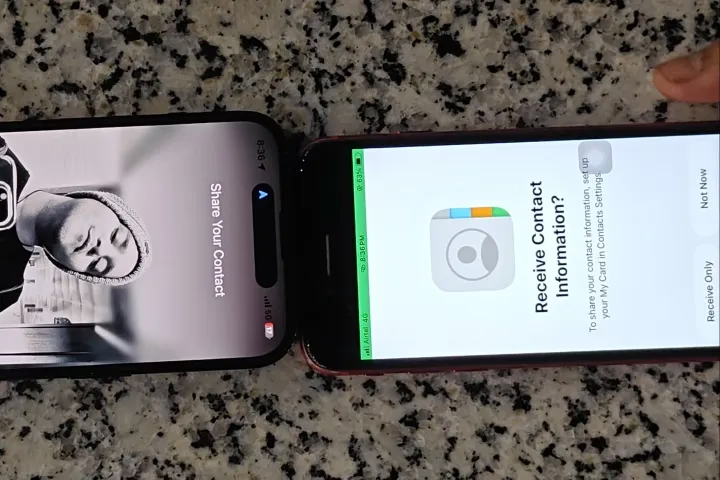
NameDrop je revoluční funkce představená s iOS 17, která umožňuje rychlé sdílení kontaktních karet pouhým přiblížením dvou iPhonů k sobě. Je to nejrychlejší způsob, jak si vyměnit kontakty s novým známým.
- Ujistěte se, že obě zařízení běží na iOS 17.1 nebo novějším.
- Přibližte horní část vašeho iPhonu k horní části druhého iPhonu na vzdálenost několika centimetrů.
- Obě obrazovky se rozsvítí, což signalizuje navázání spojení. Držte zařízení blízko sebe, dokud se na obou obrazovkách neobjeví „NameDrop“.
- Vyberte, zda chcete sdílet svou vizitku a přijmout vizitku druhé osoby, nebo pouze přijmout vizitku druhé osoby.
- Pokud sdílíte svou vizitku, klepněte na „>“ a vyberte, jaké informace chcete zahrnout (například telefonní číslo, e-mail, adresu atd.), a poté klepněte na „Uložit“. Toto nastavení se uloží pro příští použití NameDrop.
- Pro zrušení přenosu jednoduše oddělte obě zařízení od sebe nebo uzamkněte svůj iPhone před dokončením přenosu.
Chcete-li funkci NameDrop vypnout, přejděte do Nastavení > Obecné > AirDrop a vypněte možnost „Přiblížit zařízení k sobě“.
Sdílení kontaktu přes Zprávy nebo E-mail
Jedním z nejběžnějších a nejjednodušších způsobů sdílení kontaktu je použití aplikace Zprávy (iMessage) nebo E-mail. Tato metoda je univerzální a funguje s jakýmkoli zařízením, které dokáže přijímat textové zprávy nebo e-maily.
- Otevřete aplikaci Kontakty na svém iPhonu.
- Vyhledejte a klepněte na kontakt, který chcete sdílet.
- Přejděte dolů a klepněte na možnost Sdílet kontakt.
- Vyberte, jaké informace z kontaktu chcete sdílet (například můžete vynechat e-mailovou adresu nebo konkrétní telefonní číslo), a poté klepněte na Hotovo.
- Z možností sdílení vyberte Zprávy nebo Mail (případně jiné aplikace, jako je WhatsApp nebo Telegram, které se objeví v seznamu sdílení).
- Vyberte příjemce a klepněte na Odeslat.
Příjemce obdrží kontaktní kartu, kterou může snadno uložit do svých kontaktů.

Sdílení kontaktu pomocí AirDrop
AirDrop je skvělý způsob, jak bezdrátově sdílet soubory, včetně kontaktů, mezi zařízeními Apple. Využívá kombinaci Bluetooth a Wi-Fi pro rychlý a bezpečný přenos.
- Otevřete aplikaci Kontakty a vyberte kontakt, který chcete sdílet.
- Klepněte na možnost Sdílet kontakt.
- Vyberte, jaké informace chcete zahrnout, a poté klepněte na Hotovo.
- Vyberte AirDrop ze seznamu možností sdílení.
- Počkejte, až se objeví jméno přijímajícího iPhonu, a klepněte na něj.
- Ujistěte se, že přijímající iPhone je v dosahu a má zapnuté Wi-Fi a Bluetooth. Příjemce bude muset přijmout přenos.
Pamatujte, že pro úspěšný přenos AirDrop musí mít obě zařízení AirDrop zapnutý a nastavený na „Pouze pro kontakty“ (pokud jste v kontaktech příjemce) nebo „Všichni“.
Sdílení kontaktu přes chatovací aplikace (WhatsApp, Telegram atd.)
Pokud vy i příjemce používáte populární chatovací aplikace jako WhatsApp nebo Telegram, sdílení kontaktů je neuvěřitelně snadné a rychlé.
- Otevřete chatovací aplikaci (např. WhatsApp) a zahajte konverzaci s osobou, které chcete poslat kontaktní údaje.
- Klepněte na ikonu pro připojení souboru (obvykle symbol sponky nebo „+“) a vyberte Kontakt.
- Vyberte jeden nebo více kontaktů, které chcete sdílet, a klepněte na Další.
- Nyní můžete odškrtnout veškeré údaje, které nechcete sdílet (např. pracovní e-mail), a poté klepněte na Odeslat.
Příjemce obdrží kontaktní kartu přímo v chatu a může ji snadno přidat do svých kontaktů.
Jak sdílet více kontaktů najednou
Přesunout kontakty z jednoho iPhonu na druhý, nebo sdílet celou skupinu kontaktů, může být časově náročné, pokud to děláte po jednom. Naštěstí existují metody, které vám umožní sdílet více kontaktů najednou.
Sdílení více kontaktů výběrem v aplikaci Kontakty
Aplikace Kontakty v iOS umožňuje vybrat více kontaktů a sdílet je hromadně. Tato metoda je velmi užitečná, pokud potřebujete poslat několik vybraných kontaktů.
- Otevřete aplikaci Kontakty na svém iPhonu.
- Pro výběr více kontaktů přejeďte dvěma prsty vertikálně přes kontakty, které chcete vybrat. Můžete také zvednout prst, opatrně posunout obrazovku a znovu použít metodu dvou prstů pro výběr dalších kontaktů.
- Jakmile máte vybrány všechny požadované kontakty, podržte prst na jednom z vybraných kontaktů, dokud se neobjeví kontextové menu.
- Z menu vyberte možnost Sdílet.
- Zobrazí se vám nabídka sdílení, kde můžete vybrat, jaké informace chcete sdílet (např. pouze jméno a telefonní číslo) a poté klepněte na Hotovo.
- Vyberte metodu sdílení, například Zprávy, Mail, AirDrop nebo jinou aplikaci.
- Vyberte příjemce a odešlete.
Příjemce obdrží všechny vybrané kontakty a bude moci je uložit najednou nebo jednotlivě.
Sdílení celé skupiny kontaktů nebo seznamu
Pokud chcete sdílet velkou sadu kontaktů, například celou skupinu z práce nebo ze školy, nejefektivnější je exportovat celý seznam kontaktů. Tato funkce je dostupná přímo v aplikaci Kontakty.
- Otevřete aplikaci Kontakty.
- V levém horním rohu klepněte na Seznamy.
- Pokud ještě nemáte skupinu, kterou chcete sdílet, můžete ji vytvořit klepnutím na Přidat seznam v pravém horním rohu. Poté klepněte na název nového seznamu a vyberte Přidat kontakty, abyste do něj zahrnuli požadované osoby.
- Po vytvoření nebo nalezení existujícího seznamu, který chcete sdílet, podržte prst na názvu tohoto seznamu.
- Z kontextového menu vyberte možnost Exportovat.
- Vyberte pole, která chcete zahrnout do exportu (např. všechna pole, nebo jen jméno a telefon), a poté klepněte na Hotovo.
- Vyberte metodu pro odeslání nebo uložení exportovaných kontaktních karet, například AirDrop, Zprávy, E-mail nebo jiné cloudové služby.
- Vyberte příjemce a odešlete kontakty.
Tímto způsobem můžete snadno sdílet stovky kontaktů najednou v jediném souboru.
Synchronizace kontaktů pomocí iCloudu
Pro nově zakoupené iPhony je nastavení často nejnáročnější částí, protože je třeba zajistit, aby všechny důležité soubory ze starého zařízení byly přesunuty. Pokud však máte iCloud povolený jako záložní úložiště, nemusíte se obávat o své kontakty.
iCloud je nejlepší způsob, jak zajistit, aby vaše kontakty byly vždy synchronizované a dostupné na všech vašich zařízeních Apple. Je to ideální řešení pro přenos všech kontaktů na nový iPhone nebo pro jejich udržování v bezpečí.
- Na starém iPhonu:
a. Otevřete Nastavení.
b. Klepněte na své jméno v horní části obrazovky.
c. Vyberte iCloud.
d. Přejděte dolů k položce Kontakty a ujistěte se, že je zapnutá. Tím se vaše kontakty automaticky nahrají do iCloudu. - Na novém iPhonu (při prvním nastavení):
a. Během úvodního nastavení zařízení se dostanete na obrazovku Aplikace a data.
b. Zde vyberte Obnovit ze zálohy na iCloudu.
c. Přihlaste se pomocí svého Apple ID. Musí to být stejné Apple ID, které používáte na starém iPhonu.
d. Vyberte nejnovější zálohu, která obsahuje vaše kontakty, a počkejte na dokončení obnovení zálohy.
Pokud již máte nový iPhone nastavený, můžete jednoduše zapnout synchronizaci kontaktů s iCloudem v Nastavení > [Vaše jméno] > iCloud > Kontakty. Vaše kontakty se pak automaticky stáhnou a synchronizují.
Použití specializovaných aplikací třetích stran
Na trhu existuje řada specializovaných aplikací, které jsou navrženy pro snadný přenos a správu souborů mezi zařízeními iOS, Android a počítači. Tyto aplikace často nabízejí pokročilé funkce, jako je export kontaktů do různých formátů (CSV, vCard, HTML), selektivní přenos nebo hromadný export všech kontaktů jedním kliknutím. Mohou být užitečné, pokud potřebujete přesunout velké množství kontaktů nebo spravovat soubory mezi různými platformami.
Obecně tyto nástroje fungují tak, že je nainstalujete na svůj počítač a připojíte k nim svá zařízení. Umožňují vám prohlížet, vybírat a exportovat kontakty buď všechny najednou, nebo selektivně, a to do různých formátů souborů. Kromě kontaktů často podporují i přenos dalších typů dat, jako jsou zprávy, fotografie, hudba a videa.
Tabulka srovnání metod sdílení kontaktů
| Metoda | Typ sdílení | Požadovaná verze iOS | Snadnost použití | Poznámky |
|---|---|---|---|---|
| NameDrop | Jednotlivé kontakty | iOS 17.1+ | Velmi snadné | Funguje pouhým přiblížením iPhonů; nelze vybrat z telefonního seznamu. |
| Zprávy/E-mail | Jednotlivé/Více | Jakákoli | Snadné | Univerzální, vyžaduje manuální výběr pro více kontaktů. |
| AirDrop | Jednotlivé/Více | Jakákoli | Snadné | Rychlé pro Apple zařízení, vyžaduje blízkost a zapnuté Wi-Fi/Bluetooth. |
| Chatovací aplikace | Jednotlivé/Více | Závisí na app | Snadné | Pohodlné, pokud příjemce používá stejnou aplikaci. |
| Výběr v Kontakty | Více | Jakákoli | Střední | Vyžaduje manuální výběr více kontaktů (dvěma prsty). |
| Export seznamu | Skupiny/Seznamy | Jakákoli | Střední | Ideální pro sdílení předdefinovaných skupin kontaktů. |
| iCloud Sync | Všechny kontakty | Jakákoli | Automatické | Nejlepší pro migraci na nový iPhone a neustálou synchronizaci. |
| Specializované app | Jednotlivé/Více/Všechny | Závisí na app | Střední | Často placené, nabízejí pokročilé funkce a formáty exportu. |
Často kladené otázky (FAQ)
Mohu přesunout kontakty z iPhonu na SIM kartu?
Ne, iPhone standardně neumožňuje exportovat kontakty na SIM kartu. Můžete však importovat kontakty uložené na SIM kartě do svého iPhonu. Tato omezení jsou dána bezpečnostní politikou Applu a designem iOS.
Jak mohu sdílet svou vlastní kontaktní kartu?
Svou vlastní kontaktní kartu můžete sdílet stejně jako jakýkoli jiný kontakt. Najděte ji v aplikaci Kontakty (obvykle je na samém začátku seznamu s označením „Moje karta“ nebo vaším jménem), klepněte na ni a poté vyberte „Sdílet kontakt“. Můžete také použít NameDrop, pokud se setkáte s jiným uživatelem iPhonu, který má iOS 17.1 nebo novější.
Jaké informace mohu z kontaktní karty sdílet?
Při sdílení kontaktu máte možnost přizpůsobit, které části kontaktní karty chcete zahrnout. Před odesláním se zobrazí seznam všech informací (např. telefonní čísla, e-mailové adresy, adresy, společnosti, narozeniny atd.), a vy můžete klepnutím na modrou tečku vedle každé položky vybrat, zda ji chcete sdílet, nebo ne. To vám dává plnou kontrolu nad tím, jaké osobní údaje sdílíte.
Fungují tyto metody i s Android telefony?
Ano, mnoho z těchto metod funguje i při sdílení s Android telefony. Například sdílení přes Zprávy (jako vCard), E-mail nebo chatovací aplikace jako WhatsApp a Telegram je univerzální a příjemce na Androidu obdrží kontaktní kartu, kterou může uložit. AirDrop je však exkluzivní pro zařízení Apple.
Závěr
Jak je zřejmé z tohoto průvodce, sdílení kontaktů na iPhonu je neuvěřitelně flexibilní a pohodlné. Ať už potřebujete rychle poslat jeden kontakt přes AirDrop nebo NameDrop, hromadně exportovat celé seznamy pro obchodní účely, nebo jednoduše zajistit, aby byly všechny vaše kontakty bezpečně synchronizovány přes iCloud pro nový telefon, iPhone nabízí řešení pro každou situaci.
Výběr nejvhodnější metody závisí na počtu kontaktů, které chcete sdílet, a na zařízení příjemce. Pro jednotlivé kontakty jsou ideální Zprávy, AirDrop nebo NameDrop. Pro větší objemy dat nebo pravidelnou synchronizaci se vyplatí spolehnout na Seznamy kontaktů nebo iCloud. Díky těmto možnostem už nikdy nebudete muset mít obavy o správu a sdílení svých cenných kontaktů.
Chceš-li si přečíst další články podobné jako Jak efektivně sdílet kontakty na iPhonu, navštiv kategorii iPhone.