
22/01/2025
Už jste někdy zažili ten frustrující pocit, kdy se před vámi odehrává něco úžasného – třeba první krůčky vašeho dítěte, nečekaný skok domácího mazlíčka, nebo vtipná scénka s přáteli – a než se vám podaří spustit fotoaparát na vašem iPhonu a přepnout do režimu videa, je po všem? Klasické nahrávání videa na iPhone obvykle vyžaduje spuštění aplikace Fotoaparát, posunutí prstem na režim „Video“ a následné stisknutí tlačítka nahrávání. Tyto zdánlivě jednoduché tři kroky se však mohou v kritických okamžicích protáhnout na celou věčnost. Naštěstí existují mnohem rychlejší a intuitivnější způsoby, jak začít nahrávat video téměř okamžitě, a to díky funkci QuickTake. Tento článek vás provede všemi tajnými triky, jak zachytit ty neopakovatelné momenty, aniž byste cokoli zmeškali.
Proč je rychlost klíčová při nahrávání videa?
V digitálním věku, kdy máme naše smartphony neustále po ruce, se staly primárním nástrojem pro zachycování vzpomínek. Nicméně, život se neděje podle scénáře a ty nejlepší okamžiky jsou často ty nejvíce prchavé. Ať už jde o spontánní reakci, nečekanou událost nebo prostě jen rychlou interakci, čas je doslova zlatý. Potřeba rychle spustit nahrávání videa bez zbytečného zdržování je proto naprosto zásadní. Představte si, že jste svědky něčeho jedinečného a než se prokoušete přes několik kroků v uživatelském rozhraní, okamžik je pryč. To je přesně důvod, proč Apple vyvinul funkci QuickTake a proč je důležité znát nejrychlejší způsoby, jak se dostat k nahrávání videa.
QuickTake: Revoluce v nahrávání videa na iPhone
Funkce QuickTake poprvé debutovala v roce 2019 a je dostupná na modelech iPhone XS, iPhone XR a všech novějších iPhonech. Její hlavní myšlenkou je zjednodušit proces nahrávání videa na jediný krok, čímž eliminuje potřebu manuálního přepínání mezi režimy Foto a Video. Díky QuickTake se váš iPhone stává ještě pohotovějším nástrojem pro zachycování pohyblivých obrazů, a to i v situacích, kdy je každá sekunda drahá. Tato funkce je navržena tak, aby kamera vždy ve výchozím nastavení otevřela v režimu fotografie, ale zároveň vám umožnila okamžitě začít nahrávat video bez nutnosti posouvání nebo klepání na ikony režimů.
Nejrychlejší způsoby spuštění aplikace Fotoaparát
Než se dostaneme k samotné funkci QuickTake, je klíčové vědět, jak co nejrychleji spustit samotnou aplikaci Fotoaparát. I ten nejlepší trik pro nahrávání videa je k ničemu, pokud se k němu nedostanete dostatečně rychle. Zde jsou ty nejefektivnější metody:
| Metoda spuštění | Popis | Výhody |
|---|---|---|
| Zamykací obrazovka (Lock Screen) | Přejetí prstem doleva nebo klepnutí na ikonu fotoaparátu v pravém dolním rohu. | Nejrychlejší přístup bez odemykání telefonu. Ideální pro nečekané momenty. |
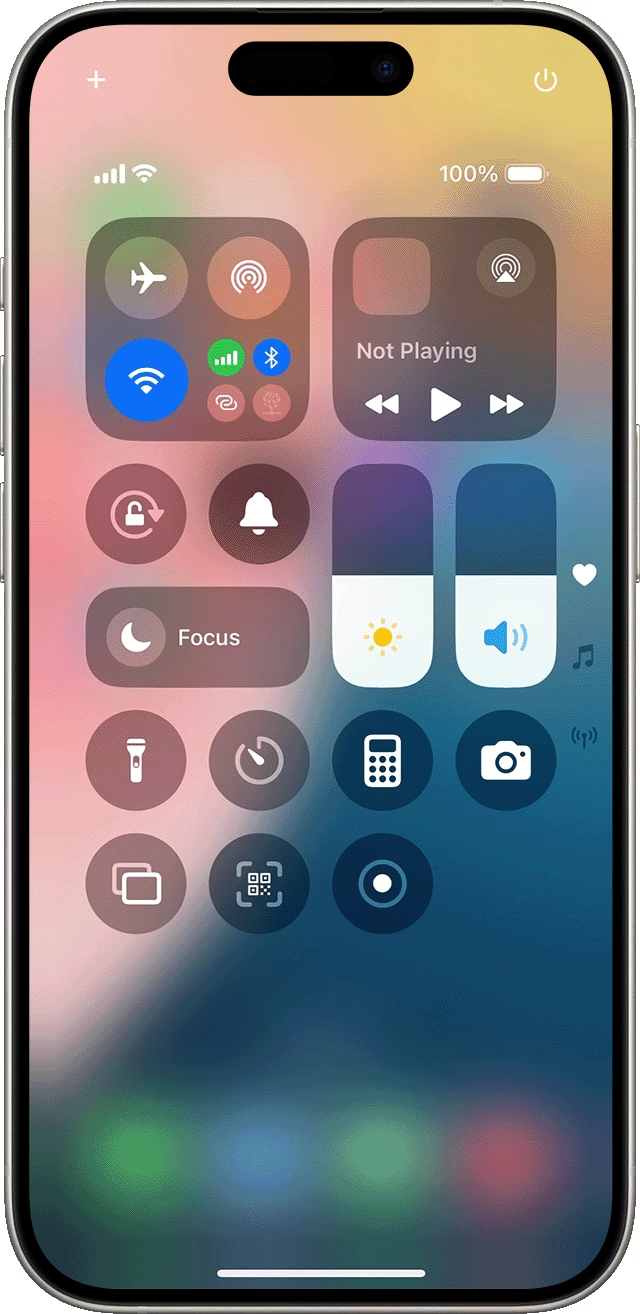
| Ovládací centrum (Control Center) | Otevřete Ovládací centrum (přejetím prstem dolů z pravého horního rohu obrazovky u modelů s Face ID, nebo nahoru z dolní části u modelů s tlačítkem Domů) a klepněte na ikonu fotoaparátu. | Rychlý přístup z jakékoli aplikace nebo domovské obrazovky. Snadno přizpůsobitelné. |
| Siri | Aktivujte Siri (řekněte „Hey Siri“ nebo stiskněte boční/domovské tlačítko) a řekněte „Otevři fotoaparát“ (Open camera). | Hands-free ovládání. Skvělé, když máte plné ruce nebo iPhone není přímo na dosah. |
Pokud nemáte zkratku pro fotoaparát v Ovládacím centru, můžete ji snadno přidat. Přejděte do Nastavení > Ovládací centrum a klepněte na zelenou ikonu plus (+) vedle položky „Fotoaparát“. Tím si zajistíte, že budete mít tento rychlý přístup vždy po ruce.
Jak spustit nahrávání videa v jednom kroku s QuickTake
Jakmile se vám podaří rychle otevřít aplikaci Fotoaparát (která se standardně otevře v režimu fotografie), máte dvě hlavní možnosti, jak okamžitě začít nahrávat video bez nutnosti přepínání do režimu „Video“:
1. Podržení tlačítka spouště
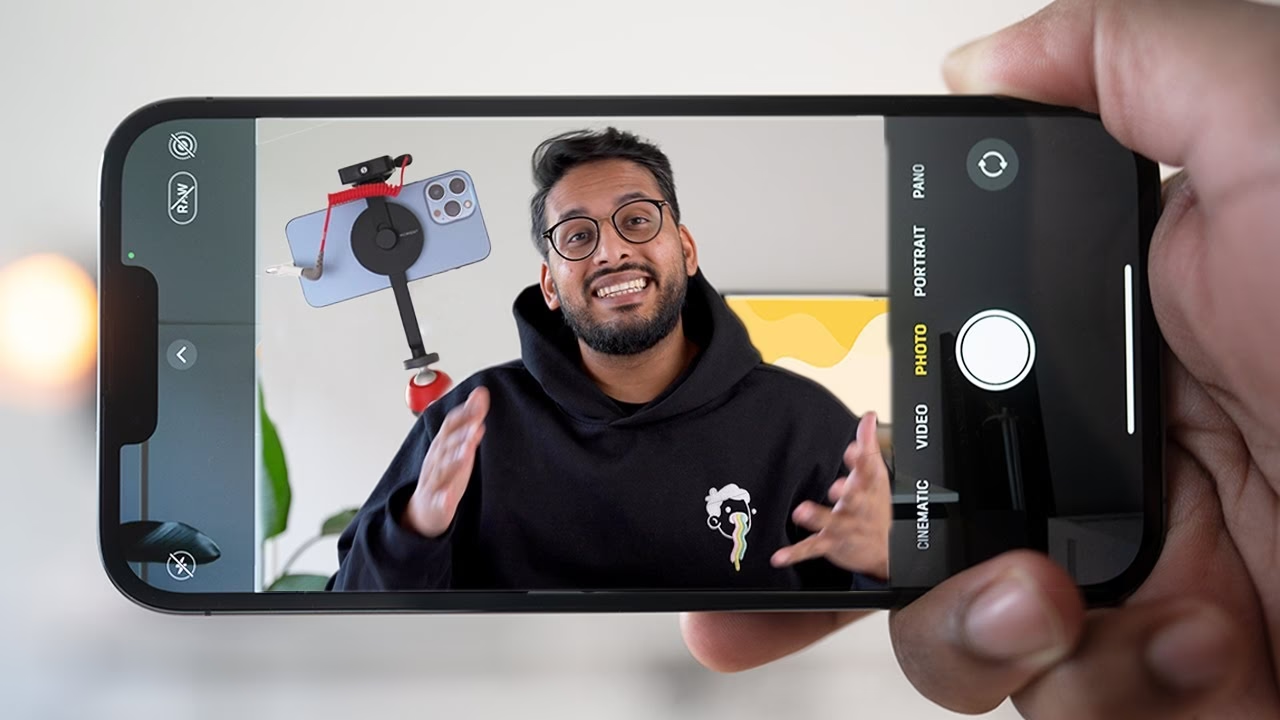
V aplikaci Fotoaparát, když jste v režimu fotografie, stačí stisknout a podržet tlačítko spouště (bílé kolečko uprostřed dole na obrazovce). Jakmile jej podržíte, iPhone začne okamžitě nahrávat video. Video se bude nahrávat tak dlouho, dokud budete tlačítko držet. Chcete-li nahrávání zamknout, abyste nemuseli tlačítko neustále držet, jednoduše posuňte podržené tlačítko spouště doprava směrem k ikoně zámku. Jakmile je nahrávání zamčeno, tlačítko nahrávání se změní na červený čtverec uprostřed a vy můžete prst uvolnit. Pro zastavení nahrávání stačí klepnout na tento červený čtverec.
2. Použití fyzického tlačítka pro snížení hlasitosti
Ještě intuitivnější a často rychlejší způsob je použití fyzického tlačítka pro snížení hlasitosti na boku vašeho iPhonu. Jednoduše stiskněte a podržte fyzické tlačítko pro snížení hlasitosti. iPhone opět okamžitě zahájí nahrávání videa. Stejně jako u tlačítka spouště se video nahrává, dokud tlačítko držíte. Tato metoda je obzvláště užitečná, když držíte telefon v poloze na šířku a palec nebo ukazováček přirozeně dosáhne na tlačítka hlasitosti.
Důležitá poznámka: Aby tyto metody fungovaly správně a váš fotoaparát se vždy otevřel v režimu fotografie ve výchozím nastavení (což je pro QuickTake klíčové), zkontrolujte nastavení. Přejděte do Nastavení > Fotoaparát a ujistěte se, že je přepínač „Režim fotoaparátu“ (nebo „Zachovat nastavení“) vypnutý, nebo že je nastaven tak, aby se vždy otevřel v režimu fotografie. Tím zajistíte, že se aplikace Fotoaparát vždy spustí v režimu, který umožňuje okamžité nahrávání QuickTake.
Tipy pro optimální využití QuickTake
- Trénink dělá mistra: Chvilku si s těmito metodami pohrajte, abyste si na ně zvykli. Čím více je budete používat, tím rychleji a intuitivněji budete schopni reagovat na prchavé okamžiky.
- Dostatek místa: Videozáznamy, zejména ty delší, spotřebovávají hodně úložného prostoru. Ujistěte se, že máte na svém iPhonu dostatek volného místa, abyste nemuseli přerušovat nahrávání kvůli nedostatku paměti.
- Stabilizace: I když QuickTake umožňuje rychlé spuštění, nezapomeňte na stabilizaci. Držte iPhone co nejpevněji, nebo použijte obě ruce, abyste minimalizovali roztřesení záběru.
- Zvuk: Ujistěte se, že nemáte zakrytý mikrofon, abyste zachytili co nejkvalitnější zvuk.
Často kladené otázky (FAQ)
Jak zajistím, aby se můj fotoaparát vždy otevřel v režimu fotografie?
Pro optimální fungování QuickTake je důležité, aby se aplikace Fotoaparát vždy otevřela ve výchozím režimu fotografie. Přejděte do Nastavení > Fotoaparát > Zachovat nastavení (nebo Režim fotoaparátu, závisí na verzi iOS). Zde se ujistěte, že přepínač pro „Režim fotoaparátu“ je vypnutý. Tím se zajistí, že se kamera vždy spustí v režimu fotografie, bez ohledu na to, v jakém režimu jste ji naposledy použili.
Jak nahrávat video klasickým způsobem na iPhone?
Pokud preferujete tradiční metodu nebo potřebujete přístup k pokročilejším nastavením videa (např. změna rozlišení, snímkové frekvence), můžete samozřejmě stále používat klasický způsob. Nejprve se ujistěte, že máte nejnovější verzi iOS (Nastavení > Obecné > Aktualizace softwaru). Poté otevřete aplikaci Fotoaparát, přejeďte prstem doprava na režim „Video“ a stiskněte červené tlačítko nahrávání. V tomto režimu máte k dispozici také možnosti pro zpomalené video (Slo-mo) a časosběr (Time-lapse).
Jak získat fotografii z videa na iPhone?
Existuje několik způsobů, jak extrahovat statický snímek z videa na vašem iPhonu. Nejjednodušší metoda je následující: Otevřete aplikaci Fotky a najděte video, ze kterého chcete získat snímek. Klepněte na video pro jeho spuštění. Nyní video pozastavte na přesně tom snímku, který chcete zachytit. Jakmile video pozastavíte na požadovaném snímku, jednoduše pořiďte snímek obrazovky (screenshot). Na iPhonech s Face ID stiskněte a uvolněte boční tlačítko a tlačítko pro zvýšení hlasitosti současně. Na iPhonech s tlačítkem Domů stiskněte a uvolněte tlačítko Domů a boční/horní tlačítko současně. Snímek obrazovky se uloží do vaší galerie fotografií a můžete jej dále upravovat jako běžnou fotografii.
Je QuickTake dostupný na starších iPhonech?
Funkce QuickTake byla představena s modely iPhone XS, iPhone XR a novějšími telefony. Pokud máte starší model iPhonu (např. iPhone X, iPhone 8 nebo starší), tato specifická funkce pro rychlé nahrávání videa z režimu fotografie nebude k dispozici. Budete se muset spolehnout na tradiční metodu přepínání do režimu „Video“ v aplikaci Fotoaparát.
Nahrávání videa na iPhone už nemusí být zdlouhavý proces, který vás připraví o ty nejlepší okamžiky. Díky funkci QuickTake a znalosti rychlých metod spouštění aplikace Fotoaparát se váš iPhone stává ještě výkonnějším nástrojem pro zachycování života v pohybu. Ať už jde o spontánní událost, nebo pečlivě plánovaný záběr, nyní víte, jak na to co nejrychleji a nejefektivněji. Takže až se příště něco stane, neváhejte a nahrávejte!
Chceš-li si přečíst další články podobné jako Nahrávejte video na iPhone okamžitě! Žádné posouvání., navštiv kategorii iPhone.