
02/07/2024
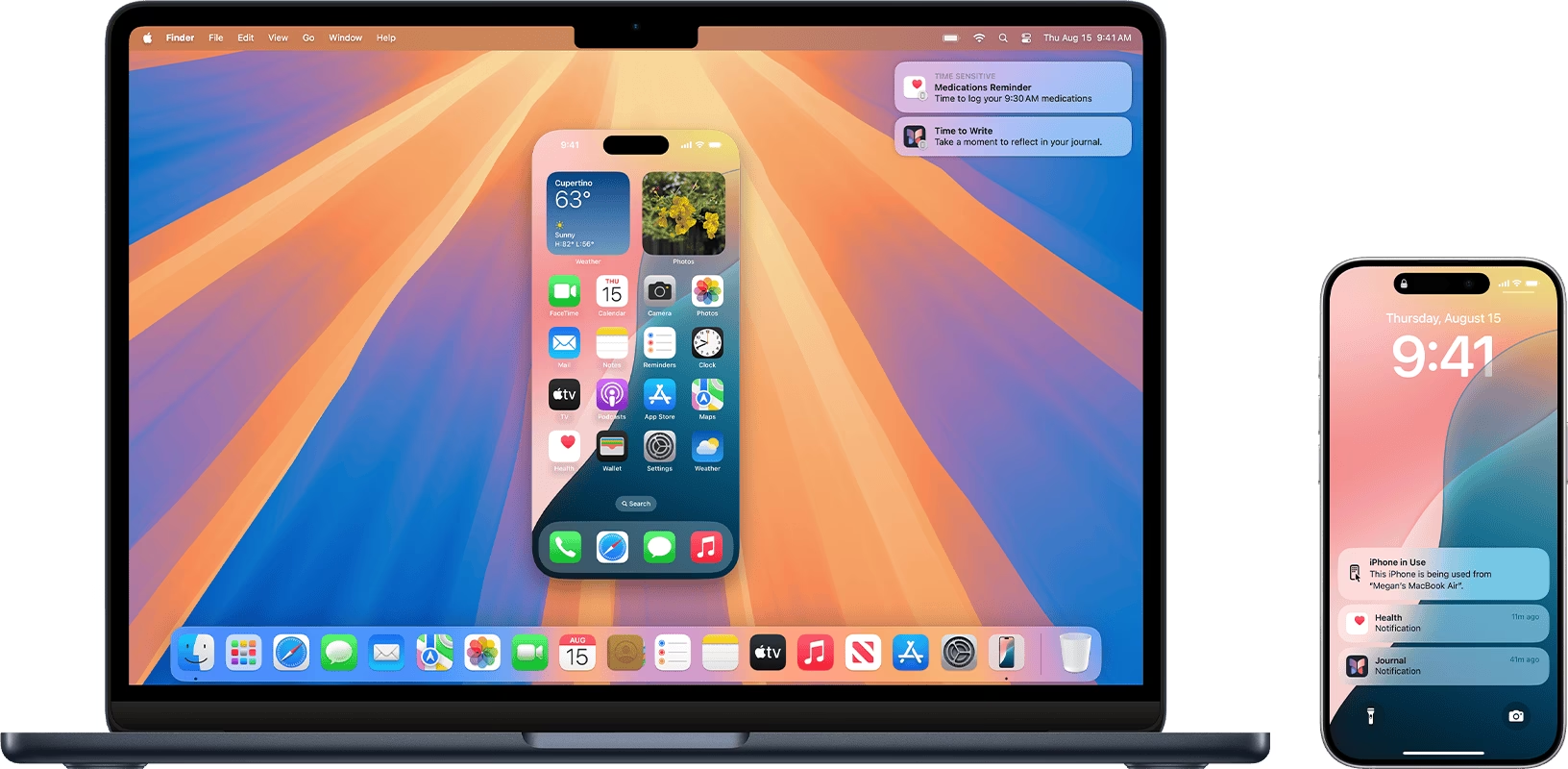
Zrcadlení obrazovky iPhonu na Mac je skvělý způsob, jak sdílet obsah, prezentovat, nebo si prostě jen užít větší obrazovku pro vaše oblíbené aplikace a média. Ať už potřebujete ukázat fotografie rodině, prezentovat projekt kolegům, nebo si zahrát mobilní hru na větším displeji, propojení vašeho iPhonu s Macem vám otevře nové možnosti. Díky hluboké integraci ekosystému Apple je tento proces často překvapivě jednoduchý, ale existují i alternativní metody, které se hodí pro specifické situace. V tomto obsáhlém průvodci se podíváme na tři hlavní způsoby, jak zrcadlit obrazovku iPhonu na Macu, ať už preferujete bezdrátové řešení, nebo potřebujete spolehlivou kabelovou variantu. Probereme požadavky, detailní kroky, výhody a nevýhody každé metody a nabídneme řešení pro případ, že se vám zrcadlení nedaří.
Pojďme se ponořit do světa sdílení obrazovky a zjistit, jak můžete svůj iPhone plně využít ve spojení s vaším Macem.
- Zrcadlení obrazovky iPhonu na Mac pomocí AirPlay
- Zrcadlení obrazovky iPhonu na Mac pomocí QuickTime Playeru
- Nejlepší alternativa: Zrcadlení iPhonu na MacBook přes iMyFone MirrorTo
- Srovnání 3 způsobů zrcadlení obrazovky na Mac
- Zrcadlení iPhonu na Mac nefunguje? Řešení problémů!
- Často kladené otázky (FAQ) o zrcadlení obrazovky iPhonu na Mac
- Závěr
Zrcadlení obrazovky iPhonu na Mac pomocí AirPlay
AirPlay je nativní technologie společnosti Apple, která umožňuje bezdrátově přenášet obsah z jednoho Apple zařízení na druhé. Je to nejjednodušší a nejintuitivnější způsob, jak zrcadlit obrazovku vašeho iPhonu na Mac, pokud splňujete určité požadavky. Díky bezproblémové integraci do operačních systémů iOS a macOS je AirPlay často první volbou pro uživatele Apple zařízení.
Požadavky pro AirPlay z iPhonu na Mac
Než začnete s AirPlay, ujistěte se, že obě vaše zařízení splňují následující kritéria pro bezproblémové zrcadlení:
- Kompatibilní verze macOS a modely Maců:
- iOS 14 nebo novější na iPhonu 7 nebo novějším.
- macOS Monterey nebo novější na Macu, který je kompatibilní s AirPlay do Macu. Mezi tyto modely patří:
- MacBook představený v roce 2018 nebo novější
- MacBook Pro představený v roce 2018 nebo novější
- MacBook Air představený v roce 2018 nebo novější
- Mac mini představený v roce 2020 nebo novější
- iMac představený v roce 2019 nebo novější
- iMac Pro
- Mac Pro představený v roce 2019 nebo novější
- Mac Studio představený v roce 2022 nebo novější
- Síťové připojení:
- Váš iPhone i Mac musí mít zapnuté Bluetooth a Wi-Fi.
- Obě zařízení musí být připojena ke stejné Wi-Fi síti. To zajišťuje, že AirPlay může fungovat hladce a automaticky navrhovat dostupná připojení. Stabilní a rychlá síť je klíčová pro plynulý zážitek bez zpoždění.
- Povolení příjmu AirPlay:
- Na vašem iPhonu a Macu přejděte do Nastavení systému > Obecné > AirPlay & Handoff a ujistěte se, že je zapnutá možnost „Povolit příjem AirPlay“. Můžete také nastavit, zda je vyžadován kód pro připojení.
- Blízkost zařízení:
- Pro nejlepší zážitek by měl být váš iPhone odemknutý a v těsné blízkosti vašeho Macu. Fyzická blízkost pomáhá s rychlou detekcí a stabilním spojením.
- Přístup k možnosti zrcadlení obrazovky v Ovládacím centru iPhonu:
- Na iPhonu X nebo novějším: Přejeďte prstem dolů z pravého horního rohu obrazovky.
- Na iPhonu 8 nebo starším (nebo iOS 11 nebo starším): Přejeďte prstem nahoru z dolního okraje obrazovky.
- Klepněte na tlačítko „Zrcadlení obrazovky“ (Screen Mirroring). Ikona vypadá jako dva obdélníky překrývající se navzájem.
- Vyberte svůj Mac ze seznamu dostupných zařízení. Váš Mac by se měl objevit s názvem, který jste mu dali (např. „MacBook Pro uživatele [Vaše jméno]“).
- Zadejte přístupový kód AirPlay (pokud se zobrazí výzva). Přístupový kód se objeví na obrazovce vašeho Macu. Jednoduše jej zadejte na svém iPhonu, abyste navázali spojení. Tento kód zajišťuje, že se k vašemu Macu připojí pouze autorizovaná zařízení.
- Integrace do ekosystému Apple: AirPlay je hluboce integrován do ekosystému Apple, což umožňuje bezproblémové zrcadlení vašeho iPhonu na Mac. Funguje bez námahy napříč všemi zařízeními iOS a nabízí intuitivní a uživatelsky přívětivé rozhraní. Nemusíte instalovat žádný další software.
- Synchronizace oznámení: Když zrcadlíte svůj iPhone, oznámení z telefonu se objeví na vašem Macu, což vás udržuje v obraze o všem, aniž byste museli přepínat zařízení. To je obzvláště užitečné při práci nebo sledování obsahu.
- Omezení na zařízení Apple: AirPlay je určen pouze pro zařízení Apple. Pokud chcete zrcadlit iPhone na jiná zařízení, jako je Chromebook, PS5 nebo PS4, budete potřebovat software třetích stran.
- Požadavky na síť: Váš iPhone i Mac musí být připojeny ke stejné Wi-Fi síti, aby AirPlay fungoval. To může být omezení, pokud jste na místě bez spolehlivé Wi-Fi nebo pokud je síť přetížená.
- Systémová omezení: Některá starší zařízení Apple nebo verze macOS nemusí podporovat zrcadlení obrazovky přes AirPlay, což omezuje kompatibilitu. Vždy si zkontrolujte požadavky na verzi operačního systému.
- Připojte svůj iPhone k Macu pomocí Lightning kabelu. Ujistěte se, že používáte spolehlivý kabel, který podporuje přenos dat.
- Otevřete QuickTime Player na svém Macu a přejděte do Soubor > Nové filmové nahrávání (File > New Movie Recording).
- Klikněte na rozbalovací nabídku vedle tlačítka záznamu (malá šipka dolů) a vyberte svůj iPhone jako vstupní zdroj. Možná budete muset nejprve povolit přístup k vašemu iPhonu.
- Obrazovka vašeho iPhonu se nyní zobrazí na vašem Macu. Můžete ji vidět v reálném čase a dokonce ji nahrávat.
- Vestavěný software pro Mac: QuickTime Player je předinstalován na macOS, takže nejsou potřeba žádné další stahování. Je to okamžitě dostupné řešení.
- Nevyžaduje Wi-Fi: Funguje s USB připojením, což zajišťuje stabilní zážitek bez zpoždění a nezávisí na kvalitě vaší bezdrátové sítě. To je obrovská výhoda pro prezentace nebo nahrávání.
- Podporuje audio a video vstup: Dokáže zachytit obrazovku vašeho iPhonu, živý přenos z kamery a dokonce i zvuk z mikrofonu iPhonu, což je ideální pro tvorbu tutoriálů nebo záznamů.
- Omezení na zařízení Apple: Funguje pouze s iPhony/iPady a Macy. Podobně jako AirPlay, není to řešení pro platformy mimo Apple.
- Omezené funkce: Je vhodný pro základní prezentace a nahrávání obrazovky, ale nepodporuje vstup z klávesnice ani pokročilé nástroje pro anotace. Interakce s iPhonem stále probíhá přes samotný iPhone.
- Komplikované nastavení: Vyžaduje kabelové připojení a manuální nastavení v QuickTime Playeru, což může být pro některé uživatele méně intuitivní než bezdrátově AirPlay.
- Zrcadlení bez zpoždění: Zrcadlí obrazovky, zvuk a mikrofony zařízení Android i iOS na váš počítač bez znatelného zpoždění. To je klíčové pro hraní her nebo dynamické prezentace.
- Nahrávání v reálném čase a snímky obrazovky: Zachycujte vysoce kvalitní nahrávky nebo snímky obrazovky během zrcadlení. To je ideální pro tvorbu obsahu nebo dokumentaci.
- Živé streamování: Streamujte svou obrazovku, zvuk a kameru přímo na platformy jako YouTube a Zoom, což rozšiřuje možnosti využití vašeho iPhonu pro online komunikaci.
- Flexibilní připojení: Připojte svůj iPhone k Windows, Mac a dalším zařízením přes Wi-Fi nebo USB pro stabilní a bezproblémové zrcadlení. Můžete si vybrat metodu, která nejlépe vyhovuje vaší situaci.
- Snadné přenášení obsahu: Okamžitě přenášejte fotografie, videa, PDF, dokumenty a další z telefonu/tabletu na váš PC.
- Nástroje pro anotace: Zlepšete své prezentace pomocí šipek, tvarů, textu a dalších nástrojů pro kreslení během zrcadlení. To je neocenitelné pro výuku nebo interaktivní ukázky.
- Vstup z klávesnice a mapování kláves: Umožňuje psát pomocí klávesnice počítače během zrcadlení. Můžete také přizpůsobit mapování kláves pro snadnější ovládání. To transformuje zrcadlení v plnohodnotnou interakci.
- Stáhněte a nainstalujte iMyFone MirrorTo na svůj Mac. Aplikaci najdete na oficiálních stránkách.
- Vyberte metodu připojení – Wi-Fi, USB-Pro nebo USB. Aplikace vás provede možnostmi.
- Postupujte podle pokynů v aplikaci k dokončení nastavení. Během méně než 30 sekund si užijete bezproblémové, vysoce kvalitní zrcadlení obrazovky z iPhonu na Mac!
- Ujistěte se, že jsou vaše zařízení kompatibilní s AirPlay zapnutá a blízko u sebe. Fyzická blízkost je klíčová pro detekci a stabilní připojení.
- Zkontrolujte, zda jsou zařízení aktualizována na nejnovější software a jsou na stejné Wi-Fi síti. Zastaralý software nebo odlišné sítě jsou častou příčinou problémů.
- Povolte příjem AirPlay v Nastavení > Obecné > AirPlay & Handoff na vašem iPhonu a Macu. Bez tohoto nastavení nebude zrcadlení možné.
- Restartujte zařízení, která chcete použít s AirPlay nebo zrcadlením obrazovky. Jednoduchý restart často vyřeší dočasné softwarové závady.
- Pokud problém přetrvává, zkuste restartovat jak iPhone, tak Mac. Restartování může vyřešit většinu problémů se zařízeními iOS a macOS.
- Pokud problém stále přetrvává, obraťte se na dokumentaci nebo zdroje podpory poskytované společností Apple nebo konkrétní aplikací pro zrcadlení, kterou používáte, pro další pomoc.
- AirPlay: Funguje nejlépe, když jsou obě zařízení připojena ke stejné Wi-Fi síti. Nabízí bezdrátové a integrované řešení.
- QuickTime Player: Funguje bez sítě, pomocí USB kabelu k připojení vašeho iPhonu k Macu. Je to spolehlivá volba pro kabelové připojení.
- iMyFone MirrorTo: Podporuje jak Wi-Fi, tak USB připojení a nabízí větší flexibilitu a pokročilé funkce.
- Aplikace třetích stran: Některé aplikace pro vzdálenou plochu (např. TeamViewer, Chrome Remote Desktop) umožňují ovládat Mac z iPhonu.
- Funkce Kontinuita: Apple nabízí funkce kontinuity, které umožňují plynulé přechody mezi zařízeními, ale přímo neovládají Mac z iPhonu jako vzdálená plocha.
- Nastavení AirPlay na Macu: Změňte nastavení na svém Macu tak, aby umožňovalo AirPlay z libovolného zařízení na stejné síti. Při spouštění zrcadlení klikněte na vyskakovací nabídku vedle „Povolit AirPlay pro“ a vyberte „Kdokoli ve stejné síti“, což umožní jakémukoli blízkému Macu, iPhonu nebo iPadu streamovat obsah na váš Mac.
- iMyFone MirrorTo: Tato aplikace podporuje zrcadlení obrazovky napříč systémy a zařízeními, což z ní činí vynikající volbu pro zrcadlení iPhonu na Mac s různými Apple ID, aniž byste museli měnit systémová nastavení.
Kroky pro sdílení obrazovky iPhonu na Macu přes AirPlay
Jakmile váš iPhone a Mac splňují požadavky AirPlay, můžete snadno sdílet obrazovku z iPhonu na Mac.
Chcete-li zastavit zrcadlení iPhonu, jednoduše otevřete Ovládací centrum, klepněte na Zrcadlení obrazovky a poté klepněte na Zastavit zrcadlení.
Výhody a nevýhody AirPlay z iPhonu na Mac
I když je AirPlay velmi pohodlný, má své silné stránky i omezení.
Výhody:
Nevýhody:
Zrcadlení obrazovky iPhonu na Mac pomocí QuickTime Playeru
QuickTime Player je skvělá alternativa pro zrcadlení obrazovky, která nevyžaduje Wi-Fi připojení. Tato vestavěná aplikace pro Mac se primárně používá pro přehrávání médií, ale můžete ji také použít k zrcadlení obrazovky vašeho iPhonu pomocí pouhého USB kabelu. Je to ideální řešení, pokud potřebujete stabilní připojení bez ohledu na kvalitu Wi-Fi.
Kroky pro sdílení obrazovky iPhonu na Macu přes QuickTime
Výhody a nevýhody zrcadlení obrazovky pomocí QuickTime Playeru
QuickTime Player nabízí spolehlivou alternativu, ale má svá specifika.
Výhody:
Nevýhody:
Nejlepší alternativa: Zrcadlení iPhonu na MacBook přes iMyFone MirrorTo
Jak AirPlay, tak QuickTime Player mají svá omezení, pokud jde o zrcadlení iPhonu na Mac. Pokud toužíte po větší flexibilitě a pokročilých funkcích, iMyFone MirrorTo je vynikající alternativou. Tento nástroj podporuje jak Wi-Fi, tak USB připojení a umožňuje zrcadlení napříč platformami, například zrcadlení iPhonu na Windows PC nebo Androidu na Mac. Je to komplexní řešení pro ty, kteří chtějí více než jen základní zrcadlení.
Proč použít iMyFone MirrorTo pro zrcadlení obrazovky na Macu
iMyFone MirrorTo překonává omezení nativních nástrojů Apple a nabízí řadu výkonných funkcí:
Kroky pro bezdrátové a USB zrcadlení obrazovky iPhonu na Macu
Srovnání 3 způsobů zrcadlení obrazovky na Mac
Pro usnadnění rozhodování, která metoda je pro vás nejlepší, přinášíme srovnávací tabulku tří zmíněných způsobů zrcadlení obrazovky iPhonu na Mac:
| Atribut | iMyFone MirrorTo | AirPlay | QuickTime Player |
|---|---|---|---|
| Doporučené skóre | ★★★★★ | ★★★★ | ★★★ |
| Kompatibilita | iOS, Android, Windows | iOS | iOS |
| Metoda připojení | Wi-Fi & USB | Wi-Fi | USB |
| Nahrávání obrazovky & Snímek obrazovky | Ano | Ne | Ano (nahrávání) |
| Vstup z klávesnice | Ano | Ne | Ne |
| Podpora více zařízení | Ano (různé OS) | Ne (pouze Apple) | Ne (pouze Apple) |
| Cena | Zdarma (pokročilé funkce vyžadují upgrade) | Zdarma | Zdarma |
Pokud potřebujete bezplatné a vestavěné řešení, AirPlay je skvělý pro bezdrátové zrcadlení, zatímco QuickTime Player funguje dobře s USB připojením, ale postrádá pokročilé funkce. Pro nejlepší flexibilitu je iMyFone MirrorTo ideální volbou, podporuje Wi-Fi i USB, funguje napříč více systémy a nabízí další funkce, jako je vstup z klávesnice a nahrávání.
Zrcadlení iPhonu na Mac nefunguje? Řešení problémů!
Někdy se může stát, že zrcadlení obrazovky nefunguje podle očekávání. Uživatelé často hlásí problémy jako „Můj telefon se nezobrazuje na Macu“, „Vypršel časový limit při spouštění zrcadlení iPhonu na Macu“ nebo „Tlačítko zrcadlení obrazovky není na MacBooku aktivní“. Pokud se setkáte s těmito nebo podobnými problémy, vyzkoušejte následující kroky k řešení:
Často kladené otázky (FAQ) o zrcadlení obrazovky iPhonu na Mac
1. Lze zrcadlit obrazovku z iPhonu na Mac?
Ano, obrazovku svého iPhonu můžete zrcadlit na Mac pomocí několika metod:
2. Jak ovládat MacBook pomocí iPhonu?
Primárně je účelem zrcadlení vidět obrazovku iPhonu na Macu. Nicméně, některé pokročilé aplikace pro zrcadlení, jako je iMyFone MirrorTo, vám umožňují ovládat iPhone z Macu pomocí myši a klávesnice. Pro ovládání MacBooku z iPhonu existují jiné metody, jako například:
3. Lze zrcadlit iPhone na Mac s různými Apple ID?
Ano, můžete zrcadlit iPhone na Mac s různými Apple ID. Existují dva hlavní způsoby, jak toho dosáhnout:
Závěr
Shrnuto, existuje několik spolehlivých způsobů, jak zrcadlit iPhone na Mac, včetně AirPlay, QuickTime Player a iMyFone MirrorTo. Každá metoda má své jedinečné výhody a je vhodná pro různé scénáře použití.
AirPlay je ideální pro uživatele, kteří vyžadují bezdrátové řešení a již jsou hluboce vnořeni do ekosystému Apple, a to díky své jednoduchosti a nativní integraci. Je však závislý na kvalitě Wi-Fi sítě a kompatibilitě zařízení.
QuickTime Player představuje robustní alternativu, pokud preferujete spolehlivé kabelové připojení a nepotřebujete pokročilé funkce. Je to skvělá volba pro stabilní zrcadlení a nahrávání bez závislosti na Wi-Fi.
Pro ty, kteří hledají maximální flexibilitu, pokročilé funkce a podporu napříč platformami, je iMyFone MirrorTo bezkonkurenční volbou. Nabízí širokou škálu nástrojů, od zrcadlení bez zpoždění až po ovládání z klávesnice, což z něj činí komplexní řešení pro profesionální i osobní použití.
Bez ohledu na vaše specifické potřeby, existuje efektivní způsob, jak sdílet obrazovku vašeho iPhonu na vašem Macu. Vyberte si metodu, která nejlépe vyhovuje vašim požadavkům, a užijte si rozšířený vizuální zážitek!
Chceš-li si přečíst další články podobné jako Jak zrcadlit iPhone na Mac: Kompletní průvodce, navštiv kategorii Technologie.