
20/02/2022
V dnešní digitální době je spolehlivé připojení k internetu naprostou nezbytností. Pro uživatele iPhonů to často znamená připojení k Wi-Fi síti, ať už doma, v práci, nebo u přátel. Zatímco základní připojení k Wi-Fi je obvykle přímočaré, proces sdílení hesel může být občas frustrující, zvláště když máte dlouhá a složitá hesla, která jsou sice bezpečná, ale těžko se diktují. Naštěstí Apple integroval do svých zařízení chytré funkce, které sdílení Wi-Fi hesel výrazně zjednodušují, a to nejen s ostatními uživateli Apple, ale i s těmi, kteří používají jiné platformy.
Tento článek vám podrobně vysvětlí, jak připojit váš iPhone k Wi-Fi síti a jak efektivně sdílet své heslo Wi-Fi s kýmkoli, kdo ho potřebuje. Projdeme si krok za krokem metody pro sdílení s uživateli Apple i s uživateli jiných zařízení, a nabídneme praktické tipy pro bezproblémové připojení.
Jak připojit iPhone k Wi-Fi síti (základní kroky)
Než se pustíme do sdílení, je dobré si zopakovat, jak připojit iPhone k Wi-Fi síti. Tento proces je pro většinu uživatelů intuitivní, ale je to základ, od kterého se odvíjí vše ostatní.
- Otevřete aplikaci Nastavení na vašem iPhonu.
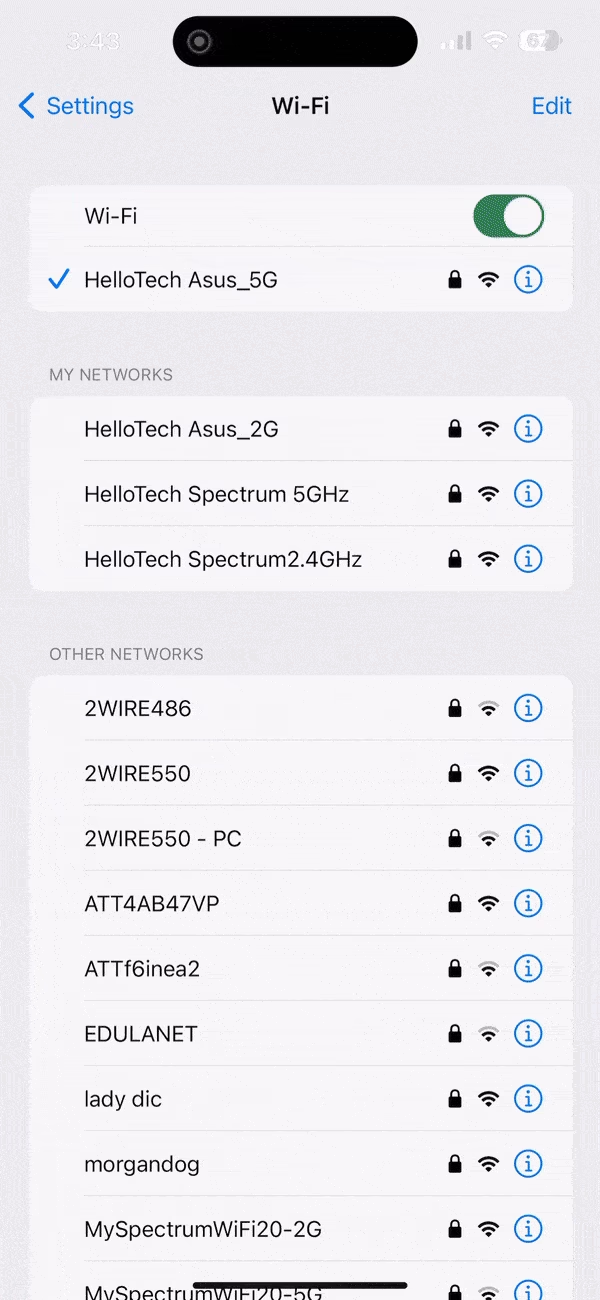
- Přejděte na položku Wi-Fi.
- Ujistěte se, že je přepínač Wi-Fi zapnutý (zelený).
- V seznamu dostupných sítí klepněte na název sítě, ke které se chcete připojit.
- Pokud je síť zabezpečená, budete vyzváni k zadání hesla. Zadejte ho a klepněte na Připojit.
- Jakmile se připojíte, u názvu sítě se objeví modrá značka zaškrtnutí a ikona Wi-Fi se zobrazí ve stavovém řádku v horní části obrazovky.
Váš iPhone si heslo k síti zapamatuje, takže se k ní v budoucnu automaticky připojí, kdykoli bude v dosahu.
Sdílení hesla Wi-Fi s uživateli Apple (Bezešvá integrace)
Jednou z největších výhod ekosystému Apple je bezproblémové sdílení dat a funkcí mezi zařízeními. Sdílení hesla Wi-Fi s jiným iPhonem, iPadem nebo Macem je neuvěřitelně jednoduché a nevyžaduje, abyste heslo vůbec vyslovili nebo zadali.
Předpoklady pro automatické sdílení hesla
Aby tato funkce fungovala, musí být splněno několik důležitých podmínek na obou zařízeních – na tom, které heslo sdílí, i na tom, které ho přijímá. Tyto předpoklady jsou klíčové pro úspěšné automatické sdílení:
- Aktuální software: Obě zařízení musí mít nainstalovanou nejnovější verzi iOS, iPadOS nebo macOS (Mac by měl mít macOS High Sierra nebo novější).
- Wi-Fi a Bluetooth zapnuté: Na obou zařízeních musí být zapnutá Wi-Fi i Bluetooth.
- Osobní hotspot vypnutý: Ujistěte se, že na obou zařízeních není aktivní Osobní hotspot.
- Přihlášení k Apple ID: Obě zařízení musí být přihlášena k platnému Apple ID.
- Kontakty: Apple ID osoby, se kterou sdílíte heslo (a naopak), by mělo být uloženo ve vašich kontaktech.
- Blízkost: Zařízení musí být v těsné blízkosti, tj. v dosahu Bluetooth a Wi-Fi.
Pokud není splněna byť jen jedna z těchto podmínek, automatické sdílení hesla nebude fungovat a budete muset použít jednu z manuálních metod.
Postup sdílení hesla Wi-Fi mezi zařízeními Apple
Jakmile máte splněny všechny výše uvedené předpoklady, samotné sdílení je otázkou několika klepnutí. Proces je synchronizovaný a vyžaduje akci na obou zařízeních téměř současně:
- Na přijímajícím zařízení (např. iPhone kamaráda):
- Otevřete Nastavení a přejděte na Wi-Fi.
- Vyberte název Wi-Fi sítě, ke které se chcete připojit.
- Zobrazí se výzva k zadání hesla. Nechte obrazovku s heslem otevřenou a vyčkejte.
- Na sdílejícím zařízení (váš iPhone, který je již připojen):
- Ujistěte se, že je váš iPhone odemčený a připojený k dané Wi-Fi síti.
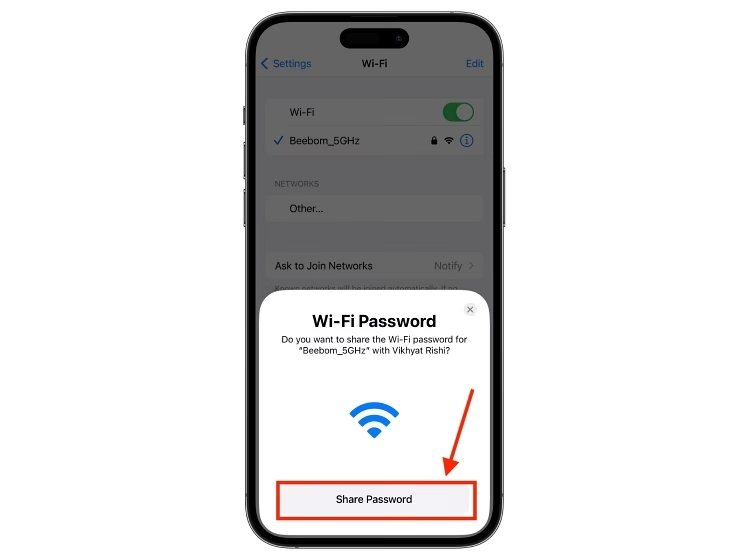
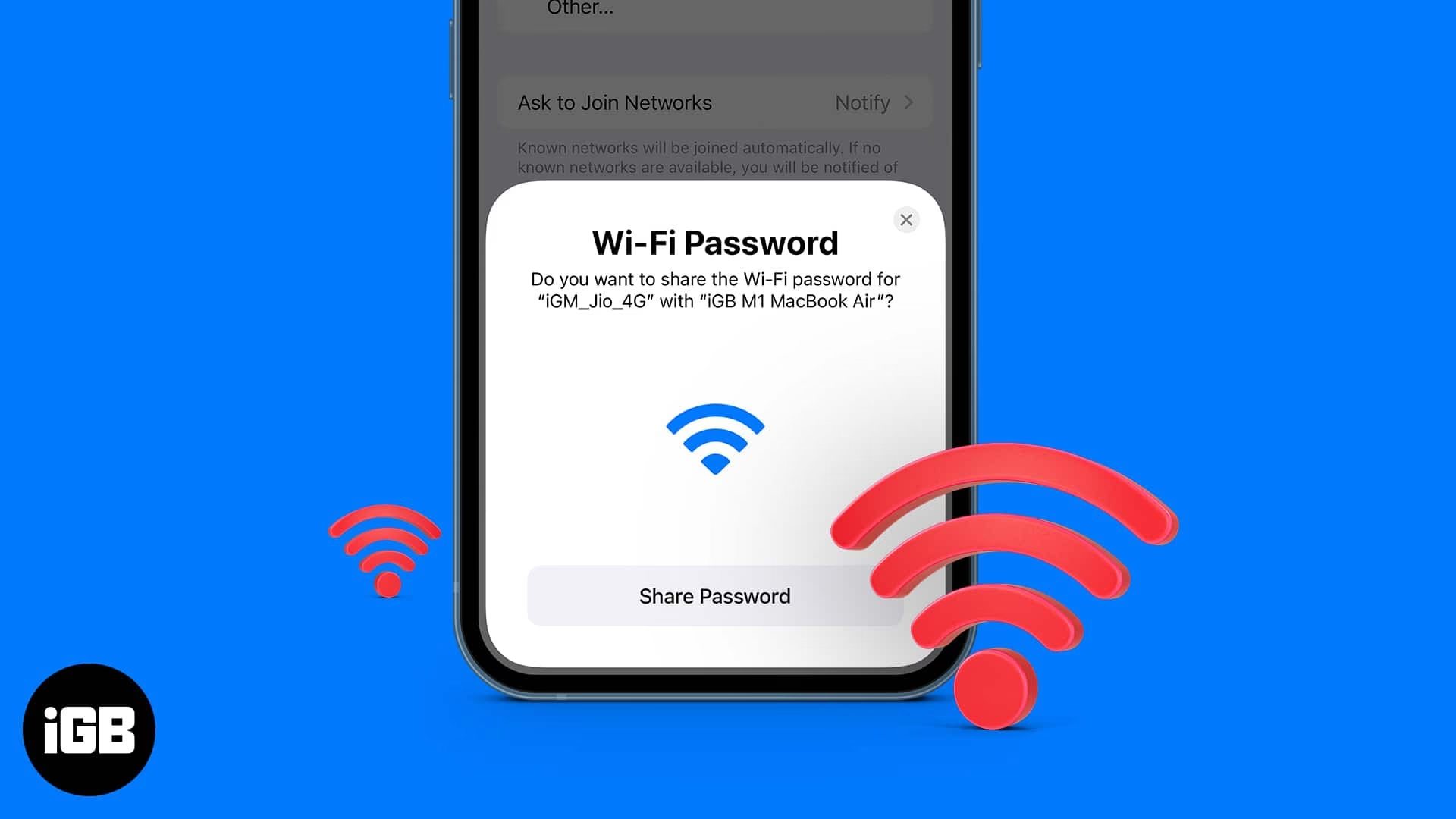
- Jakmile se na přijímajícím iPhonu objeví obrazovka s výzvou k zadání hesla, na vašem iPhonu se automaticky zobrazí vyskakovací okno s dotazem, zda chcete sdílet heslo.
- Klepněte na Sdílet heslo.
- Heslo bude okamžitě odesláno na druhé zařízení a to se automaticky připojí.
- Klepněte na Hotovo pro zavření okna.
Tato metoda je neuvěřitelně rychlá a pohodlná, ideální pro návštěvy nebo situace, kdy nechcete sdělovat své dlouhé a složité heslo nahlas.
Řešení problémů se sdílením mezi zařízeními Apple
Někdy se stane, že se vyskakovací okno pro sdílení hesla nezobrazí. V takovém případě zkontrolujte následující kroky a tipy, abyste problém vyřešili:
- Znovu projděte všechny výše uvedené předpoklady. Nejčastějšími příčinami jsou vypnutý Bluetooth, starší verze iOS nebo chybějící kontakt v adresáři.
- Ujistěte se, že jsou obě zařízení opravdu blízko u sebe a v dosahu Wi-Fi i Bluetooth.
- Zkuste restartovat obě zařízení. Někdy jednoduchý restart vyřeší dočasné softwarové chyby.
- Zkontrolujte, zda je váš iPhone skutečně připojen k té Wi-Fi síti, kterou se snažíte sdílet.
- Ujistěte se, že přijímající zařízení má otevřenou obrazovku pro zadání hesla.
- Pokud ani to nepomůže, budete muset použít metodu pro sdílení s uživateli mimo Apple, která je popsána níže, nebo ručně zadat heslo.
Sdílení hesla Wi-Fi s uživateli mimo Apple (Univerzální řešení)
Ne každý, kdo potřebuje vaše heslo Wi-Fi, bude mít zařízení Apple. Pro tyto případy existují dvě hlavní metody, jak sdílet heslo bez nutnosti ho diktovat, nebo si ho pamatovat. Tyto metody jsou univerzálnější a fungují s téměř jakýmkoli zařízením.
Zobrazení a zkopírování hesla Wi-Fi (iOS 16 a novější)
S příchodem iOS 16 (a novějších verzí, jako je iOS 17 a iOS 18 beta) Apple zavedl velmi užitečnou funkci, která vám umožňuje zobrazit a dokonce zkopírovat heslo k jakékoli uložené Wi-Fi síti, nejen k té, ke které jste aktuálně připojeni. To je skvělé i pro sdílení s uživateli Apple, kteří nejsou ve vaší blízkosti, nebo pokud chcete heslo poslat textovou zprávou či e-mailem.
- Otevřete aplikaci Nastavení na vašem iPhonu.
- Klepněte na položku Wi-Fi.
- Pokud jste připojeni k síti, jejíž heslo chcete zjistit:
- Klepněte na ikonu „i“ (informace) vedle názvu aktuální Wi-Fi sítě.
- Zde najdete pole „Heslo“, které je maskované hvězdičkami. Klepněte na něj jednou.
- Budete vyzváni k ověření pomocí Face ID, Touch ID nebo kódu vašeho iPhonu. Toto ověření je důležité pro zabezpečení vašich uložených hesel.
- Jakmile se ověříte, heslo se odhalí. Vedle hesla se objeví možnost Kopírovat. Klepněte na ni.
- Heslo se zkopíruje do schránky a můžete ho vložit do zprávy, e-mailu nebo kamkoli jinam.
- Pokud nejste připojeni k síti, ale je uložena ve vašem zařízení:
- Na obrazovce Wi-Fi klepněte na Upravit v pravém horním rohu.
- Opět budete vyzváni k ověření pomocí Face ID, Touch ID nebo kódu.
- Zobrazí se seznam všech uložených Wi-Fi sítí. Najděte síť, jejíž heslo chcete zjistit, a klepněte na ikonu „i“ vedle jejího názvu.
- Postupujte stejně jako v předchozím bodě – klepněte na maskované heslo, ověřte se a poté ho zkopírujte.
Tato funkce je nesmírně praktická, protože vám dává plnou kontrolu nad vašimi uloženými hesly a usnadňuje sdílení s kýmkoli, bez ohledu na typ zařízení.
Vytvoření QR kódu pro snadné sdílení
Další elegantní metodou, jak sdílet heslo Wi-Fi, aniž byste ho museli odhalit, je vytvoření QR kódu. Většina moderních chytrých telefonů, včetně iPhonů a telefonů s Androidem, dokáže naskenovat QR kód a automaticky se připojit k Wi-Fi síti. To je ideální pro hosty, kteří k vám přijdou často, nebo pro veřejné prostory, kde nechcete, aby se heslo povalovalo volně k nahlédnutí.
K vytvoření QR kódu budete potřebovat webovou stránku nebo aplikaci třetí strany, která se specializuje na generování QR kódů pro Wi-Fi. Ilustrujeme si proces pomocí obecného postupu:
- Otevřete webový prohlížeč na vašem iPhonu (např. Safari) a vyhledejte „online generátor QR kódů pro Wi-Fi“. Vyberte si spolehlivou webovou stránku, která tuto funkci nabízí (např. qr-code-generator.com nebo podobnou).
- Na webové stránce vyhledejte možnost pro generování QR kódu pro WIFI (někdy označeno jako „síť Wi-Fi“ nebo „Wi-Fi připojení“).
- Do příslušných polí zadejte název vaší Wi-Fi sítě (SSID) a její heslo. Toto je jediný moment, kdy musíte heslo zadat ručně, ale nebudete ho sdělovat dál.
- Vyberte typ zabezpečení sítě (např. WPA/WPA2, WEP, nebo bez zabezpečení – nejčastěji to bude WPA/WPA2, což je doporučené).
- Klepněte na tlačítko Vygenerovat QR kód.
- Vygenerovaný QR kód se zobrazí na obrazovce. Můžete si ho stáhnout jako obrázek (pokud web nabízí tuto možnost bez registrace) nebo jednoduše pořídit snímek obrazovky a oříznout ho tak, aby byl viditelný pouze kód.
Jakmile máte QR kód, můžete ho vytisknout a umístit na viditelné místo (např. na lednici, na stůl v kavárně), nebo ho jednoduše ukázat na obrazovce vašeho telefonu hostům. Ti pak naskenují kód svým zařízením (většina telefonů má tuto funkci integrovanou v aplikaci fotoaparátu nebo v nastavení Wi-Fi) a automaticky se připojí k vaší síti bez zadávání hesla. Toto řešení je elegantní, rychlé a udržuje vaše heslo v tajnosti.
Další tipy a triky pro správu Wi-Fi na iPhonu
Kromě sdílení hesel existuje několik dalších funkcí a tipů, které vám pomohou lépe spravovat Wi-Fi připojení na vašem iPhonu a optimalizovat jeho výkon:
- Zapomenout tuto síť: Pokud se chcete odpojit od sítě a nechcete, aby se k ní váš iPhone automaticky připojoval v budoucnu (například u veřejných Wi-Fi sítí), můžete jít do Nastavení > Wi-Fi, klepnout na „i“ vedle názvu sítě a vybrat Zapomenout tuto síť. Tím se síť odstraní z uložených sítí vašeho iPhonu.
- Automatické připojení: Většina sítí se připojí automaticky, jakmile je iPhone v dosahu. Pokud se však konkrétní síť nepřipojuje automaticky, můžete to zkontrolovat v nastavení sítě pod „i“. Ujistěte se, že je možnost „Automaticky připojit“ zapnutá.
- Soukromá adresa Wi-Fi:iOS 16 a novější představil funkci Soukromá adresa Wi-Fi, která pomáhá chránit vaše soukromí tím, že váš iPhone používá pro každou Wi-Fi síť jinou náhodnou MAC adresu. Tím se ztěžuje sledování vaší aktivity v síti. Doporučuje se mít tuto funkci zapnutou pro lepší zabezpečení. Najdete ji v nastavení sítě pod „i“ u každé Wi-Fi sítě.
- Asistent Wi-Fi: Tato funkce (v Nastavení > Mobilní data, úplně dole) automaticky přepne na mobilní data, když je připojení Wi-Fi slabé nebo nestabilní. Může to být užitečné pro udržení nepřerušovaného připojení, ale mějte na paměti, že to může spotřebovávat vaše mobilní data.
- Optimalizace výkonu Wi-Fi: Pro nejlepší výkon se ujistěte, že je váš router správně umístěn (ideálně uprostřed domu, bez překážek) a že používá moderní standardy Wi-Fi (např. Wi-Fi 6). Také pravidelně restartujte router, aby se vyčistila jeho paměť a obnovilo připojení.
Často kladené otázky (FAQ)
Mohu sdílet heslo Wi-Fi s kýmkoli?
Ano, můžete. S uživateli Apple zařízení (iPhone, iPad, Mac) je to nejjednodušší díky vestavěné funkci automatického sdílení hesla, která nevyžaduje ani zadání hesla. Pro uživatele Androidu, Windows nebo jiných zařízení můžete heslo zobrazit a zkopírovat (na iOS 16 a novějších) a poslat jim ho, nebo vytvořit a sdílet QR kód, který se jednoduše naskenuje. Vždy dbejte na to, komu heslo sdílíte, pro udržení zabezpečení vaší sítě.
Je sdílení hesla přes QR kód bezpečné?
Sdílení hesla přes QR kód je obecně bezpečné, protože samotné heslo není přímo viditelné na obrazovce. Uživatelé pouze naskenují kód a automaticky se připojí. Tím se minimalizuje riziko, že si heslo někdo zapamatuje nebo ho náhodou uvidí. Nicméně, kdokoli, kdo má přístup k tomuto QR kódu (např. jeho fotografií nebo výtiskem), se bude moci připojit k vaší síti. Proto je důležité ho sdílet pouze s důvěryhodnými osobami a v případě potřeby ho pravidelně měnit, stejně jako byste to dělali s jakýmkoli jiným heslem.
Co když se mi nezobrazí možnost sdílení hesla s jiným iPhonem?
Nejčastější příčinou je, že nejsou splněny všechny předpoklady. Zkontrolujte, zda mají obě zařízení nejnovější verzi iOS/iPadOS, zda je zapnuté Wi-Fi a Bluetooth, zda je vypnutý Osobní hotspot, zda jsou obě Apple ID uložena v kontaktech a zda jsou zařízení dostatečně blízko u sebe. Někdy pomůže i jednoduchý restart obou zařízení. Pokud problém přetrvává, můžete zkusit ručně zkopírovat heslo (pokud máte iOS 16 nebo novější) a poslat ho druhé osobě.
Jak zjistit heslo k síti, ke které nejsem připojen, ale je uložená na mém iPhonu?
Na iPhonu s iOS 16 nebo novějším můžete jít do Nastavení > Wi-Fi, klepnout na Upravit v pravém horním rohu, ověřit se (Face ID/Touch ID/kód) a poté klepnout na „i“ vedle názvu sítě, jejíž heslo chcete zjistit. Zde heslo odhalíte klepnutím na maskované pole a můžete ho zkopírovat do schránky.
Proč je moje heslo Wi-Fi maskované hvězdičkami nebo tečkami?
Hesla jsou maskována z důvodu zabezpečení a ochrany soukromí. Tím se zabrání tomu, aby si kdokoli, kdo se dívá přes vaše rameno, mohl heslo snadno přečíst. Pro zobrazení hesla musíte provést explicitní akci, jako je klepnutí na maskované pole a ověření pomocí biometrických údajů (Face ID/Touch ID) nebo kódu vašeho zařízení. Toto je standardní bezpečnostní opatření.
Sdílení Wi-Fi hesla na iPhonu už nemusí být složitý úkol. Díky chytrým funkcím Applu a univerzálním metodám, jako jsou QR kódy nebo přímé kopírování hesla z nastavení (dostupné v iOS 16 a novějších), můžete snadno zajistit, aby se vaši hosté nebo kolegové rychle a bezpečně připojili k internetu. Ať už potřebujete sdílení hesla s uživatelem iPhonu, Androidu nebo Macu, existuje efektivní řešení. Využijte tyto tipy a užijte si bezproblémové připojení k internetu, kdekoli jste, s vědomím, že vaše zabezpečení je na prvním místě.
Chceš-li si přečíst další články podobné jako Jak snadno sdílet Wi-Fi heslo na iPhonu, navštiv kategorii iPhone.