
24/02/2026
Sdílení kontaktních údajů je v dnešní digitální době naprosto běžnou záležitostí. Ať už potkáte nového kolegu, kamaráda nebo se jen snažíte někomu usnadnit uložení vašeho čísla, iPhone nabízí několik elegantních a rychlých způsobů, jak na to. Pryč jsou doby zdlouhavého diktování čísel nebo ručního přepisování. Díky pokročilým funkcím, jako je AirDrop a inovativní NameDrop, můžete své kontakty sdílet během několika sekund, s maximální jednoduchostí a efektivitou. Tento článek vás provede všemi klíčovými metodami sdílení kontaktů na vašem iPhonu, od nejznámějších po ty nejnovější, a zajistí, že budete vždy připraveni předat své údaje bez námahy.
Sdílení kontaktů pomocí AirDrop: Bezdrátová svoboda
AirDrop je funkce, kterou uživatelé iPhonů znají především pro rychlé sdílení fotografií a videí. Málokdo si však uvědomuje, že je to také ideální nástroj pro bezdrátové předávání kontaktních údajů. AirDrop využívá kombinaci technologie Bluetooth pro detekci blízkých Apple zařízení a Wi-Fi sítě pro samotný přenos dat. Díky tomu je sdílení kontaktů neuvěřitelně rychlé a pohodlné, aniž byste potřebovali internetové připojení nebo složité párování.
Příprava na AirDrop: Co musíte zkontrolovat
Než začnete sdílet kontakty přes AirDrop, je důležité se ujistit, že jsou splněny určité podmínky na obou zařízeních – na vašem i na iPhonu osoby, která kontakt přijímá. Tyto kroky zajistí hladký a bezproblémový přenos:
- Zapněte Bluetooth a Wi-Fi: Ujistěte se, že jsou na obou iPhonech aktivní funkce Bluetooth i Wi-Fi. AirDrop k detekci zařízení používá Bluetooth a k samotnému přenosu dat Wi-Fi. Bez nich nebude AirDrop fungovat.
- Povolte AirDrop: AirDrop musí být povolen na obou zařízeních. Nejjednodušší způsob je otevřít Ovládací centrum (přejetí prstem dolů z pravého horního rohu obrazovky u iPhonů s Face ID, nebo nahoru z dolní části obrazovky u iPhonů s Touch ID), podržet prst na bloku s Wi-Fi a Bluetooth a poté klepnout na ikonu AirDrop. Zde vyberte možnost "Všichni". Pro maximální kompatibilitu a minimalizaci problémů je doporučeno nastavit AirDrop na "Všichni" (Everyone) pro příjem, alespoň během sdílení. Po dokončení můžete nastavení vrátit na "Pouze kontakty" (Contacts Only) pro větší soukromí. Případně můžete jít do Nastavení > Obecné > AirDrop a vybrat "Všichni".
- Blízkost zařízení: Ujistěte se, že jsou oba iPhony dostatečně blízko u sebe. I když AirDrop funguje bezdrátově, nejlepší výsledky dosáhnete, když jsou zařízení v relativní blízkosti (např. v jedné místnosti).
Jak sdílet kontakty pomocí AirDropu krok za krokem
Jakmile máte vše nastaveno, můžete začít sdílet kontakty. Proces je intuitivní a zabere jen pár okamžiků:
- Otevřete aplikaci Kontakty: Najděte a otevřete aplikaci "Kontakty" na svém iPhonu.
- Vyberte kontakt: Přejděte na kontakt, který chcete sdílet. Může to být váš vlastní kontakt (moje vizitka) nebo kontakt někoho jiného z vašeho seznamu.
- Klepněte na "Sdílet kontakt": Na stránce s detaily kontaktu sjeďte dolů a najděte možnost "Sdílet kontakt" (Share Contact). Klepněte na ni.
- Vyberte AirDrop: Z nabídky sdílení, která se objeví, vyberte ikonu AirDrop. Pokud ji nevidíte hned, možná budete muset posunout řadu ikon doprava.
- Zvolte cílové zařízení: Na další obrazovce se zobrazí seznam blízkých Apple zařízení, která mají povolený AirDrop. Klepněte na zařízení osoby, které chcete kontakt poslat. Může to být iPhone, iPad nebo Mac.
- Přijetí na druhém zařízení: Druhá osoba uvidí na svém zařízení upozornění na příchozí AirDrop s možností "Přijmout" (Accept) nebo "Odmítnout" (Decline). Jakmile klepne na "Přijmout", kontaktní údaje se okamžitě přenesou a uloží do její aplikace Kontakty.
Celý proces je velmi rychlý a efektivní. Kontaktní údaje se přenesou kompletně, včetně všech uložených polí, jako jsou telefonní čísla, e-maily, adresy a další poznámky.
NameDrop: Revoluce v osobním sdílení (iOS 17 a novější)
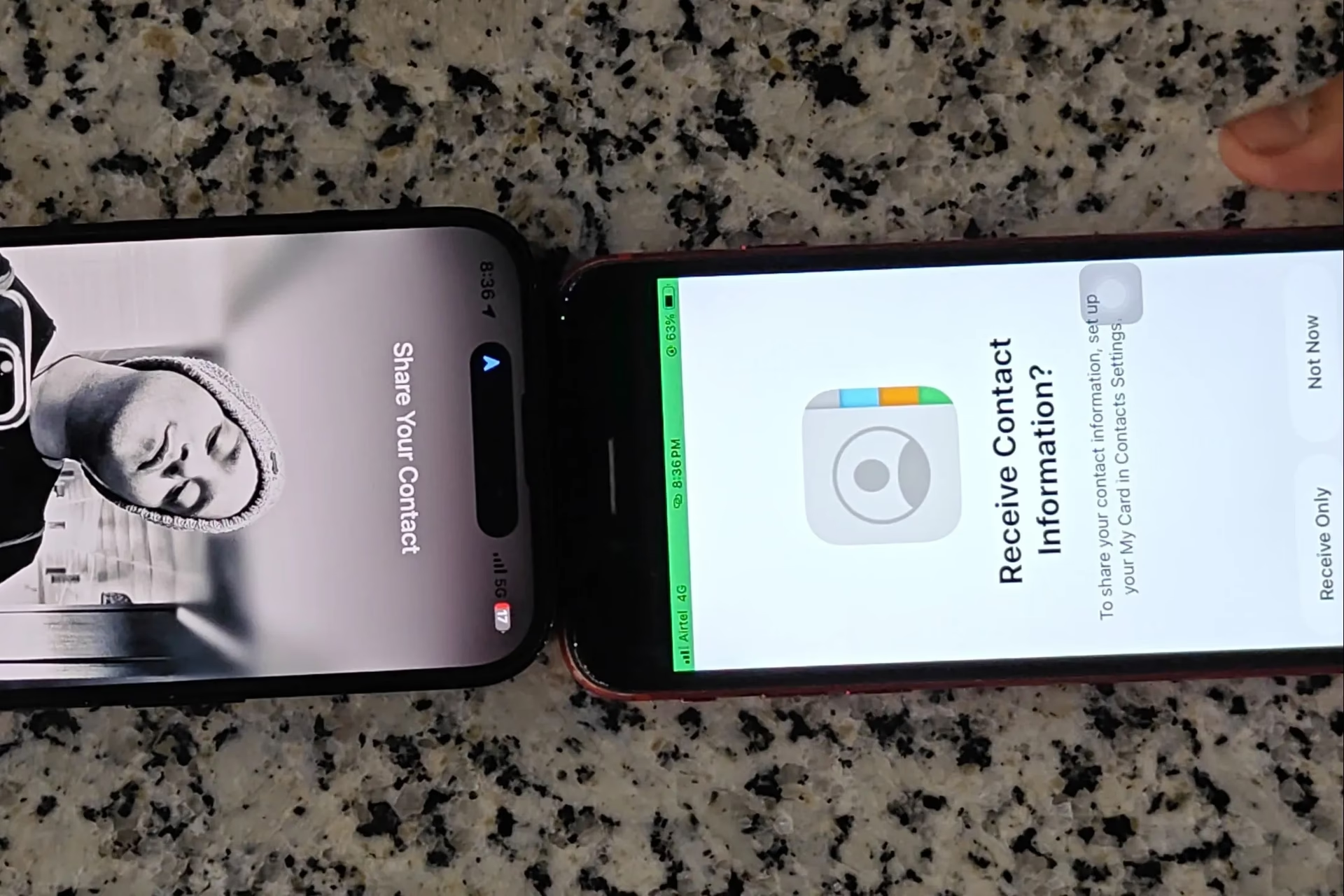
S příchodem iOS 17 představil Apple novou funkci zvanou NameDrop, která posouvá sdílení kontaktů na ještě intuitivnější úroveň. NameDrop umožňuje uživatelům sdílet své kontaktní vizitky pouhým přiblížením dvou iPhonů k sobě. Je to ideální pro rychlou výměnu kontaktů na akcích, setkáních nebo kdekoliv, kde se potkáte s novými lidmi. NameDrop je navržen tak, aby byla jeho pohodlnost a rychlost na prvním místě.
Jak používat NameDrop krok za krokem
Používání NameDropu je ještě jednodušší než AirDrop, ale vyžaduje iOS 17 nebo novější na obou zařízeních:
- Přiblížení zařízení: Držte svůj iPhone několik centimetrů od horní části iPhonu nebo Apple Watch druhé osoby. Nemusíte nic otevírat ani klikat předem.
- Aktivace NameDropu: Pokračujte v držení obou zařízení blízko sebe, dokud se na obou obrazovkách neobjeví animace NameDrop a informace o sdílení.
- Volba sdílení: Na vašem iPhonu se zobrazí dvě možnosti:
- "Sdílet moji vizitku a přijmout": Tím sdílíte své kontaktní údaje a zároveň přijmete vizitku druhé osoby.
- "Pouze přijmout": Tím přijmete pouze vizitku druhé osoby, aniž byste sdíleli svou.
Vyberte možnost, která vám vyhovuje.
- Výběr polí k sdílení (pokud sdílíte): Pokud sdílíte svou vizitku, klepněte na tlačítko "Vybrat pole", které se objeví. Zde můžete zvolit, která konkrétní pole z vaší kontaktní vizitky (např. telefonní číslo, e-mail, adresa) chcete sdílet. Po výběru klepněte na "Uložit". Tato volba se uloží pro příští použití NameDropu, takže nebudete muset pokaždé znovu vybírat.
- Dokončení přenosu: Jakmile potvrdíte své volby, přenos se dokončí. Kontakt se automaticky uloží do aplikace Kontakty na druhém zařízení.
Důležité poznámky k NameDropu
- Zrušení přenosu: Pokud si to rozmyslíte nebo chcete zrušit přenos před jeho dokončením, jednoduše odtáhněte obě zařízení od sebe nebo zamkněte svůj iPhone.
- Soukromí: NameDrop klade velký důraz na soukromí. Máte plnou kontrolu nad tím, jaké informace sdílíte ze své kontaktní vizitky. Nemusíte sdílet vše, co máte uloženo.
- Personalizace: Před použitím NameDropu si můžete upravit svou vlastní kontaktní vizitku v aplikaci Kontakty (sekce "Moje vizitka"), včetně přidání vlastní fotografie nebo Memoji, což dodá sdílení osobnější nádech.
Porovnání metod sdílení kontaktů na iPhone
Každá metoda má své výhody a je vhodná pro různé situace. Zde je stručné porovnání, které vám pomůže vybrat tu nejlepší:
| Metoda | Požadovaná iOS verze | Požadovaná blízkost | Výběr sdílených polí | Hlavní použití |
|---|---|---|---|---|
| AirDrop | Starší iOS verze (od iOS 7) | Střední (v dosahu Wi-Fi/Bluetooth) | Sdílí celý kontakt | Sdílení jakéhokoli kontaktu s blízkým Apple zařízením |
| NameDrop | iOS 17 a novější | Velmi blízká (dotyk/několik cm) | Ano, lze vybrat pole z vlastní vizitky | Rychlá výměna vlastní vizitky s novými kontakty |
| Zprávy/Mail | Všechny iOS verze | Libovolná (vyžaduje internet) | Sdílí celý kontakt | Sdílení s ne-Apple uživateli nebo na dálku |
Další metody sdílení kontaktů
Ačkoliv AirDrop a NameDrop představují nejpokročilejší a nejrychlejší způsoby sdílení, existují i tradiční metody, které se hodí v určitých situacích, například když druhá osoba nemá iPhone nebo se nenachází ve vaší blízkosti.
Sdílení přes Zprávy nebo Mail
Tato metoda je univerzální a funguje s jakýmkoli telefonem, nejen s iPhony. Kontaktní karta se odešle jako soubor vCard (.vcf), který většina moderních telefonů a e-mailových klientů dokáže rozpoznat a importovat.
- Otevřete aplikaci Kontakty: Najděte kontakt, který chcete sdílet.
- Klepněte na "Sdílet kontakt": Jako u AirDropu, sjeďte dolů a klepněte na "Sdílet kontakt".
- Vyberte Zprávy nebo Mail: Z nabídky sdílení vyberte ikonu "Zprávy" (Messages) nebo "Mail".
- Zadejte příjemce: Vyplňte telefonní číslo nebo e-mailovou adresu příjemce a odešlete zprávu/e-mail. Kontaktní karta se připojí jako příloha.
Tato metoda je skvělá pro sdílení na dálku nebo s lidmi, kteří nemají Apple zařízení. Může být sice pomalejší než AirDrop, ale je spolehlivá a široce kompatibilní.

Často kladené otázky (FAQ)
Mohu sdílet více kontaktů najednou?
Ano, je to možné, ale ne přímo přes funkci "Sdílet kontakt" u jednotlivého kontaktu. Pro sdílení více kontaktů najednou můžete v aplikaci Kontakty použít funkci "Exportovat" nebo "Sdílet". V aplikaci Kontakty můžete vybrat více kontaktů (obvykle klepnutím na "Upravit" nebo podržením prstu na kontaktu, dokud se nezobrazí možnosti výběru), a poté vybrat možnost "Sdílet". Následně můžete zvolit AirDrop nebo jinou metodu. Tato funkce je užitečná pro zálohování nebo hromadné sdílení.
Co když druhá osoba nemá iPhone?
Pokud druhá osoba nemá iPhone nebo jiné Apple zařízení, nemůžete použít AirDrop ani NameDrop. V takovém případě je nejlepší volbou sdílení kontaktu přes Zprávy (SMS/MMS) nebo e-mail. Jak bylo popsáno výše, kontakt se odešle jako standardní soubor vCard (.vcf), který je kompatibilní s většinou chytrých telefonů a e-mailových klientů, což zajišťuje, že si příjemce může kontakt snadno uložit.
Proč mi nefunguje AirDrop?
Existuje několik důvodů, proč AirDrop nemusí fungovat. Zkontrolujte následující:
- Zapnuté Wi-Fi a Bluetooth: Ujistěte se, že jsou obě funkce zapnuté na obou zařízeních.
- Nastavení AirDropu: Zkontrolujte, zda je AirDrop nastaven na "Všichni" nebo "Pouze kontakty" (pokud je druhá osoba ve vašich kontaktech) na obou zařízeních.
- Režim Letadlo: AirDrop nefunguje v režimu Letadlo.
- Osobní hotspot: Pokud máte zapnutý Osobní hotspot, AirDrop se může vypnout. Zkuste jej vypnout.
- Firewall (na Macu): Pokud sdílíte s Macem, zkontrolujte nastavení firewallu.
- Vzdálenost: Ujistěte se, že jsou zařízení dostatečně blízko u sebe.
- Kompatibilita: Ujistěte se, že obě zařízení podporují AirDrop. Všechny moderní iPhony jej podporují.
Mohu si vybrat, které informace ze svého kontaktu sdílím?
Ano, s funkcí NameDrop (dostupnou od iOS 17) máte možnost vybrat konkrétní pole z vaší vlastní kontaktní vizitky, která chcete sdílet. To vám dává plnou kontrolu nad soukromím a umožňuje sdílet pouze relevantní informace. Při sdílení přes AirDrop nebo tradičními metodami (Zprávy/Mail) se obvykle sdílí celý kontakt tak, jak je uložen, pokud jej předem neupravíte.
Je NameDrop bezpečný?
Ano, NameDrop je navržen s ohledem na bezpečnost a soukromí. Vyžaduje fyzickou blízkost zařízení a explicitní potvrzení sdílení ze strany uživatele. Navíc, jak bylo zmíněno, máte možnost vybrat, které informace ze své kontaktní vizitky chcete sdílet, což vám dává kontrolu nad vašimi údaji. Přenos dat je šifrovaný, stejně jako u AirDropu.
Sdílení kontaktů na iPhonu je díky funkcím jako AirDrop a NameDrop jednodušší a rychlejší než kdy předtím. Ať už potřebujete rychle vyměnit vizitky s novým známým nebo poslat kontakt příteli na dálku, váš iPhone nabízí efektivní řešení. Využijte tyto nástroje k zjednodušení každodenní komunikace a užijte si okamžité a bezproblémové sdílení informací.
Chceš-li si přečíst další články podobné jako Jak snadno sdílet kontakty na iPhone?, navštiv kategorii iPhone.