
20/04/2022
iPhony jsou dlouhodobě považovány za jedny z uživatelsky nejpřívětivějších chytrých telefonů na trhu. Jejich jednoduchost a intuitivní ovládání s minimem fyzických tlačítek je pro mnohé hlavním lákadlem. Co se ale stane, když se právě tato fyzická tlačítka – ať už tlačítko napájení, nebo hlasitosti – rozhodnou přestat fungovat? Najednou se ocitáte v situaci, kdy základní funkce, jako je zamknutí obrazovky, pořízení snímku obrazovky nebo dokonce vypnutí zařízení, jsou ztíženy nebo zdánlivě nemožné. Zatímco uživatelé Androidu mají k dispozici řadu řešení pro podobné situace, možná vás překvapí, že i na iPhonech existuje hned pět různých způsobů, jak vypnout zařízení bez nutnosti použití jakéhokoli hardwarového tlačítka. Dnes se na tyto metody podíváme podrobně a ukážeme si, že nefunkční tlačítka nemusí být konec světa.
Když se tlačítko napájení na vašem smartphonu stane nereagujícím, vezme vám to spoustu funkcionality. Nejde jen o samotné vypnutí iPhonu, ale také o uzamčení obrazovky nebo pořizování snímků obrazovky. Není však třeba panikařit. Tento problém má několik snadných řešení, která vám umožní dočasně vypnout váš iPhone bez použití jakýchkoli hardwarových tlačítek. Důležité je, že pro většinu těchto metod nepotřebujete žádné aplikace třetích stran ani provádět složitý „jailbreak“ vašeho zařízení. Jsou bezpečné a fungují na všech iPhonech s operačním systémem iOS 10 a novějším.
- Proč je důležité znát alternativní způsoby vypnutí?
- 5 jednoduchých způsobů, jak vypnout iPhone bez tlačítek
- Srovnání metod: Která je pro vás ta pravá?
- Často kladené otázky (FAQ)
- Q: Lze iPhone vypnout, pokud nereaguje obrazovka nebo je poškozená?
- Q: Jsou tyto metody bezpečné pro můj iPhone?
- Q: Mohu použít tyto metody k restartování iPhonu?
- Q: Co dělat, když se iPhone zasekne a nereaguje ani po použití těchto metod?
- Q: Fungují tyto metody na všech modelech iPhonu, včetně starších a novějších, jako je iPhone X?
- Závěr
Proč je důležité znát alternativní způsoby vypnutí?
Znalost alternativních způsobů vypnutí iPhonu je klíčová z několika důvodů. Především, jak už bylo zmíněno, se můžete setkat se situací, kdy fyzická tlačítka přestanou fungovat kvůli poškození, opotřebení nebo softwarové chybě. V takovém případě byste bez těchto znalostí nemohli své zařízení vypnout, což může vést k problémům s baterií, přehřívání nebo znemožnění nuceného restartu v případě zamrznutí systému. Dále mohou být tyto metody užitečné pro ty, kteří preferují softwarové ovládání, nebo pro situace, kdy je manipulace s fyzickými tlačítky obtížná (například s poškozeným krytem). Všechny zde uvedené metody, s jedinou výjimkou, jsou oficiální a bezpečné funkce operačního systému iOS, které jsou k dispozici pro širokou škálu modelů iPhone, počínaje iOS 10.
5 jednoduchých způsobů, jak vypnout iPhone bez tlačítek
Pojďme se podívat na pět ověřených a snadných metod, které vám umožní vypnout váš iPhone, aniž byste se museli spoléhat na funkčnost jeho hardwarových tlačítek. Každá z nich má své specifické výhody a je vhodná pro různé situace.
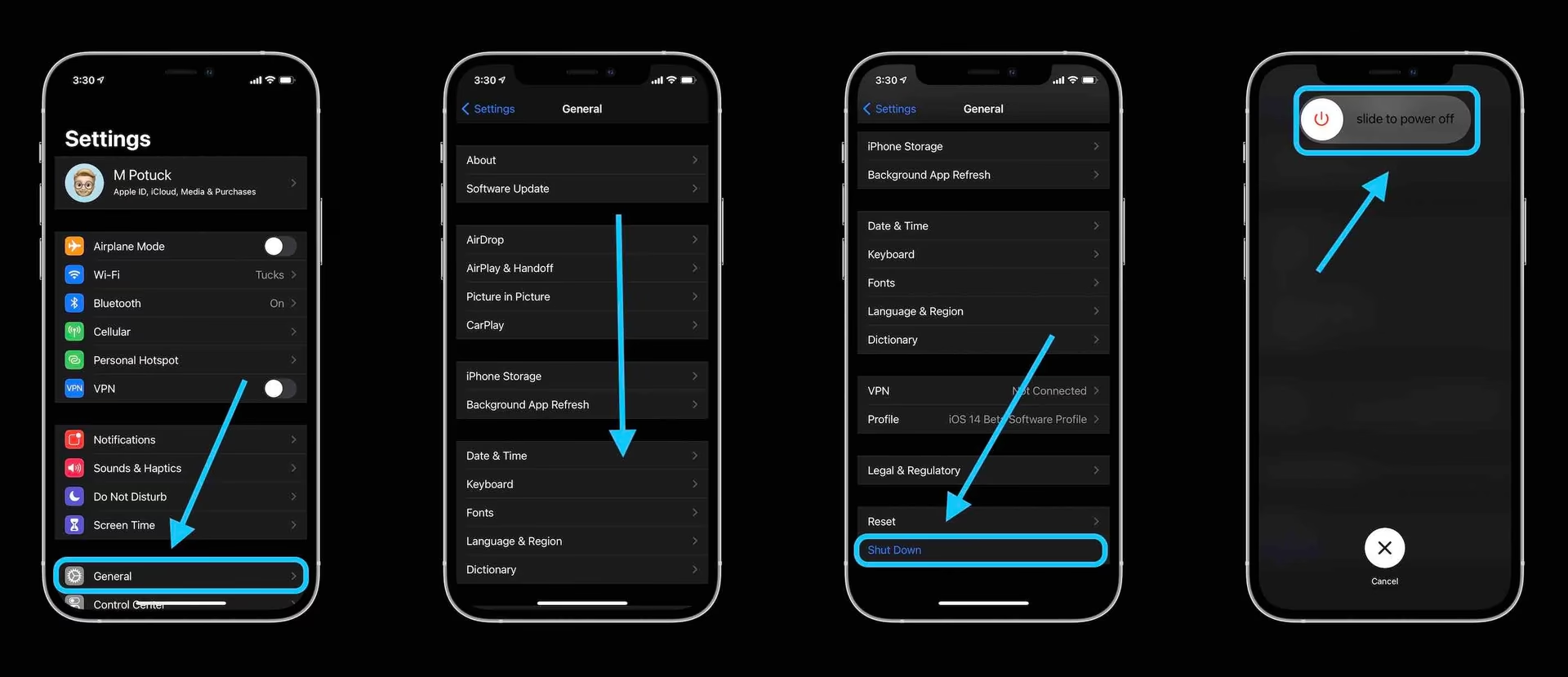
1. Vypnutí iPhonu přes Nastavení (Nejjednodušší cesta)
Toto je bezesporu nejjednodušší a nejintuitivnější způsob, jak vypnout váš iPhone bez použití jakýchkoli hardwarových tlačítek. Každý iPhone, který běží na dostatečně nové verzi iOS, má vestavěnou možnost vypnutí nebo restartu pomocí softwarových příkazů. Je to rychlé, spolehlivé a nevyžaduje žádné složité nastavení. Tato metoda je ideální pro jednorázové vypnutí, když potřebujete zařízení jen občas vypnout a zapnout.
Postupujte podle níže uvedených kroků:
| Krok | Popis |
|---|---|
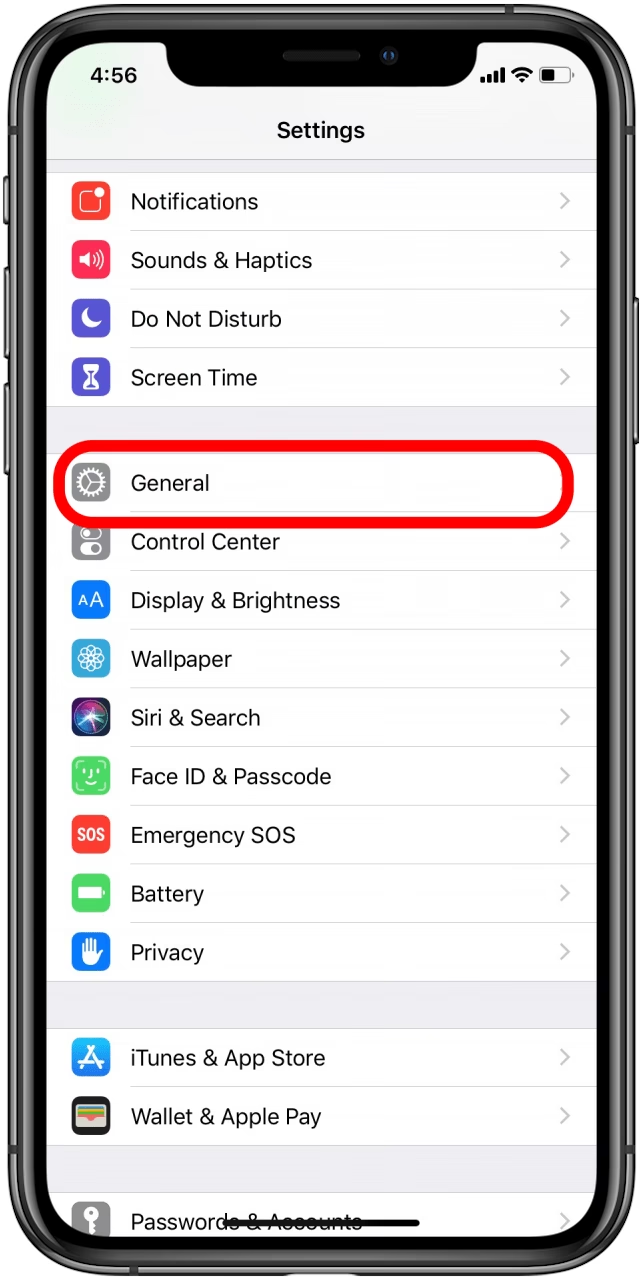
| 1 | Otevřete aplikaci Nastavení na vašem iPhonu. |
| 2 | Přejděte na sekci Obecné. |
| 3 | Sjeďte dolů, dokud neuvidíte tlačítko Vypnout. |
| 4 | Klepněte na něj a na obrazovce se objeví posuvník pro vypnutí. Přetáhněte jej zleva doprava a váš iPhone se vypne. |
2. Vypnutí iPhonu pomocí Zkratky Siri
Pokud potřebujete iPhone vypínat často a procházení menu Nastavení je pro vás neefektivní, můžete využít aplikaci Zkratky (Shortcuts) a vytvořit si vlastní zkratku pro vypnutí. Tato metoda je dostupná pro zařízení s iOS 14 a novějšími verzemi. Aplikace Zkratky je mocný nástroj, který vám umožňuje automatizovat řadu úloh, a vypnutí iPhonu je jednou z nich. Je to skvělé řešení pro ty, kteří chtějí mít tuto funkci vždy po ruce, například přímo na domovské obrazovce.
Postupujte následovně:
| Krok | Popis |
|---|---|
| 1 | Nejprve se ujistěte, že máte staženou aplikaci Zkratky z App Store. Pokud ji nemáte, stáhněte ji. |
| 2 | Otevřete aplikaci Zkratky a klepněte na '+'. Vyhledejte akci 'Vypnout' (Shut Down) nebo 'Restartovat' (Restart). |
| 3 | Vytvořte novou zkratku s touto akcí a pojmenujte ji například 'Vypnout iPhone'. |
| 4 | Nyní můžete klepnout na vytvořenou zkratku v aplikaci Zkratky a vaše zařízení se vypne. |
| 5 | Pro ještě snazší přístup si můžete zkratku přidat na domovskou obrazovku. Klepněte na tři tečky u zkratky, pak na 'Přidat na plochu' a postupujte podle pokynů. |
3. Využití Asistivního dotyku (AssistiveTouch)
AssistiveTouch je další velmi užitečná funkce, která dokáže simulovat řadu hardwarových tlačítek na vašem iPhonu. Nejenže vám pomůže s vypnutím telefonu, ale může také usnadnit pořizování snímků obrazovky, zvyšování nebo snižování hlasitosti, spouštění Siri, nebo dokonce restartování iPhonu, a to vše bez použití fyzických tlačítek. Je to virtuální tlačítko, které se vznáší na obrazovce a je plně konfigurovatelné.
Aktivace a použití AssistiveTouch:
| Krok | Popis |
|---|---|
| 1 | Otevřete aplikaci Nastavení na vašem iPhonu. |
| 2 | Přejděte na Zpřístupnění (Accessibility). |
| 3 | Zde klepněte na Dotyk a poté na AssistiveTouch. |
| 4 | Zapněte přepínač pro AssistiveTouch. Na obrazovce se objeví malé plovoucí tlačítko (asistivní kulička). |
| 5 | Klepněte na tuto kuličku, objeví se menu. Zde klepněte na Zařízení. |
| 6 | Nyní stiskněte a podržte ikonu Zámek obrazovky. Po několika sekundách se objeví posuvník pro vypnutí iPhonu. Přetáhněte jej pro vypnutí. |
4. Naplánování vypnutí pomocí Času u obrazovky (Downtime)
Tato metoda je určena pro scénáře, kdy si přejete, aby se váš iPhone „vypnul“ v určitý naplánovaný čas bez použití hardwarových tlačítek. Je důležité poznamenat, že funkce Čas u obrazovky a konkrétně její část Čas mimo obrazovku (Downtime) neprovádí kompletní fyzické vypnutí telefonu. Místo toho omezuje přístup k většině aplikací a funkcí, čímž simuluje stav, kdy je telefon „vypnutý“ pro účely rozptýlení nebo soustředění. Může být nesmírně užitečná, když chcete automaticky omezit používání telefonu například před spaním, během práce, nebo v době, kdy potřebujete soustředit na jiné aktivity, jako je užívání léků nebo meditace.
Jak nastavit čas mimo obrazovku:
| Krok | Popis |
|---|---|
| 1 | Otevřete aplikaci Nastavení na vašem iPhonu a přejděte na sekci Čas u obrazovky. |
| 2 | Klepněte na Čas mimo obrazovku a zapněte jej. |
| 3 | Zde můžete nakonfigurovat časový plán, kdy chcete, aby váš iPhone přešel do režimu omezení. Můžete si vybrat, zda se má omezovat každý den ve stejnou dobu, nebo nastavit vlastní plán pro jednotlivé dny. |
| 4 | Během tohoto času budou povoleny pouze hovory a aplikace, které jste si předem vybrali jako povolené. Ostatní aplikace budou ztlumeny a zobrazeny s ikonou přesýpacích hodin. |
5. Přeprogramování jiného tlačítka (Vyžaduje Jailbreak)
Tato metoda se výrazně liší od předchozích, jelikož vyžaduje provedení Jailbreaku na vašem iPhonu. Jailbreak je proces, který odstraňuje softwarová omezení stanovená společností Apple, což uživatelům umožňuje přistupovat k systémovým souborům a měnit základní funkce a hardwarové ovládání zařízení. Díky jailbreaku můžete stahovat různé skripty nebo aplikace (tzv. tweaky) z alternativních obchodů, jako je Cydia, které vám umožní přeprogramovat například tlačítko pro ovládání hlasitosti nebo domovské tlačítko (pokud jej váš model má) tak, aby fungovaly jako alternativa k tlačítku napájení pro vypnutí zařízení.
Je důležité si uvědomit, že jailbreak nese určitá rizika, včetně ztráty záruky, potenciálního snížení stability systému, bezpečnostních rizik a možných problémů s aktualizacemi iOS. Proto je tato metoda doporučována pouze pro pokročilé uživatele, kteří si jsou vědomi těchto rizik a rozumí procesu jailbreaku.
| Krok | Popis |
|---|---|
| 1 | Proveďte Jailbreak vašeho iPhonu (tento proces je složitý a měl by být proveden s opatrností a znalostí rizik). |
| 2 | Po úspěšném jailbreaku nainstalujte správce balíčků, jako je Cydia. |
| 3 | Vyhledejte a stáhněte tweak/aplikaci, která umožňuje přeprogramování hardwarových tlačítek (např. 'Activator' nebo podobné). |
| 4 | Nakonfigurujte si, které tlačítko (např. tlačítko hlasitosti) bude sloužit k vypnutí zařízení, a jaká akce (např. dlouhé stisknutí) tuto funkci aktivuje. |
Srovnání metod: Která je pro vás ta pravá?
Volba nejlepší metody závisí na vašich konkrétních potřebách a situaci. Následující tabulka poskytuje rychlý přehled, který vám pomůže se rozhodnout:
| Metoda | Složitost | Požadavky | Potřeba tlačítek | Poznámky |
|---|---|---|---|---|
| Nastavení | Velmi nízká | iOS 10+ | Ne | Nejjednodušší a nejbezpečnější pro občasné vypnutí. |
| Zkratky Siri | Střední | iOS 14+, aplikace Zkratky | Ne | Pro časté použití, rychlý přístup z plochy. Vyžaduje jednorázové nastavení. |
| AssistiveTouch | Nízká | iOS 10+ | Ne | Univerzální nástroj pro náhradu mnoha hardwarových funkcí. Virtuální tlačítko je vždy na obrazovce. |
| Čas u obrazovky | Střední | iOS 10+ | Ne | Slouží spíše k plánovanému omezení používání, nikoliv k plnému vypnutí. |
| Přeprogramování (Jailbreak) | Vysoká | Jailbreak, Cydia | Ne | Pouze pro pokročilé uživatele. Nese s sebou rizika a není doporučeno pro běžné použití. |
Často kladené otázky (FAQ)
Q: Lze iPhone vypnout, pokud nereaguje obrazovka nebo je poškozená?
A: Pokud je obrazovka poškozená natolik, že nelze provádět dotykové operace, nebo nereaguje vůbec, většina softwarových metod (Nastavení, Zkratky, AssistiveTouch) nebude fungovat. V takovém případě je nejpraktičtější počkat, až se baterie iPhonu zcela vybije a zařízení se automaticky vypne. Pokud máte přístup k počítači a iPhone je rozpoznán, v některých případech lze provést tovární nastavení nebo režim obnovy, což může vést k vypnutí, ale to je spíše pro řešení závažnějších problémů.
Q: Jsou tyto metody bezpečné pro můj iPhone?
A: Ano, všechny metody uvedené v tomto článku, s výjimkou té, která vyžaduje jailbreak, jsou oficiální funkce operačního systému iOS. Jsou navrženy tak, aby byly bezpečné a nepoškozovaly vaše zařízení ani data. Metoda s jailbreakem nese určitá rizika, jelikož se jedná o neautorizovanou modifikaci systému, která může ovlivnit stabilitu, bezpečnost a záruku vašeho zařízení.
Q: Mohu použít tyto metody k restartování iPhonu?
A: Některé z těchto metod nabízejí i možnost restartu. Například v menu AssistiveTouch najdete přímo možnost „Restartovat zařízení“. Ostatní metody, jako je vypnutí přes Nastavení, primárně slouží k úplnému vypnutí, po kterém byste museli iPhone zapnout pomocí tlačítka napájení nebo připojením k nabíječce. Zkratky Siri lze také konfigurovat pro restart.
Q: Co dělat, když se iPhone zasekne a nereaguje ani po použití těchto metod?
A: Pokud se váš iPhone zasekne a nereaguje na žádné softwarové příkazy ani dotyky, a nemůžete použít hardwarová tlačítka, je to složitější situace. Za normálních okolností byste provedli tzv. „tvrdý restart“ (force restart), který obvykle vyžaduje kombinaci stisknutí tlačítek. Pokud ani to není možné, a zařízení se nevybije, je nejlepší vyhledat odbornou pomoc v autorizovaném servisu Apple nebo u jiného kvalifikovaného technika. Nezkoušejte násilné metody, které by mohly zařízení poškodit.
Q: Fungují tyto metody na všech modelech iPhonu, včetně starších a novějších, jako je iPhone X?
A: Ano, většina těchto metod funguje na široké škále modelů iPhone, pokud splňují minimální požadavek na verzi iOS (většinou iOS 10 a novější). Například iPhone X, stejně jako novější modely bez domovského tlačítka, plně podporuje vypnutí přes Nastavení i použití AssistiveTouch. Metoda se Zkratkami Siri vyžaduje iOS 14 a novější, což znamená, že je dostupná pro novější modely. Obecně platí, že pokud váš iPhone podporuje danou verzi iOS, bude daná metoda fungovat.
Závěr
Jak jsme si ukázali, nefunkční hardwarová tlačítka na vašem iPhonu nemusí nutně znamenat patovou situaci. Díky promyšleným funkcím operačního systému iOS existuje hned několik spolehlivých a bezpečných způsobů, jak vypnout vaše zařízení bez nutnosti spoléhat se na fyzické ovládání. Ať už jde o jednoduché vypnutí přes systémové Nastavení, pokročilé Zkratky pro rychlý přístup, univerzální AssistiveTouch, nebo dokonce plánované „vypnutí“ pomocí Času u obrazovky, vždy se najde řešení, které vám umožní získat kontrolu nad vaším zařízením.
Je však důležité si uvědomit, že i když tyto softwarové metody poskytují vynikající dočasné řešení, neměly by sloužit jako trvalá náhrada za opravené hardwarové vady. Pokud vaše tlačítka přestala fungovat, doporučujeme co nejdříve vyhledat odborný servis. Software může pomoci obejít problém, ale nevyřeší jeho příčinu. V případě, že je váš iPhone poškozen tak, že nelze provádět žádné interakce, a nemůžete jej vypnout, nejjednodušší (a často jediné) řešení je počkat, až se baterie zcela vybije. Doufáme, že vám tento průvodce pomohl vyřešit váš problém a ukázal, jak flexibilní a uživatelsky přívětivé iPhony skutečně jsou, i když se setkáte s nečekanými překážkami.
Chceš-li si přečíst další články podobné jako Jak vypnout iPhone bez tlačítek?, navštiv kategorii Návody.