
31/12/2025
S příchodem revolučního iPhone X přišla řada změn, které přetvořily způsob, jakým interagujeme s naším zařízením. Jednou z nejvýznamnějších změn bylo přemapování funkcí bočního tlačítka. Zatímco dříve jste jeho podržením telefon vypínali, nyní se vám místo toho objeví Siri. Tato změna vyvolala u mnoha uživatelů otázky, jak vlastně iPhone X vypnout a jak ovládat Siri. Tento článek vám podrobně vysvětlí všechny nové postupy a nabídne řešení, abyste měli nad svým telefonem opět plnou kontrolu.
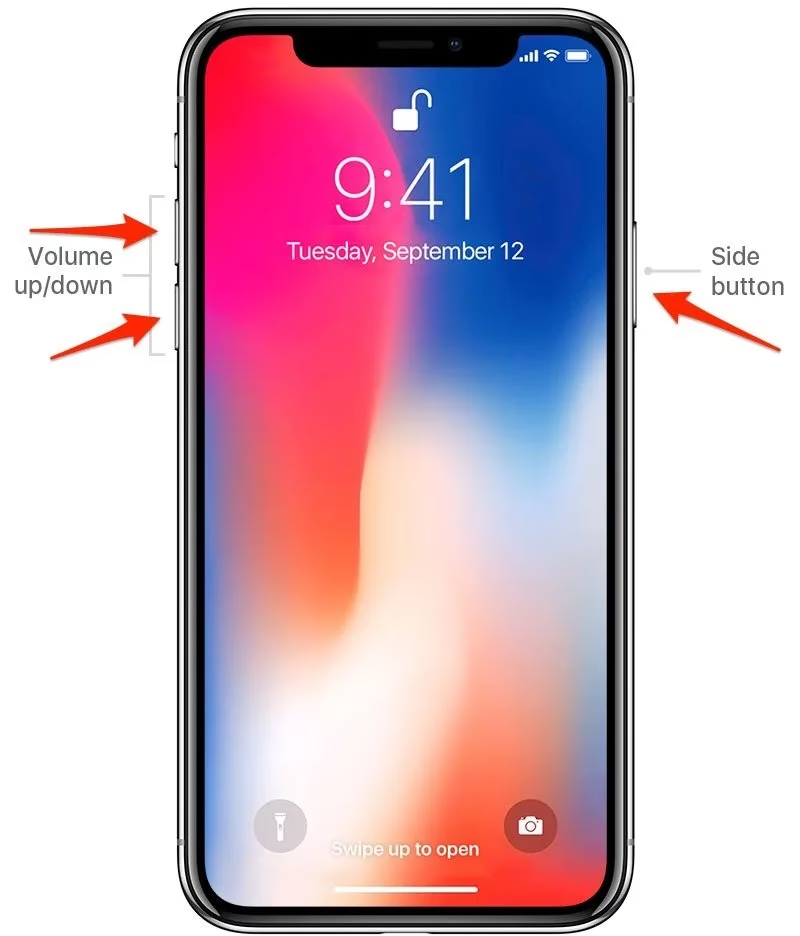
Boční tlačítko na iPhone X získalo mnoho nových rolí. Jednoduché stisknutí a uvolnění uzamkne nebo probudí zařízení. Dvojité stisknutí rychle otevře službu Apple Pay, což je pro rychlé platby nesmírně praktické. Ale právě podržení tlačítka, které dříve sloužilo k vypnutí telefonu, nyní aktivuje hlasovou asistentku Siri. To je velká změna, na kterou si mnoho dlouholetých uživatelů iPhonu muselo zvyknout. Původní způsob vypnutí telefonu zmizel, a proto Apple musel přijít s novými řešeními. Pojďme se podívat, jak tyto nové funkce ovládat a jak si je přizpůsobit.
Pochopení těchto změn je klíčové pro plynulé používání vašeho iPhone X. Nejenže vám pomůže vyhnout se nechtěným aktivacím Siri, ale také vám ukáže nové, efektivní způsoby, jak spravovat napájení vašeho zařízení. Nebojte se, i když se to na první pohled může zdát složité, ve skutečnosti jsou nové metody intuitivní a rychle si je osvojíte. Důležité je vědět, kde co hledat a jaké kombinace tlačítek použít.
Navíc, s těmito změnami přišla i nová gesta a zkratky, které mohou být pro někoho matoucí. Například pět rychlých stisknutí bočního tlačítka aktivuje funkci Tísňové SOS, která automaticky zavolá záchranné složky a odešle vaši polohu nouzovým kontaktům. Přidání dalších gest, jako jsou trojité stisknutí pro zkratky zpřístupnění (například Lupa), by mohlo celý systém ještě více zkomplikovat a vést k náhodným aktivacím. Proto je důležité si osvojit ty nejdůležitější a nejčastěji používané.
Celý tento vývoj vysvětluje, proč se v iOS 11 objevilo nové tlačítko „Vypnout“ v aplikaci Nastavení -> Obecné. Zdálo se to jako dobrá volba pro lidi, kteří měli rozbité tlačítko spánku/probuzení (alias tlačítko napájení), ale nyní se ukázalo jako obzvláště vhodné pro vypnutí iPhone X, který má nyní pouze boční tlačítko. Ale to není jediný způsob, jak vypnout iPhone X.
Siri na iPhone X: Ovládání a vypnutí
Jak již bylo zmíněno, podržení bočního tlačítka na iPhone X aktivuje Siri. Pro mnohé je to užitečné a rychlé, ale pokud Siri nepoužíváte často, nebo ji nechcete aktivovat omylem, můžete tuto funkci snadno vypnout. Apple vám dává plnou kontrolu nad tím, jak Siri na vašem zařízení funguje.
Jak vypnout aktivaci Siri bočním tlačítkem:
- Otevřete aplikaci Nastavení (Settings).
- Přejděte na položku Siri a Hledání (Siri & Search).
- Zde uvidíte několik možností týkajících se Siri. Pro vypnutí aktivace Siri podržením bočního tlačítka jednoduše přepněte přepínač u položky „Stisknutí bočního tlačítka pro Siri“ (Press Side Button for Siri) do polohy vypnuto (šedá barva).
Jakmile tuto možnost vypnete, podržení bočního tlačítka již Siri neaktivuje. To vám může poskytnout větší klid a zabránit nechtěným spuštěním hlasové asistentky. Stále však můžete Siri aktivovat hlasovým příkazem „Hey Siri“, pokud máte tuto funkci povolenou. Pokud chcete Siri vypnout úplně, můžete v sekci „Siri a Hledání“ vypnout i tuto možnost a také „Povolit Siri, když je zamčeno“.
Díky tomuto nastavení si můžete přizpůsobit chování vašeho iPhone X přesně podle vašich preferencí. Je důležité si uvědomit, že i když vypnete aktivaci Siri bočním tlačítkem, stále budete potřebovat znát nové metody pro vypnutí a restartování telefonu, protože původní metoda se již nevrátí. Toto je klíčový krok k plnému ovládání vašeho zařízení a k zabránění frustrace z neočekávaného chování.
Pamatujte, že účelem těchto změn je optimalizovat interakci s moderními iPhony, které již nemají domovské tlačítko. Siri je nyní mnohem integrovanější a přístupnější, ale zároveň si můžete vybrat, zda tuto úroveň integrace chcete využívat.
Vypnutí iPhone X: Konec zvyklostí
Jak tedy vypnout iPhone X, když podržení bočního tlačítka spouští Siri? Apple představil dvě hlavní metody, které nahrazují ten starý, zažitý způsob. Obě jsou jednoduché, jakmile se je naučíte.
Metoda 1: Vypnutí pomocí kombinace tlačítek
Toto je nejbližší ekvivalent starého způsobu, ale vyžaduje použití dvou tlačítek namísto jednoho. Je to metoda, která se vám rychle dostane do krve, pokud jste zvyklí na fyzická tlačítka.
Postup:
- Současně stiskněte a držte boční tlačítko (Side button) a jedno z tlačítek hlasitosti (Volume Up nebo Volume Down).
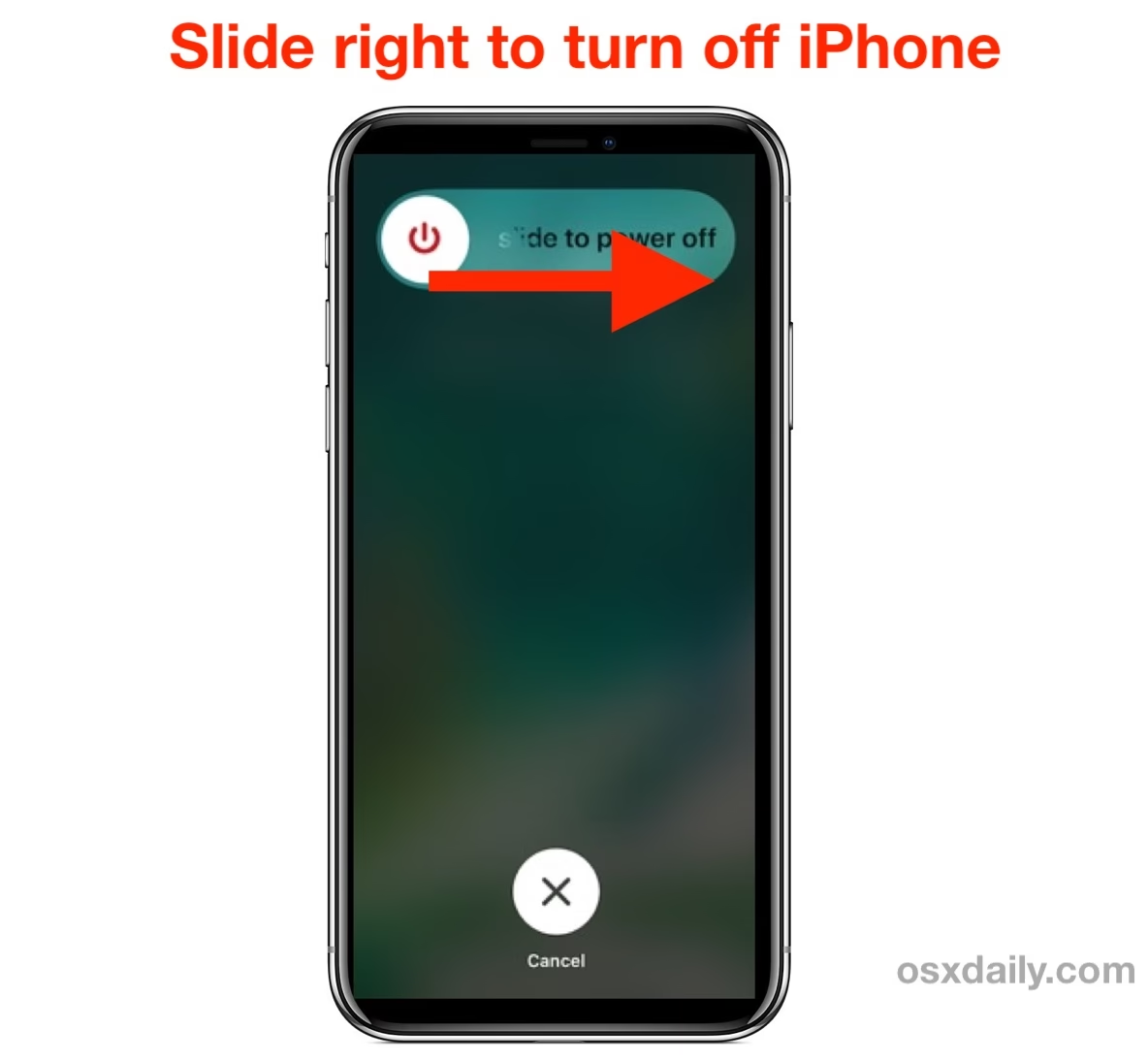
- Držte obě tlačítka po dobu několika sekund, dokud se na obrazovce neobjeví obrazovka „posuňte pro vypnutí“ (slide to power off) společně s volbami pro Tísňové SOS a Zrušit.
- Pro vypnutí telefonu jednoduše přejeďte posuvníkem „posuňte pro vypnutí“ doprava.
Důležitá poznámka: Pokud rychle stisknete a uvolníte tlačítko pro zvýšení hlasitosti a boční tlačítko, namísto zobrazení posuvníku pro vypnutí se pořídí snímek obrazovky. To je nová zkratka pro snímání obrazovky na iPhonech bez domovského tlačítka. Proto je klíčové držet tlačítka po určitou dobu, aby se aktivovala správná funkce. Tato metoda je velmi pohodlná, pokud nechcete procházet nastavením.
Metoda 2: Vypnutí přes Nastavení
Tato metoda je ideální, pokud se vám nechce používat kombinace tlačítek, nebo pokud máte například poškozené tlačítko. Je to čistě softwarové řešení, které je přístupné přímo z operačního systému iOS.
Postup:
- Otevřete aplikaci Nastavení (Settings).
- Klepněte na položku Obecné (General).
- Posouvejte se dolů, dokud nenajdete položku „Vypnout“ (Shut Down).
- Klepněte na „Vypnout“. Na obrazovce se objeví známý posuvník „posuňte pro vypnutí“.
- Pro vypnutí telefonu přejeďte posuvníkem doprava.
Tato možnost „Vypnout“ v Nastavení byla původně přidána v iOS 11, což se zdálo jako užitečná funkce pro uživatele s poškozeným tlačítkem napájení. S příchodem iPhone X a jeho nového bočního tlačítka se však stala ještě důležitější a praktičtější alternativou pro vypnutí zařízení. Poskytuje spolehlivý způsob, jak vypnout telefon, i když fyzická tlačítka nefungují nebo jsou obtížně dostupná.
Obě tyto metody jsou platné a fungují bezchybně. Záleží jen na vašich osobních preferencích, kterou z nich si vyberete. Mnoho uživatelů preferuje kombinaci tlačítek pro její rychlost, zatímco jiní oceňují jednoduchost a spolehlivost možnosti v Nastavení.
Restartování iPhone X: Rychlé způsoby
Kromě vypnutí telefonu je důležité vědět i to, jak ho restartovat. Restartování často pomůže vyřešit drobné softwarové problémy, uvolnit paměť nebo jednoduše "osvěžit" systém. Existuje několik způsobů, jak iPhone X po vypnutí znovu zapnout, ale také jak provést rychlý restart bez nutnosti úplného vypnutí.
Jak zapnout iPhone X po vypnutí:
Jakmile jste svůj iPhone X vypnuli pomocí jedné z výše uvedených metod, jeho opětovné zapnutí je jednoduché:
- Podržte boční tlačítko: Jednoduše stiskněte a držte boční tlačítko po dobu několika sekund, dokud se na obrazovce neobjeví logo Apple. Telefon se poté spustí.
- Připojte nabíjecí kabel: Alternativně můžete iPhone X zapnout jednoduše připojením nabíjecího Lightning kabelu. Telefon se automaticky zapne a začne se nabíjet. Tato metoda je obzvláště užitečná, pokud je baterie zcela vybitá.
Rychlý restart s AssistiveTouch:
Pokud nechcete telefon úplně vypínat a zapínat, ale jen ho rychle restartovat, je zde skvělá nová funkce v iOS 11, která využívá AssistiveTouch. Toto je virtuální tlačítko, které se objevuje na obrazovce a poskytuje rychlý přístup k různým funkcím, včetně restartu.
Postup pro restart pomocí AssistiveTouch:
- Nejprve se ujistěte, že máte povolenou funkci AssistiveTouch. To uděláte v Nastavení > Zpřístupnění > Dotyk > AssistiveTouch. Zde přepněte přepínač do polohy zapnuto. Na obrazovce se objeví malé virtuální tlačítko.
- (Volitelné, ale doporučené pro rychlost) Pro nejrychlejší přístup k AssistiveTouch si jej můžete přiřadit ke zkratce zpřístupnění. Přejděte do Nastavení > Zpřístupnění > Zkratka zpřístupnění a zde vyberte AssistiveTouch. To vám umožní aktivovat/deaktivovat AssistiveTouch trojitým stisknutím bočního tlačítka.
- Klepněte na virtuální tlačítko AssistiveTouch na obrazovce.
- V zobrazené nabídce klepněte na Zařízení (Device).
- Následně klepněte na Více (More).
- Zde naleznete možnost Restartovat (Restart). Klepnutím na ni potvrdíte restart telefonu.
Tato metoda je obzvláště rychlá, pokud máte AssistiveTouch přiřazené ke zkratce zpřístupnění, protože nemusíte procházet celým menu Nastavení. Je to skvělá volba pro rychlé řešení drobných záseků nebo pro pravidelnou údržbu systému.
Důležité poznámky a FAQ
Abyste měli kompletní přehled o ovládání vašeho iPhone X, shrneme si několik důležitých bodů a zodpovíme často kladené otázky.
Další funkce bočního tlačítka:
- Jedno stisknutí: Uzamčení nebo probuzení zařízení.
- Dvojité stisknutí: Otevření Apple Pay pro rychlé platby.
- Pět stisknutí: Aktivace Tísňového SOS, které automaticky volá záchranné složky a odesílá polohu.
- Trojité stisknutí: Spuštění Zkratek zpřístupnění (pokud jsou nastaveny), například Lupa, VoiceOver nebo AssistiveTouch.
Je zřejmé, že boční tlačítko na iPhone X je mnohem multifunkčnější než na předchozích modelech. Je důležité si tyto funkce osvojit, abyste mohli svůj telefon plně využívat.
Siri nemůže vypnout ani restartovat iPhone X:
Z důvodů bezpečnosti a stability systému nemůže Siri na iPhone X (ani na žádném jiném modelu) přímo vypnout nebo restartovat zařízení. Tyto funkce jsou záměrně ponechány pod kontrolou fyzických tlačítek nebo nastavení systému, aby se zabránilo nechtěným vypnutím nebo zneužití. Pokud se pokusíte požádat Siri o vypnutí telefonu, pravděpodobně vám odpoví, že to neumí, nebo nabídne vyhledání informací o vypnutí na internetu.
Často kladené otázky (FAQ):
Q: Proč se mi po podržení bočního tlačítka aktivuje Siri a ne vypínací menu?
A: Apple přemapoval funkci bočního tlačítka na iPhone X. Podržení je nyní určeno pro aktivaci Siri, aby byla snadno dostupná bez domovského tlačítka. Vypínací menu se nyní aktivuje kombinací bočního tlačítka a tlačítka hlasitosti nebo přes Nastavení.
Q: Je možné vypnout iPhone X bez použití tlačítek?
A: Ano, můžete vypnout iPhone X bez použití tlačítek. Stačí jít do Nastavení > Obecné a úplně dole najdete možnost „Vypnout“. Klepnutím na ni se objeví známý posuvník pro vypnutí.
Q: Co je to AssistiveTouch a k čemu slouží při restartu?
A: AssistiveTouch je funkce zpřístupnění, která na obrazovku přidá virtuální tlačítko. Poskytuje přístup k různým funkcím, včetně restartu zařízení, což je užitečné, pokud máte problémy s fyzickými tlačítky nebo chcete rychlou softwarovou cestu k restartu.
Q: Mohu požádat Siri, aby mi vypnula telefon?
A: Ne, Siri nemá oprávnění vypnout nebo restartovat váš iPhone. Tato funkce je omezena na fyzická tlačítka nebo systémové nastavení z bezpečnostních důvodů.
Q: Jak se liší vypnutí od restartu?
A: Vypnutí (Shut Down) znamená úplné vypnutí telefonu. Všechny procesy se zastaví a telefon je zcela offline. Restartování (Restart) je proces, při kterém se telefon vypne a ihned se automaticky znovu zapne. Často se používá k vyřešení drobných softwarových problémů nebo k „osvěžení“ systému, aniž byste museli telefon ručně znovu zapínat.
Závěr
Změny v ovládání iPhone X, zejména ty týkající se bočního tlačítka a aktivace Siri, mohou být zpočátku matoucí. Jak jsme si ale ukázali, Apple poskytl jasné a efektivní alternativy pro vypnutí a restartování zařízení. Pochopení těchto nových metod, ať už se jedná o kombinaci tlačítek, využití Nastavení nebo chytré funkce AssistiveTouch, vám umožní plně ovládat váš iPhone X bez frustrace. Nebojte se experimentovat a vybrat si metodu, která vám nejlépe vyhovuje. S trochou praxe se stanou tyto nové postupy vaší druhou přirozeností a vy si budete moci naplno užívat všechny výhody, které iPhone X nabízí.
Chceš-li si přečíst další články podobné jako iPhone X: Siri a vypnutí, navštiv kategorii iPhone.