
08/09/2023
V dnešním digitálním světě je vaše Apple ID klíčem k celému ekosystému Apple. Slouží k přístupu k iCloudu, App Storu, iMessage, FaceTimu a mnoha dalším službám. Ať už prodáváte své zařízení, řešíte problémy se synchronizací, nebo jen chcete dát svému digitálnímu životu trochu detoxu, správné odhlášení z účtu Apple je naprosto zásadní. V tomto podrobném průvodci se dozvíte vše, co potřebujete vědět o odhlášení z Apple ID na různých zařízeních, o důsledcích tohoto kroku a o tom, jak postupovat, pokud narazíte na potíže.
Vaše Apple ID představuje vaši digitální identitu, která propojuje veškerá vaše zařízení a služby od společnosti Apple. Díky němu máte přístup k osobním datům, nákupům, předplatným a mnoha dalším funkcím. Proto je pochopení procesu odhlášení a jeho dopadů klíčové pro ochranu vašeho soukromí a zajištění hladkého fungování vašich zařízení.
Proč se odhlásit z Apple ID?
Existuje několik běžných scénářů, kdy je odhlášení z Apple ID rozumné a dokonce nezbytné:
- Prodej nebo darování zařízení: Toto je nejdůležitější důvod. Chcete ze zařízení odstranit veškeré osobní údaje, aby se nedostaly do nepovolaných rukou. Odhlášení zajistí, že nový majitel nebude mít přístup k vašim zprávám, fotografiím, kontaktům ani platebním údajům.
- Přepínání Apple ID: Možná máte pracovní a osobní účet a potřebujete mezi nimi přepínat. Odhlášení z jednoho ID vám umožní přihlásit se k jinému, což je užitečné pro oddělení pracovních a osobních dat.
- Řešení problémů s iCloudem: Pokud se potýkáte se synchronizačními problémy (například se vám nesynchronizují kontakty, kalendáře nebo fotografie), odhlášení a opětovné přihlášení může vyřešit mnoho problémů se synchronizací a obnovit správné fungování služeb.
- Důvody ochrany soukromí a bezpečnosti: Pokud máte podezření, že vaše zařízení bylo kompromitováno, nebo se chcete ujistit, že na něm nejsou vaše citlivá data, odhlášení z Apple ID je důležitým bezpečnostním krokem.
- Dočasné používání sdíleného iPhonu nebo iPadu: Zejména v rodinách nebo ve školách, kde se zařízení sdílí, je vhodné se odhlásit z vašeho osobního Apple ID, aby ostatní uživatelé neměli přístup k vašim datům.
Pamatujte: odhlášení deaktivuje přístup k funkcím a službám založeným na iCloudu na daném zařízení a dočasně přeruší synchronizaci vašich dat.
Co se stane po odhlášení z Apple ID?
Než stisknete tlačítko „Odhlásit se“, je důležité pochopit, jaké změny nastanou. Odhlášení z Apple ID má významné dopady na služby propojené s vaším účtem na konkrétním zařízení. Zde je přehled toho, co se stane s klíčovými funkcemi a službami po odhlášení:
| Funkce/Služba | Po odhlášení |
|---|---|
| Synchronizace iCloudu | Deaktivována; vaše data (kontakty, kalendáře, poznámky atd.) se již nebudou synchronizovat mezi tímto zařízením a ostatními zařízeními nebo iCloudem. |
| Najít (Find My) | Deaktivováno; zařízení nelze lokalizovat ani vzdáleně vymazat pomocí služby Najít. Je to důležité pro bezpečnost, pokud zařízení ztratíte. |
| iMessage a FaceTime | Odpojeno; nebudete moci odesílat ani přijímat zprávy/hovory přes tyto služby pomocí vašeho Apple ID. Můžete je však stále používat s telefonním číslem. |
| Nákupy z App Storu a iTunes Storu | Nezpřístupněny; nebudete moci stahovat nové aplikace ani aktualizovat stávající, dokud se znovu nepřihlásíte. Zakoupené aplikace zůstanou na zařízení, ale jejich funkčnost může být omezená. |
| Apple Music a další předplatná Apple | Pozastaveno na daném zařízení; obsah nebude dostupný. Budete muset zařízení znovu přihlásit, abyste mohli streamovat hudbu nebo sledovat video. |
| Fotky na iCloudu | Odebrány (pokud nezvolíte ponechání kopie na zařízení). Fotografie zůstanou v iCloudu a na ostatních zařízeních, ale nebudou již na tomto konkrétním zařízení. |
| iCloud Drive | Data z iCloud Drive nebudou přístupná. Aplikace třetích stran, které synchronizují data s iCloud Drive, budou ovlivněny (např. zálohy WhatsApp, dokumenty Pages/Numbers/Keynote). |
| Kontakty, Kalendáře, Připomínky, Poznámky | Aktualizace se nebudou synchronizovat s ostatními zařízeními. Změny provedené na tomto zařízení se nepromítnou do iCloudu ani do vašich ostatních zařízení. |
| Zálohování do iCloudu | Deaktivováno. Zařízení se již nebude automaticky zálohovat na iCloud. |
| Peníze na Apple ID Balance / Apple Cash | Zůstávají na vašem Apple ID a lze je použít na jiných zařízeních. Nelze je převést na jiné Apple ID. |
| Funkce Kontinuity (Handoff, Univerzální schránka) | Nefunkční. Nebudete moci plynule přecházet mezi úkoly na různých zařízeních Apple. |
Profesionální tip: Před odhlášením, a zejména pokud provádíte reset zařízení, vždy zálohujte svá data. Ujistěte se, že máte aktuální zálohu na iCloudu nebo v počítači. Tím minimalizujete riziko ztráty jakýchkoli důležitých informací.
Jak se odhlásit z Apple ID na iPhonu, iPadu nebo iPodu touch
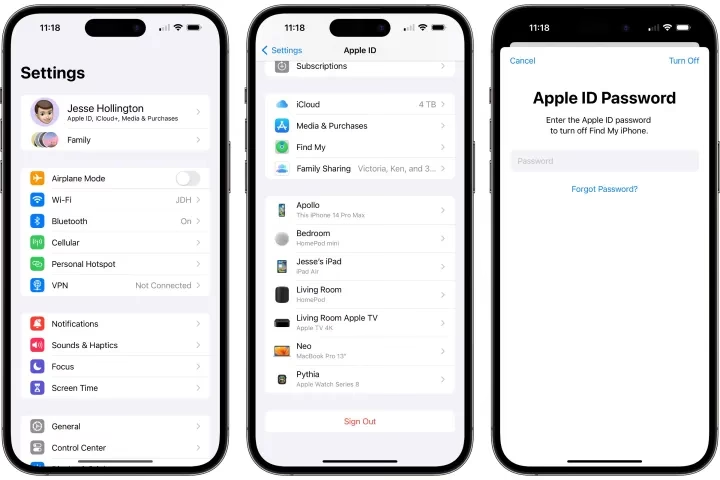
Odhlášení z Apple ID na vašem iOS/iPadOS zařízení je nejčastější metodou a je překvapivě jednoduché, jakmile víte, kde hledat. Postupujte podle těchto kroků:
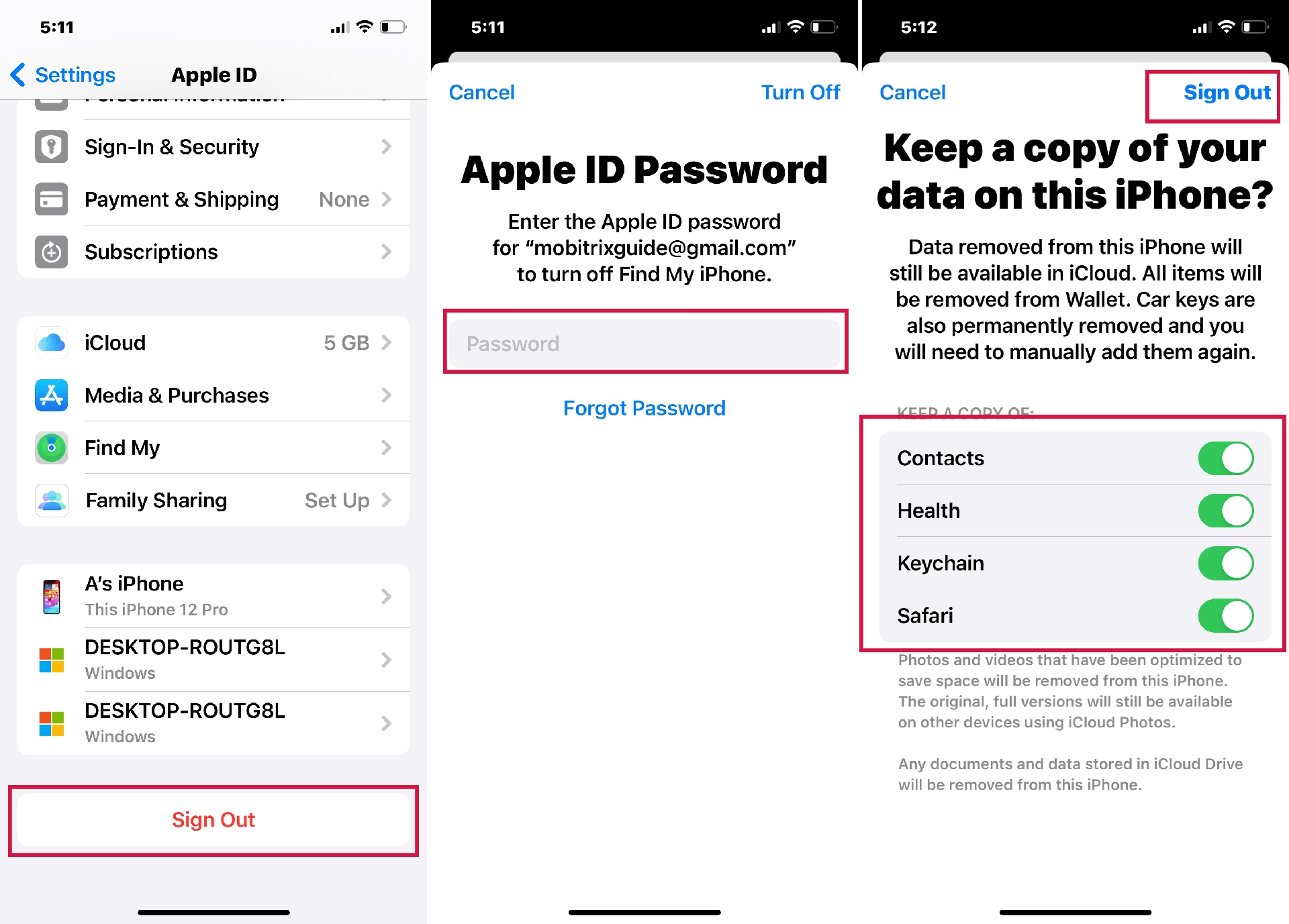
- Otevřete aplikaci Nastavení.
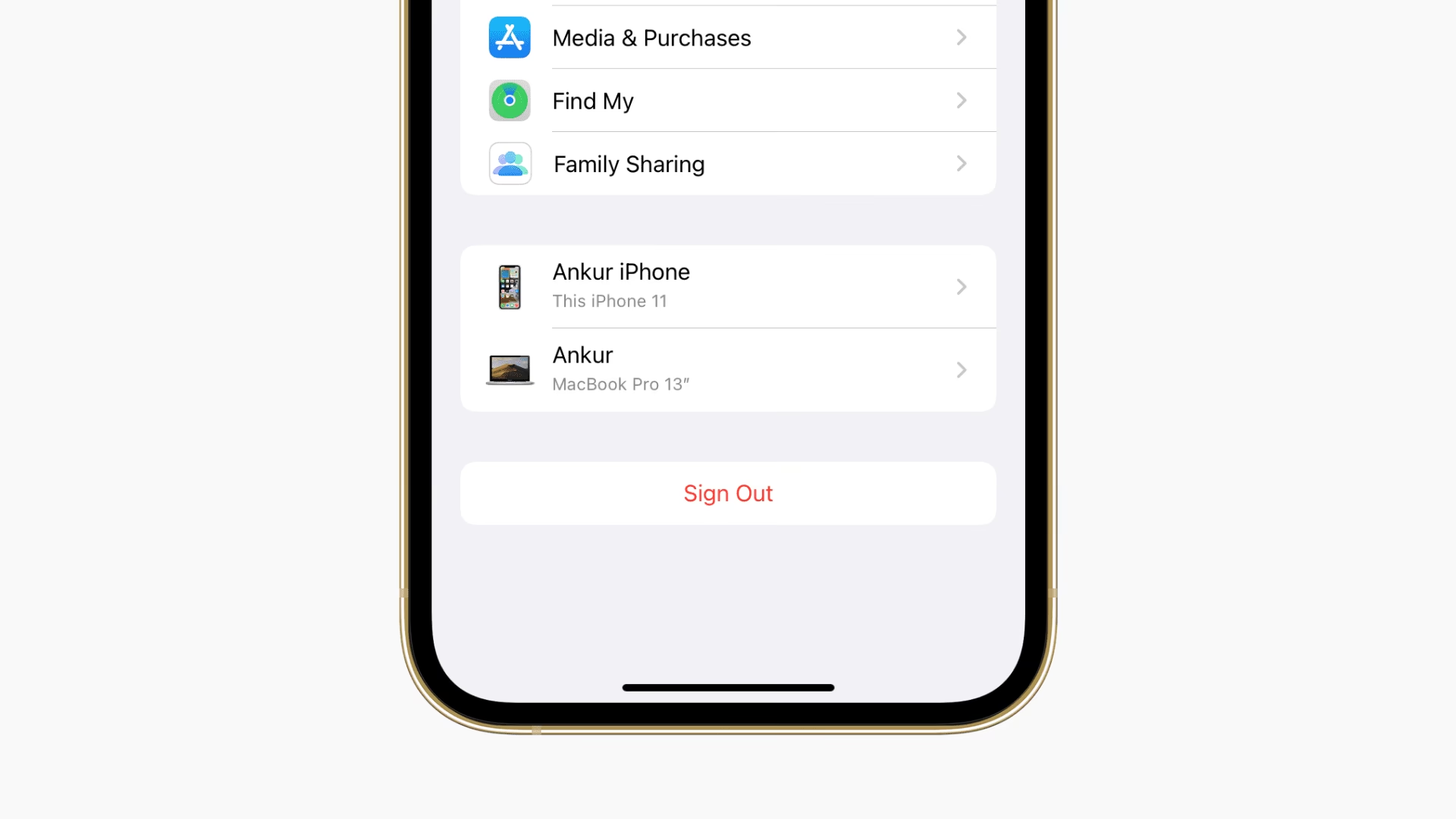
- Klepněte na své jméno v horní části obrazovky (váš profil Apple ID).
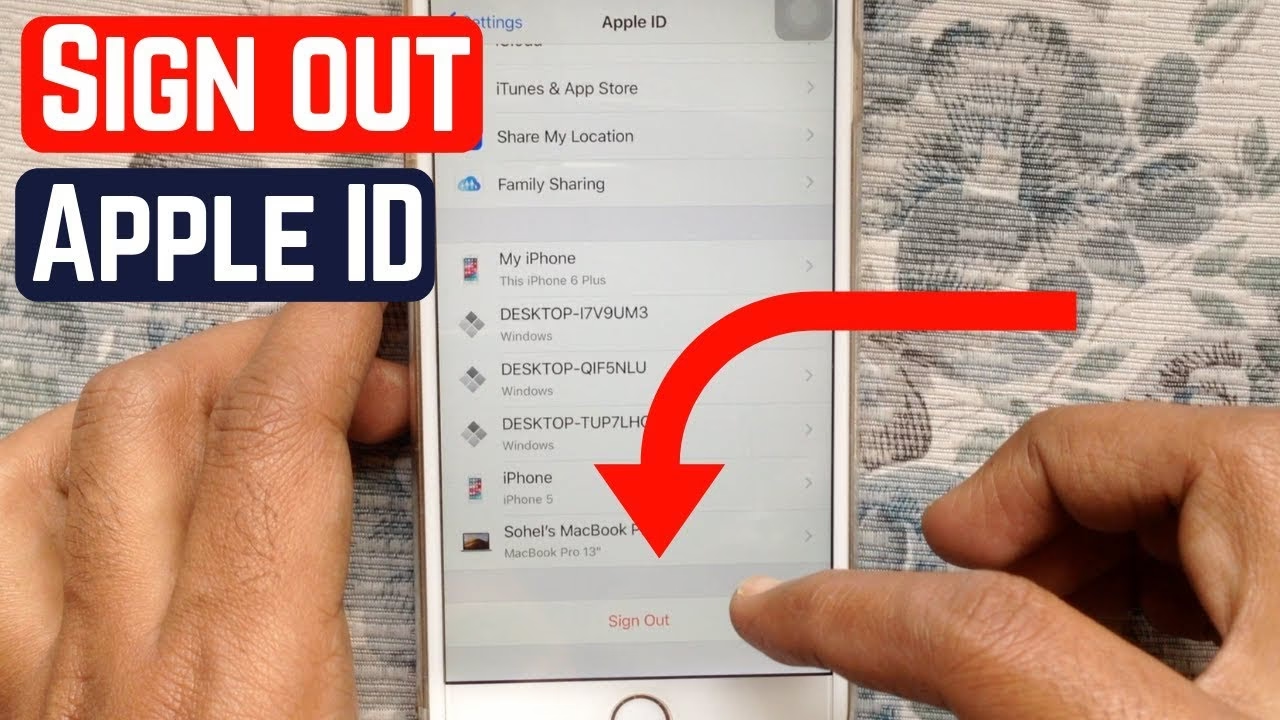
- Přejděte dolů a klepněte na Odhlásit se.
- Zadejte heslo k vašemu Apple ID (pro vypnutí funkce Najít). Pokud jste heslo zapomněli, budete ho muset nejprve resetovat.
- Vyberte, zda si chcete ponechat kopii určitých dat na zařízení, jako jsou Kontakty, Kalendáře, Klíčenka a data Safari. Pokud se odhlašujete pouze za účelem řešení problému a plánujete se ihned znovu přihlásit, nemusíte kopii ukládat lokálně – vše se po opětovném přihlášení znovu synchronizuje.
- Znovu klepněte na Odhlásit se pro potvrzení.
Vaše zařízení bude nyní odhlášeno z vašeho Apple ID a odebráno z iCloudu. Mějte na paměti, že proces odhlášení může trvat několik minut, protože zařízení potřebuje dokončit proces odstranění dat.
Bonusový tip: Pokud zařízení prodáváte nebo darujete, zvažte po odhlášení provedení úplného továrního resetu (Nastavení > Obecné > Přenést nebo resetovat iPhone > Smazat data a nastavení). Tím zajistíte, že ze zařízení budou odstraněna veškerá vaše osobní data a zařízení bude připraveno pro nového majitele.
Odhlášení z jednotlivých služeb jako App Store, iTunes, Zprávy, FaceTime nebo Game Center se provádí podobně, ale obvykle automaticky po odhlášení z celého Apple ID. Nicméně, pokud potřebujete odhlásit pouze tyto služby, můžete to udělat v jejich specifických nastaveních (např. Nastavení > Zprávy > Odesílání a příjem > Apple ID > Odhlásit se).
Jak se odhlásit z Apple ID na Macu
Proces odhlášení na Macu je trochu odlišný, ale stejně přímočarý. Postupujte takto:
- Klikněte na logo Apple v levém horním rohu obrazovky.
- Vyberte Nastavení systému (nebo Předvolby systému u starších verzí macOS).
- V bočním panelu klikněte na své Apple ID (uvidíte své jméno a fotografii).
- Přejděte dolů a klikněte na tlačítko Odhlásit se....
- Zadejte heslo k vašemu Apple ID pro vypnutí funkce Najít Mac.
- Vyberte, která data iCloudu si chcete ponechat na Macu (např. Safari, Kontakty). Pokud nechcete uchovávat kopii, vaše data budou z tohoto Macu odebrána, ale stále budou k dispozici na jiných zařízeních používajících iCloud.
- Potvrďte odhlášení.
A hotovo! Váš Mac již nebude spojen s vaším účtem Apple. Po odhlášení si všimnete, že iCloud Drive, Fotky na iCloudu a další synchronizované služby již nebudou na tomto Macu aktivní.
Jak se odhlásit z Apple ID vzdáleně (pomocí iCloudu)
Co když už nemáte zařízení po ruce? Možná jste ho prodali, ztratili nebo darovali. V takovém případě se můžete odhlásit vzdáleně pomocí iCloudu, což je klíčové pro ochranu vašich dat.
- Navštivte webovou stránku icloud.com/find ve webovém prohlížeči na libovolném počítači nebo jiném zařízení.
- Přihlaste se svým Apple ID.
- V horní části obrazovky vyberte Všechna zařízení.
- Vyberte zařízení, které chcete odebrat.
- Klikněte na Vymazat [Název zařízení] (tím se vzdáleně vymaže veškerý obsah zařízení a obnoví se do továrního nastavení). Toto je důležitý krok, pokud zařízení již nemáte fyzicky.
- Po dokončení vymazání klikněte na Odstranit z účtu.
Toto zařízení je nyní zcela odpojeno od vašeho Apple ID. Tato funkce je neocenitelná v případě krádeže nebo ztráty zařízení, protože zabraňuje neoprávněnému přístupu k vašim datům.
Jak se odhlásit z Apple ID na počítači se systémem Windows
Pokud používáte iTunes nebo iCloud pro Windows na svém počítači se systémem Windows, můžete se odhlásit i zde, aby vaše Apple ID nebylo s tímto zařízením spojeno.
Pro iTunes:
- Otevřete iTunes.
- V horním menu klikněte na Účet.
- Vyberte Odhlásit se.
Pro iCloud pro Windows:
- Otevřete iCloud pro Windows.
- V levém dolním rohu klikněte na Odhlásit se.
- Potvrďte výzvu.
To je vše. Váš účet Apple je nyní odstraněn z vašeho počítače se systémem Windows.
Nelze se odhlásit z Apple ID? Zde je, co zkontrolovat
Někdy vás Apple nechá projít několika překážkami. Pokud narazíte na problémy s odhlášením, zde jsou běžné důvody a řešení:
- Omezení Času u obrazovky (Screen Time): Tato funkce může bránit odhlášení. Jděte do Nastavení > Čas u obrazovky a zkuste ji dočasně vypnout (Vypnout Čas u obrazovky). Rodičovská kontrola nebo omezení nastavená pro školní či pracovní účely mohou také blokovat odhlášení.
- Funkce Najít iPhone/Mac je stále zapnutá: Tuto funkci musíte nejprve vypnout. Při odhlašování budete vyzváni k zadání hesla k Apple ID právě kvůli vypnutí Najít. Pokud se vám nedaří, ujistěte se, že máte správné heslo.
- Zapomenuté heslo: Pokud jste zapomněli heslo k Apple ID, nebudete se moci odhlásit, dokud ho neresetujete. Resetujte si heslo na
iforgot.apple.com
. Bez správného hesla se z bezpečnostních důvodů nelze odhlásit.
- Zařízení uzamčené korporátním/MDM profilem: Pokud je vaše zařízení spravováno zaměstnavatelem nebo školou (pomocí správy mobilních zařízení – MDM), budete potřebovat administrátorská práva nebo kontaktovat IT oddělení vaší organizace. V takových případech nemáte plnou kontrolu nad zařízením.
- Problémy s připojením k internetu: Odhlášení vyžaduje připojení k internetu, aby se komunikovalo se servery Apple. Ujistěte se, že jste připojeni k Wi-Fi nebo mobilním datům. Pokud je připojení slabé nebo nestabilní, může to způsobit problémy.
Pokud jste zablokováni a žádné z těchto řešení nepomáhá, kontaktování podpory Apple je vaše nejlepší volba. Mohou vám pomoci s konkrétními problémy s vaším účtem nebo zařízením.
Co dělat, než se odhlásíte
Vždy proveďte několik opatření, zvláště pokud měníte zařízení nebo se chystáte provést tovární reset. Tyto kroky zajistí, že nepřijdete o žádná důležitá data a že váš přechod bude co nejhladší.
Kontrolní seznam:
- Zálohujte své zařízení (na iCloud nebo do počítače přes Finder/iTunes). To je nejdůležitější krok, který zajistí, že všechny vaše aplikace, nastavení a data budou uloženy.
- Uložte důležité fotografie, soubory a dokumenty, které máte uloženy pouze v iCloudu, ale chcete je mít lokálně. Můžete je například stáhnout na počítač nebo do jiného cloudového úložiště.
- Zapište si všechna hesla uložená v Klíčence na iCloudu, pokud je potřebujete jinde. I když se po přihlášení Klíčenka obnoví, je dobré mít zálohu.
- Ručně se odhlaste z iMessage a FaceTimu (volitelné, ale doporučené pro jistotu). Tím zabráníte, aby se zprávy a hovory i nadále doručovaly na zařízení, ze kterého se odhlašujete.
- Zrušte spárování Apple Watch, pokud nějaké máte (v aplikaci Watch na iPhonu). Tím se zajistí, že hodinky budou připraveny k novému spárování s jiným zařízením.
- Odhlaste se z účtů v Safari a Mailu, pokud je nepoužíváte s Apple ID.
Opětovné přihlášení k Apple ID
Opětovné přihlášení je snadné. Jakmile se rozhodnete vrátit se do ekosystému Apple s vaším Apple ID, postupujte následovně:
- Přejděte do Nastavení (na jakémkoli zařízení Apple).
- Klepněte na možnost Přihlaste se k vašemu iPhonu/iPadu/Macu (nebo podobnou možnost, která se zobrazí na horní části obrazovky).
- Zadejte e-mail a heslo k vašemu Apple ID.
- Postupujte podle pokynů pro dvoufaktorové ověření (2FA), pokud je máte zapnuté. Na důvěryhodné zařízení vám přijde šestimístný kód, který zadáte pro ověření.
- Vyberte, co chcete znovu synchronizovat (kontakty, fotografie atd.).
Váš digitální život se obnoví během několika klepnutí. Všechna vaše data uložená v iCloudu se začnou synchronizovat zpět do zařízení a služby se znovu aktivují.
Často kladené otázky
Mohu používat App Store, iMessage a FaceTime po odhlášení z iCloudu?
Po odhlášení z Apple ID nebo iCloudu se App Store, iMessage a FaceTime automaticky také odhlásí. Nicméně, iMessage a FaceTime můžete stále aktivovat pomocí svého telefonního čísla, ale nebudete moci používat svůj e-mail Apple ID. Pro používání App Storu (stahování nových aplikací nebo aktualizace stávajících) se budete muset znovu přihlásit. Po přihlášení si můžete vybrat, zda chcete začít používat iCloud, nebo ne.
Co se stane s mým Apple ID zůstatkem nebo kredity?
Peníze na Apple ID zůstatku, Apple Cash nebo kredity jsou propojeny s vaším Apple ID, nikoli se zařízením. Můžete je proto používat na svých ostatních zařízeních Apple. Pokud je však vaším motivem odhlášení přestat používat toto Apple ID, mějte na paměti, že peníze tam přidané ztratíte. Je to proto, že vaše účty Apple Cash a Apple Card nelze převést na jiné Apple ID, ani k nim nemůžete přistupovat pomocí jiného účtu Apple.
Ovlivní odhlášení jednoho zařízení ostatní zařízení s mým Apple ID?
Ne, důsledky odhlášení jsou omezeny pouze na konkrétní zařízení, ze kterého se odhlašujete. Můžete nadále používat služby iCloudu na svých ostatních zařízeních. Jakmile se na daném zařízení znovu přihlásíte, vše se synchronizuje a bude fungovat jako dříve.
Proč by mě Apple Support žádal, abych se odhlásil a znovu přihlásil?
Odhlášení a opětovné přihlášení je spolehlivé řešení mnoha problémů se synchronizací iCloudu (např. kontakty, připomínky, zprávy, fotografie), problémy s aktivací iMessage nebo FaceTimu a obecně řešení různých softwarových chyb na zařízení. Je to běžný krok při řešení potíží doporučovaný technickou podporou, protože často obnoví správné spojení mezi zařízením a servery Apple.
Co když jsem zapomněl heslo k Apple ID?
Pokud jste zapomněli své heslo k Apple ID, nebudete se moci odhlásit, dokud ho neresetujete. Navštivte webovou stránku
iforgot.apple.com
a postupujte podle pokynů pro obnovení hesla. Apple má přísné bezpečnostní protokoly, a proto je heslo pro odhlášení nezbytné, aby se zabránilo neoprávněnému přístupu k vašim datům.
Závěr
Odhlášení z vašeho Apple ID je jednoduchý úkol, ale s velkými důsledky. Je to vaše digitální identita v ekosystému Apple, takže buďte při tomto kroku uvážliví. Ať už přecházíte na nový iPhone, prodáváte Mac, nebo jen řešíte problém, dodržování správných kroků zajistí, že vaše data zůstanou v bezpečí a váš přechod bude hladký. Nezapomeňte na zálohování a kontrolu všech důležitých dat před odhlášením. Potřebujete se později vrátit? Vaše Apple ID na vás bude čekat, připravené znovu propojit váš digitální svět.
Chceš-li si přečíst další články podobné jako Jak se odhlásit z Apple ID: Kompletní průvodce, navštiv kategorii Technologie.