
23/04/2022
Vlastníte iPhone a neustále se potýkáte s frustrujícím problémem, kdy se vaše zařízení odpojuje od Wi-Fi sítě, zejména poté, co uzamknete obrazovku? Možná se vám stává, že se iPhone připojí bez problémů, ale jakmile jej na chvíli necháte v klidu, připojení se ztratí a musíte jej ručně obnovit. Ještě matoucí je, že ostatní zařízení ve vaší domácnosti nebo kanceláři fungují naprosto bezchybně. Nejste sami. Tento problém je překvapivě běžný a naštěstí existuje mnoho kroků, které můžete podniknout k jeho vyřešení, než se obrátíte na odbornou pomoc. V tomto komplexním průvodci projdeme devět ověřených metod, které vám pomohou udržet váš iPhone stabilně připojený k Wi-Fi a zajistit tak plynulý chod vašich online aktivit.
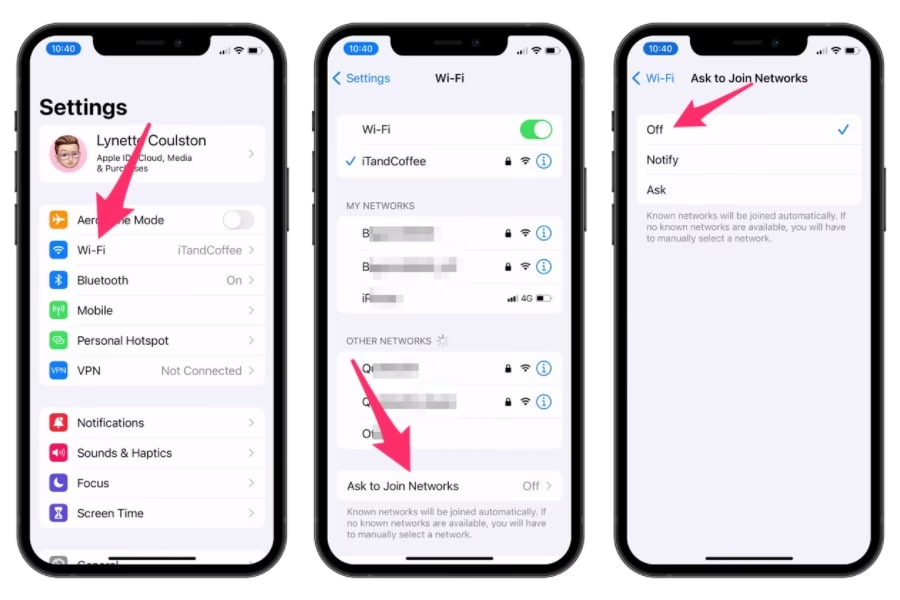
Než se pustíte do složitějších řešení, je vždy dobré začít s těmi nejjednoduššími kontrolami. Někdy je problém triviální a lze jej vyřešit během několika sekund. Ujistěte se, že:
- Wi-Fi je zapnuté: Zní to samozřejmě, ale občas se stane, že Wi-Fi omylem vypneme. Zkontrolujte v Nastavení > Wi-Fi.
- Máte správné heslo: Přestože se iPhone připojil, pokud jste heslo nedávno změnili, může se stát, že staré heslo způsobuje problémy s udržením připojení.
- Jste v dosahu sítě: Vzdálenost od routeru a překážky (zdi, nábytek) mohou oslabit signál. Zkuste se přiblížit k routeru.
- Vypněte jakékoli VPN aplikace: Virtuální privátní sítě mohou někdy narušovat normální Wi-Fi připojení a způsobovat nestabilitu.
- Vypněte Bluetooth a ověřte rušení: Jiná bezdrátová zařízení, včetně těch Bluetooth, mohou způsobovat rušení Wi-Fi signálu. Zkuste Bluetooth dočasně vypnout.
- Používáte nejnovější verzi iOS: Aktualizace často obsahují opravy chyb, které mohou ovlivňovat připojení. Přejděte do Nastavení > Obecné > Aktualizace softwaru.
- Režim Letadlo není omylem zapnutý: Režim Letadlo vypne veškerá bezdrátová připojení. Zkontrolujte v Ovládacím centru nebo v Nastavení.
- Zkontrolujte aktualizace firmwaru vašeho routeru: Stejně jako iPhone, i routery dostávají aktualizace, které mohou zlepšit výkon a stabilitu sítě.
Pokud tyto rychlé kontroly nepomohly, nezoufejte. Pojďme se podívat na podrobnější řešení, která vám s největší pravděpodobností pomohou.
1. Vypněte a Znovu Zapněte Wi-Fi na iPhone
Tento jednoduchý trik dokáže překvapivě vyřešit mnoho softwarových závad, včetně problémů s nestabilním Wi-Fi připojením. Vypnutím a opětovným zapnutím Wi-Fi na vašem iPhonu dojde k rychlému restartu Wi-Fi modulu a vyčištění dočasných dat, což může odstranit drobné softwarové chyby, které brání stabilnímu připojení.
Jak na to:
- Otevřete aplikaci Nastavení.
- Klepněte na Wi-Fi.
- Přepněte přepínač Wi-Fi do polohy Vypnuto a poté jej opět přepněte do polohy Zapnuto.
Počkejte několik sekund, než se iPhone pokusí znovu připojit k síti, a ověřte, zda se problém vyřešil.
2. Zkontrolujte možnost "Automatické připojení" pro vaši Wi-Fi síť
Pokud se váš iPhone po jednoduchém vypnutí a zapnutí Wi-Fi stále nedokáže udržet připojený, je klíčové zkontrolovat, zda je pro vaši síť aktivována možnost "Automatické připojení". Pokud je tato možnost vypnutá, může to být hlavní viník toho, proč váš iPhone ztrácí připojení k Wi-Fi, zejména po uzamčení obrazovky nebo při přechodu do režimu spánku. Automatické připojení zajišťuje, že se váš iPhone automaticky znovu připojí k známé síti bez nutnosti ručního zásahu.
Jak na to:
- Otevřete Nastavení.
- Vyberte Wi-Fi.
- Klepněte na ikonu "i" (informace) vedle názvu Wi-Fi sítě, ke které se připojujete.
- Ujistěte se, že je přepínač "Automatické připojení" zapnutý. Pokud není, zapněte jej.
- Pod "ADRESA IPV4" zkuste nastavit "Konfigurovat IP" na Automaticky, pokud již není. Někdy ruční nastavení IP adresy může způsobit problémy s udržením připojení, pokud se síťové podmínky změní.
3. Restartujte Váš iPhone
Restartování zařízení je klasickým řešením pro mnoho technologických problémů a není tomu jinak ani u problémů s Wi-Fi. Restartování iPhone vymaže veškerá dočasná data a procesy z paměti zařízení, což může vyřešit softwarové závady, které brání vašemu iPhonu v řádném připojení k Wi-Fi síti. Je to jako "čistý štít" pro operační systém.
Jak restartovat iPhone:
- Pro iPhone X a novější (bez tlačítka Domů): Stiskněte a podržte boční tlačítko a jedno z tlačítek hlasitosti, dokud se neobjeví posuvník "vypnout". Přetáhněte posuvník, počkejte 30 sekund, než se zařízení vypne. Poté stiskněte a podržte boční tlačítko, dokud neuvidíte logo Apple.
- Pro iPhone 8 a starší (s tlačítkem Domů): Stiskněte a podržte tlačítko napájení (na boku nebo nahoře), dokud se neobjeví posuvník "vypnout". Přetáhněte posuvník, počkejte 30 sekund. Poté stiskněte a podržte tlačítko napájení, dokud neuvidíte logo Apple.
Po restartu zkuste znovu připojit k Wi-Fi a sledujte, zda se problém vyřešil.
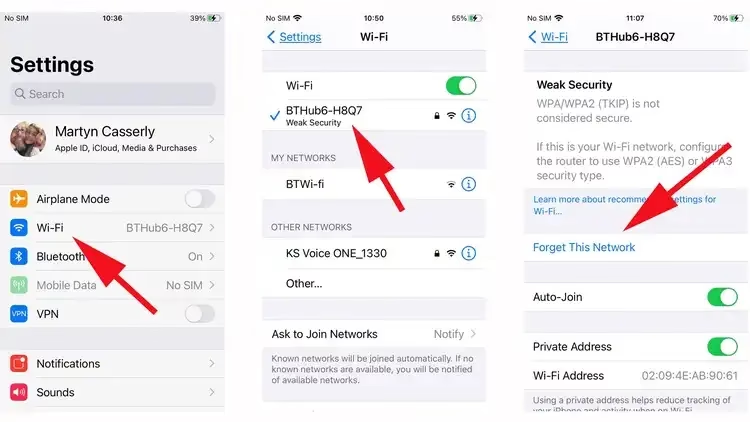
Pokud má váš iPhone stále potíže s udržením připojení k Wi-Fi síti, dalším účinným krokem je "zapomenout" síť a poté se k ní znovu připojit. Tím se vymaže veškerá uložená data o této síti (včetně hesla a nastavení připojení) z vašeho iPhonu, což může odstranit poškozené nebo zastaralé konfigurační soubory, které způsobují problémy. Když se pak připojíte znovu, iPhone si vytvoří zcela novou, čistou konfiguraci.
Jak zapomenout Wi-Fi síť:
- Otevřete Nastavení.
- Vyberte Wi-Fi.
- Klepněte na ikonu "i" vedle názvu sítě, ke které se připojujete.
- Klepněte na "Zapomenout tuto síť". Potvrďte svůj výběr.
Po odstranění sítě se k ní můžete znovu připojit takto:
- Otevřete Nastavení.
- Klepněte na Wi-Fi.
- Klepněte na název Wi-Fi sítě.
- Zadejte heslo.
- Klepněte na "Připojit".
Počkejte, až se iPhone připojí, a sledujte, zda se připojení nyní udržuje stabilně.
5. Testování s jinými zařízeními a restart routeru
Je problém s Wi-Fi připojením pouze na vašem iPhonu, nebo se týká všech vašich zařízení? Když se váš iPhone nemůže udržet připojený k Wi-Fi, zkontrolujte, zda se k této síti mohou připojit i vaše další zařízení (například počítač, tablet, notebook nebo bezdrátový reproduktor) a zda na nich připojení funguje stabilně.
- Pokud se problém týká pouze vašeho iPhonu: Můžete problém zúžit a zaměřit se na iPhone samotný. Přeskočte na řešení 6 (Obnovení nastavení sítě) nebo 8 (Diagnostika).
- Pokud se problém týká všech zařízení (včetně iPhonu): Je pravděpodobné, že problém je s vaším modemem a/nebo routerem.
Restartování bezdrátového routeru a modemu:
Router a modem mohou být příčinou odpojování vašeho iPhonu od Wi-Fi sítě nebo pomalého bezdrátového připojení, zvláště pokud jsou v provozu příliš dlouho. Restartování routeru a modemu může vyčistit jejich paměť a pomoci udržet spolehlivost sítě.
Jak na to:
- Odpojte napájecí kabely od routeru i modemu (pokud máte oddělené jednotky).
- Počkejte alespoň 30 sekund.
- Nejprve zapojte napájecí kabel modemu a počkejte, až se plně spustí a jeho kontrolky signalizují stabilní připojení.
- Poté zapojte napájecí kabel routeru a počkejte, až se také plně spustí.
Doporučuje se zkontrolovat manuál vašeho routeru pro specifické pokyny k restartu. Pokud je váš router starší než 5 let, zvažte jeho upgrade. Starší hardware nemusí být schopen zvládnout moderní požadavky na síť.
6. Obnovení nastavení sítě
Obnovení nastavení sítě na vašem iPhonu je dalším řešením, které by mohlo vyřešit problém s vadným Wi-Fi připojením. Mnoho uživatelů zaznamenalo úspěch při řešení problémů souvisejících s konektivitou právě tímto krokem. Je důležité si uvědomit, že obnovení nastavení sítě vymaže všechny uložené Wi-Fi sítě a jejich hesla, nastavení mobilních dat a konfigurace VPN, které jste dříve použili. Budete se muset znovu připojit ke všem Wi-Fi sítím a zadat hesla.
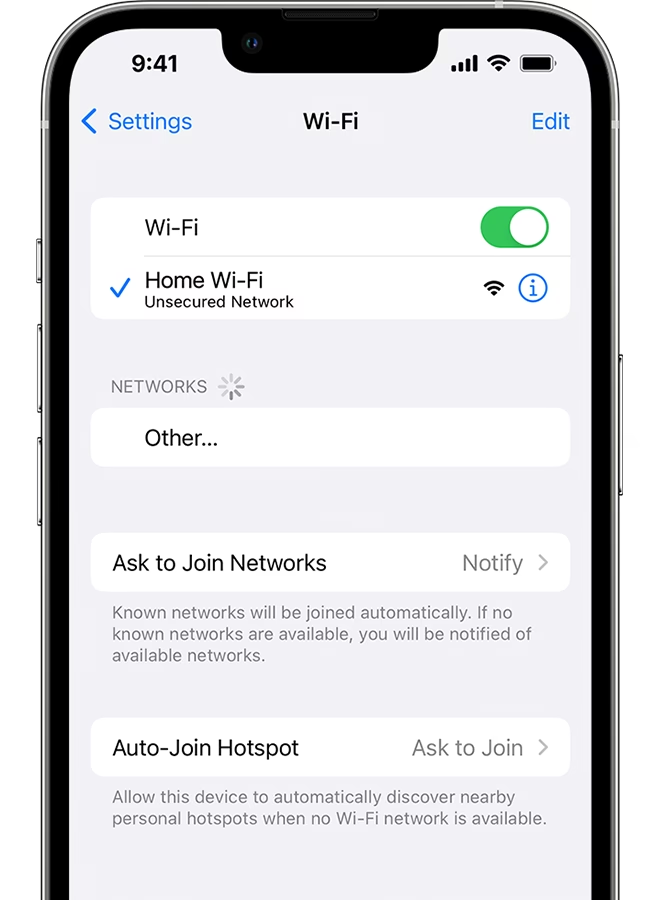
Jak obnovit nastavení sítě na iPhonu, který se nepřipojuje k Wi-Fi:
- Otevřete Nastavení.
- Klepněte na Obecné.
- Přejděte dolů a klepněte na Přenos nebo resetování iPhonu.
- Klepněte na Resetovat.
- Vyberte Obnovit nastavení sítě.
- Možná budete vyzváni k zadání přístupového kódu.
Jakmile to provedete, připojte se znovu k vaší Wi-Fi síti a otestujte, zda se váš iPhone nyní udržuje na Wi-Fi.
7. Zvažte vypnutí Wi-Fi Assist (Asistence Wi-Fi)
Funkce Wi-Fi Assist je navržena tak, aby pomohla vašemu iPhonu nebo iPadu zůstat připojeným k internetu tím, že automaticky přepne na mobilní data, pokud je vaše Wi-Fi síť slabá nebo nestabilní. Pokud se váš iPhone neustále odpojuje od Wi-Fi, mohlo by to být proto, že je automaticky přesměrováván na mobilní připojení, což ve skutečnosti vede k "odpojení" od Wi-Fi, i když byste chtěli zůstat připojeni. Zkuste tuto funkci vypnout a zjistěte, zda se stále odpojujete od Wi-Fi.
Jak vypnout Wi-Fi Assist:
- Otevřete aplikaci Nastavení.
- Klepněte na Mobilní data (nebo Mobilní síť).
- Přejděte úplně dolů.
- Přepněte přepínač "Asistence Wi-Fi" (nebo Wi-Fi Assist) do polohy Vypnuto.
Po vypnutí této funkce sledujte chování vašeho Wi-Fi připojení.
8. Použití diagnostického nástroje pro iPhone
Pokud se váš iPhone stále odpojuje od Wi-Fi sítě i po vyzkoušení všech výše uvedených kroků, problém může pocházet ze samotného systému iOS. Existuje řada diagnostických nástrojů pro iPhone, které dokáží optimalizovat systém iOS. Tyto nástroje jsou často desktopové aplikace, které dokáží diagnostikovat potenciální systémové chyby na zařízení a automaticky je opravit. Příkladem takového nástroje je iOS System Recovery (obnova systému iOS), který je k dispozici pro Windows i Mac.
Základní kroky pro použití takového programu (např. iOS System Recovery):
- Spusťte diagnostický nástroj.
- Obvykle vyberete možnost "Obnova systému iOS" nebo podobnou.
- Zvolíte typ opravy, například "Standardní režim" (který nezpůsobí ztrátu dat).
- Nástroj stáhne odpovídající balíček firmwaru pro vaše zařízení.
- Po stažení klikněte na tlačítko "Opravit" a nechte nástroj dokončit proces.
Vždy si pečlivě přečtěte pokyny konkrétního nástroje, který se rozhodnete použít, a ujistěte se, že pochází z důvěryhodného zdroje.
9. Když vše ostatní selže: Kontaktujte podporu Apple nebo poskytovatele internetu
Pokud jste vyzkoušeli všechny výše uvedené kroky a váš iPhone se stále nedokáže udržet připojený k Wi-Fi síti, je čas zvážit profesionální pomoc.
- Kontaktujte svého poskytovatele internetových služeb (ISP): Pokud se zdá, že problém je širší a ovlivňuje i jiná zařízení nebo máte podezření na výpadek služby ve vaší oblasti, kontaktujte svého ISP. Mohou zkontrolovat stav vaší linky, ověřit nastavení vašeho modemu a routeru na dálku nebo dokonce naplánovat návštěvu technika.
- Kontaktujte podporu Apple: Jestliže je problém výhradně na vašem iPhonu a žádné softwarové řešení nepomohlo, je možné, že se jedná o hardwarovou závadu. Mohlo dojít k poškození Wi-Fi čipu nebo antény uvnitř iPhonu, což brání zařízení v udržení stabilního Wi-Fi signálu. Podpora Apple vám může pomoci diagnostikovat hardwarový problém a doporučit opravu nebo výměnu.
Pamatujte, že stabilní Wi-Fi připojení je klíčové pro plynulé používání vašeho iPhonu. Nebojte se experimentovat s různými řešeními, dokud nenajdete to, které pro vás funguje.
Následující tabulka vám poskytne rychlý přehled možných problémů a doporučených řešení.
| Typ Problému | Možná Příčina | Doporučené Řešení |
|---|---|---|
| iPhone se odpojuje při zamknutí obrazovky | Nevhodné nastavení "Automatické připojení", úsporný režim, Wi-Fi Assist. | Zkontrolujte "Automatické připojení", vypněte Wi-Fi Assist, restartujte iPhone. |
| Nestabilní připojení na všech zařízeních | Problém s routerem/modemem, zastaralý firmware routeru, rušení sítě, přetížení sítě. | Restartujte router/modem, zvažte upgrade routeru, zkontrolujte rušení. |
| iPhone se odpojuje náhodně, ale jiná zařízení fungují | Poškozená síťová konfigurace na iPhonu, softwarová chyba iOS, hardwarová závada iPhonu. | Zapomeňte a znovu připojte síť, Obnovte nastavení sítě, použijte diagnostický nástroj, kontaktujte Apple. |
| Pomalé Wi-Fi připojení na iPhonu | Rušení signálu, přetížení kanálu Wi-Fi, zastaralý router. | Změňte polohu routeru, zvažte změnu Wi-Fi kanálu v nastavení routeru, aktualizujte router. |
Často Kladené Otázky (FAQ)
Proč se mi iPhone neustále odpojuje od Wi-Fi?
Váš iPhone se může odpojovat od Wi-Fi z několika důvodů: problémy s nastavením Wi-Fi na iPhonu (např. vypnuté "Automatické připojení", aktivní Wi-Fi Assist), softwarové chyby v iOS, problémy s vaším routerem (zastaralý firmware, potřeba restartu), rušení signálu, nebo v nejhorším případě hardwarová závada v iPhonu.
Co mohu dělat, když se můj iPhone nepřipojí k Wi-Fi?
Problémy s připojením k Wi-Fi lze řešit řadou kroků. Mezi nejčastější patří restartování vašeho iPhonu i routeru, aktualizace firmwaru na routeru a softwaru na iPhonu, kontrola nastavení iPhonu (např. automatické připojení, Wi-Fi Assist), zapomenutí a opětovné připojení k síti, nebo obnovení nastavení sítě. Pokud nic nepomůže, zvažte kontaktování podpory Apple nebo vašeho poskytovatele internetu.
Je problém "iPhone se odpojuje" stejný jako "iPhone se vůbec nepřipojuje k Wi-Fi"?
Ne tak docela. Ačkoli se některé kroky k řešení překrývají, "odpojování" naznačuje, že připojení bylo alespoň jednou navázáno, ale není stabilní nebo se udržuje. "Vůbec se nepřipojuje" znamená, že iPhone nemůže navázat počáteční spojení se sítí. Tento článek se primárně zaměřuje na problém s odpojováním, ale mnoho zde uvedených řešení je relevantních i pro problémy s počátečním připojením.
Doufáme, že tento článek vám pomohl vyřešit problémy s Wi-Fi připojením na vašem iPhonu a zajistil, že vaše zařízení zůstane stabilně připojeno. Stabilní internet je dnes nezbytností a věříme, že s těmito tipy si ho budete moci užívat bez přerušení.
Chceš-li si přečíst další články podobné jako Proč se iPhone odpojuje od Wi-Fi?, navštiv kategorii Technologie.