
07/01/2024
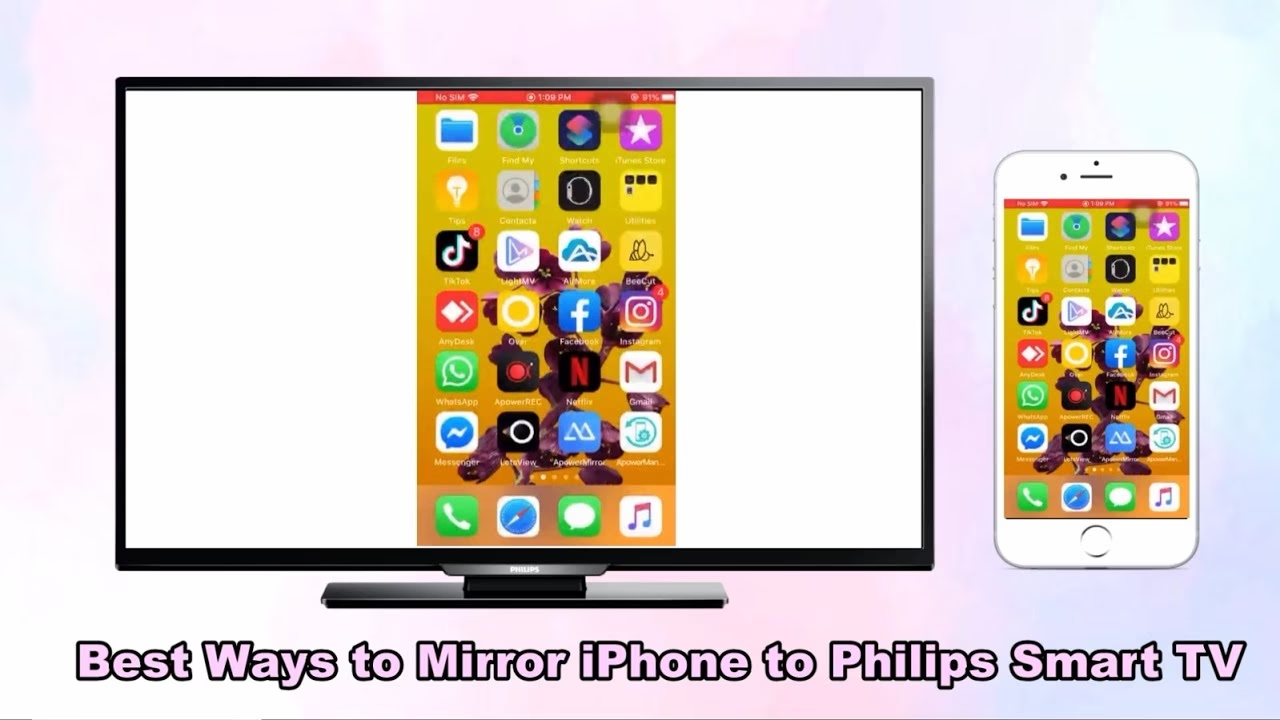
V dnešní digitální době je propojení našich chytrých zařízení klíčové pro maximální zážitek z multimédií. Máte-li iPhone nebo iPad a toužíte po tom, abyste si své oblíbené fotografie, videa nebo dokonce celé prezentace prohlédli na velké obrazovce vaší Philips Smart TV, pak jste na správném místě. Zatímco Apple a Philips nabízejí skvělé technologie, jejich vzájemná kompatibilita může být někdy oříšek. Naštěstí existuje několik spolehlivých metod, jak bezproblémově streamovat obsah z vašeho iOS zařízení přímo na váš televizor Philips. Tento článek vás provede všemi dostupnými možnostmi – od bezdrátového AirPlay a zrcadlení obrazovky až po spolehlivé kabelové připojení HDMI. Připravte se na to, že si užijete svůj digitální obsah v celé jeho kráse na velké úhlopříčce.
- Proč streamovat obsah z iPhonu na Philips TV?
- Kompatibilita Philips TV s AirPlay
- Jak povolit AirPlay na Philips Roku TV
- Streamování obsahu z aplikací pomocí AirPlay
- Zrcadlení obrazovky (Screen Mirroring) pro nekompatibilní aplikace
- AirPlay z Macu na Philips Smart TV
- Připojení k Philips TV pomocí HDMI adaptéru
- Řešení problémů s AirPlay na Philips TV
- Často kladené otázky (FAQ)
- Závěr
Proč streamovat obsah z iPhonu na Philips TV?
Streamování obsahu z vašeho iPhonu nebo iPadu na větší obrazovku televize Philips přináší řadu výhod. Především se jedná o nejpohodlnější způsob, jak sdílet fotografie a videa s rodinou a přáteli, aniž by se museli tísnit kolem malé obrazovky telefonu. Můžete si také vychutnat filmy a seriály z vašich oblíbených streamovacích služeb ve vyšší kvalitě a s lepším zvukem, než jaký nabízí samotné mobilní zařízení. Pro prezentace nebo videohovory pak televizor poslouží jako ideální zobrazovací plocha, která zajistí, že všichni účastníci uvidí vše jasně a zřetelně. Je to zkrátka cesta k plnohodnotnějšímu multimediálnímu zážitku.
Kompatibilita Philips TV s AirPlay
Než se pustíme do konkrétních kroků, je důležité pochopit klíčový aspekt: kompatibilitu. Ačkoliv Philips vyrábí řadu chytrých televizorů s různými operačními systémy (Google TV, Android TV, Saphi TV a Roku TV), vestavěná funkce AirPlay 2 je plně kompatibilní pouze s modely Philips, které běží na platformě Roku TV. To je zásadní informace, protože to určuje, jakou metodu streamování budete moci použít. Pokud vlastníte Philips Roku TV, máte vyhráno a můžete využít AirPlay pro bezdrátové sdílení fotografií, videí a dalšího mediálního obsahu. Pro majitele ostatních modelů Philips Smart TV, které AirPlay nepodporují, existují alternativní řešení, jako je zrcadlení obrazovky nebo použití HDMI adaptéru, které vám umožní dosáhnout stejného cíle.
Jak povolit AirPlay na Philips Roku TV
Pokud jste šťastným majitelem Philips Roku TV, povolení funkce AirPlay 2 je jednoduchý proces, který vám zabere jen pár okamžiků. AirPlay umožňuje bezproblémové bezdrátové streamování obsahu z vašich Apple zařízení přímo na televizi. Postup je stejný pro všechny modely Roku TV, což usnadňuje nastavení.
- Na dálkovém ovladači Roku stiskněte tlačítko Domů (Home). Tím se dostanete na hlavní obrazovku vašeho televizoru.
- Pomocí navigačních tlačítek vyberte možnost Nastavení (Settings) a potvrďte ji.
- V nabídce Nastavení sjeďte dolů a najděte položku Apple AirPlay a HomeKit. Tuto možnost vyberte.
- Nyní zvolte možnost AirPlay a ujistěte se, že je povolena. Obvykle se jedná o přepínač, který by měl být v pozici "Zapnuto".
- Tip pro pokročilé: Pokud chcete zamezit neustálému zadávání kódu při každém připojení, můžete v nastavení AirPlay vybrat možnost "Vyžadovat kód" (Require Code) a nastavit ji na "Pouze poprvé" (First Time Only). Tím se kód zobrazí jen při prvním připojení nového zařízení.
Po dokončení těchto kroků je vaše Philips Roku TV připravena přijímat obsah prostřednictvím AirPlay z vašich iPhonů, iPadů a Maců. Ujistěte se, že obě zařízení jsou připojena ke stejné Wi-Fi síti pro optimální výkon.
Streamování obsahu z aplikací pomocí AirPlay
Většina moderních streamovacích aplikací, jako jsou Netflix, YouTube, Apple TV+ a mnoho dalších, nabízí vestavěnou podporu pro AirPlay. To znamená, že můžete přímo z aplikace odesílat obsah na vaši AirPlay kompatibilní Philips TV, aniž byste museli zrcadlit celou obrazovku telefonu. Tento způsob streamování je obvykle nejefektivnější a poskytuje nejlepší kvalitu obrazu a zvuku.
Pro úspěšné streamování se ujistěte, že váš iPhone/iPad i Philips Roku TV jsou připojeny ke stejné Wi-Fi síti.
- Spusťte na svém iPhonu nebo iPadu aplikaci, která podporuje AirPlay (např. YouTube, HBO Max, Disney+, atd.).
- Přihlaste se ke svému účtu a vyhledejte obsah, který chcete streamovat na televizi.
- Spusťte přehrávání videa. Během přehrávání se na obrazovce objeví ikona AirPlay (obvykle vypadá jako obdélník se šipkou směřující nahoru). Klepněte na ni.
- Z nabídky dostupných zařízení vyberte vaši Philips Smart TV.
- Během několika okamžiků by se video z vašeho iPhonu/iPadu mělo začít streamovat na vaší Philips Smart TV. Můžete ovládat přehrávání (pauza, přetočení) přímo z vašeho mobilního zařízení.
Tato metoda je ideální pro plynulé a vysoce kvalitní streamování filmů, seriálů a dalších videí, protože optimalizuje přenos dat a šetří baterii vašeho mobilního zařízení.
Zrcadlení obrazovky (Screen Mirroring) pro nekompatibilní aplikace
Co dělat, když aplikace, kterou chcete sdílet, nemá vestavěnou podporu AirPlay? V takovém případě přichází na řadu funkce Zrcadlení obrazovky (Screen Mirroring). Tato funkce vám umožní zobrazit celou obrazovku vašeho iPhonu nebo iPadu, včetně všeho, co na ní právě děláte, přímo na vaší Philips Smart TV. Je to skvělé pro sdílení her, webových stránek, speciálních aplikací nebo čehokoli, co se vám zobrazuje na displeji vašeho zařízení.
Stejně jako u AirPlay, je klíčové, aby vaše Philips TV a iPhone/iPad byly připojeny ke stejné Wi-Fi síti.
- Ujistěte se, že váš Philips TV je připojen k Wi-Fi síti a váš iPhone/iPad je připojen ke stejné síti.
- Otevřete aplikaci nebo obsah, který chcete zrcadlit na televizi.
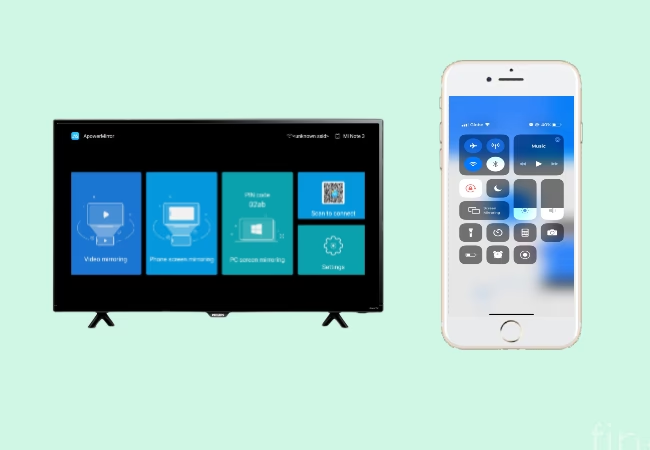
- Na vašem iPhonu nebo iPadu přejeďte prstem dolů z pravého horního rohu obrazovky (u iPhonů s Face ID) nebo přejeďte prstem nahoru ze spodní části obrazovky (u iPhonů s Touch ID) pro otevření Ovládacího centra.
- V Ovládacím centru klepněte na ikonu Zrcadlení obrazovky (vypadá jako dva překrývající se obdélníky).
- Z nabídky dostupných zařízení vyberte vaši Philips TV.
- Po krátké chvíli by se obrazovka vašeho iPhonu/iPadu měla začít zrcadlit na vaší chytré televizi Philips.
Mějte na paměti, že zrcadlení celé obrazovky může spotřebovávat více baterie a může být náchylnější k zpoždění (lagům) ve srovnání s přímým AirPlay streamováním z aplikací, zejména při přehrávání videí ve vysokém rozlišení nebo hraní her.
Porovnání AirPlay a Zrcadlení obrazovky
I když se obě funkce zdají být podobné, existují mezi nimi klíčové rozdíly:
| Funkce | AirPlay (z aplikace) | Zrcadlení obrazovky |
|---|---|---|
| Účel | Streamování specifického obsahu (video, audio, foto) z aplikace. | Zobrazení celé obrazovky zařízení na TV. |
| Použití iPhonu | iPhone lze používat nezávisle na streamovaném obsahu. | Obrazovka iPhonu je zrcadlena, nelze ji používat pro jiný obsah. |
| Kvalita | Obvykle vyšší, optimalizovaná pro video/audio. | Může být ovlivněna rozlišením iPhonu a poměrem stran TV. |
| Spotřeba baterie | Nižší, streamuje se přímo z TV nebo optimalizovaně. | Vyšší, iPhone neustále odesílá data obrazovky. |
| Zpoždění | Minimální. | Může být znatelné, zejména u rychlých scén nebo her. |
| Kompatibilita | Vyžaduje podporu AirPlay v aplikaci a na TV (Roku TV). | Vyžaduje podporu AirPlay pro zrcadlení na TV (Roku TV). |
AirPlay z Macu na Philips Smart TV
Uživatelé Maců mají také možnost streamovat obsah na Philips Smart TV pomocí AirPlay nebo zrcadlení obrazovky. Proces se mírně liší v závislosti na verzi macOS, kterou používáte, ale základní princip zůstává stejný. Ať už chcete sdílet prezentaci, film nebo jen prohlížet web na větší obrazovce, váš Mac to zvládne.
Opět platí, že váš MacBook i Philips TV musí být připojeny ke stejné internetové síti.
- Ujistěte se, že váš MacBook a Philips TV jsou připojeny ke stejné Wi-Fi síti.
- Otevřete obsah, který chcete sdílet na televizi.
- Pro macOS Catalina a starší: Ikona AirPlay (obdélník se šipkou nahoru) se obvykle nachází v horní liště menu vašeho Macu. Klepněte na ni.
- Pro macOS Big Sur a novější: Otevřete Ovládací centrum (Control Center) v pravém horním rohu obrazovky (ikona s dvěma přepínači). Zde najděte a vyberte možnost Zrcadlení obrazovky (Screen Mirroring).
- Z nabídky dostupných zařízení vyberte vaši Philips Roku TV.
- Nyní si můžete užívat streamovaný obsah na velké obrazovce vašeho televizoru. Můžete si vybrat, zda chcete zrcadlit celou obrazovku, nebo jen rozšířit plochu pro zobrazení obsahu na TV, zatímco na Macu pracujete na něčem jiném.
Streamování z Macu je obzvláště užitečné pro pracovní prezentace, sdílení obsahu z prohlížeče nebo sledování filmů z lokálního úložiště, které nemají vlastní aplikaci pro streamování na TV.
Připojení k Philips TV pomocí HDMI adaptéru
Pokud vaše Philips Smart TV není kompatibilní s funkcí AirPlay (což platí pro většinu modelů, které nejsou Roku TV), nezoufejte. Stále existuje spolehlivá a univerzální metoda, jak dostat obsah z vašeho iPhonu nebo iPadu na velkou obrazovku – a tou je použití HDMI adaptéru. Tato metoda je zcela nezávislá na Wi-Fi síti a je kompatibilní prakticky s jakýmkoli televizorem, který má HDMI vstup.
Budete potřebovat dvě věci: Lightning na Digital AV adaptér (často označovaný jako Apple Lightning Digital AV Adapter) a standardní HDMI kabel.
- Získejte kvalitní HDMI kabel a Lightning na Digital AV adaptér. Adaptér má na jedné straně Lightning konektor pro připojení k iPhonu/iPadu a na druhé straně HDMI port a další Lightning port pro nabíjení zařízení během streamování.
- Připojte Lightning konektor adaptéru do nabíjecího portu vašeho iPhonu nebo iPadu.
- Jeden konec HDMI kabelu zasuňte do HDMI portu na adaptéru.
- Druhý konec HDMI kabelu připojte do volného HDMI vstupu na vaší Philips TV. Poznamenejte si číslo HDMI portu (např. HDMI 1, HDMI 2).
- Na dálkovém ovladači Philips TV přepněte vstup (Source) na ten HDMI port, ke kterému jste připojili kabel (např. HDMI 1).
- Jakmile je připojení navázáno, obrazovka vašeho iPhonu/iPadu se automaticky zrcadlí na televizi. Můžete spustit jakýkoli obsah – videa, hry, prezentace – a bude se zobrazovat na velké obrazovce.
Výhodou této metody je její spolehlivost a univerzálnost. Není potřeba žádné složité nastavení sítě a funguje i tam, kde Wi-Fi připojení není stabilní nebo není k dispozici. Nevýhodou je nutnost mít adaptér a kabel po ruce a omezená délka kabelu.
Řešení problémů s AirPlay na Philips TV
Někdy se může stát, že streamování z iPhonu na Philips TV nefunguje tak, jak by mělo. Obraz se seká, objeví se černá obrazovka, nebo se televize vůbec nezobrazí v seznamu dostupných zařízení. Nezoufejte, většina těchto problémů má jednoduché řešení. Zde je několik tipů pro odstraňování problémů, které vám pomohou obnovit plynulé streamování.
- Zkontrolujte Wi-Fi připojení: Ujistěte se, že váš iPhone/iPad/Mac a Philips TV jsou připojeny ke stejné Wi-Fi síti. Toto je nejčastější příčina problémů s AirPlay a zrcadlením.
- Restartujte zařízení: Jednoduchý restart iPhonu/iPadu/Macu a Philips TV může vyřešit dočasné softwarové chyby. Odpojte televizi na chvíli z elektrické sítě a znovu ji zapojte.
- Resetujte síťové připojení: Zkuste resetovat síťové nastavení na vašem routeru a na vašem iOS zařízení (Nastavení > Obecné > Přenést nebo resetovat iPhone > Resetovat > Resetovat nastavení sítě).
- Ověřte kompatibilitu AirPlay: Pokud používáte AirPlay, ujistěte se, že vaše Philips TV je skutečně model Roku TV, který AirPlay 2 podporuje. Jak již bylo zmíněno, ne všechny Philips Smart TV tuto funkci mají.
- Aktualizujte software: Zkontrolujte, zda máte na Philips TV i na vašem Apple zařízení (iOS/macOS) nainstalované nejnovější aktualizace softwaru. Zastaralý firmware může způsobovat problémy s kompatibilitou.
- Vypněte bránu firewall (Mac): Pokud streamujete z Macu a máte problémy, dočasně vypněte bránu firewall nebo zkontrolujte její nastavení, zda neblokuje AirPlay komunikaci. Nezapomeňte ji po vyřešení problému znovu zapnout.
- Vypněte automatické uzamčení a režim Letadlo (iPhone/iPad): Ujistěte se, že váš iPhone není v režimu Letadlo a že automatické uzamčení obrazovky není nastaveno na příliš krátkou dobu, což by mohlo přerušovat streamování.
- Zkontrolujte vzdálenost a rušení: Ujistěte se, že zařízení nejsou příliš daleko od routeru nebo že mezi nimi nejsou překážky, které by mohly rušit Wi-Fi signál.
- Obnovení továrního nastavení TV: Pokud nic jiného nepomůže, můžete zkusit obnovit tovární nastavení vaší Philips TV. Upozorňujeme, že tím smažete všechna vaše nastavení a nainstalované aplikace, takže tuto možnost zvažte jako poslední.
Většina problémů se streamováním je způsobena síťovými problémy nebo drobnými softwarovými chybami, takže trpělivost a systematické zkoušení těchto kroků obvykle vede k řešení.
Často kladené otázky (FAQ)
- Jak sdílet obrazovku iPhonu s Philips TV?
Nejjednodušší způsob, jak sdílet obrazovku iPhonu s Philips TV, je použití funkce Zrcadlení obrazovky (Screen Mirroring) přes AirPlay. Ujistěte se, že vaše Philips TV je model Roku TV a je připojena ke stejné Wi-Fi síti jako váš iPhone. Poté otevřete Ovládací centrum na iPhonu (přejetím prstem dolů z pravého horního rohu nebo nahoru ze spodní části obrazovky), klepněte na ikonu "Zrcadlení obrazovky" a vyberte vaši Philips TV ze seznamu. Pokud vaše TV nepodporuje AirPlay, můžete použít Lightning na Digital AV adaptér a HDMI kabel pro kabelové připojení.
- Jsou všechny Philips Smart TV kompatibilní s AirPlay?
Ne, bohužel ne všechny Philips Smart TV jsou kompatibilní s AirPlay. Funkce AirPlay 2 je vestavěna pouze v modelech Philips Roku TV. Ostatní modely Philips TV, které běží na operačních systémech Google TV, Android TV nebo Saphi TV, obvykle AirPlay nativně nepodporují. Pro tyto modely je nutné použít alternativní metody, jako je zrcadlení obrazovky (pokud je podporováno TV) nebo kabelové připojení pomocí HDMI adaptéru.
- Potřebuji speciální aplikaci pro zrcadlení obrazovky?
Pro zrcadlení obrazovky z iPhonu nebo iPadu na Philips Roku TV nepotřebujete žádnou speciální aplikaci třetí strany. Funkce "Zrcadlení obrazovky" je standardní součástí operačního systému iOS a macOS, která využívá technologii AirPlay. Pokud však vaše Philips TV není model Roku TV a nepodporuje AirPlay, můžete narazit na neoficiální aplikace pro zrcadlení, které slibují kompatibilitu. Jejich funkčnost a spolehlivost se však mohou lišit a často vyžadují instalaci doplňkových aplikací jak na telefonu, tak na TV. Pro nejspolehlivější řešení bez AirPlay doporučujeme HDMI adaptér.
- Proč se mi seká obraz při streamování z iPhonu na Philips TV?
Sekání obrazu při streamování je obvykle způsobeno problémy se sítí. Zde jsou nejčastější příčiny a řešení:
- Slabé Wi-Fi připojení: Ujistěte se, že váš iPhone/iPad/Mac i TV mají silný a stabilní Wi-Fi signál. Přesuňte se blíže k routeru nebo zvažte použití Wi-Fi extenderu.
- Přetížení sítě: Pokud je k vaší Wi-Fi síti připojeno mnoho zařízení a aktivně ji využívají (např. stahování velkých souborů, online hraní), může to ovlivnit výkon streamování. Zkuste omezit ostatní síťovou aktivitu.
- Rušení signálu: Jiná elektronika (mikrovlnné trouby, bezdrátové telefony) nebo fyzické překážky (zdi) mohou rušit Wi-Fi signál.
- Zastaralý software: Ujistěte se, že operační systémy na obou zařízeních jsou aktuální.
- Verze AirPlay: Pokud používáte starší TV nebo zařízení, které nepodporuje AirPlay 2, může být výkon horší.
- Přehřívání zařízení: Dlouhodobé streamování nebo zrcadlení obrazovky může vést k přehřívání iPhonu, což může snížit jeho výkon.
Restartování routeru, TV a iPhonu často pomůže vyřešit dočasné problémy se sítí a plynulostí.
Závěr
Streamování obsahu z vašeho iPhonu nebo iPadu na Philips Smart TV je vynikající způsob, jak si užít multimédia ve větším měřítku. Ať už vlastníte moderní Philips Roku TV s vestavěným AirPlay 2, nebo starší model, pro který je ideální HDMI adaptér, existuje řešení pro každého. Klíčem k bezproblémovému zážitku je pochopení kompatibility vaší televize a výběr správné metody. Doufáme, že tento podrobný průvodce vám pomohl nejen s nastavením, ale také s řešením případných problémů. Nyní si můžete naplno vychutnat své oblíbené filmy, rodinná videa a fotografie na velké obrazovce vašeho televizoru Philips.
Chceš-li si přečíst další články podobné jako Streamování z iPhonu na Philips Smart TV, navštiv kategorii iPhone.