
19/07/2024
Získat nový iPhone je vždycky vzrušující zážitek. Nový design, vylepšené funkce, rychlejší procesor – je toho spousta, na co se můžete těšit. Ale s radostí z nového zařízení často přichází i obava: Jak přenesu všechna svá data ze starého iPhone na ten nový, aniž bych něco ztratil? Fotografie, kontakty, zprávy, aplikace, poznámky – to všechno je součástí vašeho digitálního života a je naprosto pochopitelné, že nechcete přijít ani o jediný kousek. Naštěstí je proces přechodu na nový iPhone s minimální námahou a nulovou ztrátou dat snazší, než si myslíte. Tento komplexní průvodce vás provede všemi klíčovými kroky a metodami, abyste mohli svůj nový iPhone začít používat s naprostou jistotou, že všechna vaše cenná data jsou v bezpečí.
Předtím, než se ponoříme do detailů jednotlivých metod přenosu, je důležité provést několik přípravných kroků. Tyto kroky zajistí hladký průběh a minimalizují riziko jakýchkoli komplikací. Připravte se na bezproblémový přechod!
Příprava Před Přechodem na Nový iPhone
Než se vrhnete na samotný přenos dat, je několik důležitých věcí, které byste měli zvážit a provést. Tyto přípravné kroky jsou klíčové pro bezpečný a úspěšný přechod na váš nový iPhone.
Výběr Správné Kapacity Úložiště
Jedním z prvních a nejdůležitějších rozhodnutí při pořízení nového iPhone je výběr správné kapacity úložiště. Možná se vám zdá, že větší je vždycky lepší, ale vyšší kapacita znamená i vyšší cenu. Je důležité zvolit kapacitu, která vyhovuje vašim skutečným potřebám, aby se předešlo budoucím problémům s nedostatkem místa nebo zbytečnému utrácení. Nedostatečné úložiště může výrazně ovlivnit rychlost a výkon vašeho zařízení.
Jak zjistit, kolik místa aktuálně využíváte na svém starém iPhone?
- Otevřete aplikaci Nastavení na svém starém iPhone.
- Klepněte na Obecné.
- Vyberte Úložiště iPhone.
Na této obrazovce uvidíte celkovou kapacitu vašeho zařízení a kolik z ní je aktuálně využito. To vám dá dobrou představu o tom, jakou kapacitu byste měli zvážit pro svůj nový iPhone. Pokud jste neustále na hranici plného úložiště, zvažte vyšší kapacitu. Pokud máte stále hodně volného místa, možná si vystačíte s menší (a levnější) variantou.
Zálohování Starého iPhone
Toto je absolutně nejdůležitější krok před jakýmkoli přenosem. Bez ohledu na to, jakou metodu přenosu dat si nakonec vyberete, mít aktuální zálohování vašeho starého iPhone je naprosto klíčové. V případě jakýchkoli nečekaných problémů během procesu přenosu budete mít vždy možnost obnovit svá data. Existuje několik způsobů, jak zálohovat váš iPhone:
- Záloha na iCloud: Pohodlná cloudová záloha, která nevyžaduje počítač. Ujistěte se, že máte dostatek volného místa na iCloudu (Apple nabízí 5 GB zdarma, ale pro většinu uživatelů to nestačí).
- Záloha přes iTunes/Finder: Kompletní záloha na váš počítač (Mac s macOS Catalina a novější používá Finder, starší Macy a Windows PC používají iTunes). Tato metoda je často spolehlivější pro kompletní zálohy, zejména pokud máte velké množství dat.
- Záloha na externí disk/jiné cloudové služby: Pro fotografie a videa můžete zvážit zálohování na externí disk nebo jiné cloudové služby jako Google Photos, OneDrive apod.
Ujistěte se, že vaše záloha je aktuální a kompletní. Nikdy nelitujte času stráveného zálohováním – ztráta dat je trvalá, ale se zálohou je obnova jednoduchá.
Co Se Starým iPhone? Výměna Za Nový
Když dostanete nový iPhone, co uděláte se svým starým? Necháte ho jen tak ležet v šuplíku? To by byla chyba! V závislosti na stáří a stavu může mít váš starý iPhone stále značnou hodnotu. Mnoho prodejců a samotný Apple nabízí programy výkupu (trade-in), kde můžete získat slevu na nový telefon nebo finanční obnos za váš starý iPhone. Místo toho, abyste nechali svůj starý iPhone ležet ladem, zvažte jeho recyklaci nebo prodej. Je to ekologické a navíc vám to může ušetřit peníze.
Metody Přenosu Dat na Nový iPhone
Jakmile máte svůj starý iPhone zálohovaný a jste připraveni, je čas vybrat si metodu přenosu dat. Apple nabízí několik vestavěných možností, a existují i spolehlivé nástroje třetích stran.
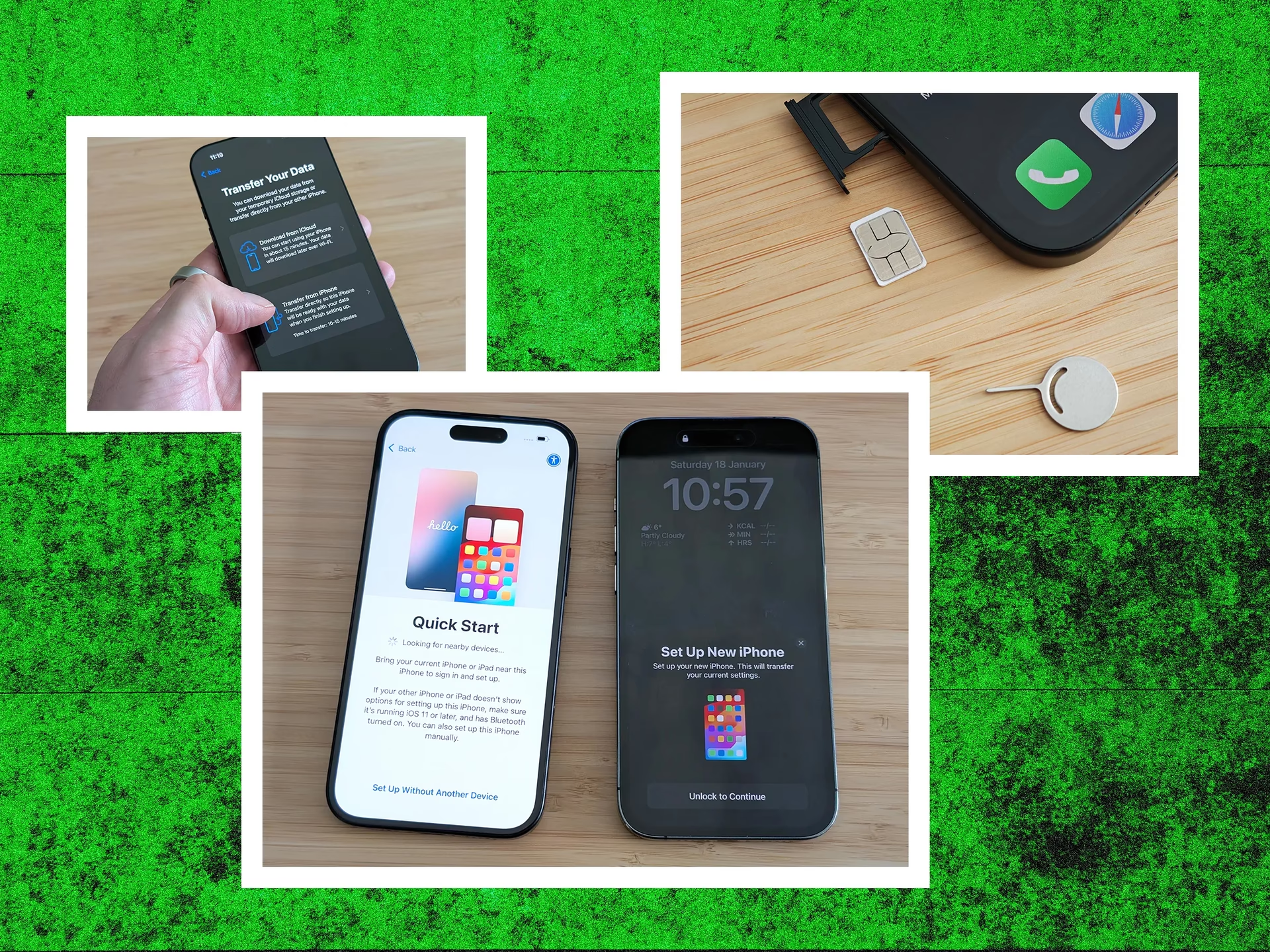
1. Přenos Dat Pomocí Rychlého Startu (Quick Start)
Rychlý Start je nejpohodlnější způsob, jak nastavit nový iPhone a přenést data z vašeho starého iPhone, pokud obě zařízení běží na iOS 11 nebo novějším. Je to bezdrátový a relativně rychlý proces, který přenese téměř vše.
Jak použít Rychlý Start:
- Ujistěte se, že obě iPhony mají zapnuté Bluetooth.
- Položte starý iPhone blízko nového. Na obrazovce starého iPhone by se měla objevit výzva k nastavení nového iPhone. Klepněte na Pokračovat.
- Na novém iPhone se objeví animace. Použijte svůj starý iPhone k naskenování této animace.
- Po úspěšném ověření budete vyzváni k zadání přístupového kódu starého iPhone na novém iPhone.
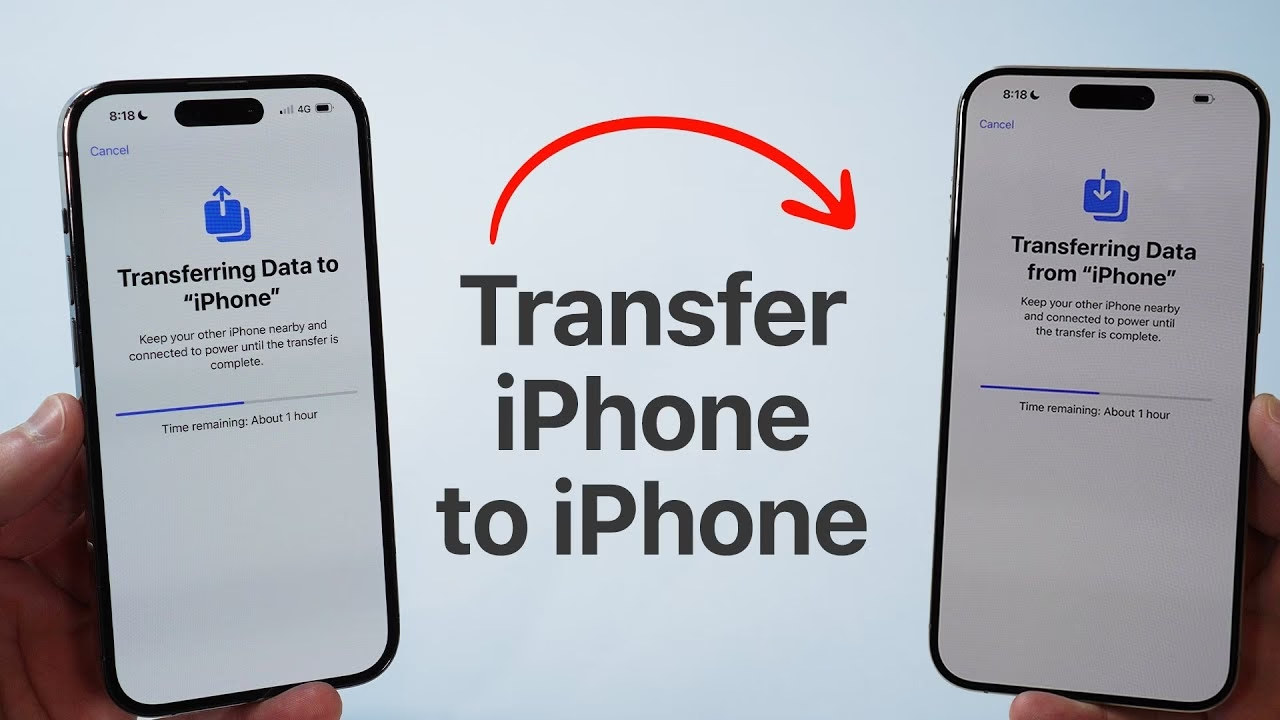
- Následně budete mít možnost buď obnovit data z iCloud zálohy, nebo přímo přenést data z iPhone. Vyberte možnost přímého přenosu dat ze starého iPhone.
- Potvrďte, co chcete přenést, a klepněte na Pokračovat. Oba telefony budou během procesu zaneprázdněny, proto s nimi v tuto chvíli nemanipulujte.
Výhody Rychlého Startu:
- Extrémně snadné a intuitivní.
- Bezdrátové, nevyžaduje počítač.
- Přenesou se téměř všechna data (aplikace, nastavení, data, fotografie, zprávy, atd.).
Nevýhody Rychlého Startu:
- Oba telefony musí být během procesu v blízkosti a nebudou k dispozici pro použití.
- Vyžaduje iOS 11 nebo novější na obou zařízeních.
- Může trvat delší dobu v závislosti na množství dat.
2. Přenos Dat Pomocí iTunes/Finderu
Tradiční a spolehlivá metoda, která využívá váš počítač. Tato metoda je ideální, pokud máte velký objem dat nebo preferujete mít zálohu lokálně na počítači. Pro Macy s macOS Catalina nebo novějším se používá Finder, pro starší Macy a Windows PC je to iTunes.
Jak zálohovat starý iPhone na iTunes/Finder:
- Připojte svůj starý iPhone k počítači pomocí USB kabelu.
- Otevřete iTunes (Windows/starší macOS) nebo Finder (macOS Catalina a novější).
- Vyberte svůj iPhone, když se objeví v aplikaci.
- V záložce Souhrn (iTunes) nebo Obecné (Finder) najděte sekci Zálohy.
- Zvolte možnost Tento počítač a klepněte na Zálohovat nyní. Pro zabezpečení citlivých dat (např. zdravotní data, hesla Wi-Fi) můžete zvolit možnost Šifrovat zálohu iPhonu.
- Počkejte, než se proces zálohování dokončí.
Jak obnovit nový iPhone z iTunes/Finder zálohy:
- Odpojte starý iPhone a připojte svůj nový iPhone k počítači.
- Postupujte podle pokynů na obrazovce nového iPhone, dokud se nedostanete k obrazovce Aplikace a data.
- Zde vyberte Obnovit ze zálohy Macu nebo PC.
- V iTunes/Finderu vyberte svůj nový iPhone a zvolte Obnovit zálohu.
- Vyberte nejnovější zálohu (nebo tu, kterou chcete použít) a klepněte na Obnovit.
- Počkejte, než se data obnoví. Po dokončení se iPhone restartuje a můžete pokračovat v nastavení.
Výhody iTunes/Finder:
- Kompletní a spolehlivá záloha.
- Nezávisí na rychlosti internetu (pouze na rychlosti USB připojení).
- Umožňuje šifrování zálohy pro vyšší bezpečnost.
Nevýhody iTunes/Finder:
- Vyžaduje počítač.
- Proces může být časově náročný, zejména u velkých záloh.
3. Přenos Dat Pomocí iCloud
iCloud je skvělou volbou pro bezdrátový přenos dat, zejména pokud jste již zvyklí používat cloudové služby Apple. Tato metoda je ideální pro nastavení nového telefonu poprvé. Pokud jste již svůj nový telefon nastavili, budete ho muset nejprve vymazat a začít znovu.
Jak zálohovat starý iPhone na iCloud:
- Ujistěte se, že je váš starý iPhone připojen k stabilní Wi-Fi síti.
- Přejděte na Nastavení > [Vaše jméno] > iCloud.
- Přejděte dolů a klepněte na Záloha na iCloudu.
- Ujistěte se, že je zapnuto Záloha na iCloudu. Pokud se telefon automaticky nezálohuje, klepněte na Zálohovat nyní.
- Počkejte, než se zálohování dokončí.
Jak obnovit nový iPhone z iCloud zálohy:
- Zapněte svůj nový iPhone a postupujte podle pokynů na obrazovce nastavení, dokud se nedostanete k obrazovce Aplikace a data.
- Zde vyberte Obnovit ze zálohy na iCloudu.
- Přihlaste se svým Apple ID a heslem.
- Vyberte zálohu, kterou jste právě vytvořili (nebo tu, kterou chcete použít).
- Počkejte, než se data obnoví. Tento proces může trvat delší dobu v závislosti na rychlosti vašeho internetu a velikosti zálohy.
Výhody iCloud:
- Bezdrátové, nevyžaduje počítač.
- Pohodlné pro automatické zálohy.
- Data jsou přístupná odkudkoli s připojením k internetu.
Nevýhody iCloud:
- Vyžaduje stabilní a rychlé připojení k internetu.
- Omezené bezplatné úložiště (5 GB), pro většinu uživatelů je nutné dokoupit více místa.
- Pokud je nový iPhone již nastaven, je nutné ho nejprve vymazat.
4. Přenos Dat s Nástrojem Třetí Strany: MobiKin Transfer for Mobile
Pokud hledáte nejpřímější a nejjednodušší způsob, jak přesunout data z jednoho telefonu na druhý, a to i mezi různými operačními systémy, pak nástroje třetích stran, jako je MobiKin Transfer for Mobile, mohou být skvělou volbou. Tyto programy jsou navrženy pro přenos dat jedním kliknutím a často nabízejí širší kompatibilitu a flexibilitu.
Co MobiKin Transfer for Mobile umí:
- Přenos dat jedním kliknutím z jednoho iPhone na druhý.
- Podpora přenosu dat z iPhone na iPhone, Android na iPhone, iPhone na Android a Android na Android.
- Kopírování kontaktů, poznámek, kalendářů, záložek, knih, historie hovorů, textových zpráv, fotografií, hudby, dokumentů, videí a aplikací mezi dvěma zařízeními.
- Funguje téměř se všemi modely iPhone, včetně nejnovějších iPhone 15/15 Pro (Max)/15 mini, iPhone 14/14 Pro (Max)/14 mini, iPhone 13/13 Pro (Max)/13 mini, iPhone 12/12 Pro (Max)/12 mini, iPhone 11/11 Pro/11 Pro Max/XS/XS Max/XR/X, iPhone 8/8 Plus, iPhone 7/7 Plus, iPhone SE, iPhone 6/6s/6 Plus/6s Plus atd.
Jak použít MobiKin Transfer for Mobile:
- Stáhněte a spusťte MobiKin Transfer for Mobile na svém počítači (podporuje Windows i Mac).
- Připojte oba iPhony k počítači pomocí USB kabelů. Na obou iPhonech klepněte na Důvěřovat, pokud se zobrazí výzva.
- Na další obrazovce se zobrazí vaše dva iPhony. Ujistěte se, že starý iPhone je zdrojové zařízení (Source) a nový iPhone je cílové zařízení (Destination). Pokud je potřeba, můžete klepnout na Flip pro prohození zařízení.
- Přehledně si prohlédněte typy dat dostupné uprostřed obrazovky. Označte požadovaný obsah, který chcete přenést do cílového zařízení, a klepněte na Start Copy.
Výhody MobiKin Transfer for Mobile:
- Extrémně jednoduché ovládání jedním kliknutím.
- Široká podpora typů dat a modelů zařízení.
- Umožňuje přenos i mezi iOS a Androidem.
Nevýhody MobiKin Transfer for Mobile:
- Jedná se o placený software.
- Vyžaduje počítač.
Pro lepší přehlednost jsme pro vás připravili srovnávací tabulku nejpoužívanějších metod přenosu dat z iPhone na iPhone:
| Metoda | Potřebné vybavení | Rychlost/Pohodlí | Kompatibilita | Hlavní výhody | Hlavní nevýhody |
|---|---|---|---|---|---|
| Rychlý Start | Oba iPhony (iOS 11+), Bluetooth | Velmi rychlý a pohodlný | iPhone na iPhone (iOS 11+) | Bezdrátový, intuitivní, přenese vše | Telefony jsou během přenosu nepoužitelné |
| iTunes/Finder | Počítač (Mac/PC), USB kabel | Spolehlivý, středně rychlý | iPhone na iPhone | Kompletní záloha, nezávisí na internetu | Vyžaduje počítač, může být pomalejší |
| iCloud | Stabilní Wi-Fi připojení | Pohodlný, závisí na rychlosti internetu | iPhone na iPhone | Bezdrátový, záloha v cloudu, přístup odkudkoli | Omezené bezplatné úložiště, nutnost resetu nového tel. |
| MobiKin Transfer for Mobile | Počítač, USB kabely, software | Velmi rychlý, jednoduchý na použití | iPhone na iPhone/Android, Android na iPhone/Android | Přenos jedním kliknutím, široká kompatibilita | Placený software, vyžaduje počítač |
Často Kladené Dotazy (FAQ)
Ztratím data, pokud proces přenosu přeruším?
Pokud proces přenosu přerušíte, existuje riziko neúplného přenosu dat. Proto je tak důležité mít aktuální zálohu před zahájením. Většina metod přenosu je navržena tak, aby v případě přerušení nezpůsobila ztrátu dat na zdrojovém zařízení, ale cílové zařízení může mít data nekompletní nebo poškozená. V takovém případě budete muset proces opakovat nebo obnovit data ze zálohy.
Co když nemám dostatek místa na iCloudu pro zálohu?
Apple nabízí pouze 5 GB volného místa na iCloudu, což pro většinu uživatelů není dostatečné. Pokud vám dochází místo, máte několik možností:
- Zakupte si více místa na iCloudu: Apple nabízí cenově dostupné plány úložiště.
- Vypněte zálohování některých aplikací: V Nastavení > [Vaše jméno] > iCloud > Spravovat úložiště > Zálohy > [Název vašeho iPhone] můžete vybrat, které aplikace se budou zálohovat.
- Použijte jinou metodu zálohování: Místo iCloudu zálohujte svůj iPhone na počítač přes iTunes/Finder.
- Uvolněte místo: Vymažte nepotřebné fotografie, videa nebo aplikace ze svého starého iPhone.
Mohu přenést všechny své aplikace na nový iPhone?
Ano, všechny výše uvedené metody by měly přenést odkazy na vaše aplikace. Po přenosu dat se aplikace začnou stahovat z App Storu. Budete se muset znovu přihlásit do některých aplikací a možná budete muset znovu nastavit některé specifické preference aplikací. Data uvnitř aplikací (např. uložené hry, dokumenty) by se měla přenést spolu s aplikacemi, pokud jsou součástí zálohy.
Jak dlouho trvá přenos dat na nový iPhone?
Délka přenosu závisí na několika faktorech:
- Množství dat: Čím více dat máte, tím déle bude přenos trvat.
- Metoda přenosu: Bezdrátové metody (Rychlý Start, iCloud) mohou být pomalejší než kabelové (iTunes/Finder, MobiKin Transfer), zejména s pomalým Wi-Fi připojením.
- Rychlost internetu: Pro iCloud je klíčová rychlost vašeho internetového připojení.
- Výkon počítače/kabelu: Pro iTunes/Finder a MobiKin Transfer for Mobile závisí rychlost na výkonu vašeho počítače a kvalitě USB kabelu.
Obecně platí, že menší objemy dat (několik GB) mohou být přeneseny za desítky minut, zatímco velké objemy (desítky GB) mohou trvat několik hodin.
Co dělat, když se Rychlý Start nezobrazí?
Pokud se Rychlý Start automaticky nezobrazí, zkuste následující:
- Ujistěte se, že obě zařízení mají zapnuté Bluetooth.
- Zkontrolujte, zda jsou obě zařízení připojena k napájení nebo mají dostatek baterie.
- Obě zařízení by měla mít iOS 11 nebo novější.
- Restartujte obě zařízení.
- Ujistěte se, že jsou zařízení blízko sebe.
- Pokud problém přetrvává, zkuste jinou metodu přenosu, například iTunes/Finder nebo iCloud.
Závěr
Získání nového smartphonu je vždycky skvělý pocit. Jak vidíte, existuje mnoho spolehlivých způsobů, jak přenést všechna vaše cenná data ze starého iPhone na nový, aniž byste cokoli ztratili. Ať už preferujete pohodlí bezdrátového Rychlého Startu, spolehlivost zálohy přes iTunes, flexibilitu iCloudu, nebo jednoduchost nástroje třetí strany jako je MobiKin Transfer for Mobile, pro každého se najde ideální řešení. Klíčem k bezproblémovému přechodu je vždy mít aktuální zálohování vašeho starého zařízení. Vyberte si metodu, která nejlépe vyhovuje vašim potřebám a technickým možnostem, a užijte si svůj nový iPhone naplno s vědomím, že všechna vaše data jsou v bezpečí a na svém místě.
Chceš-li si přečíst další články podobné jako Jak Přesunout Data na Nový iPhone: Kompletní Průvodce, navštiv kategorii iPhone.