
08/07/2023
AirPods od společnosti Apple se staly synonymem pro bezdrátovou svobodu a špičkový zvuk. Jejich popularita pramení nejen z vynikající kvality zvuku a elegantního designu, ale především z neuvěřitelné jednoduchosti a plynulosti, s jakou se integrují do ekosystému Apple. Jedním z nejčastějších dotazů, který uživatelé řeší, je, jak efektivně přepínat AirPods mezi různými zařízeními – ať už jde o iPhone, Mac, iPad, Apple Watch, Apple TV, nebo dokonce běžný počítač. Naštěstí je tento proces navržen tak, aby byl co nejintuitivnější, ať už se spoléháte na chytrou automatiku, nebo preferujete ruční kontrolu. V tomto podrobném průvodci se ponoříme do všech aspektů přepínání AirPods, abyste mohli maximalizovat svůj poslechový zážitek a nikdy neztratili rytmus.
Představte si, že posloucháte hudbu na svém Macu během práce, a najednou vám zazvoní telefon. Místo abyste museli složitě odpojovat sluchátka a připojovat je k jinému zařízení, AirPods se díky chytrému systému dokážou bleskově přepnout. Tato bezproblémová funkčnost je jedním z hlavních důvodů, proč si AirPods oblíbily miliony uživatelů po celém světě. Pojďme se podívat, jak to všechno funguje a jak si celý proces přizpůsobit svým potřebám.
- Automatické přepínání mezi zařízeními Apple: Kouzlo ekosystému
- Ruční přepínání AirPods na jiné zařízení Apple
- Jak zabránit automatickému přepínání AirPods
- Připojení a přepínání AirPods mezi iPhonem a PC (Windows/Linux)
- Mohou se AirPods připojit k notebooku a iPhonu současně? Časté dotazy
- Tipy pro řešení problémů a optimalizaci
- Závěr
Automatické přepínání mezi zařízeními Apple: Kouzlo ekosystému
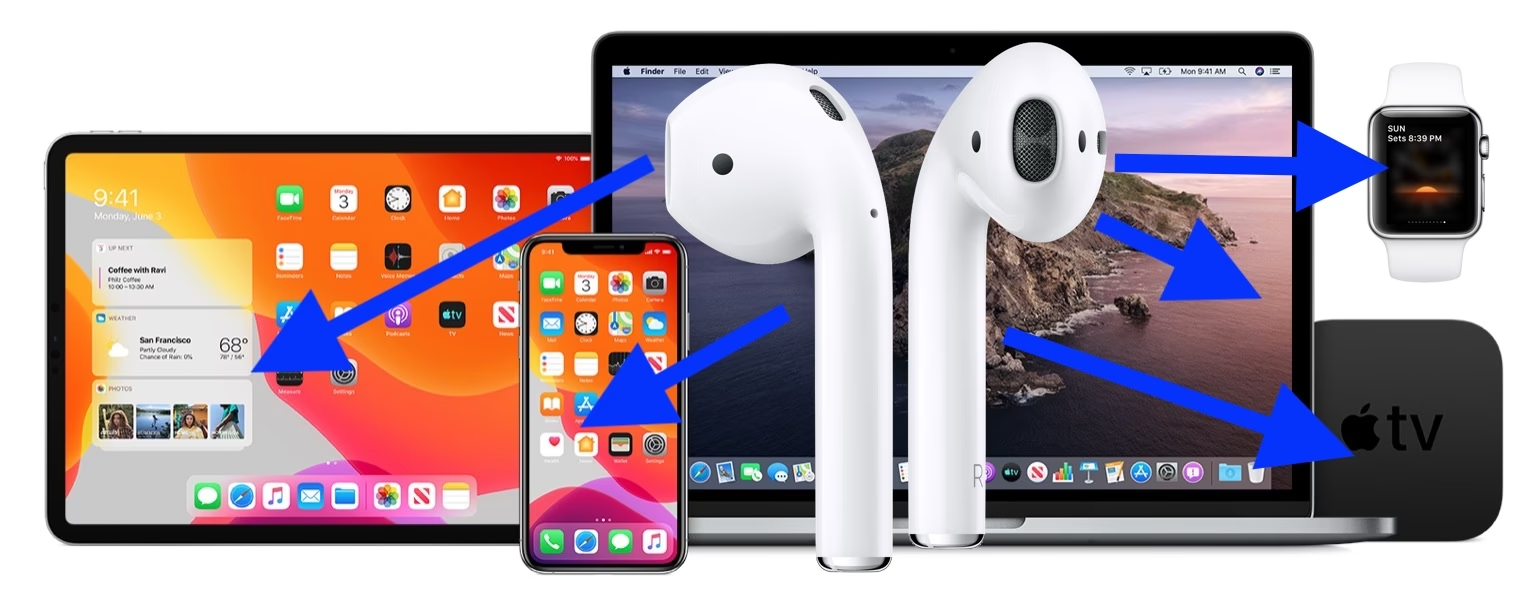
Jednou z nejúžasnějších funkcí, kterou AirPods nabízejí, je automatické přepínání mezi zařízeními Apple. Tato inteligentní technologie vám umožňuje plynule přecházet mezi iPhonem, iPadem, Macem a dokonce i Apple Watch, aniž byste museli cokoliv ručně měnit. Klíčem k této magii je to, že všechna vaše zařízení musí být přihlášena ke stejnému Apple ID. Jakmile jsou vaše AirPods spárovány s jedním zařízením pod vaším Apple ID, automaticky se objeví jako dostupná sluchátka na všech ostatních zařízeních přihlášených pod stejným účtem.
Jak to funguje v praxi? Je to jednoduché a intuitivní. Představte si následující scénář: Posloucháte podcast na svém iPadu, ale pak se rozhodnete pustit si oblíbenou písničku na Macu. Jakmile spustíte přehrávání na Macu, vaše AirPods se automaticky a téměř okamžitě přepnou z iPadu na Mac. Stejně tak, pokud posloucháte hudbu a přijmete hovor na iPhonu, AirPods se bez zaváhání přepnou na iPhone, abyste mohli hovor přijmout. Po skončení hovoru se mohou vrátit zpět k původnímu zdroji zvuku, pokud je stále aktivní.
Tato funkce je navržena tak, aby minimalizovala jakékoli přerušení a zajistila, že vaše zvuková zábava bude vždy plynulá a bezproblémová. Nemusíte se starat o odpojování a opětovné připojování, což šetří čas a značně zvyšuje uživatelské pohodlí. Je to jedna z těch drobných, ale významných detailů, které dělají z ekosystému Apple tak silný a lákavý zážitek.
Ruční přepínání AirPods na jiné zařízení Apple
Ačkoliv je automatické přepínání neuvěřitelně pohodlné, někdy můžete chtít mít plnou kontrolu a přepnout AirPods ručně. To se hodí například v situacích, kdy chcete AirPods záměrně připojit k určitému zařízení, i když na něm zrovna nic nepřehráváte, nebo když automatické přepínání nefunguje podle vašich představ. Ruční přepínání je stejně jednoduché a rychlé. Nezapomeňte si AirPods nasadit a ujistěte se, že jste v blízkosti zařízení, ke kterému se chcete připojit.
Na iPhonu nebo iPadu:
- Přejděte na obrazovku „Teď hraje“ (Now Playing), která se zobrazí na zamykací obrazovce nebo v Ovládacím centru.
- Klepněte na ikonu AirPlay (vypadá jako trojúhelník se třemi soustřednými kruhy) a ze seznamu dostupných zvukových zařízení vyberte své AirPods.
- Alternativně můžete otevřít Ovládací centrum (potáhnutím prstu z pravého horního rohu obrazovky dolů na zařízeních s Face ID, nebo zespodu nahoru na zařízeních s Touch ID) a v části pro ovládání hudby klepnout na ikonu AirPlay. Zde opět vyberte své AirPods.
Na Apple Watch:
- Stiskněte boční tlačítko na hodinkách, abyste otevřeli Ovládací centrum.
- Klepněte na ikonu AirPlay (tři soustředné kruhy) a vyberte své AirPods ze seznamu dostupných zvukových výstupů.
Na Macu:
- V horní liště nabídek klikněte na ikonu Ovládacího centra (dvě přepínací tlačítka, jedno nad druhým).
- V rozbalovací nabídce klikněte na sekci Zvuk.
- Zde uvidíte seznam dostupných zvukových výstupů. Vyberte své AirPods.
Na Apple TV:
- Když se na obrazovce Apple TV objeví název vašich AirPods (obvykle při jejich otevření nebo nasazení), stiskněte tlačítko Přehrát/Pozastavit na dálkovém ovladači Siri Remote. Tím se AirPods připojí.
- Případně můžete přejít do Nastavení > Videa a zvuk > Zvukový výstup a vybrat své AirPods.
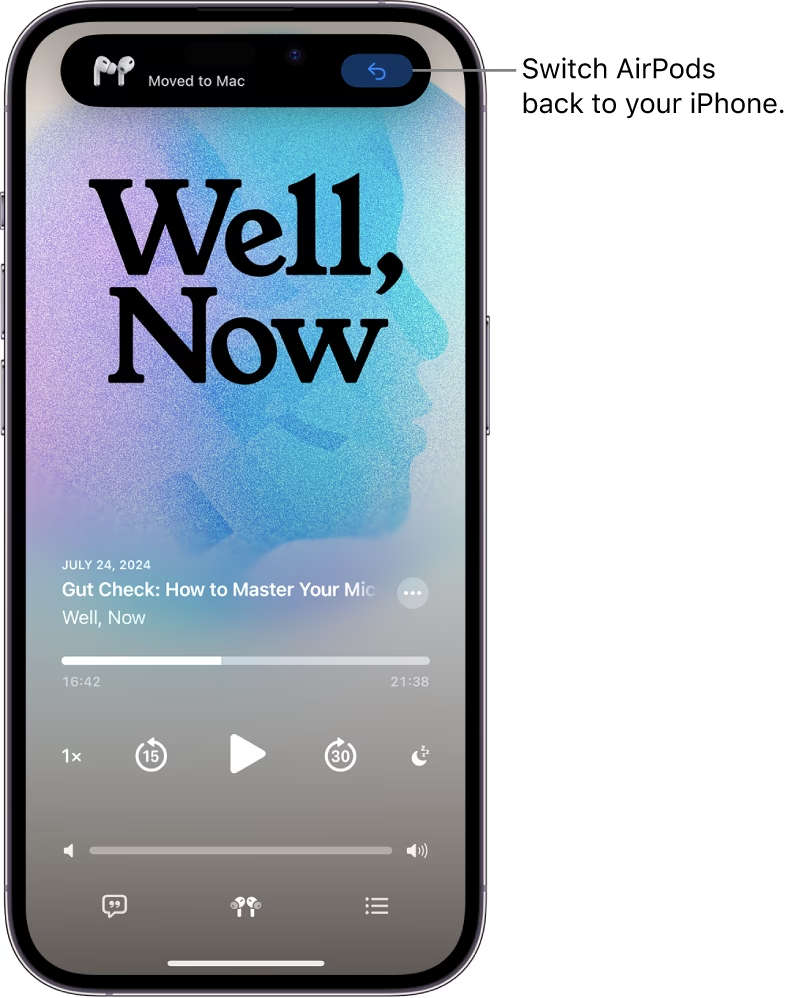
Pokud jste například poslouchali zvuk na jiném zařízení a vaše AirPods se automaticky přepnuly, můžete se snadno vrátit zpět na iPhone nebo iPad. Stačí klepnout na oznámení „Teď připojeno k“, které se objeví v horní části obrazovky vašeho iPhonu nebo iPadu. Tato funkce je velmi užitečná, pokud dojde k nechtěnému přepnutí nebo potřebujete rychle obnovit spojení s primárním zařízením.
Jak zabránit automatickému přepínání AirPods
Ačkoliv automatické přepínání je v mnoha situacích velkým usnadněním, existují případy, kdy byste ho raději vypnuli. Například pokud používáte AirPods primárně s jedním zařízením (např. Macem pro práci) a nechcete, aby se neustále přepínaly na iPhone pokaždé, když dostanete notifikaci nebo se vám někdo dovolá. Apple na tuto možnost myslel a umožňuje vám nastavit preferované chování pro každé zařízení.
Na iPhonu nebo iPadu:
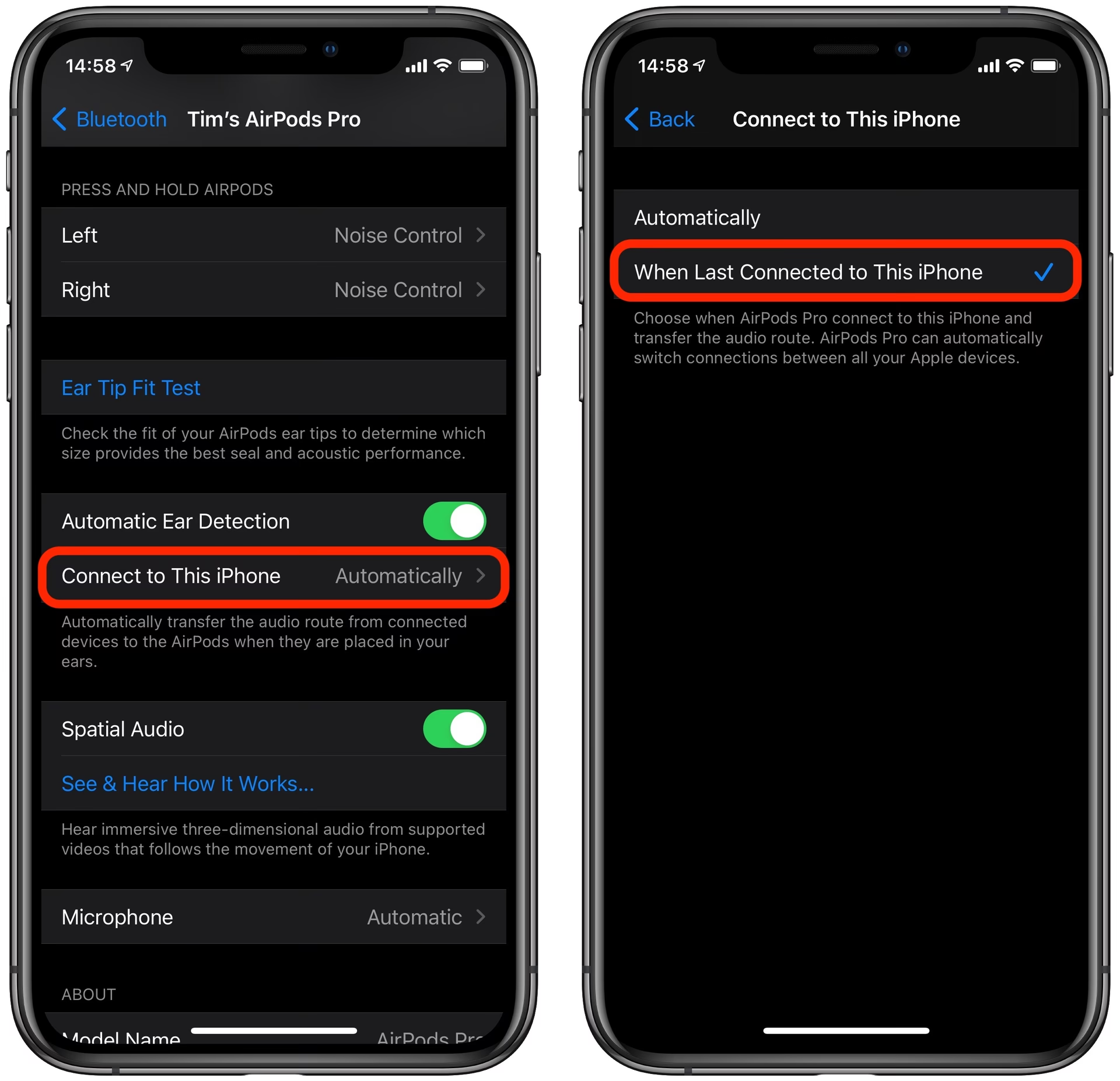
- Otevřete aplikaci Nastavení.
- Přejděte na Bluetooth.
- Klepněte na ikonu „i“ (informace) vedle názvu vašich AirPods.
- Klepněte na možnost „Připojit k tomuto [zařízení]“.
- Zde vyberte možnost „Pokud to bylo poslední [zařízení], ke kterému se připojily“. Tím zajistíte, že se AirPods automaticky připojí k tomuto zařízení pouze tehdy, pokud byly naposledy připojeny právě k němu. Jinak se nebudou snažit přepnout automaticky.
Na Macu:
- Vyberte Menu Apple (ikona jablka v levém horním rohu obrazovky).
- Klikněte na Nastavení systému (nebo Předvolby systému na starších verzích macOS).
- V levém postranním panelu klikněte na Bluetooth.
- Vedle názvu vašich AirPods klikněte na ikonu „i“ (informace).
- Pod položkou „Připojit k tomuto Macu“ vyberte možnost „Pokud to bylo poslední zařízení připojené“.
- V některých situacích se vám na obrazovce Macu může objevit upozornění týkající se AirPods. Kliknutím na tlačítko „Připojit“ potvrdíte, že chcete, aby se AirPods přepnuly (nebo zůstaly připojeny) k Macu.
Toto nastavení vám dává větší kontrolu nad tím, kdy a jak se vaše AirPods připojují, což může být velmi užitečné pro specifické pracovní postupy nebo pro udržení stability připojení k jednomu zařízení.
Připojení a přepínání AirPods mezi iPhonem a PC (Windows/Linux)
Mnoho uživatelů má kromě zařízení Apple také počítač s operačním systémem Windows nebo Linux. I když se kompatibilita a plynulost automatického přepínání omezuje na ekosystém Apple, AirPods lze samozřejmě připojit i k těmto zařízením pomocí technologie Bluetooth. Proces je podobný jako u jakýchkoli jiných Bluetooth sluchátek.
Nejprve se ujistěte, že jsou vaše AirPods v režimu párování (otevřete pouzdro s AirPody uvnitř a podržte tlačítko na zadní straně pouzdra, dokud nezačne blikat bílé světlo).
Na počítači s Windows:
- Přejděte do Nastavení (Settings) > Zařízení (Devices) > Bluetooth a jiná zařízení (Bluetooth & other devices).
- Ujistěte se, že je Bluetooth zapnutý.
- Klikněte na „Přidat Bluetooth nebo jiné zařízení“ (Add Bluetooth or other device) a poté vyberte Bluetooth.
- Vyberte své AirPods ze seznamu dostupných zařízení. Počítač by měl zobrazit název vašich AirPods.
- Jakmile se připojí, můžete je vybrat jako výstupní zvukové zařízení kliknutím na ikonu reproduktoru v pravém dolním rohu hlavního panelu a výběrem AirPods ze seznamu.
Na počítači s Linuxem (obecný postup, může se lišit dle distribuce):
- Otevřete Nastavení systému (System Settings) a vyhledejte sekci Bluetooth.
- Ujistěte se, že je Bluetooth zapnutý.
- Klikněte na „Přidat zařízení“ (Add Device) nebo podobnou možnost.
- Vyhledejte své AirPods a vyberte je pro spárování.
- Jakmile jsou spárovány, můžete je vybrat jako zvukový výstup v nastavení zvuku vašeho systému.
Pamatujte, že přepínání mezi iPhonem a PC nebude tak plynulé jako v rámci Apple ekosystému. Budete muset ručně odpojit AirPods od jednoho zařízení (např. v nastavení Bluetooth na iPhonu) a poté je ručně připojit k druhému zařízení (např. v nastavení Bluetooth na PC) nebo naopak. Neexistuje zde automatické detekce, která by fungovala napříč operačními systémy. To znamená, že pokud posloucháte na PC a chcete přepnout na iPhone, musíte AirPods vybrat v nastavení zvuku iPhonu (např. v Ovládacím centru) a naopak. Je to sice o krok navíc, ale stále je to velmi proveditelné.
Mohou se AirPods připojit k notebooku a iPhonu současně? Časté dotazy
Toto je jedna z nejčastějších otázek, a odpověď je trochu nuancovaná. Ano, AirPods mohou být „připojeny“ k více zařízením současně v tom smyslu, že jsou spárovány a připraveny k použití. Nicméně, nemohou přehrávat zvuk ze dvou zařízení současně. Místo toho využívají funkci automatického přepínání (v rámci Apple ekosystému), která umožňuje bleskovou změnu zvukového zdroje. Pokud máte iPhone a Mac přihlášené ke stejnému Apple ID, vaše AirPods jsou „vědomy“ obou zařízení a automaticky přepnou audio na to, které aktivně používáte (např. zahájíte hovor na iPhonu nebo spustíte video na Macu). S PC to takto nefunguje, tam je nutné ruční přepínání, jak jsme popsali výše. Jde tedy spíše o bezproblémové přepínání mezi aktivními zdroji, než o skutečné souběžné přehrávání z několika zařízení najednou.
Jak rychle přepínat AirPods mezi Macem a iPhonem?
Nejrychlejší způsob je nechat to na automatickém přepínání, pokud jsou obě zařízení přihlášena ke stejnému Apple ID a mají aktivní Bluetooth. AirPods samy rozpoznají, které zařízení aktivně používáte (např. voláte, přehráváte média) a přepnou se k němu. Pokud chcete ruční kontrolu, jednoduše otevřete Ovládací centrum na iPhonu/iPadu nebo ikonu Ovládacího centra v horní liště na Macu, klepněte/klikněte na ikonu zvuku a vyberte své AirPods ze seznamu dostupných výstupů. Je to otázka několika klepnutí/kliknutí a zabere to jen sekundy.
Co je to „přepínání AirPods“?
„Přepínání AirPods“ je termín, který se používá pro schopnost AirPods automaticky nebo ručně měnit připojení mezi různými zařízeními. V kontextu Apple ekosystému se jedná o inteligentní funkci, která využívá Bluetooth a synchronizaci přes Apple ID k detekci, kdy začnete poslouchat na jiném zařízení, a automaticky přepne zvuk na toto zařízení. Například, když přejdete z poslechu na iPhonu na Apple Watch, AirPods samy rozpoznají tuto změnu a přepnou zvuk z iPhonu na Apple Watch. Tento mechanismus zajišťuje, že můžete rychle přecházet mezi svými zařízeními, aniž byste museli pokaždé ručně odpojovat a znovu připojovat sluchátka. Je to klíčová součást uživatelského zážitku s AirPods, která podtrhuje jejich pohodlí a integraci.
Tipy pro řešení problémů a optimalizaci
Pokud se vám přepínání AirPods nedaří nebo máte problémy s připojením, zde je několik tipů, které vám mohou pomoci:
- Zkontrolujte Bluetooth: Ujistěte se, že je Bluetooth zapnutý na všech zařízeních, se kterými chcete AirPods používat.
- Bližší vzdálenost: Ujistěte se, že zařízení, ke kterému se chcete připojit, je v dosahu Bluetooth (obvykle do 10 metrů) a nejsou mezi nimi velké překážky.
- Nabijte AirPods: Nízká úroveň nabití baterie může ovlivnit stabilitu připojení. Ujistěte se, že jsou vaše AirPods dostatečně nabité.
- Aktualizujte software: Vždy se ujistěte, že vaše iPhone, iPad, Mac, Apple Watch a Apple TV mají nejnovější verze operačních systémů (např. iOS 18, iPadOS 18, macOS Sequoia, watchOS 11, tvOS 18 nebo novější). Apple často vydává aktualizace, které zlepšují stabilitu a funkčnost AirPods.
- Stejné Apple ID: Pro automatické přepínání je klíčové, aby všechna vaše zařízení byla přihlášena ke stejnému Apple ID. Zkontrolujte to v Nastavení (iPhone/iPad) nebo Nastavení systému (Mac).
- Resetujte AirPods: Pokud problémy přetrvávají, zkuste AirPods resetovat. Vložte je do pouzdra, zavřete víčko a po 30 sekundách ho znovu otevřete. Poté podržte tlačítko nastavení na zadní straně pouzdra po dobu asi 15 sekund, dokud kontrolka stavu nezačne blikat oranžově a poté bíle. Poté je znovu spárujte se svými zařízeními.
- Zapomeňte zařízení: Někdy pomůže „zapomenout“ AirPods v nastavení Bluetooth na všech zařízeních a poté je znovu spárovat.
Dodržováním těchto kroků a tipů byste měli být schopni zajistit plynulé a spolehlivé přepínání vašich AirPods mezi všemi vašimi zařízeními.
Závěr
AirPods jsou bezpochyby jedním z nejintuitivnějších a nejpohodlnějších bezdrátových sluchátek na trhu, a to především díky jejich bezproblémové integraci do ekosystému Apple. Ať už se spoléháte na inteligentní automatické přepínání, které se postará o většinu práce za vás, nebo preferujete ruční přepínání pro plnou kontrolu, AirPods nabízejí flexibilitu, kterou potřebujete pro moderní, propojený život. Schopnost bleskově přepínat mezi iPhonem, Macem, iPadem, Apple Watch a dokonce i PC zajišťuje, že váš zvukový zážitek bude vždy plynulý a nepřerušovaný. Od poslechu hudby přes podcasty až po vyřizování hovorů, AirPods zjednodušují způsob, jakým interagujete se svými zařízeními.
S dlouhou výdrží baterie, pohodlným designem a pokročilými funkcemi jsou AirPods ideální volbou pro každého, kdo hledá spolehlivá a univerzální bezdrátová sluchátka. Pochopením toho, jak funguje přepínání, a využíváním všech dostupných možností, můžete plně využít potenciál svých AirPods a užívat si svobodu a pohodlí, které nabízejí každý den.
Chceš-li si přečíst další články podobné jako Přepínání AirPods mezi zařízeními: Kompletní průvodce, navštiv kategorii Technologie.