
30/05/2023
Vaše Apple ID je klíčem k celému ekosystému společnosti Apple a hraje ústřední roli ve fungování vašeho iPhonu. Je to vaše digitální identita, která propojuje veškeré vaše aktivity, nákupy, data a komunikaci napříč zařízeními Apple. Bez něj byste nemohli stahovat aplikace, synchronizovat fotografie, posílat iMessage nebo dokonce ani používat FaceTime. Je to jediný uživatelský účet, který vám umožňuje přístup ke všem službám Applu, od stahování aplikací z App Storu, přes zálohování dat na iCloud, až po personalizované nastavení vašeho zařízení. Pochopení, jak se s ním pracuje a jak ho spravovat, je zásadní pro plynulý a bezproblémový zážitek s vaším iPhonem.

Ačkoliv je Apple ID jeden univerzální účet, na iPhonu se používá pro čtyři hlavní a poměrně odlišné služby: iTunes & App Stores, iCloud, Zprávy (iMessage) a FaceTime. Pro každou z těchto služeb můžete mít teoreticky přihlášené jiné Apple ID, i když se to obecně nedoporučuje kvůli složitosti správy a potenciálním komplikacím. Většina uživatelů preferuje používat jedno Apple ID pro všechny služby. Nicméně, pokud potřebujete z nějakého důvodu přepnout účet pro konkrétní službu, je to možné a proces se pro každou z nich mírně liší. Pojďme se podívat, jak na to.
iTunes & App Stores: Správa nákupů a aplikací
Obchod iTunes Store a App Store jsou bránou k digitálnímu obsahu – od aplikací, her, hudby, filmů, až po e-knihy. Všechny nákupy, ať už placené nebo zdarma, jsou trvale svázány s Apple ID, které je provedlo. To je klíčové si uvědomit, protože to má významné důsledky pro správu vašeho obsahu.
Jak přepnout Apple ID pro iTunes & App Stores:
- Otevřete Nastavení na svém iPhonu.
- Přejděte na položku iTunes a App Store.
- Nahoře uvidíte své aktuální Apple ID. Klepněte na něj.
- Zobrazí se vyskakovací okno s několika možnostmi. Zvolte Odhlásit se.
- Nyní se můžete přihlásit s jiným Apple ID. Jednoduše zadejte nové Apple ID a heslo.
Důležité upozornění ohledně zakoupeného obsahu: Toto je jedna z nejdůležitějších věcí, kterou je třeba si zapamatovat. Veškerý zakoupený obsah – ať už aplikace, filmy, hudba nebo knihy – zůstane navždy svázán s Apple ID, které jej původně koupilo. I když se přihlásíte s novým Apple ID do App Storu, nebudete mít přístup k aplikacím a médiím zakoupeným pod starým ID. Co je ještě důležitější, pokud máte na svém zařízení nainstalované aplikace zakoupené pod starým Apple ID, k jejich aktualizaci budete vždy potřebovat původní Apple ID. To může být frustrující, pokud se pokoušíte zcela přejít na nový účet. V takovém případě budete muset aplikace zakoupené pod starým ID smazat a znovu stáhnout pod novým, pokud jsou k dispozici a nejsou již placené.
iCloud: Synchronizace dat a zálohování
iCloud je cloudová služba společnosti Apple, která slouží k synchronizaci vašich dat, zálohování iPhonu a k dalším funkcím, jako je Najít iPhone. Vaše fotografie, kontakty, kalendáře, poznámky, data aplikací a mnoho dalšího se ukládá na iCloud a synchronizuje se napříč všemi vašimi zařízeními přihlášenými ke stejnému Apple ID. Změna Apple ID pro iCloud je významnější než pro ostatní služby, protože se týká přímo vašich osobních dat.
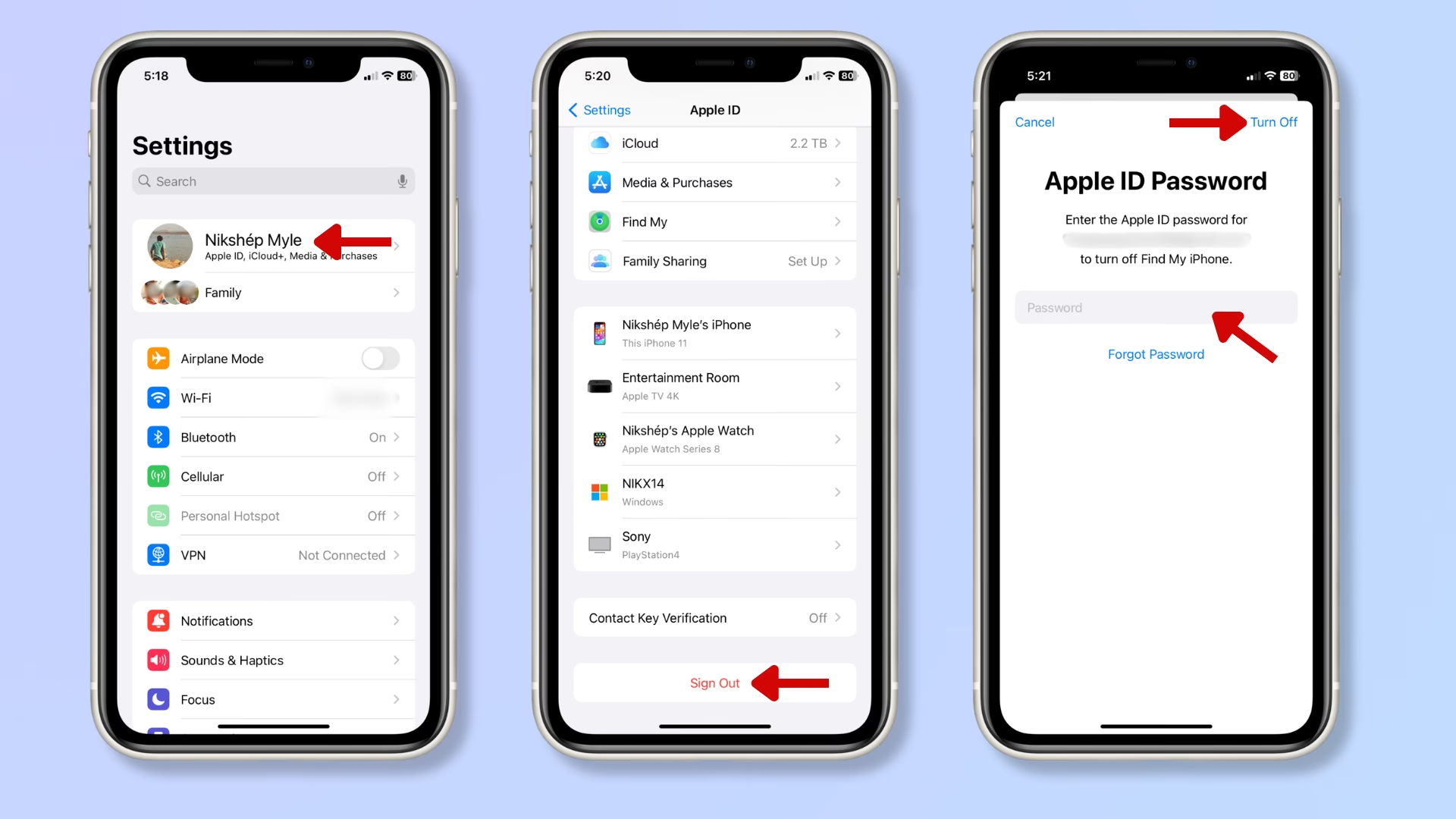
Jak přepnout Apple ID pro iCloud:
- Otevřete Nastavení na svém iPhonu.
- Úplně nahoře uvidíte své jméno a obrázek profilu, což je vaše Apple ID sekce. Klepněte na ni.
- Přejděte úplně dolů a klepněte na Odhlásit se.
- Systém se vás zeptá, zda si přejete ponechat kopii určitých dat na iPhonu (např. kontakty, kalendáře, Safari data). Pečlivě si přečtěte možnosti a zvolte, co si přejete. Doporučuje se ponechat kopii, pokud si nejste jisti.
- Po potvrzení odhlášení se objeví obrazovka pro přihlášení. Zde zadejte nové Apple ID a heslo.
Důležité upozornění pro iCloud: Když se odhlásíte z iCloud, veškerá data synchronizovaná s tímto účtem se odpojí od vašeho zařízení. Pokud se poté přihlásíte s novým Apple ID, začnou se synchronizovat data z nového iCloudu. To může vést ke ztrátě přístupu k fotografiím, dokumentům a dalším datům, která byla uložena na předchozím iCloud účtu. Před odhlášením se z iCloudu si vždy zajistěte, že máte zálohovaná všechna důležitá data, buď na jiném zařízení, v počítači, nebo na externím disku. Zvláště pečlivě zvažte, co si přejete ponechat na zařízení, když se vás iPhone zeptá.
Zprávy (iMessage) a FaceTime: Komunikace Apple
iMessage a FaceTime jsou komunikační služby společnosti Apple, které umožňují posílat zprávy a uskutečňovat videohovory a zvukové hovory zdarma mezi zařízeními Apple. Tyto služby jsou také svázány s vaším Apple ID, které slouží k identifikaci a směrování vašich zpráv a hovorů.
Jak přepnout Apple ID pro Zprávy (iMessage):
- Otevřete Nastavení na svém iPhonu.
- Přejděte na Zprávy.
- Klepněte na Odesílání a příjem.
- Zde uvidíte sekci „Můžete být kontaktováni přes iMessage na“ a pod ní vaše Apple ID. Klepněte na své Apple ID.
- Zvolte Odhlásit se.
- Nyní se můžete přihlásit s novým Apple ID.
Jak přepnout Apple ID pro FaceTime:
- Otevřete Nastavení na svém iPhonu.
- Přejděte na FaceTime.
- Zde uvidíte své Apple ID. Klepněte na něj.
- Zvolte Odhlásit se.
- Nyní se můžete přihlásit s novým Apple ID.
Přepnutí Apple ID pro iMessage a FaceTime obvykle nemá tak drastické dopady jako u iCloudu nebo App Storu, ale může ovlivnit, jak vás budou kontaktovat ostatní uživatelé Apple. Staré konverzace a historie hovorů zůstanou na zařízení, ale nové zprávy a hovory budou směřovány na nové ID.
Důležité obecné poznámky a úvahy
Při každé změně Apple ID je důležité mít na paměti několik klíčových bodů, které mohou ovlivnit váš uživatelský zážitek a přístup k obsahu.
90denní zámek pro stahování obsahu
Velmi důležitým aspektem, který často uživatele překvapí, je takzvaný 90denní zámek. Pokud si stáhnete dříve zakoupený obsah (např. hudbu, filmy nebo televizní pořady) z iTunes Store nebo App Store pomocí jednoho Apple ID, vaše zařízení bude po dobu 90 dnů „zamčeno“ k tomuto Apple ID pro účely stahování. To znamená, že během těchto 90 dnů nebudete moci stahovat dříve zakoupený obsah z jiného Apple ID. Tento mechanismus je navržen tak, aby zabránil sdílení obsahu mezi mnoha účty a zařízeními. Pokud tedy plánujete přepínat mezi Apple ID pro stahování zakoupeného obsahu, buďte na tento časový limit připraveni.
Proč se doporučuje jedno Apple ID
Ačkoliv iPhone umožňuje mít pro různé služby různá Apple ID, drtivá většina uživatelů a i samotný Apple doporučují používat jedno jediné Apple ID pro všechny služby. Důvod je prostý: zjednodušuje to správu. S jedním ID máte veškeré své nákupy, synchronizovaná data a komunikační nastavení pod jednou střechou. Přepínání mezi ID může vést k nejasnostem ohledně toho, který obsah patří ke kterému účtu, problémům s aktualizacemi aplikací, a komplikacím při zálohování a obnově dat.
Co dělat před změnou Apple ID
- Zálohujte svá data: Před jakoukoli zásadní změnou, zejména u iCloudu, si vždy zálohujte svůj iPhone do iCloudu nebo do počítače (přes Finder/iTunes). Tím zajistíte, že v případě problémů nepřijdete o důležité informace.
- Zkontrolujte Předplatná: Ujistěte se, že všechna vaše předplatná (např. Apple Music, Apple Arcade, iCloud úložiště) jsou spravována pod Apple ID, které si přejete nadále používat. Některá předplatná mohou být vázána na konkrétní Apple ID.
- Stáhněte si veškerý obsah: Pokud chcete mít přístup k obsahu zakoupenému pod starým ID, stáhněte si jej, dokud jste přihlášeni pod tímto ID. Po přepnutí nebudete moci stahovat dříve zakoupené položky pod novým ID.
Tabulka: Kde změnit Apple ID pro jednotlivé služby
| Služba | Cesta v Nastavení | Důležité poznámky |
|---|---|---|
| iTunes & App Stores | Nastavení > iTunes a App Store > [Vaše Apple ID] | Nákupy jsou trvale vázány na původní ID. Aplikace vyžadují původní ID pro aktualizace. |
| iCloud | Nastavení > [Vaše jméno] > Odhlásit se | Ovladač synchronizace dat (fotky, kontakty, zálohy). Před odhlášením zvažte zálohu. |
| Zprávy (iMessage) | Nastavení > Zprávy > Odesílání a příjem > [Vaše Apple ID] | Ovlivňuje, jak vás lidé budou kontaktovat přes iMessage. |
| FaceTime | Nastavení > FaceTime > [Vaše Apple ID] | Ovlivňuje, jak vás lidé budou kontaktovat přes FaceTime. |
Často kladené otázky (FAQ)
Mohu sloučit dvě Apple ID?
Ne, Apple v současné době nenabízí možnost sloučit dvě Apple ID. Každé Apple ID je samostatný účet s vlastními nákupy, daty a historií. Pokud máte více Apple ID, budete je muset spravovat odděleně nebo se rozhodnout, které budete používat jako primární.
Co se stane s mými daty na iCloudu, když se odhlásím a přihlásím jiným ID?
Když se odhlásíte z iCloudu, data spojená s tímto účtem se odpojí od vašeho zařízení. Pokud se přihlásíte s novým ID, začnou se synchronizovat data z nového iCloudu. Data ze starého iCloudu zůstanou na serverech Apple, ale na vašem iPhonu k nim nebudete mít přístup, pokud se znovu nepřihlásíte starým ID. Je klíčové zálohovat si důležitá data před odhlášením.
Mohu změnit e-mailovou adresu spojenou s mým Apple ID?
Ano, e-mailovou adresu, která slouží jako vaše Apple ID, můžete změnit. Můžete to udělat na webové stránce appleid.apple.com. Je důležité, aby nová adresa nebyla již použita jako Apple ID pro jiný účet.
Pokud zapomenete heslo k Apple ID, můžete ho resetovat. Nejjednodušší je to přímo na iPhonu v Nastavení > [Vaše jméno] > Heslo a zabezpečení > Změnit heslo. Pokud nemáte přístup k zařízení, můžete použít webovou stránku iforgot.apple.com nebo aplikaci Podpora Apple na jiném zařízení Apple.
Proč je moje Apple ID zamčené na 90 dní?
Toto je bezpečnostní opatření společnosti Apple, které má zabránit zneužívání sdílení obsahu mezi více účty. Pokud stáhnete obsah (např. hudbu, filmy) z iTunes nebo App Store pod jedním Apple ID, vaše zařízení je „přidruženo“ k tomuto ID na 90 dní pro účely stahování dříve zakoupeného obsahu. Během této doby nemůžete stahovat dříve zakoupený obsah z jiného Apple ID.
Závěr
Správa Apple ID na vašem iPhonu je zásadní pro plynulé používání všech služeb Apple. Ačkoliv je možné mít pro různé služby různá Apple ID, pro většinu uživatelů je nejjednodušší a nejefektivnější používat jedno hlavní Apple ID pro všechno. Nezapomeňte na důležité upozornění ohledně zakoupeného obsahu a 90denního zámku, které mohou ovlivnit váš přístup k digitálním nákupům. Vždy buďte opatrní při přepínání účtů, zejména u iCloudu, a vždy si zálohujte svá data. S těmito znalostmi budete mít plnou kontrolu nad svým digitálním životem v ekosystému Apple.
Chceš-li si přečíst další články podobné jako Jak používat Apple ID na vašem iPhonu, navštiv kategorii iPhone.