

07/07/2022
Získání nového iPhonu je vždy vzrušující událost, ale s ní často přichází i otázka: Jak bezpečně a efektivně přenést všechna data ze starého zařízení? Naštěstí Apple nabízí řadu intuitivních nástrojů, které tento proces zjednodušují. Ačkoli Apple nemá specifickou aplikaci nazvanou „Smart Switch“ jako někteří jiní výrobci, tento termín se stal synonymem pro jejich chytré a integrované funkce pro migraci dat. Tyto funkce zajišťují, že vaše kontakty, zprávy, fotografie, aplikace a další důležité informace se dostanou na váš nový iPhone bezpečně a rychle.
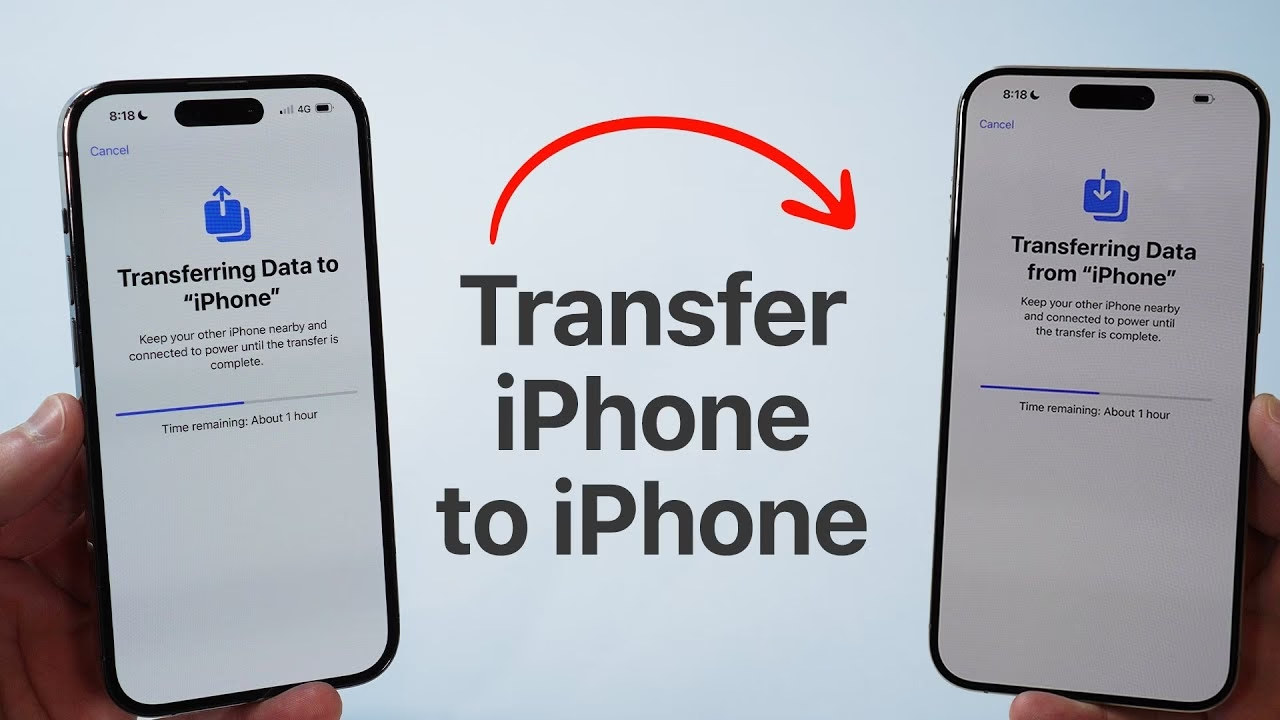
V tomto podrobném průvodci se dozvíte, co přesně „Apple Smart Switch“ v kontextu Applu znamená, jaká data lze přenést, co je k tomu potřeba a jak celý proces dokončit. Po přečtení tohoto článku už nikdy nebudete mít obavy ze ztráty důležitých dat při přechodu na nové zařízení.
Co je „Apple Smart Switch“?
Jak již bylo zmíněno, „Apple Smart Switch“ není samostatná aplikace ke stažení, ale spíše souhrnný název pro integrované funkce, které Apple nabízí pro snadný přenos dat z jednoho iPhonu na druhý. Tyto funkce jsou navrženy tak, aby celý proces byl co nejjednodušší, nejrychlejší a nejbezpečnější. Hlavními pilíři této „chytré migrace“ jsou:
Rychlý start (Quick Start): Jedná se o nejintuitivnější metodu pro přímý přenos dat mezi dvěma iPhony, které jsou blízko u sebe. Je ideální pro uživatele, kteří přecházejí z jednoho iPhonu přímo na druhý a chtějí provést úplnou migraci dat.
Obnovení z iCloud zálohy: Tato metoda využívá cloudové úložiště Apple k zálohování a následnému obnovení dat. Je skvělá, pokud nemáte obě zařízení fyzicky u sebe nebo preferujete bezdrátové řešení.
Obnovení ze zálohy z počítače (Finder/iTunes): Tradiční metoda, která zahrnuje zálohování vašeho starého iPhonu do počítače (Mac s Finderem nebo PC s iTunes) a následné obnovení této zálohy na nový iPhone. Poskytuje komplexní kontrolu nad zálohováním.
Všechny tyto metody eliminují potřebu ručního přenosu kontaktů, fotografií a dalších dat. Jsou navrženy tak, aby byly intuitivní a přístupné i pro začínající uživatele.
Jaká data lze přenést pomocí „Smart Switch“ funkcí?
Při přechodu z jednoho iPhonu na druhý je klíčové vědět, jaká data budou převedena. Funkce „Apple Smart Switch“ jsou navrženy tak, aby přenesly co nejvíce vašich osobních dat a nastavení, což zajišťuje, že váš nový iPhone bude přesným zrcadlem toho starého. Můžete očekávat přenos následujících typů dat:
- Kontakty: Veškeré vaše uložené kontakty se přesunou.
- Zprávy: SMS, MMS a iMessage konverzace (včetně příloh).
- Fotografie a videa: Celá vaše knihovna fotografií a videí z aplikace Fotky.
- Události kalendáře: Všechny události a připomínky z vašeho kalendáře.
- Hudba: Skladby, alba a seznamy skladeb (pokud nejsou již synchronizovány s iCloud Music Library nebo Apple Music).
- Data aplikací: Nastavení a data většiny aplikací (samotné aplikace se obvykle stáhnou znovu z App Store).
- Nastavení zařízení: Vaše osobní nastavení, jako jsou tapety, uspořádání ikon na ploše, nastavení Wi-Fi a další systémová nastavení.
- Klíčenka iCloud: Uložená hesla a informace o kreditních kartách (pokud ji máte povolenou a používáte šifrovanou zálohu).
Je důležité si uvědomit, že některé typy dat, které jsou již synchronizovány s iCloudem (např. iCloud Fotky, Kontakty, Zprávy v iCloudu), se nebudou přenášet přímo zálohou, protože jsou již uloženy v cloudu a jednoduše se stáhnou na nové zařízení, jakmile se přihlásíte ke svému Apple ID.
Fungují „Smart Switch“ funkce se všemi iPhony?
Pro úspěšné použití funkcí přenosu dat Apple je klíčová kompatibilita zařízení. Ačkoli většina moderních iPhonů tyto funkce podporuje, existují určitá omezení a požadavky na verzi iOS.
Rychlý start: Tato funkce byla představena s iOS 11. Pro její použití musí obě zařízení (starý i nový iPhone) běžet na iOS 11 nebo novější. Pro nejlepší a nejplynulejší zážitek se doporučuje mít na obou zařízeních nejnovější dostupnou verzi iOS.
iCloud záloha a obnovení: Tato funkce je k dispozici na zařízeních s iOS 5 a novějším. Nicméně pro optimální výkon a úplnou migraci dat je vždy doporučeno používat nejnovější iOS.
Záloha a obnovení z počítače (Finder/iTunes): Podporováno všemi iPhony, které lze připojit k počítači. Kompatibilita závisí na verzi operačního systému počítače a verze iTunes/Finderu.
Je také důležité poznamenat, že tyto funkce jsou primárně určeny pro iPhony. iPady, iPody touch a Apple Watch mají své vlastní metody zálohování a obnovení, které se liší od přenosu dat mezi iPhony.
Před zahájením přenosu dat je vždy dobré zkontrolovat verzi iOS na obou zařízeních. To zjistíte v Nastavení > Obecné > Informace.
Co je potřeba k použití „Smart Switch“ funkcí?
Abyste mohli efektivně využít funkce přenosu dat od Applu, budete potřebovat několik klíčových věcí:
Dva kompatibilní iPhony: Váš starý iPhone a váš nový iPhone. Ujistěte se, že oba splňují požadavky na verzi iOS, jak je popsáno výše.
Stabilní Wi-Fi připojení: Pro Rychlý start a iCloud obnovení je nezbytné silné a stabilní připojení k internetu. Pro zálohování/obnovení z počítače je potřeba připojení k počítači.
Dostatek místa v iCloudu (pro iCloud zálohu): Pokud používáte iCloud zálohu, ujistěte se, že máte dostatek volného místa v iCloudu pro uložení zálohy vašeho starého iPhonu. Apple poskytuje 5 GB zdarma, ale pro většinu uživatelů to nestačí a může být potřeba zakoupit více místa.
Plně nabitá zařízení: Během procesu přenosu dat se může vybíjet baterie. Doporučuje se mít oba iPhony plně nabité nebo připojené k napájení.
Apple ID a heslo: Budete se muset přihlásit ke svému Apple ID na novém zařízení.
Počítač s Finderem/iTunes (pro zálohu z počítače): Pokud se rozhodnete pro tuto metodu, budete potřebovat Mac (s macOS Catalina nebo novějším s Finderem) nebo PC (s iTunes).
Jakmile splníte tyto požadavky, můžete začít s procesem přenosu dat.
Průvodce krok za krokem pro přenos dat
Nyní se podíváme na detailní kroky pro jednotlivé metody „Apple Smart Switch“.
1. Použití Rychlého startu (Quick Start)
Toto je nejjednodušší a nejvíce „Smart Switch“ podobná metoda pro přímý přenos dat z iPhonu na iPhone.
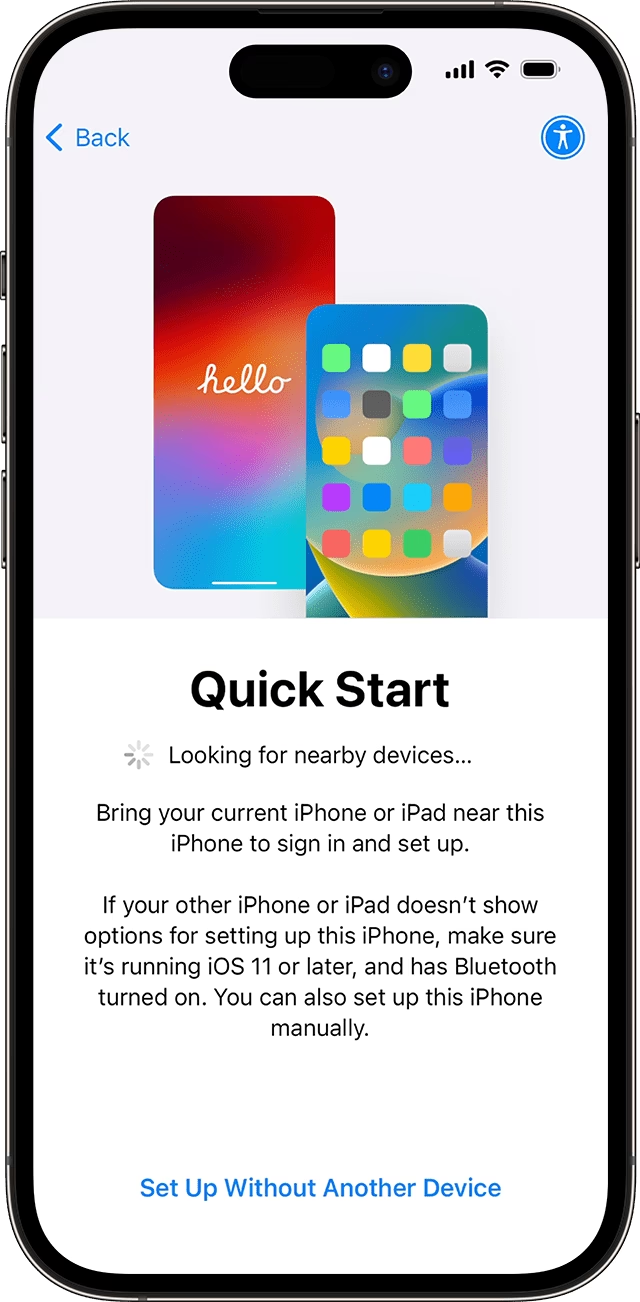
Připravte zařízení: Zapněte nový iPhone a umístěte jej blízko starého iPhonu. Ujistěte se, že oba jsou připojeny k napájení a Wi-Fi.
Objeví se zpráva Rychlý start: Na starém iPhonu se objeví obrazovka „Nastavit nový iPhone“ s možností „Použít své Apple ID k nastavení nového iPhonu“. Klepněte na „Pokračovat“.
Animace na novém iPhonu: Na novém iPhonu se objeví animace. Použijte kameru starého iPhonu k naskenování této animace.
Zadejte kód: Pokud se objeví výzva, zadejte kód starého iPhonu na novém iPhonu.
Přenos dat: Nyní budete mít možnost zvolit, zda chcete přenést data přímo ze starého iPhonu (možnost „Přenést z iPhonu“) nebo z iCloud zálohy. Pro přímý přenos zvolte „Přenést z iPhonu“.
Potvrzení: Potvrďte svůj souhlas s podmínkami a případně nastavte Face ID / Touch ID a Apple Pay.
Zahájení přenosu: Klepněte na „Pokračovat“ a proces přenosu dat začne. Ujistěte se, že obě zařízení zůstanou blízko u sebe a připojená k napájení, dokud se přenos nedokončí. Doba trvání závisí na objemu dat.
You can use your Windows PC to transfer data from iPhone to iPhone. Just make sure that your PC has either a Type-C or regular USB port available, depending on the kind of Lightning cable you're using. 1. Download and install iTunes from the Microsoft Store. 2.Connect your iPhone to your PC. 3.Launch iTunes and click Summary on the left-hand side.
2. Obnovení z iCloud zálohy
Tato metoda je užitečná, pokud nemáte obě zařízení fyzicky u sebe nebo preferujete cloudové řešení.
Zálohujte starý iPhone do iCloudu: Na starém iPhonu přejděte do Nastavení > [Vaše jméno] > iCloud > Záloha na iCloudu a klepněte na „Zálohovat nyní“. Ujistěte se, že je záloha dokončena a úspěšná.
Nastavte nový iPhone: Zapněte nový iPhone a projděte úvodním nastavením (výběr jazyka, země).
Připojte se k Wi-Fi: Připojte se ke stabilní Wi-Fi síti.
Obnovit z iCloud zálohy: Na obrazovce „Aplikace a data“ zvolte „Obnovit z iCloud zálohy“.
Přihlaste se k iCloudu: Zadejte své Apple ID a heslo.
Vyberte zálohu: Vyberte nejnovější zálohu ze seznamu dostupných záloh. Ujistěte se, že je to ta správná záloha, kterou jste právě vytvořili.
Dokončete nastavení: Dále budete vyzváni k nastavení Face ID / Touch ID, Apple Pay a dalších nastavení. Váš iPhone začne stahovat data z iCloudu.
3. Obnovení ze zálohy z počítače (Finder/iTunes)
Tato metoda je vhodná pro ty, kteří preferují ukládání záloh lokálně.
Zálohujte starý iPhone do počítače:
Na Macu (macOS Catalina a novější): Připojte starý iPhone k Macu. Otevřete Finder. V postranním panelu Finderu vyberte svůj iPhone. V záložce „Obecné“ zvolte „Zálohovat všechna data z iPhonu do tohoto Macu“. Pokud chcete zálohovat i hesla a data zdraví, zaškrtněte „Zašifrovat místní zálohu“ a nastavte si heslo. Klepněte na „Zálohovat nyní“.
Na PC s iTunes (nebo Macu s macOS Mojave a starší): Připojte starý iPhone k počítači. Otevřete iTunes. Klikněte na ikonu iPhonu v levém horním rohu. V sekci „Zálohy“ zvolte „Tento počítač“ a „Zálohovat nyní“. Pro šifrování dat zaškrtněte „Šifrovat zálohu iPhonu“.
Nastavte nový iPhone: Zapněte nový iPhone a projděte úvodním nastavením.
Připojte k počítači: Na obrazovce „Aplikace a data“ zvolte „Obnovit z Macu nebo PC“.
Připojte nový iPhone k počítači: Připojte nový iPhone k počítači, který jste použili k zálohování. Otevřete Finder nebo iTunes.
Obnovte zálohu: Ve Finderu/iTunes vyberte svůj iPhone. Zvolte „Obnovit zálohu“. Vyberte nejnovější zálohu a klepněte na „Obnovit“. Pokud byla záloha šifrovaná, budete požádáni o heslo.
Dokončete nastavení: Po dokončení obnovy se váš iPhone restartuje a vy budete moci dokončit zbývající nastavení.
Porovnání metod přenosu dat
| Metoda | Výhody | Nevýhody | Požadavky |
|---|---|---|---|
| Rychlý start | Nejjednodušší, přímý přenos iPhone-iPhone, bez PC/iCloud | Obě zařízení musí být fyzicky u sebe, iOS 11+, nelze selektivně | 2 iPhony, Wi-Fi, iOS 11+ |
| iCloud záloha | Bezdrátový přenos, není třeba PC, přístup odkudkoliv | Vyžaduje dostatek iCloud místa, závisí na rychlosti internetu, nelze selektivně | iCloud účet, Wi-Fi, dostatek místa v iCloudu |
| Záloha z PC (Finder/iTunes) | Úplná kontrola, rychlé pro velká data, šifrování zálohy | Vyžaduje počítač, kabel, nelze selektivně | Počítač (Mac/PC s iTunes/Finder), USB kabel |
Co dělat po přenosu dat?
Po úspěšném přenosu dat na váš nový iPhone je důležité provést několik kontrolních kroků, abyste se ujistili, že vše funguje správně a je připraveno k použití:
Ověřte data: Otevřete různé aplikace (Kontakty, Zprávy, Fotky, Kalendář, Hudba) na svém novém iPhonu a ujistěte se, že všechna vaše data jsou na svém místě. Pokud něco chybí, můžete zkusit proces přenosu zopakovat nebo se podívat, zda se data nesynchronizují z iCloudu na pozadí.
Zkontrolujte nastavení: Projděte si nastavení nového iPhonu. Zkontrolujte nastavení jazyka, časové zóny, Wi-Fi a Bluetooth připojení. Ujistěte se, že jsou staženy všechny vaše oblíbené aplikace (některé se mohou stahovat na pozadí postupně).
Přihlášení do aplikací: Možná budete muset znovu zadat přihlašovací údaje pro některé aplikace třetích stran, zejména ty, které vyžadují vyšší zabezpečení (např. bankovní aplikace, sociální sítě).
Aktivace operátora: Pokud jste přešli na nového operátora nebo používáte novou SIM kartu, možná budete muset aktivovat svůj nový telefon. Postupujte podle pokynů svého mobilního operátora.
Odhlášení ze starého iPhonu: Jakmile jste si jisti, že všechna data jsou na novém iPhonu, odhlaste se ze svého Apple ID na starém iPhonu (Nastavení > [Vaše jméno] > Odhlásit se) a poté proveďte jeho vymazání a obnovení do továrního nastavení (Nastavení > Obecné > Přenést nebo resetovat iPhone > Vymazat data a nastavení), pokud jej plánujete prodat nebo darovat.
Dodržení těchto kroků zajistí, že přechod na váš nový iPhone bude plynulý a úspěšný.
Často kladené otázky (FAQ)
Jak dlouho trvá přenos dat z jednoho iPhonu na druhý?
Doba přenosu dat závisí na několika faktorech: množství dat, rychlosti Wi-Fi připojení (pro Rychlý start a iCloud) nebo rychlosti USB připojení (pro zálohu z PC) a výkonu zařízení. Rychlý start obvykle trvá 10-30 minut, zatímco iCloud záloha nebo obnovení může trvat déle, zejména s velkým objemem dat. Buďte trpěliví a ujistěte se, že obě zařízení jsou během přenosu plně nabitá nebo připojená k napájení.
Proč mi Rychlý start nefunguje při nastavení nového iPhonu?
Pokud Rychlý start nefunguje, může to být způsobeno problémy s připojením, softwarovými chybami nebo nesprávným nastavením. Ujistěte se, že obě zařízení běží na nejnovější verzi iOS a jsou připojena ke stabilní Wi-Fi síti. Zkontrolujte, zda je na obou zařízeních zapnutý Bluetooth. Pokud problém přetrvává, zkuste restartovat oba telefony nebo použít alternativní metodu, jako je iCloud záloha nebo záloha z počítače.
Proč můj nový iPhone hlásí „Nelze přenést data“?
Pokud váš nový iPhone zobrazuje zprávu „Nelze přenést data“, zkontrolujte následující:
- Obě zařízení musí být připojena ke stabilní Wi-Fi síti.
- Ujistěte se, že je na obou zařízeních povolen Bluetooth.
- Zkontrolujte, zda jsou oba telefony aktualizovány na nejnovější verzi iOS.
- Zkontrolujte, zda je na starém iPhonu dostatek místa, pokud přenášíte data přímo.
- Ujistěte se, že jste během procesu nepřerušili připojení nebo nezavřeli obrazovky.
Pokud problém přetrvává, zkuste restartovat obě zařízení nebo použít jinou metodu přenosu (např. iCloud nebo zálohu z počítače).
Mohu přenést data selektivně (vybrat jen něco)?
Vestavěné funkce Applu (Rychlý start, iCloud záloha, záloha z počítače) obvykle provádějí úplnou migraci dat, což znamená, že přenesou všechno nebo nic. Neposkytují možnost selektivního výběru konkrétních typů dat k přenosu (např. jen kontakty, bez fotek). Pro selektivní přenos byste museli použít specializované nástroje třetích stran, které však nejsou součástí ekosystému Apple „Smart Switch“.
Závěr
Přechod na nový iPhone je s funkcemi „Apple Smart Switch“ (Rychlý start, iCloud a záloha z počítače) snazší než kdy dříve. Tyto nástroje vám umožňují rychle a bezpečně a rychle přesunout kontakty, zprávy, fotografie, hudbu a další data. S iCloud účtem a dvěma kompatibilními iPhony může kdokoli využít těchto pohodlných funkcí.
S tímto podrobným průvodcem nyní lépe rozumíte, jak používat funkce přenosu dat od Applu, což vám dává jistotu provést „chytrý přechod“ z jednoho iPhonu na druhý! Užijte si své nové zařízení, které je plně nastavené a připravené na další kapitolu vašeho digitálního života.
Chceš-li si přečíst další články podobné jako Přenos dat iPhone: Váš průvodce Smart Switch, navštiv kategorii iPhone.