
12/01/2023
I když se iPhone SE 2. generace (model 2020) vrací ke klasickému designu s tlačítkem Domů a technologií Touch ID, což je pro mnohé uživatele vítaná změna oproti novějším modelům iPhone s Face ID, základní úkony jako vypnutí a restartování telefonu mohou být překvapivě složité, pokud jste nikdy nevlastnili starší model s tlačítkem Domů. Ať už jste dlouholetý uživatel iOS, nebo úplný nováček v ekosystému Apple, možná vás překvapí, že existuje hned několik způsobů, jak vypnout, zapnout a restartovat váš iPhone SE. Tyto metody se liší od standardních funkcí až po ty, které využívají pokročilé možnosti usnadnění. Pochopení všech těchto možností vám umožní ovládat vaše zařízení s maximální efektivitou a připraveností na každou situaci, ať už potřebujete telefon vypnout v kině, rychle vyřešit drobný softwarový problém, nebo jej jednoduše připravit na nabíjení.
- Vypnutí iPhone SE (2. generace): Různé cesty k úplnému klidu
- Zapnutí iPhone SE (2. generace): Zpět k životu
- Automatický restart iPhone SE (2. generace): Efektivní řešení problémů
- Srovnávací tabulka metod vypnutí a restartu
- Často kladené otázky (FAQ)
- Proč je důležité umět vypnout iPhone různými způsoby?
- Liší se vypnutí iPhone SE 2. generace od novějších modelů iPhone (s Face ID)?
- Mohu iPhone vypnout, když nereaguje nebo je zaseknutý?
- Je vynucený restart bezpečný pro mé data?
- Jak poznám, že mám iPhone SE 2. generace?
- Proč by se mi hodila funkce AssistiveTouch pro vypnutí nebo restart?
- Mohu použít hlasové ovládání k vypnutí iPhone, nebo jen k restartu?
Vypnutí iPhone SE (2. generace): Různé cesty k úplnému klidu
Existují čtyři hlavní způsoby, jak úplně vypnout váš nový iPhone SE. Každá metoda má své opodstatnění a může být užitečná v různých situacích, například když potřebujete mít telefon zcela vypnutý v divadle, ve třídě, nebo na jiném místě, kde by i tichý režim mohl být rušivý.
Klasické vypnutí pomocí bočního tlačítka
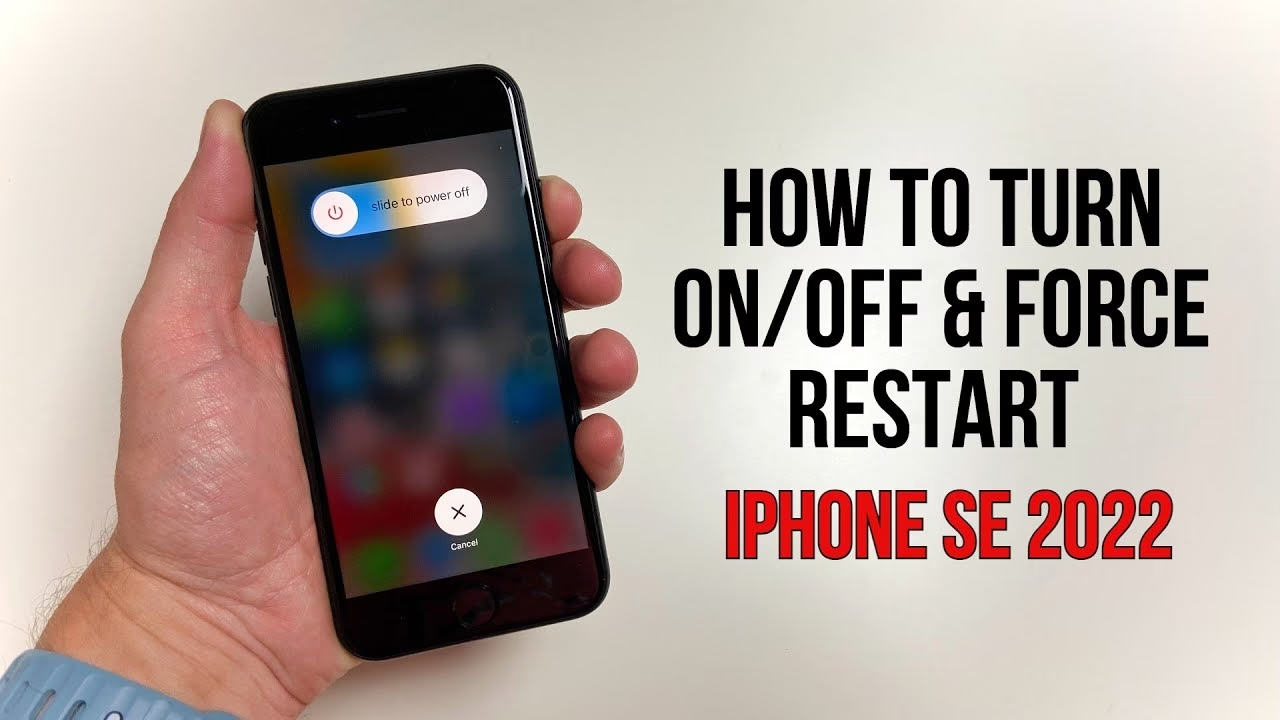
Nejběžnější a pro většinu uživatelů nejpřirozenější způsob, jak vypnout iPhone SE (2. generace), je stisknout a podržet boční tlačítko (tlačítko pro probuzení/spánek), dokud se na obrazovce neobjeví posuvník „vypnout přejetím“. Poté jednoduše přejeďte prstem po posuvníku doprava a váš iPhone se vypne. Je důležité si uvědomit, že u novějších modelů iPhone s Face ID (bez tlačítka Domů) by dlouhé stisknutí bočního tlačítka aktivovalo Siri. U iPhone SE 2. generace je však chování stejné jako u starších modelů, jako jsou iPhone 6, 6s, 7 a 8, což z něj činí intuitivní metodu pro ty, kteří se vrací k tomuto designu.
Rychlejší vypnutí kombinací tlačítek
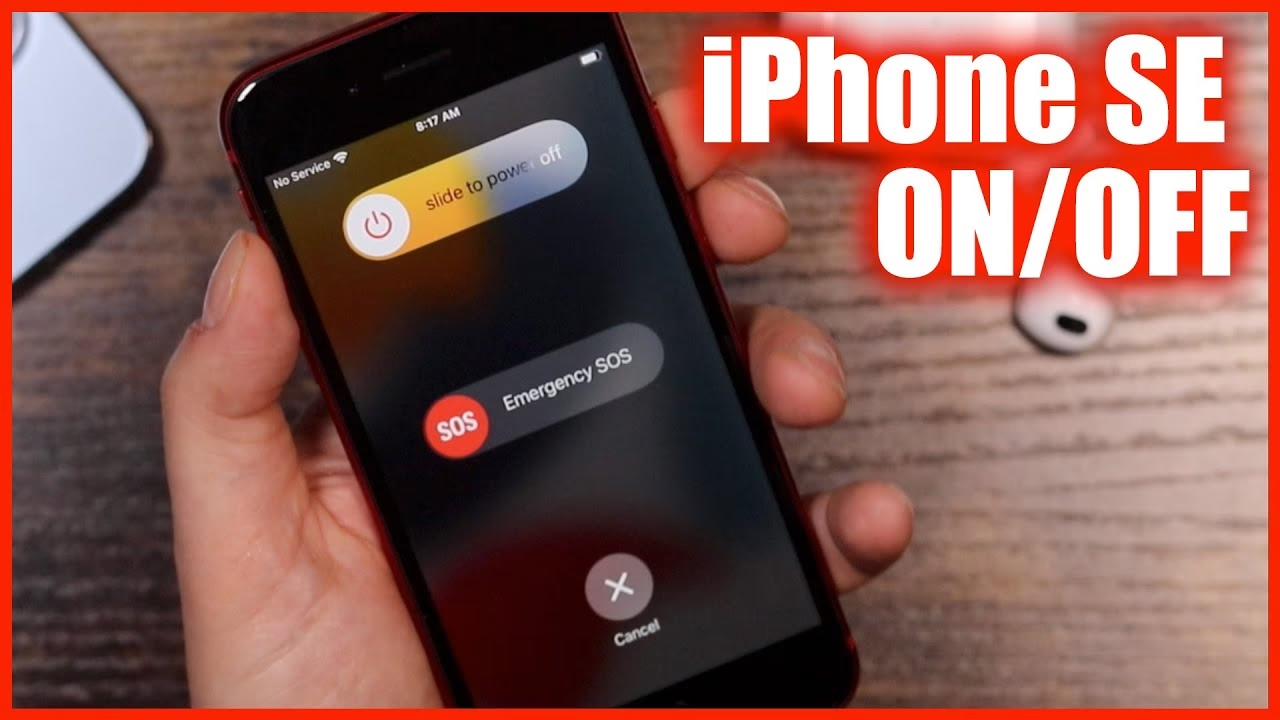
Zatímco výše uvedená metoda trvá přibližně čtyři sekundy, než se objeví posuvník pro vypnutí, existuje jedinečná kombinace tlačítek, která jej zobrazí za poloviční dobu. A co víc, existuje několik různých kombinací tlačítek, které dosáhnou stejného výsledku. Tato metoda je obzvláště užitečná, když potřebujete rychle reagovat a vypnout telefon bez zbytečného prodlení:
- Stiskněte a podržte boční tlačítko + tlačítko pro zvýšení hlasitosti.
- Stiskněte a podržte boční tlačítko + tlačítko pro snížení hlasitosti.
- Stiskněte a podržte boční tlačítko + tlačítko pro zvýšení hlasitosti + tlačítko pro snížení hlasitosti.
Provedení kterékoli z těchto kombinací tlačítek vyvolá obrazovku Tísňové SOS, která rovněž obsahuje posuvník „vypnout přejetím“. Odtud stačí jen posunout přepínač pro vypnutí iPhone SE. Tato zkratka je vynikající pro situace, kdy je rychlost klíčová.
Vypnutí z nabídky Nastavení
Co když tlačítka vašeho iPhone SE 2020 nefungují správně, nebo je prostě nemůžete použít? Žádný problém! Apple myslel i na tyto situace a nabízí softwarovou funkci pro vypnutí zařízení. Otevřete aplikaci Nastavení, přejděte do sekce „Obecné“ a poté klepněte na možnost „Vypnout“ v dolní části stránky. Opět se objeví posuvník „vypnout přejetím“, který stačí posunout pro vypnutí zařízení. Tato metoda je záchranou, pokud máte problémy s hardwarem, nebo pokud preferujete ovládání výhradně prostřednictvím dotykové obrazovky.
Vypnutí pomocí AssistiveTouch
Funkce usnadnění přístupu na obrazovce od společnosti Apple, AssistiveTouch, má skrytý způsob, jak vypnout iPhone SE, o kterém byste se pravděpodobně nikdy nedozvěděli, kdybyste si nepřečetli tento článek. AssistiveTouch je virtuální tlačítko, které vám umožňuje provádět gesta a používat tlačítka, která byste normálně ovládali fyzicky, což je ideální pro uživatele s omezenou pohyblivostí nebo pro ty, kteří chtějí šetřit fyzická tlačítka.
Nejprve musíte AssistiveTouch povolit jedním z následujících způsobů:
- Požádejte Siri: Řekněte „spustit AssistiveTouch“.
- Přes Nastavení: Přejděte do Nastavení > Zpřístupnění > Dotyk > AssistiveTouch a přepněte ho na zapnuto.
- Zkratka zpřístupnění: Přejděte do Nastavení > Zpřístupnění > Zkratka zpřístupnění a zaškrtněte „AssistiveTouch“. Poté třikrát klikněte na tlačítko Domů pro okamžité zapnutí. Pokud máte v nabídce zaškrtnuto více než jednu možnost, budete muset vybrat „AssistiveTouch“ v zobrazené nabídce akcí.
Jakmile je AssistiveTouch na obrazovce povolen, klepněte na jeho kruhovou ikonu, klepněte na „Zařízení“ a poté dlouze stiskněte „Zamknout obrazovku“, dokud se neobjeví posuvník „vypnout přejetím“. Poté posuňte posuvník pro vypnutí zařízení. Tato metoda je skvělým příkladem flexibility, kterou Apple nabízí v možnostech ovládání.
Zapnutí iPhone SE (2. generace): Zpět k životu
Když je váš iPhone SE zcela vypnutý, jak jej zapnete zpět? Na rozdíl od vypínání existuje jen několik různých způsobů, jak iPhone SE znovu zapnout. Tyto metody jsou obvykle přímočařejší a pro většinu uživatelů známější.
Zapnutí pomocí bočního tlačítka
Jakmile je váš iPhone SE vypnutý, zapnutí je hračka. Stačí stisknout a podržet boční tlačítko, dokud se neobjeví logo Apple. Toto je nejjednodušší a nejintuitivnější způsob, jak telefon znovu uvést do provozu. Logo Apple signalizuje, že se zařízení spouští a brzy bude připraveno k použití.
Zapnutí pomocí zdroje napájení
I když je restartování iPhone pomocí bočního tlačítka zřejmou volbou, můžete svůj nový iPhone SE probudit k životu také pomocí nabíjecího kabelu Apple Lightning na USB, Apple Lightning na USB-C, nebo Qi bezdrátové nabíjecí podložky. Tato metoda je obzvláště užitečná, pokud je baterie telefonu zcela vybitá, nebo pokud jednoduše chcete telefon zapnout, zatímco se nabíjí.
- Pomocí kabelu: Když používáte kabel Apple (nebo kabel od jiného výrobce), jednoduše zapojte jeden konec do zdroje napájení, jako je standardní pětiwattový napájecí adaptér, který byl dodán s iPhone SE, nebo 18wattová rychlonabíječka, která se prodává samostatně. Můžete jej také zapojit přímo do zapnutého MacBooku nebo jiného počítače. Telefon se automaticky spustí, jakmile detekuje dostatečný proud.
- Bezdrátové nabíjení: Pokud jde o bezdrátovou nabíjecí podložku, stačí iPhone SE položit na ni a měl by se spustit, za předpokladu, že nabíjecí podložka je zapojena a napájena. Tato moderní metoda nabízí maximální pohodlí, eliminující potřebu manipulace s kabely.
Obě tyto metody jsou ideální pro okamžité zapnutí telefonu, zejména pokud se nacházíte v situaci, kdy je pro vás snazší připojit telefon k nabíječce než hledat a mačkat tlačítka.
Automatický restart iPhone SE (2. generace): Efektivní řešení problémů
Všechny výše uvedené metody buď vypnou iPhone SE, nebo jej zapnou zpět, ale žádná z nich nedělá obojí najednou. Existují však alespoň tři různé metody, které vám umožní provést obě akce jedním tahem. Tyto metody jsou často využívány pro řešení drobných softwarových problémů nebo pro osvěžení systému.
Vynucený restart (Hard Reset)
Vynucený restart jde nad rámec pouhého vypnutí a restartování nového iPhone SE. Když provedete tuto akci, dojde k „vytřesení“ případných chyb nebo problémů, které jste mohli zažívat, když byl iPhone zapnutý. Je to jako restartovat počítač, když se zasekne – může to vyřešit mnoho přechodných problémů, aniž by došlo ke ztrátě dat. Provedení je snadné a je důležité znát přesnou sekvenci tlačítek:
- Rychle klikněte na tlačítko pro zvýšení hlasitosti.
- Rychle klikněte na tlačítko pro snížení hlasitosti.
- Poté stiskněte a držte boční tlačítko, dokud obrazovka nezhasne a na obrazovce se neobjeví logo Apple.
Je důležité netlačit tlačítka současně, ale postupně. Tato metoda je velmi účinná pro řešení zamrzlých aplikací, nereagujících dotykových obrazovek nebo jiných drobných softwarových anomálií, které nelze vyřešit běžným restartem.
Restart pomocí AssistiveTouch
Jak již bylo zmíněno, AssistiveTouch, funkce usnadnění přístupu na obrazovce od společnosti Apple, nabízí také možnost restartu. Možnost restartovat z AssistiveTouch se objevila až v iOS 11, ale od té doby je nedílnou součástí systému. Je to skvělá alternativa pro ty, kteří preferují dotykové ovládání nebo mají potíže s používáním fyzických tlačítek.
Nejprve musíte AssistiveTouch povolit, jak je popsáno výše (pomocí Siri, Nastavení nebo Zkratky zpřístupnění).
Jakmile je AssistiveTouch povolen na vaší obrazovce:
- Klepněte na jeho kruhovou ikonu.
- Klepněte na „Zařízení“.
- Klepněte na „Více“.
- Vyberte „Restartovat“.
Na potvrzovací výzvě klepněte na „Restartovat“ a váš iPhone SE se vypne a automaticky se znovu spustí. Tato metoda poskytuje uživatelsky přívětivý způsob, jak provést restart bez nutnosti manipulace s tlačítky.
Restart pomocí Hlasového ovládání
Díky iOS 13 můžete k restartování vašeho iPhone SE druhé generace použít hlasové ovládání. Jakmile tuto funkci zpřístupnění nastavíte, budete moci zařízení restartovat pouze pomocí hlasu. Je to neuvěřitelně pohodlná funkce, která vám umožní ovládat váš telefon, i když máte plné ruce nebo jste daleko od zařízení.
Než budete moci použít hlasové ovládání k restartu, musíte jej nejprve nastavit. (Podrobné informace o nastavení hlasového ovládání v iOS 13 naleznete v dokumentaci Apple, jelikož se jedná o komplexnější proces.)
Jakmile je nastaveno, můžete svůj iPhone SE 2020 restartovat vyslovením příkazu „restartovat zařízení“ a poté „klepnout na Restartovat“. Pokud v stavovém řádku nevidíte modrou ikonu mikrofonu, hlasové ovládání není aktivní. Pokud máte hlasové ovládání nastavené, ale deaktivované, můžete nejprve použít Siri nebo „Hey Siri“ k „zapnutí hlasového ovládání“, než vydáte příkazy pro restart. Tato funkce je obzvláště užitečná pro uživatele, kteří preferují bezdotykové ovládání nebo kteří potřebují zařízení restartovat, aniž by se ho fyzicky dotkli.
To jsou všechny možnosti, co se týče automatických restartů. Starý trik v iOS, kdy zapnutí „Tučného textu“ vyvolalo výzvu k restartu, v novějších verzích iOS již není nutný, jelikož Apple optimalizoval systém tak, aby tyto změny nevyžadovaly plný restart.
Pro lepší přehlednost jsme pro vás připravili tabulku, která shrnuje jednotlivé metody a jejich hlavní využití:
| Typ akce | Metoda | Popis a kdy použít |
|---|---|---|
| Vypnutí | Boční tlačítko | Standardní a nejčastější způsob vypnutí. Podržte tlačítko, přejeďte posuvníkem. Ideální pro běžné vypnutí. |
| Vypnutí | Kombinace tlačítek | Rychlejší přístup k posuvníku vypnutí (objeví se obrazovka SOS). Užitečné pro rychlou reakci. |
| Vypnutí | Přes Nastavení | Softwarové vypnutí. Nezbytné, pokud máte problémy s fyzickými tlačítky nebo preferujete dotykové ovládání. |
| Vypnutí | AssistiveTouch | Vypnutí přes virtuální tlačítko. Skvělé pro usnadnění přístupu nebo jako alternativa při problémech s tlačítky. |
| Zapnutí | Boční tlačítko | Nejjednodušší způsob zapnutí. Podržte tlačítko, dokud se neobjeví logo Apple. |
| Zapnutí | Připojení k napájení | Telefon se automaticky zapne, když je připojen k nabíječce nebo bezdrátové podložce. Užitečné, pokud je baterie zcela vybitá. |
| Restart | Vynucený restart | Rychlý klik na Vol+ a Vol-, poté podržet boční tlačítko. Řeší softwarové záseky a chyby, neovlivňuje data. |
| Restart | AssistiveTouch | Restart přes menu AssistiveTouch. Pohodlná alternativa pro uživatele s usnadněním přístupu. |
| Restart | Hlasové ovládání | Restart pomocí hlasových příkazů (vyžaduje iOS 13+ a nastavení). Ideální pro bezdotykové ovládání. |
Často kladené otázky (FAQ)
Zde najdete odpovědi na některé z nejčastějších otázek týkajících se vypínání a restartování iPhone SE 2. generace.
Proč je důležité umět vypnout iPhone různými způsoby?
Znalost více metod pro vypnutí a restartování vašeho iPhone je klíčová pro různé situace. Může to být užitečné pro úsporu baterie, řešení drobných softwarových problémů, nebo v případech, kdy fyzická tlačítka nefungují správně. Vypnutí telefonu může také pomoci s ochranou soukromí v citlivých situacích, kdy nechcete, aby telefon přijímal signál nebo byl sledován.
Liší se vypnutí iPhone SE 2. generace od novějších modelů iPhone (s Face ID)?
Ano, zásadní rozdíl spočívá v použití bočního tlačítka. U iPhone SE 2. generace (a starších modelů s tlačítkem Domů) dlouhé stisknutí bočního tlačítka vyvolá posuvník pro vypnutí. U novějších modelů s Face ID (např. iPhone X a novější) by dlouhé stisknutí bočního tlačítka aktivovalo Siri. Pro vypnutí těchto novějších modelů je obvykle nutné podržet boční tlačítko a jedno z tlačítek hlasitosti současně.
Mohu iPhone vypnout, když nereaguje nebo je zaseknutý?
Ano, pro tyto situace je určen vynucený restart (někdy nazývaný „hard reset“). Tato metoda donutí zařízení k vypnutí a opětovnému spuštění, čímž se často vyřeší problémy, kdy iPhone nereaguje na dotyky nebo je zaseknutý. Jak je popsáno výše, provedete jej rychlým stisknutím tlačítka zvýšení hlasitosti, poté rychlým stisknutím tlačítka snížení hlasitosti a nakonec podržením bočního tlačítka, dokud se neobjeví logo Apple.
Je vynucený restart bezpečný pro mé data?
Ano, vynucený restart je naprosto bezpečný pro vaše data. Jedná se o proces restartování operačního systému, nikoli o obnovení továrního nastavení. Vaše aplikace, fotografie, zprávy a veškerá další data zůstanou nedotčena. Je to jako restartovat počítač, když se zasekne – pomáhá vyčistit operační paměť a řešit dočasné softwarové chyby, aniž by došlo k jakékoli ztrátě informací.
Jak poznám, že mám iPhone SE 2. generace?
iPhone SE 2. generace (model 2020) je snadno rozpoznatelný podle jeho designu. Má klasické tlačítko Domů s integrovanou technologií Touch ID pro otisk prstu. Nemá Face ID (rozpoznávání obličeje) ani „výřez“ v horní části obrazovky, který je charakteristický pro novější modely iPhone. Jeho vzhled se velmi podobá iPhone 8.
Proč by se mi hodila funkce AssistiveTouch pro vypnutí nebo restart?
AssistiveTouch je primárně navržen jako funkce usnadnění přístupu pro lidi, kteří mají potíže s používáním fyzických tlačítek nebo prováděním gest. Nicméně, je to také skvělý nástroj pro každého, kdo chce snížit opotřebení fyzických tlačítek na svém telefonu, nebo kdo prostě preferuje provádět všechny akce na obrazovce. V případě, že se vaše tlačítka poškodí, AssistiveTouch se stane neocenitelným záchranným lanem pro základní ovládání vašeho iPhone.
Mohu použít hlasové ovládání k vypnutí iPhone, nebo jen k restartu?
Podle dostupných informací je hlasové ovládání primárně určeno k restartování zařízení (příkaz „reboot device“). Pro úplné vypnutí je obvykle nutné použít fyzická tlačítka nebo nabídku Nastavení. Hlasové ovládání je však stále velmi užitečným nástrojem pro rychlý restart a řešení problémů bez nutnosti dotyku.
Chceš-li si přečíst další články podobné jako Jak ovládat napájení iPhone SE 2. generace, navštiv kategorii iPhone.