
04/08/2024
V dnešní uspěchané době, kdy se náš život točí kolem neustálého plánování a schůzek, je mít svůj kalendář dokonale synchronizovaný napříč všemi zařízeními naprostou nutností. Ať už používáte iPhone pro rychlé záznamy na cestách, nebo iPad pro podrobné plánování doma či v kanceláři, zajištění bezproblémové synchronizace vám ušetří spoustu starostí a zamezí nepříjemným nedorozuměním. Představte si, že přidáte událost na jednom zařízení a okamžitě se objeví na druhém – to je přesně to, co vám tento článek pomůže dosáhnout. Nezáleží na tom, zda jste zaneprázdněný profesionál, student, nebo jen chcete mít svůj osobní život pod kontrolou, správná synchronizace kalendáře je klíčem k efektivnímu řízení času. V následujících řádcích se podíváme na detailní postupy, jak synchronizovat váš kalendář mezi iPhonem a iPadem pomocí iCloud, a také jak integrovat kalendář z Outlooku do vašeho iPhonu, abyste měli všechny důležité události vždy po ruce, bez ohledu na to, jaké zařízení právě používáte.
- Synchronizace kalendáře mezi iPhone a iPad pomocí iCloudu
- Synchronizace kalendáře Outlook s iPhonem
- Vytváření a správa kalendářů na iPhonu a iPadu
- Srovnání synchronizačních metod
- Často kladené otázky (FAQ)
- Proč se můj kalendář nesynchronizuje mezi iPhonem a iPadem?
- Mohu synchronizovat svůj kalendář s jinými zařízeními než Apple?
- Potřebuji internetové připojení k synchronizaci kalendáře?
- Co když mám více kalendářů (např. pracovní a osobní)?
- Jak zastavím synchronizaci kalendáře?
- Jak nastavím Outlook jako výchozí kalendář na iPhonu?
- Závěr
Synchronizace kalendáře mezi iPhone a iPad pomocí iCloudu
Nejjednodušší a nejefektivnější způsob, jak udržet váš kalendář synchronizovaný mezi iPhonem a iPadem, je využití služby iCloud. iCloud je cloudové úložiště a synchronizační platforma od společnosti Apple, která zajišťuje, že vaše data, včetně událostí v kalendáři, jsou konzistentní napříč všemi vašimi zařízeními Apple, pokud jsou přihlášena ke stejnému Apple ID. Proces je přímočarý a zabere jen pár minut.
Krok za krokem: Jak synchronizovat kalendář přes iCloud
Abyste zajistili, že se vaše události z kalendáře automaticky sdílí mezi vaším iPhonem a iPadem, postupujte podle těchto jednoduchých kroků na obou zařízeních:
- Otevřete aplikaci Nastavení: Prvním krokem je odemknout váš iPhone nebo iPad a klepnout na ikonu aplikace Nastavení. Tato aplikace je obvykle reprezentována ikonou ozubeného kola a slouží k veškeré konfiguraci vašeho zařízení.
- Klepněte na své Apple ID: Jakmile jste v Nastavení, klepněte na své jméno nebo banner s vaším Apple ID, který se nachází zcela nahoře v nabídce. Tím se dostanete do nastavení vašeho Apple ID, kde můžete spravovat možnosti iCloudu a další nastavení účtu.
- Vyberte iCloud: V menu Apple ID klepněte na možnost iCloud. V této sekci uvidíte seznam všech aplikací a služeb, které mohou využívat iCloud pro synchronizaci dat.
- Zapněte přepínač Kalendáře: Přejděte dolů a najděte možnost Kalendáře. Ujistěte se, že přepínač vedle této možnosti je v poloze „Zapnuto“ (zelená barva). Tím povolíte aplikaci Kalendář synchronizovat data s iCloudu, což jí umožní sdílet informace o událostech mezi vaším iPhonem a iPadem.
- Opakujte na druhém zařízení: Nyní proveďte přesně stejné kroky na svém druhém zařízení (ať už iPhone nebo iPad). Je naprosto klíčové, aby obě zařízení byla připojena ke stejnému Apple ID a aby měla možnost Kalendáře zapnutou v nastavení iCloudu.
Jakmile dokončíte tyto kroky na obou zařízeních, události z vašeho kalendáře se začnou automaticky synchronizovat. Jakákoli nová událost, kterou přidáte na jednom zařízení, se téměř okamžitě objeví na druhém, a stejně tak se projeví i veškeré úpravy nebo smazání.
Tipy pro bezproblémovou synchronizaci iCloudu
- Vždy používejte stejné Apple ID: Toto je základní kámen. Pokud používáte různá Apple ID na svých zařízeních, synchronizace nebude fungovat.
- Zajistěte připojení k internetu: Pro synchronizaci v reálném čase potřebují obě zařízení aktivní připojení k internetu (Wi-Fi nebo mobilní data). Bez připojení se data nebudou moci nahrávat ani stahovat z iCloudu.
- Pravidelně kontrolujte synchronizaci: Po přidání nové události se ujistěte, že se objevila na obou zařízeních. Tím si ověříte, že synchronizace funguje správně.
- Aktualizujte iOS na nejnovější verzi: Apple pravidelně vydává aktualizace iOS, které často obsahují opravy chyb a vylepšení stability. Udržování aktuálního operačního systému může předejít mnoha problémům se synchronizací.
- Pokud narazíte na problémy: Zkuste se odhlásit a znovu přihlásit ke svému Apple ID na obou zařízeních. To může často vyřešit drobné chyby v synchronizačním procesu. Další možností je zkontrolovat stav serverů iCloudu na stránkách podpory Apple, abyste vyloučili širší výpadek služby.
- Zkontrolujte úložiště iCloudu: Ačkoli kalendářové události nezabírají mnoho místa, ujistěte se, že máte na iCloudu dostatek volného prostoru pro všechna svá data.
Synchronizace kalendáře Outlook s iPhonem
Mnoho uživatelů spoléhá na Outlook pro své pracovní nebo osobní e-maily a kalendář. Naštěstí je integrace kalendáře Outlook do vašeho iPhonu velmi snadná, a máte dokonce dvě možnosti, jak toho dosáhnout.
Možnosti synchronizace kalendáře Outlook s iPhonem
Pokud chcete přidat svůj kalendář Outlook do iPhonu, máte v zásadě dvě cesty:
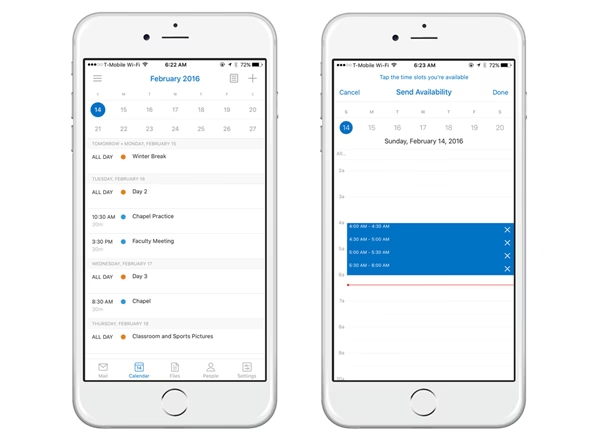
- Stáhnout si aplikaci Microsoft Outlook: Můžete si zdarma stáhnout oficiální aplikaci Microsoft Outlook z App Store. Tato aplikace slouží jako komplexní centrum pro správu vašich e-mailů, kalendáře, kontaktů a poznámek z Outlooku.
- Synchronizovat kalendář Outlook s nativní aplikací Kalendář: Druhou a často preferovanou možností je přidat svůj účet Outlook přímo do nastavení iPhonu, což umožní synchronizaci kalendáře Outlook s předinstalovanou aplikací Kalendář.
Důrazně doporučujeme druhou možnost. Proč? Protože vám umožní sloučit váš kalendář Outlook s jakýmikoli dalšími synchronizovanými účty (např. iCloud, Google) do jediné aplikace Kalendář. To znamená, že všechny vaše schůzky a události budete mít na jednom místě, což je mnohem efektivnější než kontrolovat a sledovat více individuálních kalendářů na iPhonu.
Krok za krokem: Jak synchronizovat kalendář Outlook s nativní aplikací Kalendář
Pokud chcete synchronizovat kalendář Outlook s iPhonem a mít všechny kalendářové události pohromadě v nativní aplikaci Kalendář, postupujte následovně:
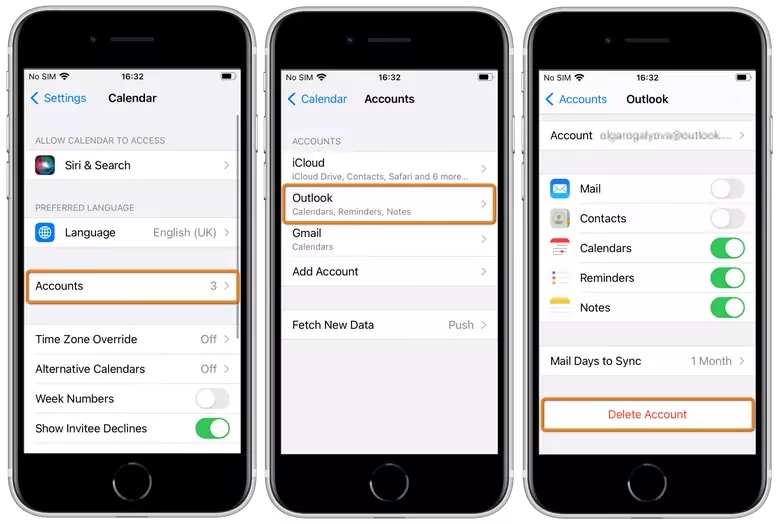
- Otevřete aplikaci Nastavení: Začněte klepnutím na ikonu Nastavení na domovské obrazovce vašeho iPhonu.
- Přejděte na Kalendář: Posuňte se dolů a klepněte na možnost Kalendář.
- Klepněte na Účty: V nabídce Kalendář klepněte na Účty. Zde uvidíte seznam všech e-mailových a kalendářových účtů, které jsou již na vašem zařízení nastaveny.
- Přidat účet: Pokud váš účet Outlook není v seznamu, klepněte na Přidat účet.
- Vyberte Outlook: Z nabízených možností vyberte Outlook.
- Zadejte e-mailovou adresu: Zadejte svou e-mailovou adresu Outlooku a klepněte na Další.
- Zadejte heslo: Zadejte své heslo k účtu Outlook a klepněte na Přihlásit se. Možná budete muset projít dvoufázovým ověřením, pokud ho máte nastavené.
- Povolte přístup: Systém se vás zeptá, zda chcete povolit iPhonu přístup k vašemu e-mailu, kontaktům, kalendáři a poznámkám z Outlooku. Klepněte na Ano nebo Povolit.
- Konfigurace synchronizace: Ve výchozím nastavení se budou synchronizovat všechny informace z vašeho účtu Outlook s iPhonem (Mail, Kontakty, Kalendáře, Poznámky). Uvidíte seznam přepínačů pro každou z těchto kategorií. Pokud nechcete synchronizovat všechna data Outlooku, jednoduše klepněte na přepínač a vypněte ho (změní se z zelené na šedou) pro ty položky, které nechcete synchronizovat. Pro kalendář se ujistěte, že je přepínač Kalendáře zapnutý (zelený).
- Uložit: Nakonec klepněte na Uložit v pravém horním rohu obrazovky. Tím se váš kalendář Outlook a jakékoli další vybrané informace synchronizují s vaším iPhonem.
A je to! Nyní, když otevřete aplikaci Kalendář na svém iPhonu, uvidíte události z vašeho kalendáře Outlook spolu s událostmi z jakýchkoli jiných synchronizovaných účtů. Můžete snadno přepínat mezi zobrazením všech kalendářů nebo jen konkrétních, což vám poskytuje plnou kontrolu nad vaším rozvrhem.
Řešení problémů se synchronizací kalendáře Outlook
- Není synchronizováno? Pokud máte potíže s tím, že se kalendář Outlook nesynchronizuje s iPhonem, zkuste účet odebrat a poté jej znovu přidat. Ujistěte se, že máte povolený přepínač Kalendáře v nastavení účtu, jak je popsáno výše.
- Kontrola nastavení serveru: I když se to obvykle provádí automaticky, někdy může být nutné ručně zkontrolovat nastavení serveru pro Outlook. To je však vzácné a obvykle se to děje pouze v podnikových prostředích.
- Aktualizace aplikace: Pokud používáte aplikaci Outlook, ujistěte se, že je aktualizována na nejnovější verzi.
- Restart zařízení: Jednoduchý restart iPhonu nebo iPadu může často vyřešit drobné chyby v systému a obnovit synchronizaci.
Vytváření a správa kalendářů na iPhonu a iPadu
Kromě synchronizace stávajících kalendářů můžete na svém iPhonu a iPadu také vytvářet nové kalendáře nebo se přihlašovat k externím kalendářům.
Vytvoření nového kalendáře iCloud
Pokud chcete oddělit své pracovní události od osobních, nebo třeba vytvořit kalendář pro rodinné aktivity, můžete si snadno vytvořit nový kalendář v iCloudu:
- Otevřete aplikaci Kalendář.
- V dolní části obrazovky klepněte na Kalendáře.
- Klepněte na Přidat kalendář.
- Zadejte název pro nový kalendář (např. „Rodina“, „Práce“, „Koníčky“) a vyberte barvu, která vám pomůže kalendáře vizuálně odlišit.
- Klepněte na Hotovo. Nový kalendář se objeví v seznamu a bude se automaticky synchronizovat přes iCloud s vašimi ostatními zařízeními.
Přihlášení k externím kalendářům (jen pro čtení)
Můžete se také přihlásit k externím kalendářům, jako jsou státní svátky, sportovní rozvrhy nebo veřejné události. Tyto kalendáře jsou obvykle pouze pro čtení, což znamená, že je nemůžete upravovat, ale události z nich se zobrazí ve vašem kalendáři.
- Otevřete aplikaci Nastavení.
- Klepněte na Kalendář.
- Klepněte na Účty.
- Klepněte na Přidat účet.
- Vyberte Jiné.
- Klepněte na Přidat kalendář předplatného.
- Zadejte URL souboru .ics (což je standardní formát pro kalendářová data), ke kterému se chcete přihlásit (např. URL pro státní svátky ve vaší zemi).
- Klepněte na Další a poté na Uložit.
Srovnání synchronizačních metod
| Funkce | Synchronizace přes iCloud | Synchronizace Outlook do nativní aplikace |
|---|---|---|
| Primární použití | Synchronizace mezi Apple zařízeními | Integrace Microsoft Outlook účtu |
| Metoda | Vestavěná funkce Apple ID/iCloud | Přidání účtu přes Nastavení |
| Správa účtů | Jedno Apple ID pro všechna zařízení | Lze přidat více Outlook účtů |
| Zobrazení událostí | Všechny iCloud kalendáře v aplikaci Kalendář | Outlook kalendář integrován s ostatními v aplikaci Kalendář |
| Offline dostupnost | Poslední synchronizovaný stav dostupný offline | Poslední synchronizovaný stav dostupný offline |
| Potřebné připojení k internetu | Ano, pro synchronizaci v reálném čase | Ano, pro počáteční nastavení a průběžnou synchronizaci |
Často kladené otázky (FAQ)
Proč se můj kalendář nesynchronizuje mezi iPhonem a iPadem?
Nejčastějšími důvody jsou použití různých Apple ID na zařízeních, vypnutá synchronizace kalendáře v nastavení iCloudu, nebo nedostatečné připojení k internetu. Ujistěte se, že obě zařízení používají stejné Apple ID a mají v nastavení iCloudu povolenou možnost Kalendáře. Zkontrolujte také, zda jsou obě zařízení připojena k Wi-Fi nebo mobilním datům. Někdy pomůže i jednoduchý restart obou zařízení.
Mohu synchronizovat svůj kalendář s jinými zařízeními než Apple?
Ano, prostřednictvím iCloudu můžete přistupovat k vašemu kalendáři na Windows PC pomocí aplikace iCloud pro Windows nebo na webu iCloud.com. Pro Outlook platí, že jeho kalendář lze synchronizovat s jakýmkoli zařízením, které podporuje standardní protokoly pro kalendáře (jako CalDAV) nebo má k dispozici aplikaci Outlook (Android, Windows).
Potřebuji internetové připojení k synchronizaci kalendáře?
Ano, obě zařízení potřebují být připojena k internetu, aby se kalendář synchronizoval v reálném čase. Bez připojení se nové události nebo změny nebudou moci nahrávat na cloud a stahovat na druhé zařízení. Nicméně, jakmile se události jednou synchronizují, jsou dostupné offline, dokud se nezmění.
Co když mám více kalendářů (např. pracovní a osobní)?
Všechny kalendáře, které jsou propojeny s vaším účtem iCloud (nebo jinými účty, jako je Outlook, Google, které přidáte do aplikace Kalendář), se budou synchronizovat napříč vašimi zařízeními. V aplikaci Kalendář můžete klepnout na „Kalendáře“ v dolní části obrazovky a vybrat, které kalendáře chcete zobrazit nebo skrýt.
Jak zastavím synchronizaci kalendáře?
Pro zastavení synchronizace kalendáře přes iCloud jednoduše přejděte do Nastavení > vaše Apple ID > iCloud a přepněte možnost Kalendáře do polohy „Vypnuto“. Pro účet Outlook (nebo jiný externí účet) přejděte do Nastavení > Kalendář > Účty, vyberte příslušný účet a vypněte přepínač Kalendáře.
Jak nastavím Outlook jako výchozí kalendář na iPhonu?
Pokud chcete, aby nové události byly ve výchozím nastavení přidávány do vašeho kalendáře Outlook, můžete to změnit. Přejděte do Nastavení > Kalendář > Výchozí kalendář a zde si vyberte kalendář z Outlooku. Mějte na paměti, že to ovlivní pouze to, kam se ukládají *nově* vytvořené události; stávající události zůstanou ve svých původních kalendářích.
Závěr
Synchronizace kalendáře mezi vaším iPhonem a iPadem, ať už pomocí iCloudu nebo integrací Outlooku, nemusí být žádný oříšek. Jak jsme si ukázali, stačí jen několik jednoduchých kroků a budete mít všechny své události a schůzky aktuální napříč oběma zařízeními. Tím zajistíte, že už nikdy nezmeškáte důležitá data, ať už kontrolujete svůj rozvrh na cestách, nebo doma. Klíčem k bezproblémové synchronizaci je používání stejného Apple ID na všech zařízeních a zajištění stabilního připojení k internetu. Převzetí kontroly nad svým rozvrhem nikdy nebylo snazší. S dobře synchronizovaným kalendářem získáte klid v duši a efektivitu, kterou v dnešním digitálním světě potřebujete. Tak jděte do toho, synchronizujte své kalendáře a užijte si dokonale organizovaný den!
Chceš-li si přečíst další články podobné jako Synchronizace kalendáře na iPhone a iPad, navštiv kategorii iPhone.