

08/03/2022
Zažili jste někdy ten frustrující pocit, když píšete zprávu na iPhonu, přesunete se k Macu a konverzace tam prostě není? Nebo naopak, chcete pokračovat v chatu z Macu na cestách, ale váš iPhone o něm nic neví? Synchronizace zpráv mezi zařízeními Apple, konkrétně iPhonem a Macem, je jednou z největších vymožeností ekosystému Apple, známou pod pojmem Continuity. Umožňuje vám plynule přecházet mezi zařízeními, aniž byste museli přerušovat konverzaci. Díky tomu můžete začít chat na iPhonu a bez problémů ho dokončit na velké obrazovce Macu, což výrazně zvyšuje vaši produktivitu a pohodlí. V tomto článku se podrobně podíváme na to, jak zajistit, aby vaše iMessage zprávy byly vždy tam, kde je potřebujete, a co dělat, když synchronizace nefunguje tak, jak by měla.
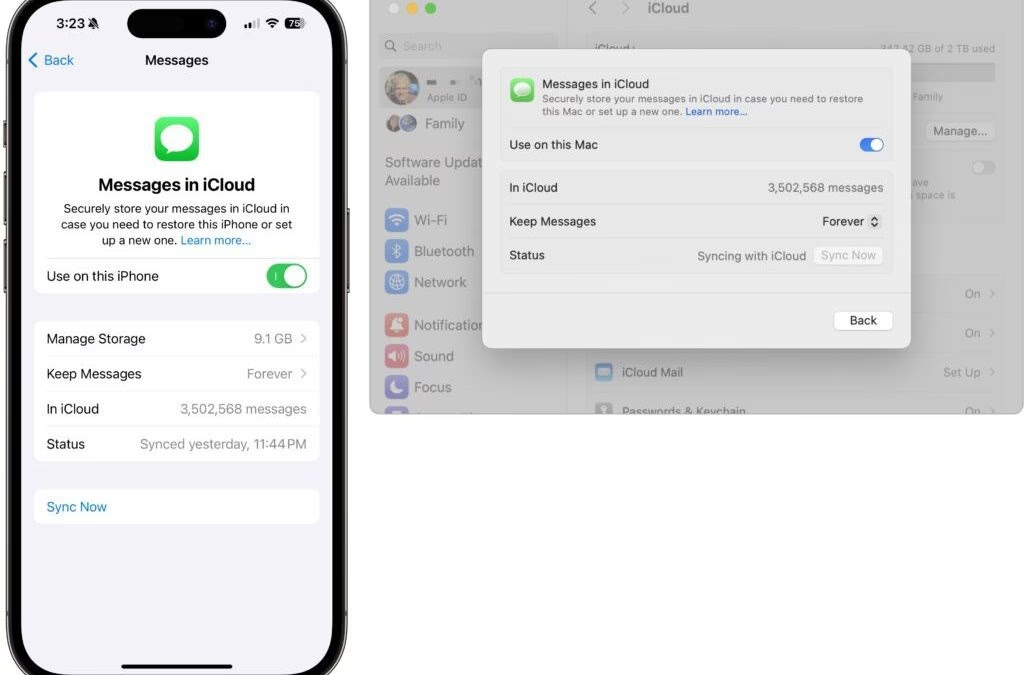
Jak synchronizovat textové zprávy mezi iPhonem a Macem?
Apple předpokládá, že budete chtít mít všechny své iMessage zprávy dostupné jak na iPhonu, tak na Macu, a proto je synchronizace mezi zařízeními navržena tak, aby byla co nejjednodušší. Je možné, že jste automatickou synchronizaci povolili již při prvním nastavení obou zařízení. Aby se však zajistilo, že se všechny textové zprávy synchronizují mezi iPhonem a Macem, postupujte podle těchto kroků:
1. Příprava na iPhonu
Předpoklad: iMessage je již nastaveno a používáno na vašem iPhonu. Pokud ne, je nutné nejprve nastavit aplikaci Zprávy na iPhonu. Jakmile je iMessage aktivní, můžete pokračovat:
- Na svém iPhonu přejděte do Nastavení.
- Sjeďte dolů a klepněte na Zprávy.
- Poté klepněte na Odesílání a příjem.
- Na této obrazovce uvidíte seznam telefonních čísel a e-mailových adres, na které můžete být kontaktováni přes iMessage. Ujistěte se, že jsou zaškrtnuty ty, které chcete používat. Pokud zde vidíte pouze telefonní číslo, možná budete muset klepnout na „Použít Apple ID pro iMessage“, abyste odemkli seznam e-mailových adres registrovaných k vašemu Apple ID. Důkladně si poznamenejte, které adresy a čísla jsou zde aktivní, protože tyto informace budete potřebovat pro nastavení na Macu.
2. Nastavení na Macu
Nyní, když máte přehled o nastavení na iPhonu, přejděte k vašemu Macu:
- Otevřete aplikaci Zprávy na vašem Macu.
- V horní liště menu klikněte na Zprávy.
- Vyberte Předvolby (na macOS Sequoia 15 a novějších verzích se tato volba může jmenovat Nastavení a Apple ID je přejmenováno na Apple Account). Můžete také použít klávesovou zkratku Command + čárka (⌘,).
- V okně předvoleb klikněte na záložku iMessage (nebo Účty).
- Potvrďte, že Apple účet, ke kterému jste zde přihlášeni, je stejný jako ten, který používáte na svém iPhonu. Pokud se účty neshodují, klikněte na Odhlásit se a poté se znovu přihlaste pomocí správného Apple účtu. Toto je absolutně klíčový krok pro bezproblémovou synchronizaci.
- V sekci „Můžete být kontaktováni na:“ (You can be reached for messages at:) zaškrtněte všechny schránky, které jsou zaškrtnuty na vašem iPhonu (viz předchozí krok). Tím zajistíte, že když vám někdo pošle zprávu – ať už na vaše telefonní číslo nebo jakoukoli e-mailovou adresu, kterou používáte s iMessage – dorazí na obě zařízení.
- Nastavte rozbalovací nabídku „Zahájit nové konverzace z:“ (Start new conversations from:) na stejné telefonní číslo nebo e-mailovou adresu jako na iPhonu. To zajišťuje, že jakákoli nová zpráva, kterou odešlete, bude na obou zařízeních připojena ke stejnému telefonnímu číslu nebo e-mailové adrese a zůstane v jednom vláknu konverzace.
Po provedení všech těchto změn doporučujeme restartovat aplikaci Zprávy na obou zařízeních, abyste se ujistili, že se všechna nastavení správně aplikovala a synchronizace začala fungovat podle očekávání.
Proč se mé iMessage nesynchronizují mezi iPhonem a Macem?
Synchronizace iMessage mezi iPhonem a Macem obvykle funguje bezchybně, ale někdy se zprávy mohou rozsynchronizovat. V takové situaci zde uvádíme některé běžné příčiny a řešení tohoto problému:
1. Zprávy jsou SMS, nikoli iMessage
iMessage nejsou tradiční, standardní textové zprávy, které může poslat jakýkoli telefon. iMessage je technologie Apple, která funguje pouze na zařízeních Apple. Standardní SMS poznáte podle zelené bubliny, zatímco iMessage mají modré bubliny. Pouze iMessage se mohou synchronizovat s Macem (ačkoli iPhone podporuje oba typy zpráv). Pokud se vám zprávy zobrazují pouze na iPhonu a jsou zelené, jedná se o SMS, které se s Macem synchronizovat nebudou. Je důležité si uvědomit, že pro plnou synchronizaci musí být odesílatel i příjemce uživateli Apple zařízení a používat iMessage.
2. Jste přihlášeni k nesprávnému Apple účtu
Pokud jste se na Macu a iPhonu přihlásili pod jiným Apple účtem, všechny vaše zprávy se nemusí mezi zařízeními synchronizovat. Ujistěte se, že jste přihlášeni ke stejnému Apple účtu na iPhonu (Nastavení > [vaše jméno]) a Macu (Zprávy > Zprávy > Předvolby > iMessage/Účty). To je základní předpoklad pro jakoukoli synchronizaci v rámci ekosystému Apple. Pokud zjistíte, že účty se neshodují, odhlaste se z iMessage na Macu a znovu se přihlaste s tím správným.
3. Nejsou povoleny všechna telefonní čísla a e-mailové adresy
Jelikož můžete dostávat iMessage doručené jak na vaše telefonní číslo, tak na e-mailové adresy, musíte se ujistit, že jsou všechna vaše čísla a adresy nastaveny na Macu i iPhonu. Pokud nejsou, mohlo by to vysvětlovat, proč se zprávy zobrazují pouze na jednom zařízení. Porovnejte nastavení na iPhonu (Nastavení > Zprávy > Odesílání a příjem) a Macu (Zprávy > Zprávy > Předvolby > Můžete být kontaktováni na) a zkontrolujte, zda to problém vyřeší. Někdy se stává, že nové e-mailové adresy, které přidáte ke svému Apple ID, nejsou automaticky zaškrtnuty v nastavení zpráv, a je nutné je povolit ručně.
4. Nepoužíváte aplikaci Zprávy na obou zařízeních
Aplikace Zprávy může synchronizovat texty mezi Macem a iPhonem pouze v případě, že používáte stejnou aplikaci na obou zařízeních. Existuje mnoho alternativních aplikací pro textové zprávy dostupných na iPhonu, které byste mohli používat. Pokud se vám texty nesynchronizují, ujistěte se, že používáte předinstalovanou aplikaci Zprávy od společnosti Apple na obou zařízeních.
5. Problémy s internetovým připojením
Synchronizace iMessage vyžaduje aktivní internetové připojení na obou zařízeních. Ujistěte se, že váš iPhone je připojen k Wi-Fi nebo má mobilní data a váš Mac je připojen k internetu. Přerušované připojení může způsobit zpoždění nebo selhání synchronizace. Zkuste vypnout a zapnout Wi-Fi nebo mobilní data na obou zařízeních, abyste obnovili připojení.
6. Software není aktuální
Někdy mohou problémy se synchronizací souviset s zastaralým softwarem. Ujistěte se, že váš iPhone (Nastavení > Obecné > Aktualizace softwaru) i Mac (Nastavení systému > Obecné > Aktualizace softwaru) mají nainstalovanou nejnovější verzi operačního systému. Apple často vydává aktualizace, které opravují chyby a zlepšují výkon, včetně synchronizace. Pravidelné aktualizace jsou důležité pro optimální funkčnost všech funkcí.
7. Problémy se serverem Apple
Ačkoli je to vzácné, občas mohou nastat problémy na straně serverů Apple, které brání synchronizaci zpráv. Můžete zkontrolovat stav systémů Apple na jejich oficiální stránce. Pokud jsou servery offline nebo vykazují problémy s iMessage, nezbývá než počkat, až Apple problém vyřeší. V takových případech je jakékoli lokální řešení zbytečné.
Rozdíl mezi iMessage a SMS
Pro jasné pochopení synchronizace je klíčové rozlišovat mezi iMessage a tradičními SMS/MMS zprávami. Zde je přehled jejich hlavních rozdílů:
| Funkce | iMessage | SMS/MMS |
|---|---|---|
| Barva bubliny | Modrá | Zelená |
| Kdo může posílat/přijímat | Pouze uživatelé Apple zařízení | Jakýkoli telefon (včetně Apple) |
| Synchronizace s Macem/iPadem | Ano (plná) | Ne (pouze přeposílání z iPhonu) |
| Potvrzení o přečtení | Ano (volitelné) | Ne |
| Indikátor psaní | Ano | Ne |
| Skupinové chaty | Pokročilé funkce (pojmenování, tiché oznámení, efekty) | Základní |
| Šifrování | End-to-end šifrování | Nešifrované |
| Náklady | Přes data (Wi-Fi/mobilní data) | Dle tarifu operátora |
Časté otázky o synchronizaci zpráv
Q: Synchronizují se iMessage mezi iPhonem a iPadem?
A: Ano, stejně jako mezi iPhonem a Macem, iMessage se synchronizují i mezi iPhonem a iPadem. Proces nastavení je velmi podobný, založený na použití stejného Apple ID a povolení stejných telefonních čísel a e-mailových adres v nastavení Zpráv na obou zařízeních. Jedná se o součást konceptu Continuity, který Apple prosazuje.
Q: Co když se mi na Macu nezobrazují staré zprávy?
A: Aplikace Zprávy na Macu by měla stáhnout historii vašich iMessage z iCloudu, pokud máte povoleno "Zprávy na iCloudu" (Messages in iCloud). Zkontrolujte tuto možnost v Nastavení > [vaše jméno] > iCloud > Zprávy na iPhonu a v Zprávy > Předvolby > iMessage > Povolit zprávy na iCloudu na Macu. Pokud je povoleno, ale staré zprávy stále chybí, zkuste se odhlásit a znovu přihlásit k iMessage na Macu, což může spustit opětovnou synchronizaci z iCloud serverů.
Q: Mohu synchronizovat SMS zprávy (zelené bubliny) s Macem?
A: Ne přímo. SMS zprávy se nesynchronizují s Macem stejně jako iMessage. Nicméně, můžete na svém iPhonu povolit funkci "Přeposílání textových zpráv" (Text Message Forwarding) v Nastavení > Zprávy > Přeposílání textových zpráv. To umožní vašemu Macu přijímat a odesílat SMS/MMS zprávy prostřednictvím vašeho iPhonu, který funguje jako brána. Zprávy se pak objeví v aplikaci Zprávy na Macu, ale technicky se nesynchronizují, nýbrž přeposílají přes iPhone.
Q: Proč se mi na Macu zobrazují duplicitní zprávy?
A: Duplicitní zprávy se obvykle objevují, když máte v nastavení "Můžete být kontaktováni na" na Macu zaškrtnuté jak vaše telefonní číslo, tak i e-mailovou adresu, a iPhone odesílá zprávy oběma způsoby. Ujistěte se, že "Zahájit nové konverzace z:" je nastaveno na stejnou primární identitu (ideálně vaše telefonní číslo) na obou zařízeních. Také se ujistěte, že nemáte aktivní více Apple ID pro iMessage, což by mohlo vést k duplicitám.
Q: Musím mít Wi-Fi pro synchronizaci iMessage?
A: Pro synchronizaci iMessage potřebujete aktivní internetové připojení. To může být Wi-Fi nebo mobilní data. iMessage používají datové připojení, nikoli SMS kanály. Pokud je jedno ze zařízení offline, synchronizace proběhne, jakmile se zařízení znovu připojí k internetu. Pro optimální výkon a rychlost je však doporučeno stabilní Wi-Fi připojení.
Synchronizace zpráv mezi vaším iPhonem a Macem je klíčovou funkcí, která usnadňuje život v ekosystému Apple. Díky správnému nastavení a pochopení základních principů, jako je používání stejného Apple ID a povolení všech relevantních kontaktních údajů, můžete zajistit, že vaše konverzace budou vždy dostupné, ať už pracujete na Macu nebo jste na cestách s iPhonem. Většina problémů se synchronizací je snadno řešitelná kontrolou několika základních nastavení. Nyní byste měli být plně vybaveni k tomu, abyste si užívali bezproblémovou komunikaci napříč všemi svými zařízeními Apple. Pamatujte, že plynulý přechod mezi zařízeními je jedním z největších benefitů, které Apple nabízí, a správně synchronizované zprávy jsou toho nedílnou součástí.
Chceš-li si přečíst další články podobné jako Synchronizace Zpráv: iPhone a Mac Vždy Spolu, navštiv kategorii iPhone.