
31/03/2022
V dnešní uspěchané době, kdy je každý okamžik důležitý, je mít přehled o svých schůzkách, termínech a událostech naprosto klíčové. Ať už jde o pracovní povinnosti, rodinné oslavy nebo osobní plány, kalendář je naším nepostradatelným pomocníkem. Pro majitele iPhonů a iPadů je přirozené chtít mít všechny tyto informace synchronizované napříč svými zařízeními. Představa, že si na iPhonu zapíšete důležitou schůzku a na iPadu ji nevidíte, je noční můrou. Naštěstí existují spolehlivé způsoby, jak zajistit, aby vaše kalendáře byly vždy aktuální na obou zařízeních, ať už s sebou máte jen telefon nebo tablet.
V tomto článku se podrobně podíváme na dvě hlavní metody, jak synchronizovat kalendáře mezi iPhonem a iPadem. První a nejčastěji používanou je oficiální služba Apple, iCloud, která nabízí jednoduché a automatické řešení. Druhou možností je využití pokročilého nástroje třetí strany, jako je AnyTrans, který se hodí zejména v situacích, kdy iCloud nesplňuje vaše specifické požadavky, například pokud používáte různá Apple ID na svých zařízeních nebo narazíte na problémy se synchronizací. Připravte se na to, že vaše digitální agenda bude konečně v dokonalém souladu.
- Proč je synchronizace kalendářů mezi iPhonem a iPadem nezbytná?
- Metoda 1: Synchronizace kalendářů pomocí iCloud (Oficiální cesta Apple)
- Metoda 2: Pokročilá synchronizace kalendářů s AnyTrans (Alternativní řešení)
- Co dělat, když se kalendáře nesynchronizují? (Řešení problémů)
- Srovnávací tabulka: iCloud vs. AnyTrans pro synchronizaci kalendářů
- Často kladené otázky (FAQ)
- Mohu synchronizovat kalendáře mezi iPhonem a iPadem, pokud používám různé Apple ID?
- Jak dlouho trvá synchronizace kalendářů?
- Ztratím data kalendáře při synchronizaci?
- Mohu synchronizovat pouze vybrané kalendáře, nikoli všechny?
- Co když chci synchronizovat kalendář z Outlooku nebo Google Kalendáře s iPhonem/iPadem?
Proč je synchronizace kalendářů mezi iPhonem a iPadem nezbytná?
Synchronizace kalendářů není jen o pohodlí, ale především o efektivitě a zamezení chybám. Představte si, že jste na cestách s iPadem a potřebujete přidat novou schůzku, nebo naopak, rychle zkontrolovat nadcházející události na svém iPhonu. Bez synchronizace byste se museli spoléhat na paměť nebo neustále kontrolovat obě zařízení, což by vedlo k frustraci a potenciálním promeškání důležitých událostí. Mezi hlavní důvody, proč je synchronizace kalendářů klíčová, patří:
- Konzistence dat: Všechny vaše události, schůzky a připomínky jsou identické na všech vašich zařízeních.
- Nepřetržitý přístup: Bez ohledu na to, které zařízení máte po ruce, máte vždy přístup k aktuálním informacím.
- Zvýšená produktivita: Nemusíte ručně přepisovat události nebo ověřovat informace mezi zařízeními.
- Prevence promeškání: Minimalizujete riziko, že zapomenete na důležitou schůzku nebo termín.
- Pohodlné plánování: Můžete přidávat nebo upravovat události z jakéhokoli zařízení a vědět, že se změny projeví všude.
Metoda 1: Synchronizace kalendářů pomocí iCloud (Oficiální cesta Apple)
iCloud je základní a nejjednodušší služba pro synchronizaci dat mezi vašimi zařízeními Apple. Pokud používáte stejné Apple ID na svém iPhonu i iPadu, iCloud je ideální volbou pro automatickou a bezproblémovou synchronizaci kalendářů. Jakmile je jednou nastaven, nemusíte se o nic starat – všechny události se automaticky synchronizují, jakmile jsou vaše zařízení připojena k internetu.
Jak nastavit synchronizaci kalendářů přes iCloud:
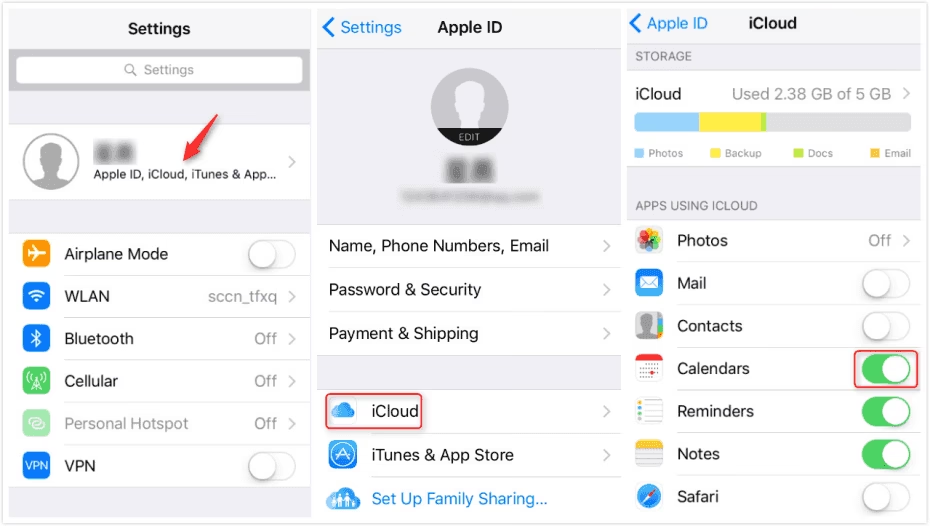
Nastavení synchronizace kalendářů přes iCloud je velmi intuitivní a zabere jen několik okamžiků. Ujistěte se, že jste na obou zařízeních přihlášeni ke stejnému Apple ID.
- Na svém iPhonu přejděte do Nastavení.
- V horní části obrazovky klepněte na své jméno (Apple ID, iCloud, Média a nákupy).
- Zvolte možnost iCloud.
- Projděte seznam aplikací a ujistěte se, že přepínač vedle položky Kalendáře je v poloze „Zapnuto“ (zelený).
- Opakujte stejný postup na svém iPadu. Přejděte do Nastavení > Vaše jméno > iCloud a zapněte přepínač pro Kalendáře.
Jakmile jsou oba přepínače zapnuty a obě zařízení jsou připojena ke stabilní Wi-Fi síti, iCloud automaticky začne synchronizovat data kalendáře. Veškeré nové události, které přidáte na iPhonu, se objeví na iPadu a naopak. Tato synchronizace probíhá na pozadí a je plně automatická, což zajišťuje, že vaše události budou vždy aktuální na všech zařízeních.
Výhody a omezení iCloud synchronizace:
Výhody:
- Jednoduchost: Velmi snadné nastavení a používání.
- Integrace: Hluboká integrace do ekosystému Apple.
- Automatizace: Synchronizace probíhá automaticky na pozadí.
- Bezpečnost: Apple klade velký důraz na zabezpečení dat.
Omezení:
- Stejné Apple ID: Vyžaduje, abyste na obou zařízeních používali stejné Apple ID. Pokud máte různá ID, tato metoda nebude fungovat.
- Možné problémy se synchronizací: Občas se mohou vyskytnout chyby, kdy se kalendáře nesynchronizují správně, což vyžaduje ruční řešení problémů.
Metoda 2: Pokročilá synchronizace kalendářů s AnyTrans (Alternativní řešení)
I když je iCloud skvělým řešením, existují situace, kdy nemusí být ideální. Například, pokud máte na svém iPhonu a iPadu různá Apple ID, nebo pokud se potýkáte s přetrvávajícími problémy se synchronizací přes iCloud. V takových případech přichází na řadu nástroje třetích stran, jako je AnyTrans. AnyTrans je komplexní software pro správu dat iOS, který umožňuje snadno přenášet a synchronizovat data mezi zařízeními Apple bez omezení Apple ID. Nejen kalendáře, ale i fotografie, zprávy, kontakty a další data.
Klíčové vlastnosti AnyTrans pro synchronizaci dat:
- Žádné omezení Apple ID: Synchronizujte kalendáře mezi zařízeními, i když používají různá Apple ID.
- Selektivní přenos: Možnost vybrat si konkrétní kalendáře nebo události, které chcete synchronizovat, místo synchronizace všeho.
- Komplexní správa dat: Kromě kalendářů dokáže přenášet fotografie, zprávy, kontakty, hudbu, videa, poznámky a mnoho dalších typů dat.
- Vysoká bezpečnost: Zaručuje 100% bezpečnost vašich dat a žádnou ztrátu dat během přenosu.
- Snadné použití: Intuitivní uživatelské rozhraní pro jednoduchou manipulaci.
- Podpora různých systémů: Možnost importu a exportu dat napříč různými operačními systémy (např. z iOS na Android, z PC na iOS).
Podrobný průvodce synchronizací kalendářů pomocí AnyTrans:
AnyTrans zjednodušuje proces synchronizace na několik jednoduchých kroků, které zvládne každý.
- Stáhněte a nainstalujte AnyTrans: Nejprve si stáhněte software AnyTrans z oficiálních stránek a nainstalujte jej do svého počítače (Windows nebo Mac).
- Spusťte AnyTrans a připojte zařízení: Po spuštění aplikace připojte jak svůj iPhone, tak i iPad k počítači pomocí USB kabelů. AnyTrans by měl obě zařízení automaticky rozpoznat.
- Vyberte režim správce zařízení: V hlavním rozhraní AnyTrans zvolte možnost „Správce zařízení“ (Device Manager). Poté klikněte na „Více“ (More), abyste se dostali na stránku s kategoriemi dat.
- Přejděte do sekce Kalendáře: V seznamu kategorií dat klikněte na ikonu „Kalendář“ (Calendar). Tím se zobrazí všechny události a kalendáře na vašem iPhonu.
- Vyberte kalendáře k synchronizaci: Nyní můžete vybrat konkrétní kalendáře nebo jednotlivé události, které chcete přenést na iPad. Můžete vybrat vše, nebo jen ty nejdůležitější.
- Spusťte přenos: Jakmile máte vybráno, klikněte na tlačítko „Nahrát“ (Upload) nebo ikonu pro přenos (obvykle šipka směřující nahoru nebo ikona zařízení) v pravém horním rohu. Zvolte jako cílové zařízení váš iPad.
- Potvrďte a dokončete: AnyTrans zahájí přenos vybraných kalendářů. Po dokončení přenosu budete moci zobrazit veškerý synchronizovaný obsah přímo ve své aplikaci Kalendář na iPadu.
AnyTrans nabízí obrovskou flexibilitu a je ideálním řešením pro ty, kteří hledají více kontroly nad svými daty nebo se potýkají s problémy, které iCloud nedokáže vyřešit. Je to spolehlivý nástroj pro každého uživatele Apple, který chce mít svá data vždy k dispozici a v bezpečí.
Co dělat, když se kalendáře nesynchronizují? (Řešení problémů)
Někdy se může stát, že i přes správné nastavení se kalendáře mezi iPhonem a iPadem nesynchronizují. Je to frustrující, ale často se jedná o snadno řešitelné problémy. Zde jsou běžné kroky, které můžete podniknout k odstranění potíží se synchronizací:
Běžné kroky pro řešení problémů:
- Zkontrolujte připojení k internetu: Ujistěte se, že oba vaše zařízení (iPhone i iPad) jsou připojena ke stabilní Wi-Fi síti nebo mají aktivní mobilní data. iCloud potřebuje internetové připojení pro synchronizaci.
- Ověřte Apple ID: Dvojitě zkontrolujte, zda jste na obou zařízeních přihlášeni ke stejnému Apple ID. Pokud ne, iCloud synchronizace nebude fungovat.
- Přepněte synchronizaci kalendářů: Jděte do Nastavení > Vaše jméno > iCloud a zkuste přepínač pro Kalendáře vypnout a znovu zapnout. Někdy to pomůže „restartovat“ synchronizační proces.
- Restartujte zařízení: Jednoduchý restart iPhonu i iPadu může vyřešit mnoho dočasných softwarových závad, které brání synchronizaci.
- Zkontrolujte nastavení data a času: Ujistěte se, že datum, čas a časové pásmo jsou na obou zařízeních nastaveny automaticky (Nastavení > Obecné > Datum a čas > Nastavit automaticky). Nesprávné nastavení může způsobovat problémy se synchronizací.
- Aktualizujte iOS: Zastaralý operační systém může být příčinou problémů. Zkontrolujte, zda máte na obou zařízeních nainstalovanou nejnovější verzi iOS (Nastavení > Obecné > Aktualizace softwaru).
- Zkontrolujte úložiště iCloud: Pokud máte plné úložiště na iCloudu, může to bránit synchronizaci nových dat. Zkontrolujte své úložiště v Nastavení > Vaše jméno > iCloud > Spravovat úložiště.
- Zkontrolujte zobrazení kalendářů v aplikaci: Otevřete aplikaci Kalendář na obou zařízeních, klepněte na „Kalendáře“ dole uprostřed a ujistěte se, že jsou zaškrtnuty všechny kalendáře, které chcete vidět (zejména ty z iCloudu). Někdy jsou kalendáře skryté.
- Odhlášení a opětovné přihlášení k Apple ID: Jako poslední možnost zkuste se odhlásit ze svého Apple ID na obou zařízeních a poté se znovu přihlásit. Buďte opatrní, protože toto může ovlivnit další data.
| Funkce | iCloud | AnyTrans |
|---|---|---|
| Požadavek na stejné Apple ID | Ano | Ne |
| Selektivní přenos kalendářů | Ne (synchronizuje všechny kalendáře pod daným ID) | Ano (možnost výběru konkrétních kalendářů/událostí) |
| Rychlost synchronizace | Automatická, na pozadí (závisí na připojení) | Rychlá, jednorázový přenos (závisí na objemu dat a USB) |
| Komplexnost použití | Velmi jednoduchá, jednou nastaveno | Jednoduchá, ale vyžaduje software na PC |
| Další typy dat k synchronizaci | Kontakty, Fotky, Poznámky, Zprávy (vše pod iCloudem) | Fotky, Zprávy, Kontakty, Hudba, Videa, Poznámky, Hlasové poznámky atd. |
| Řešení problémů | Vyžaduje řešení problémů s iCloudem | Spolehlivé pro různé scénáře, nezávislé na iCloud |
Často kladené otázky (FAQ)
Mohu synchronizovat kalendáře mezi iPhonem a iPadem, pokud používám různé Apple ID?
Ano, v takovém případě je doporučeno použít nástroj třetí strany, jako je AnyTrans. iCloud vyžaduje pro synchronizaci kalendářů stejné Apple ID na obou zařízeních.
Jak dlouho trvá synchronizace kalendářů?
Synchronizace přes iCloud probíhá automaticky na pozadí a obvykle je velmi rychlá, pokud máte stabilní internetové připojení a málo nových událostí. S AnyTrans závisí rychlost na objemu dat a výkonu vašeho počítače, ale obvykle je to otázka několika minut.
Ztratím data kalendáře při synchronizaci?
Pokud postupujete podle pokynů a používáte spolehlivé metody (iCloud nebo AnyTrans), ztráta dat by neměla nastat. Oba systémy jsou navrženy tak, aby chránily vaše informace. Vždy je však dobré mít zálohu důležitých dat.
Mohu synchronizovat pouze vybrané kalendáře, nikoli všechny?
S iCloudem se synchronizují všechny kalendáře, které jsou spojeny s vaším Apple ID a jsou aktivovány v nastavení iCloudu. Pokud chcete selektivně synchronizovat pouze určité kalendáře nebo události, AnyTrans tuto funkci nabízí, což vám dává větší kontrolu nad tím, co se přenáší.
Co když chci synchronizovat kalendář z Outlooku nebo Google Kalendáře s iPhonem/iPadem?
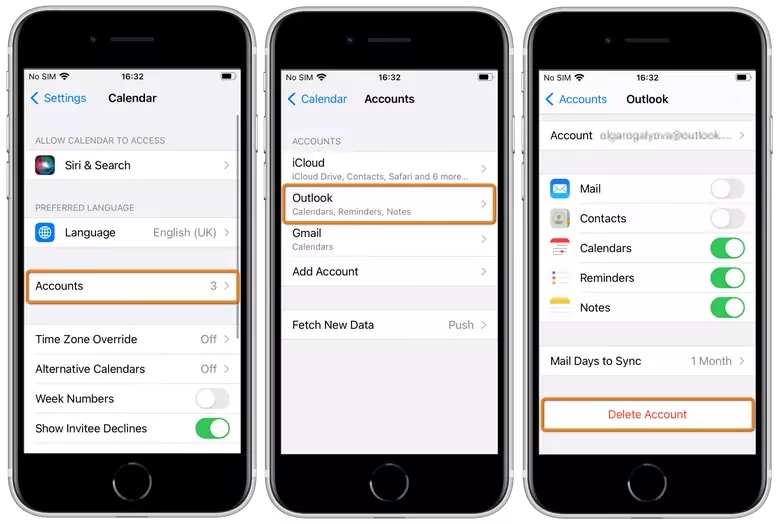
iOS zařízení podporují přidání účtů třetích stran, jako je Google Kalendář nebo Outlook Kalendář. Stačí jít do Nastavení > Kalendář > Účty > Přidat účet a zvolit příslušnou službu. Po přihlášení se kalendáře z těchto služeb automaticky synchronizují s vaší aplikací Kalendář na iPhonu a iPadu.
Ať už se rozhodnete pro automatickou jednoduchost iCloudu, nebo pro pokročilé možnosti AnyTrans, mít své kalendáře synchronizované mezi iPhonem a iPadem je investice do vaší produktivity a klidu. Už se nemusíte obávat, že promeškáte důležitou událost nebo budete muset neustále kontrolovat více zařízení. Vyberte si metodu, která nejlépe vyhovuje vašim potřebám, a užijte si bezproblémovou správu času napříč celým ekosystémem Apple.
Chceš-li si přečíst další články podobné jako Jak synchronizovat kalendáře mezi iPhonem a iPadem?, navštiv kategorii iPhone.