
29/05/2026
V dnešní digitální éře, kdy vlastníme několik chytrých zařízení, je správa a synchronizace dat klíčová pro plynulý uživatelský zážitek. Pokud jste hrdým majitelem iPhonu, iPadu, iPodu nebo Macu, jistě oceníte, jak snadné je sdílet a spravovat svá data napříč těmito zařízeními. Jedním z nejzásadnějších nástrojů pro tento účel je iTunes – aplikace od Applu, která slouží nejen k nákupu a přehrávání médií, ale také k organizaci, zálohování a synchronizaci vašeho iPhonu. Synchronizace dat, jako jsou alba, písně, playlisty, filmy, televizní pořady, podcasty, audioknihy, fotografie, videa, kontakty a kalendáře, je nezbytná dovednost pro každého uživatele více zařízení Apple. Pomocí stejného Apple ID můžete synchronizovat data iPhonu nejen s iPadem nebo naopak, ale také s iTunes, což vám umožní spravovat data iPhonu z počítače. Existují různé způsoby, jak synchronizovat iPhone s iTunes – ať už s USB kabelem, nebo bez něj, a dokonce i automaticky. Pojďme se podrobně podívat na jednotlivé metody a zjistit, která je pro vás nejvhodnější.

- Proč synchronizovat iPhone s iTunes?
- Synchronizace iPhone s iTunes pomocí USB kabelu
- Synchronizace iPhone s iTunes přes Wi-Fi
- Automatická synchronizace iPhone s iTunes
- Synchronizace iTunes s iPhone: Obnova a přenos dat
- Správa dat iPhone na počítači bez iTunes
- Často kladené otázky (FAQ)
- Porovnání metod synchronizace
Proč synchronizovat iPhone s iTunes?
" + "
Synchronizace iPhonu s iTunes nabízí řadu výhod, které zjednodušují správu vašich digitálních dat. Především vám umožňuje konsolidovat veškerý váš mediální obsah na jednom místě – ve vaší knihovně iTunes na počítači. To je obzvláště užitečné, pokud máte velkou sbírku hudby, filmů nebo podcastů, které chcete mít dostupné na všech svých zařízeních. iTunes funguje jako centrální uzel, odkud můžete snadno přenášet obsah na iPhone nebo z iPhonu na počítač. Dále synchronizace zajišťuje, že vaše důležitá data, jako jsou fotografie, videa a kontakty, jsou aktuální na všech zařízeních propojených se stejným Apple ID. Můžete si vybrat, zda chcete zálohovat všechna data z iPhonu do iTunes, nebo selektivně synchronizovat pouze vybrané typy dat. Tato flexibilita vám dává plnou kontrolu nad tím, co se přenáší a kam. Synchronizace navíc často slouží jako forma zálohy, což je klíčové pro ochranu vašich cenných informací před ztrátou v případě poškození nebo ztráty zařízení.
" + "
Synchronizace iPhone s iTunes pomocí USB kabelu
" + "
Nejtradičnější a často nejspolehlivější metodou synchronizace iPhonu s iTunes je použití USB kabelu. Tato metoda zajišťuje stabilní a rychlé připojení, což je ideální pro přenos velkých objemů dat. Je to také skvělá volba, pokud nemáte k dispozici spolehlivé Wi-Fi připojení nebo pokud chcete zajistit maximální bezpečnost během přenosu. Před zahájením se ujistěte, že máte na svém počítači nainstalovanou nejnovější verzi iTunes.
" + "
Postup synchronizace:
" + "
- " + "
- Připojení iPhonu: Otevřete počítač, na kterém máte svou knihovnu iTunes a kam chcete synchronizovat data. Připojte svůj iPhone k počítači pomocí originálního USB kabelu (nebo certifikovaného).
- Spuštění iTunes: Jakmile připojíte iPhone, iTunes by se mělo automaticky spustit. Pokud ne, spusťte jej ručně.
- Autorizace: Pokud jste iPhone k tomuto počítači připojili poprvé, pravděpodobně budete vyzváni k důvěřování tomuto počítači na iPhonu a k zadání vašeho Apple ID a hesla v iTunes. Zadejte své přihlašovací údaje k Apple ID, které používáte na iPhonu.
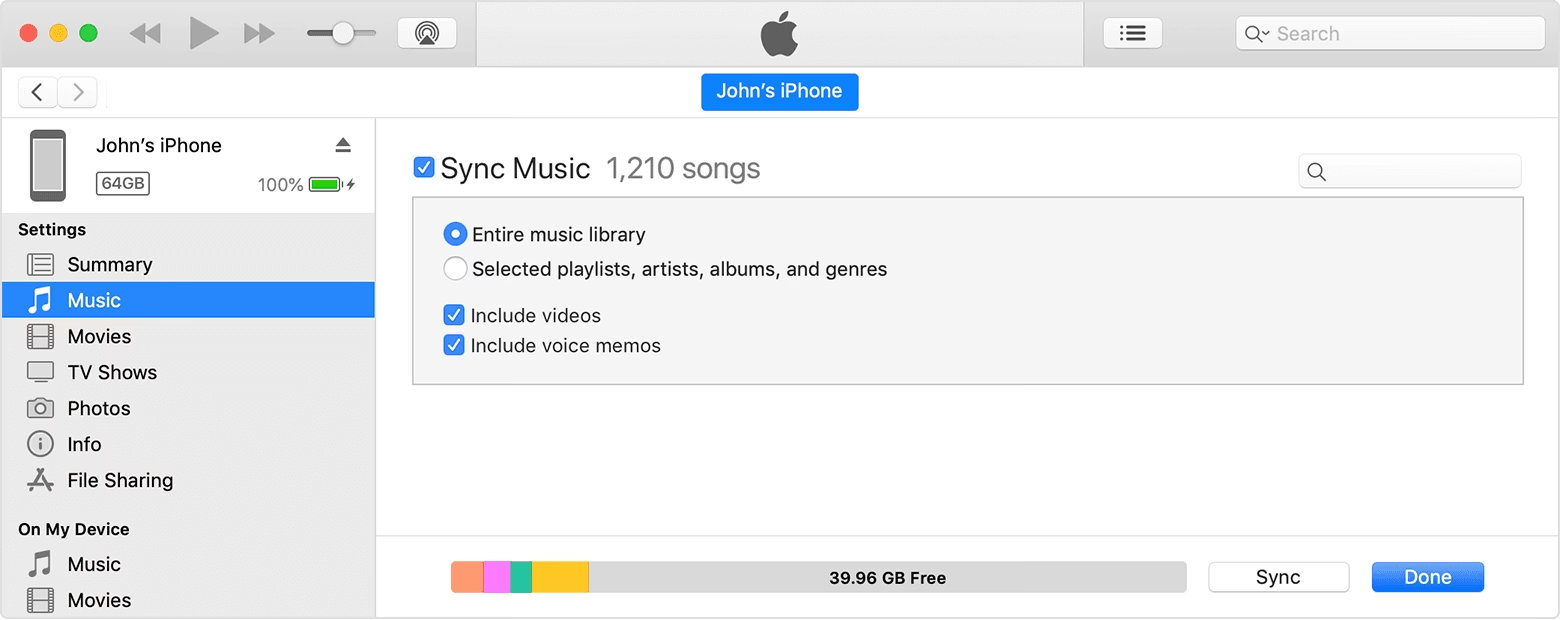
- Výběr iPhonu v iTunes: Jakmile je váš iPhone propojen s iTunes, ikona vašeho zařízení se objeví v levé horní části okna iTunes. Klikněte na tuto ikonu, abyste se dostali do sekce souhrnu (Summary) vašeho iPhonu.
- Výběr dat k synchronizaci: V levém postranním panelu iTunes uvidíte seznam typů dat, které můžete synchronizovat (například Hudba, Filmy, TV pořady, Fotografie, Knihy, Kontakty, Kalendáře). Klikněte na typ dat, který chcete synchronizovat.
- Konfigurace synchronizace: Na pravé straně rozhraní zaškrtněte políčko před každou položkou nebo kategorií, kterou chcete synchronizovat. Například u Hudby můžete vybrat celé playlisty, alba nebo konkrétní umělce.
- Spuštění synchronizace: Jakmile vše nastavíte podle svých představ, klikněte na tlačítko „Použít“ (Apply) v pravém dolním rohu okna iTunes.
" + "
" + "
" + "
" + "
" + "
" + "
" + "
" + "
Doba trvání synchronizace iPhonu s iTunes závisí na velikosti dat, která jste vybrali k synchronizaci. Během celého procesu neodpojujte iPhone a ujistěte se, že máte stabilní připojení k síti, pokud synchronizujete obsah, který vyžaduje stažení z internetu.
" + "
Synchronizace iPhone s iTunes přes Wi-Fi
" + "
Pokud se vám zdá složité neustále připojovat iPhone k počítači pomocí USB kabelu, můžete využít pohodlí bezdrátové synchronizace přes Wi-Fi. Tato metoda je ideální pro ty, kteří chtějí mít svá data aktuální, aniž by museli fyzicky propojovat zařízení. Klíčem je, aby iPhone i počítač byly připojeny ke stejné Wi-Fi síti.
" + "
Nastavení synchronizace přes Wi-Fi:
" + "
- " + "
- Počáteční nastavení přes USB: Pro první nastavení synchronizace přes Wi-Fi musíte iPhone stále připojit k počítači pomocí USB kabelu.
- Povolení Wi-Fi synchronizace v iTunes: Jakmile je iPhone propojen s iTunes, přejděte do sekce souhrnu (Summary) vašeho zařízení.
- Aktivace možnosti: Sjeďte dolů a zaškrtněte políčko u možnosti „Synchronizovat s tímto [zařízením] přes Wi-Fi“ (Sync with this [device] over Wi-Fi).
- Použití nastavení: Klepněte na tlačítko „Použít“ (Apply) v pravém dolním rohu.
" + "
" + "
" + "
" + "
" + "
Po dokončení tohoto jednorázového nastavení již nebudete potřebovat USB kabel. Kdykoli se váš iPhone a iTunes budou nacházet na stejném Wi-Fi účtu (stejné síti), váš iPhone se automaticky objeví v iTunes. Poté můžete vybrat typy dat, které chcete synchronizovat s iTunes na počítači, aniž byste museli fyzicky propojovat iPhone s iTunes kabelem. Jednoduše otevřete iTunes, vyberte svůj iPhone a synchronizujte data přímo.
" + "
Automatická synchronizace iPhone s iTunes
" + "
Ať už používáte USB kabel nebo Wi-Fi pro propojení iPhonu s iTunes, můžete nastavit automatickou synchronizaci. Tato funkce je velmi užitečná, protože zajišťuje, že vaše data jsou vždy aktuální, aniž byste museli ručně spouštět synchronizaci pokaždé, když připojíte své zařízení.
" + "
Nastavení automatické synchronizace:
" + "
- " + "
- Propojení iPhonu s iTunes: Připojte svůj iPhone k iTunes buď pomocí USB kabelu, nebo přes Wi-Fi (pokud jste již nastavili bezdrátovou synchronizaci).
- Přístup k nastavení souhrnu: V iTunes klikněte na ikonu vašeho iPhonu v levé horní části okna, abyste se dostali do sekce souhrnu (Summary).
- Povolení automatické synchronizace: Vyhledejte možnost „Automaticky synchronizovat při připojení tohoto iPhonu“ (Automatically Sync When this iPhone is connected).
- Zaškrtnutí políčka: Zaškrtněte políčko před touto volbou.
- Použití nastavení: Potvrďte změny kliknutím na tlačítko „Použít“ (Apply) v pravém dolním rohu.
" + "
" + "
" + "
" + "
" + "
" + "
Jakmile tuto možnost povolíte, váš iPhone se bude automaticky synchronizovat s iTunes pokaždé, když ho připojíte k počítači pomocí USB kabelu nebo když se ocitne ve stejné Wi-Fi síti jako iTunes. To vám ušetří čas a zajistí, že vaše knihovna bude vždy aktuální.
" + "
Synchronizace iTunes s iPhone: Obnova a přenos dat
" + "
Synchronizace neprobíhá pouze jedním směrem – z iPhonu do iTunes. Často budete chtít přenést data z vaší knihovny iTunes zpět do iPhonu, například po obnovení zařízení nebo získání nového. Nejběžnějším způsobem, jak to provést, je obnova z záložního souboru, který jste vytvořili v iTunes. Tato metoda je komplexní a vrátí váš iPhone do stavu, v jakém byl v okamžiku zálohování.
" + "
Obnova z zálohy v iTunes:
" + "
- " + "
- Připojení iPhonu: Připojte svůj iPhone k iTunes pomocí USB kabelu nebo přes Wi-Fi.
- Přístup k souhrnu: V iTunes klikněte na ikonu vašeho iPhonu a přejděte do sekce souhrnu (Summary).
- Spuštění obnovy: Klikněte na tlačítko „Obnovit zálohu“ (Restore Backup).
- Výběr záložního souboru: Z rozbalovacího seznamu vyberte záložní soubor, ze kterého chcete obnovit data. Obvykle se doporučuje vybrat nejnovější zálohu.
- Potvrzení obnovy: Klikněte na „Obnovit“ a počkejte, než se proces dokončí. Všechna data obsažená v záložním souboru budou obnovena do vašeho iPhonu.
" + "
" + "
" + "
" + "
" + "
" + "
Je důležité si uvědomit, že obnova ze zálohy přepíše veškerá stávající data na vašem iPhonu. Pokud jste iPhone nezálohovali předem, ale pouze synchronizovali data do iTunes, může být složité najít konkrétní soubory na vašem počítači a ručně je přesunout. iTunes primárně spravuje data v rámci své knihovny, a ne vždy je snadné se k jednotlivým souborům dostat přímo v systému souborů počítače. Proto je zálohování a obnova přes iTunes často nejjednodušším způsobem, jak zajistit konzistenci dat.
" + "
Správa dat iPhone na počítači bez iTunes
" + "
Ačkoliv iTunes je oficiální nástroj pro správu a synchronizaci iPhonu, existují situace, kdy uživatelé preferují jiné metody pro přenos dat mezi iPhonem a počítačem, nebo potřebují přistupovat k souborům přímo. iTunes, ačkoliv je výkonné, může být pro některé uživatele příliš komplexní nebo omezující, zejména pokud jde o selektivní přenos určitých typů souborů nebo přístup k nim mimo knihovnu iTunes.
" + "
Pokud chcete přenášet soubory jako fotografie nebo videa přímo z iPhonu na počítač, můžete iPhone připojit jako externí zařízení. Na Windows se iPhone často objeví jako přenosné zařízení v Průzkumníkovi souborů, odkud můžete kopírovat fotografie a videa přímo do libovolné složky na počítači. Na Macu můžete použít aplikaci Fotky nebo Snímek obrazovky k importu fotografií a videí. Tato metoda je jednoduchá pro vizuální média, ale není vhodná pro hudbu, aplikace nebo jiné typy dat, které jsou spravovány v rámci ekosystému iTunes.
" + "
Další možností je využití cloudových služeb, jako je iCloud, Google Drive nebo Dropbox. Tyto služby umožňují automatické zálohování a synchronizaci fotografií, dokumentů, kontaktů a dalších dat v cloudu, což umožňuje snadný přístup z jakéhokoli zařízení s připojením k internetu. Ačkoliv to není přímá synchronizace s iTunes, je to efektivní způsob, jak udržet data dostupná a aktuální na různých platformách. Pro komplexnější správu dat, která přesahuje možnosti základního přenosu souborů nebo omezení iTunes, někteří uživatelé hledají specializovaný software třetích stran. Tyto nástroje často nabízejí flexibilnější možnosti pro selektivní přenos dat, správu souborů a zálohování, aniž by bylo nutné procházet rozhraním iTunes. Vždy je však důležité vybrat si důvěryhodný software a být si vědom potenciálních rizik spojených s používáním neoficiálních nástrojů.
" + "
Často kladené otázky (FAQ)
" + "
Jak dlouho trvá synchronizace?
" + "
Doba trvání synchronizace iPhonu s iTunes se liší v závislosti na několika faktorech. Nejdůležitějším faktorem je objem dat, která se synchronizují. Synchronizace tisíců fotografií a rozsáhlé hudební knihovny bude trvat podstatně déle než synchronizace několika desítek kontaktů. Dalšími faktory jsou rychlost vašeho počítače, rychlost USB kabelu (pokud jej používáte) nebo rychlost vaší Wi-Fi sítě. Při první synchronizaci, nebo po velkém množství změn na zařízení, může synchronizace trvat desítky minut až několik hodin. Následné synchronizace, které přenášejí pouze změněná nebo nová data, jsou obvykle mnohem rychlejší a trvají jen několik minut. Během synchronizace se doporučuje nechat zařízení připojené a vyhnout se jeho používání, aby nedošlo k přerušení procesu.
" + "
Co dělat, když se iPhone nesynchronizuje?
" + "
Pokud se váš iPhone nesynchronizuje s iTunes, existuje několik kroků, které můžete vyzkoušet:
" + "
- " + "
- Zkontrolujte připojení: Ujistěte se, že USB kabel je pevně připojen k iPhonu i k počítači. Pokud používáte Wi-Fi, zkontrolujte, zda jsou obě zařízení připojena ke stejné Wi-Fi síti a zda je signál stabilní. Zkuste jiný port USB nebo jiný kabel.
- Restartujte zařízení: Někdy stačí jednoduchý restart iPhonu i počítače k vyřešení drobných softwarových chyb.
- Aktualizujte software: Ujistěte se, že máte na počítači nainstalovanou nejnovější verzi iTunes a na iPhonu nejnovější verzi iOS. Zastaralý software může způsobovat problémy s kompatibilitou.
- Zkontrolujte nastavení: V iTunes se ujistěte, že máte správně nakonfigurované možnosti synchronizace pro jednotlivé typy dat (např. zda máte zaškrtnutou synchronizaci hudby).
- Autorizujte počítač: Ujistěte se, že je váš počítač autorizován pro vaše Apple ID v iTunes. Přejděte do nabídky Účet > Autorizace > Autorizovat tento počítač.
- Vypněte antivirový software: Dočasné vypnutí antivirového programu nebo firewallu může pomoci, pokud brání komunikaci mezi iPhonem a iTunes.
" + "
" + "
" + "
" + "
" + "
" + "
" + "
Jaké typy dat mohu synchronizovat?
" + "
iTunes umožňuje synchronizovat širokou škálu dat mezi vaším iPhonem a počítačem, což zahrnuje:
" + "
- " + "
- Hudba: Skladby, alba, playlisty a podcasty z vaší knihovny iTunes.
- Filmy a TV pořady: Video obsah zakoupený nebo importovaný do iTunes.
- Fotografie a videa: Obrázky a videa z vaší knihovny Fotek na počítači. Můžete vybrat konkrétní alba nebo složky.
- Knihy a audioknihy: Digitální knihy a zvukové knihy.
- Kontakty a kalendáře: Pokud nepoužíváte iCloud pro synchronizaci těchto dat, můžete je synchronizovat přímo s aplikacemi Kontakty a Kalendář na vašem počítači.
- Aplikace: I když se většina aplikací synchronizuje přes App Store, iTunes dříve umožňovalo správu a zálohování aplikací. Dnes je tato funkce omezena.
" + "
" + "
" + "
" + "
" + "
" + "
" + "
Je důležité si uvědomit, že některé typy dat (např. zprávy, poznámky) jsou primárně synchronizovány přes iCloud, pokud je tato služba aktivní, a nemusí být spravovány přímo přes iTunes.
" + "
Je synchronizace stejná jako zálohování?
" + "
Synchronizace a zálohování jsou sice související procesy v iTunes, ale nejsou totožné. Mají odlišné primární účely:
" + "
- " + "
- Synchronizace: Cílem synchronizace je zajistit, aby vybraná data (např. hudba, filmy, fotografie) byla aktuální a konzistentní mezi vaším iPhonem a knihovnou iTunes na počítači. Když synchronizujete, iTunes porovnává obsah a přidává nové položky, odstraňuje ty smazané a aktualizuje změněné. Jde o obousměrný nebo jednosměrný tok dat s cílem udržet obsah stejný na obou místech. Pokud například smažete skladbu z iTunes, synchronizace ji smaže i z iPhonu.
- Zálohování: Cílem zálohování je vytvořit kompletní kopii všech dat a nastavení vašeho iPhonu v jednom souboru na vašem počítači (nebo v iCloudu). Záloha obsahuje téměř vše na vašem zařízení: nastavení aplikací, zprávy, historii hovorů, fotografie, videa, stav aplikací a další. Slouží k obnovení zařízení do předchozího stavu v případě ztráty, poškození nebo při přechodu na nový iPhone. Záloha je „snímek“ vašeho zařízení v konkrétním čase a není určena k průběžné správě jednotlivých souborů.
" + "
" + "
" + "
Ačkoliv synchronizace může zahrnovat přenos některých dat, neposkytuje plnou ochranu, jakou nabízí komplexní záloha. Doporučuje se provádět pravidelné zálohování i synchronizaci pro optimální správu a zabezpečení dat.
" + "
Porovnání metod synchronizace
" + "
Zde je stručné srovnání dvou hlavních metod synchronizace iPhonu s iTunes:
" + "
| Funkce / Metoda | Synchronizace pomocí USB kabelu | Synchronizace přes Wi-Fi |
|---|---|---|
| Rychlost přenosu dat | Obecně rychlejší, ideální pro velké objemy dat. | Pomalé při velkých objemech dat, závisí na rychlosti sítě. |
| Pohodlí | Vyžaduje fyzické připojení kabelem. | Velmi pohodlné, bezdrátové, iPhone se objeví automaticky. |
| Počáteční nastavení | Jednoduché, stačí připojit. | Vyžaduje prvotní nastavení přes USB kabel. |
| Stabilita připojení | Velmi stabilní a spolehlivé. | Může být ovlivněno kvalitou Wi-Fi signálu a rušením. |
| Požadavky | USB kabel, počítač s iTunes. | iPhone a počítač na stejné Wi-Fi síti, iTunes, prvotní USB nastavení. |
" + "
Volba nejvhodnější metody závisí na vašich preferencích a konkrétních potřebách. Pro velké objemy dat a nejrychlejší přenos je USB kabel stále tou nejlepší volbou. Pro každodenní aktualizace a maximální pohodlí, jakmile je nastaveno, je synchronizace přes Wi-Fi bezkonkurenční. Ať už si vyberete jakoukoli metodu, schopnost synchronizovat váš iPhone s iTunes je základní dovednost, která vám pomůže spravovat vaše data efektivně a udržet vaše zařízení v dokonalém souladu s vaší digitální knihovnou.
Chceš-li si přečíst další články podobné jako Synchronizace iPhone s iTunes, navštiv kategorii Technologie.