
09/01/2022
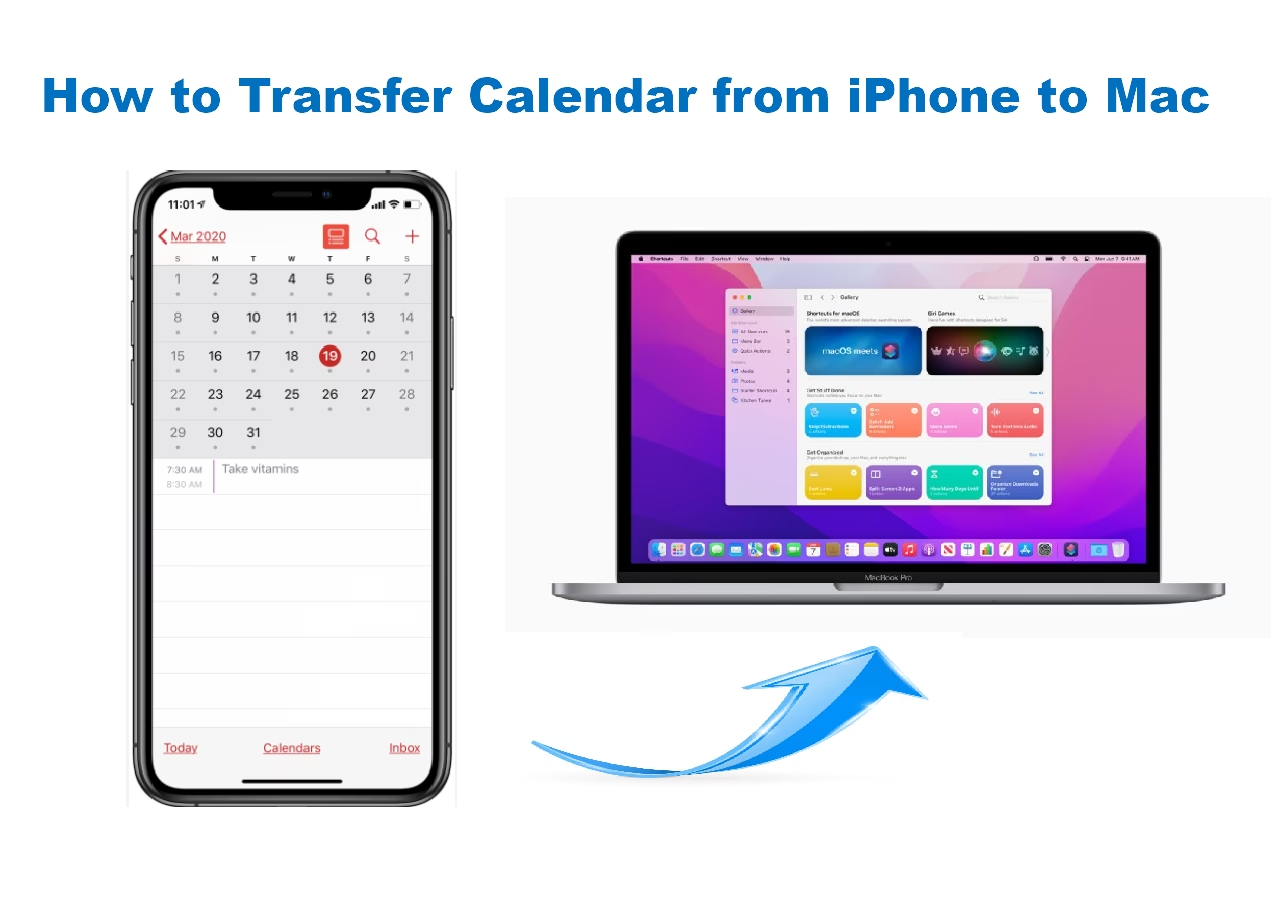
V dnešním uspěchaném světě je mít přehled o svém rozvrhu naprosto klíčové. Ať už jde o pracovní schůzky, rodinné události nebo osobní připomínky, digitální kalendář se stal nepostradatelným nástrojem. Vlastníte-li Mac a iPhone, jistě oceníte možnost mít své kalendářové události neustále synchronizované mezi oběma zařízeními. To znamená, že událost, kterou si přidáte na svém Macu, se automaticky objeví i na vašem iPhonu, a naopak. Tato bezproblémová synchronizace zajišťuje, že budete vždy v obraze a nikdy nezmeškáte nic důležitého. V tomto článku se podrobně podíváme na nejefektivnější a nejspolehlivější způsob, jak toho dosáhnout, a to prostřednictvím služby iCloud, s krátkou zmínkou o historické metodě přes iTunes.
- Synchronizace kalendáře pomocí iCloud: Moderní a bezproblémová cesta
- Proč je iCloud preferovaná volba pro kalendáře?
- Alternativa: Synchronizace kalendáře pomocí iTunes (historická poznámka)
- Srovnání metod synchronizace: iCloud vs. iTunes
- Tipy pro efektivní správu synchronizovaných kalendářů
- Často kladené otázky (FAQ)
- Závěr
Synchronizace kalendáře pomocí iCloud: Moderní a bezproblémová cesta
iCloud je cloudová služba společnosti Apple, která umožňuje bezdrátovou synchronizaci dat, včetně kalendářů, mezi všemi vašimi zařízeními Apple. Je to zdaleka nejpohodlnější a nejvíce doporučený způsob, jak udržet váš kalendář aktuální. Jakmile jednou nastavíte synchronizaci přes iCloud, jakékoli změny provedené na jednom zařízení se automaticky a téměř okamžitě projeví i na tom druhém, pokud jsou obě zařízení připojena k internetu a používají stejné Apple ID.
Krok za krokem: Nastavení iCloud kalendáře na Macu
Prvním krokem k úspěšné synchronizaci je aktivace služby iCloud pro kalendáře na vašem Macu. Tento proces je jednoduchý a zabere jen několik okamžiků.
- Klikněte na ikonu Apple: V levém horním rohu obrazovky Macu najdete ikonu Apple (nakousnuté jablko). Klikněte na ni, abyste otevřeli rozbalovací nabídku.
- Vyberte Nastavení systému (nebo Předvolby systému): Z nabídky zvolte možnost „Nastavení systému“ (v novějších verzích macOS) nebo „Předvolby systému“ (ve starších verzích macOS). Otevře se nové okno s různými nastaveními vašeho Macu.
- Přejděte na iCloud: V okně Nastavení systému vyhledejte a klikněte na položku „iCloud“. Zde uvidíte seznam všech služeb a aplikací, které mohou synchronizovat data s vaším účtem iCloud.
- Aktivujte Kalendáře: V seznamu služeb pro iCloud najděte položku „Kalendáře“. Ujistěte se, že je vedle ní zaškrtávací políčko označeno. Pokud není, klikněte na něj, abyste ho zaškrtli. Tím dáte Macu pokyn, aby začal synchronizovat vaše kalendáře s iCloudem. Je to zásadní krok, bez kterého by se vaše události na iCloudu neobjevovaly a následně nesynchronizovaly s iPhonem.
Jakmile jsou tyto kroky dokončeny, váš Mac je připraven odesílat a přijímat kalendářová data z iCloudu.
Krok za krokem: Nastavení iCloud kalendáře na iPhonu
Nyní, když je váš Mac nastaven, je čas aktivovat synchronizaci kalendářů na vašem iPhonu. Tento proces je stejně přímočarý.
- Otevřete Nastavení: Na ploše iPhonu klepněte na ikonu aplikace „Nastavení“ (ozubené kolečko).
- Klepněte na své jméno/Apple ID: V horní části obrazovky Nastavení uvidíte své jméno a pod ním „Apple ID, iCloud, Média a nákupy“. Klepněte na tuto oblast. Tím se dostanete do nastavení vašeho Apple ID.
- Vyberte iCloud: V sekci nastavení Apple ID klepněte na položku „iCloud“. Zde uvidíte přehled využití úložiště iCloudu a seznam aplikací, které iCloud využívají.
- Aktivujte Kalendáře: V seznamu aplikací využívajících iCloud vyhledejte položku „Kalendáře“. Ujistěte se, že je přepínač vedle ní zelený (zapnuto). Pokud není, klepněte na něj, abyste ho zapnuli. Tím umožníte iPhonu synchronizovat kalendářová data s iCloudem a následně s vaším Macem.
Po dokončení těchto kroků by se vaše kalendáře měly začít automaticky synchronizovat mezi Macem a iPhonem. Jakákoli nová událost, kterou vytvoříte na jednom zařízení, se objeví na druhém, a stejně tak se projeví i úpravy nebo smazání událostí.
Proč je iCloud preferovaná volba pro kalendáře?
Volba iCloud pro synchronizaci kalendářů je v drtivé většině případů tou nejlepší. Důvodů je hned několik:
- Automatická a bezdrátová aktualizace: Jakmile jednou nastavíte iCloud, synchronizace probíhá na pozadí, automaticky a bez nutnosti připojování kabelů. To je obrovská výhoda oproti starším metodám.
- Konzistence dat: iCloud zajišťuje, že vaše kalendářová data jsou vždy konzistentní napříč všemi zařízeními, která používají stejné Apple ID. Nemusíte se obávat duplicitních událostí nebo chybějících záznamů.
- Přístup odkudkoli: Vaše kalendáře jsou uloženy v cloudu, což znamená, že k nim máte přístup z jakéhokoli zařízení s vaším Apple ID, nebo dokonce přes webové rozhraní iCloud.com.
- Budoucnost: iCloud je aktivně vyvíjená a podporovaná služba Apple, což zaručuje její dlouhodobou spolehlivost a kompatibilitu s novými verzemi operačních systémů a zařízení.
Alternativa: Synchronizace kalendáře pomocí iTunes (historická poznámka)
Dříve bylo běžné synchronizovat data mezi Macem a iPhonem pomocí aplikace iTunes. Ačkoli iTunes ještě stále existuje na Windows, na Macu byla tato aplikace postupně nahrazena aplikacemi Finder, Apple Music, Apple TV a Apple Podcasts. Protože Apple postupně ukončuje podporu iTunes a přesouvá jeho funkce do specializovanějších aplikací, nedoporučuje se již pro synchronizaci kalendářů spoléhat na tuto metodu. Nicméně, pro úplnost a pro uživatele starších verzí macOS, nebo pro ty, kteří mají specifické důvody (například synchronizace s iPhonem, který nepoužívá stejné Apple ID), si tuto metodu stručně popíšeme.
Krok za krokem: Synchronizace kalendáře přes iTunes (nedoporučeno)
Tato metoda vyžaduje fyzické připojení iPhonu k Macu pomocí USB kabelu a manuální spuštění synchronizace.
- Otevřete iTunes na Macu: Pokud máte starší verzi macOS, kde iTunes stále funguje pro synchronizaci, otevřete aplikaci iTunes.
- Připojte iPhone: Připojte svůj iPhone k Macu pomocí USB kabelu.
- Klikněte na ikonu iPhonu: V horní části okna iTunes, hned vedle nabídky „Hudba“, by se měla objevit ikona iPhonu. Klikněte na ni.
- Přejděte na Info: V levém postranním panelu klikněte na záložku „Info“.
- Zaškrtněte Synchronizovat kalendáře: V hlavní části okna najděte sekci „Synchronizovat kalendáře s“ a zaškrtněte políčko vedle ní. Zde můžete také vybrat, které konkrétní kalendáře chcete synchronizovat, pokud jich máte více.
- Klikněte na Použít/Hotovo: V pravém dolním rohu okna klikněte na tlačítko „Použít“ nebo „Hotovo“. iTunes vás poté požádá o potvrzení změn a zahájí synchronizaci.
Hlavní nevýhodou této metody je, že musíte iPhone fyzicky připojit k Macu pokaždé, když chcete aktualizovat kalendář. To je v ostrém kontrastu s automatickou a bezdrátovou synchronizací přes iCloud.
Srovnání metod synchronizace: iCloud vs. iTunes
Pro lepší přehlednost si shrňme rozdíly mezi oběma metodami v přehledné tabulce.
| Funkce | iCloud | iTunes (historicky) |
|---|---|---|
| Způsob připojení | Bezdrátové (Wi-Fi/mobilní data) | Kabelové (USB) |
| Typ aktualizace | Automatické a okamžité | Manuální, při každém připojení |
| Potřeba stejného Apple ID | Ano (pro bezproblémovou synchronizaci) | Ne (možná synchronizace s různými ID) |
| Uživatelská přívětivost | Velmi vysoká, jednou nastaveno a zapomenuto | Nižší, vyžaduje fyzické připojení a manuální akci |
| Budoucnost/Podpora | Aktivně podporováno a doporučeno Apple | Ukončováno, funkce přesunuty do Finderu/jiných aplikací |
| Dostupnost | Na všech moderních zařízeních Apple a macOS | Již ne v moderních verzích macOS pro synchronizaci kalendářů |
Z tabulky je zřejmé, že iCloud je jasným vítězem a preferovanou volbou pro moderní uživatele Apple produktů. Nabízí pohodlí, spolehlivost a je v souladu s vizí Applu pro propojený ekosystém.
Tipy pro efektivní správu synchronizovaných kalendářů
Jakmile máte kalendáře synchronizované, je důležité vědět, jak je efektivně využívat:
- Vytváření událostí: Můžete vytvářet události v aplikaci Kalendář na svém Macu nebo iPhonu. Jakmile událost uložíte, automaticky se objeví na všech synchronizovaných zařízeních.
- Sdílení kalendářů: iCloud umožňuje sdílet kalendáře s rodinou nebo kolegy. To je skvělé pro plánování společných akcí nebo pracovních projektů. Sdílené kalendáře se také synchronizují.
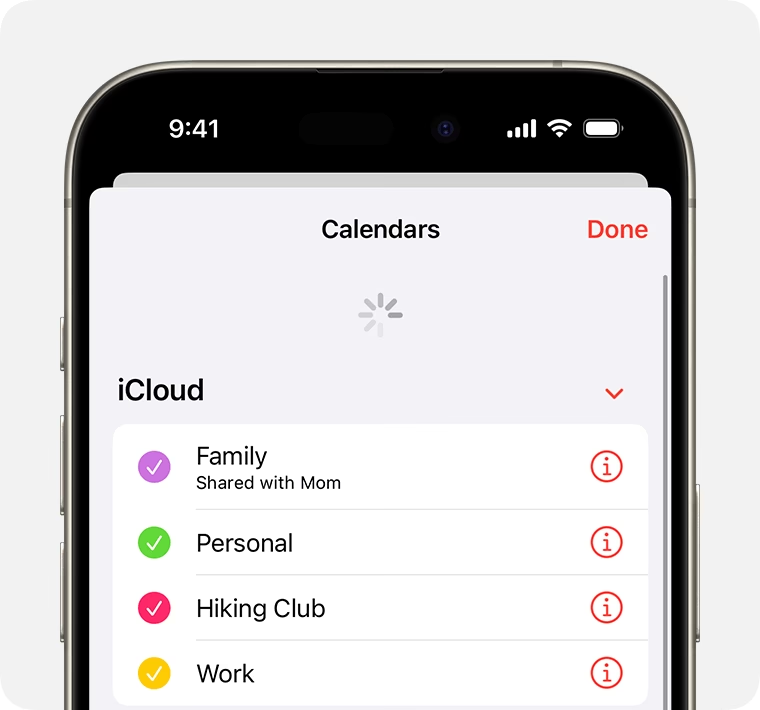
- Používání více kalendářů: V aplikaci Kalendář můžete mít více kalendářů (např. osobní, pracovní, rodinný). Každý kalendář může mít jinou barvu, což usnadňuje orientaci. Všechny tyto kalendáře se budou synchronizovat přes iCloud.
- Nastavení upozornění: Nezapomeňte si nastavit upozornění pro důležité události, abyste je nezmeškali. Upozornění se také synchronizují.
Často kladené otázky (FAQ)
Zde jsou odpovědi na některé běžné dotazy týkající se synchronizace kalendářů.
Proč se mi kalendář nesynchronizuje, i když mám vše nastaveno?
Nejprve zkontrolujte, zda jsou obě zařízení připojena k internetu (Wi-Fi nebo mobilní data). Ujistěte se, že používáte stejné Apple ID na obou zařízeních pro iCloud. Zkuste se odhlásit a znovu přihlásit k iCloudu na obou zařízeních. Někdy pomůže také restartování obou zařízení. Ověřte si, zda máte dostatek volného místa na iCloudu, i když kalendářová data obvykle zabírají minimum místa.
Co když vidím jen některé události nebo kalendáře?
V aplikaci Kalendář na Macu i iPhonu se ujistěte, že máte zaškrtnuté všechny kalendáře, které chcete zobrazovat. Na iPhonu otevřete aplikaci Kalendář, klepněte na „Kalendáře“ dole uprostřed a zkontrolujte, zda jsou všechny požadované kalendáře (včetně těch pod iCloud účtem) zaškrtnuté. Na Macu v aplikaci Kalendář zkontrolujte levý postranní panel.
Mohu synchronizovat kalendáře z různých účtů (např. Google Kalendář, Outlook Kalendář)?
Ano, můžete. Kromě iCloudu můžete do aplikace Kalendář na Macu i iPhonu přidat i jiné účty (např. Google, Outlook, Exchange). Tyto kalendáře se pak budou synchronizovat přes jejich vlastní cloudové služby a zobrazovat se vedle vašich iCloud kalendářů. Jděte do Nastavení > Kalendář > Účty > Přidat účet na iPhonu, nebo do Nastavení systému > Internetové účty na Macu.
Jaký je rozdíl mezi kalendáři na iCloudu a kalendáři „Na mém Macu“/„Na mém iPhonu“?
Kalendáře uložené „Na mém Macu“ nebo „Na mém iPhonu“ jsou lokální a nesynchronizují se s žádnou cloudovou službou. Události v těchto kalendářích zůstanou pouze na daném zařízení. Pro zajištění synchronizace a dostupnosti na všech zařízeních je vždy doporučeno ukládat události do kalendářů pod vaším iCloud účtem.
Co se stane, když vypnu synchronizaci kalendářů na iCloudu?
Když vypnete synchronizaci kalendářů pro iCloud na zařízení, budete dotázáni, zda si chcete ponechat události, které již byly synchronizovány, nebo je smazat. Pokud se rozhodnete je ponechat, zůstanou na zařízení, ale přestanou se aktualizovat. Nové události vytvořené na jiných zařízeních se na tomto zařízení neobjeví a události vytvořené na tomto zařízení se nebudou synchronizovat s iCloudem.
Závěr
Synchronizace kalendáře mezi vaším Macem a iPhonem je nezbytnou funkcí pro každého, kdo chce mít své plány efektivně pod kontrolou. Díky službě iCloud je tento proces neuvěřitelně snadný, automatický a spolehlivý. Jakmile jednou nastavíte synchronizaci, můžete zapomenout na starosti s ručním přenosem dat a plně se soustředit na své úkoly a události. Využijte plný potenciál svého Apple ekosystému a užijte si pohodlí vždy aktuálního kalendáře na dosah ruky.
Chceš-li si přečíst další články podobné jako Kalendář v kapse: Synchronizace Mac-iPhone, navštiv kategorii iPhone.