
15/02/2022
V dnešní době, kdy se naše hudební sbírky stávají stále rozsáhlejšími, je klíčové mít je uspořádané a dostupné napříč všemi zařízeními. Pro majitele iPhonů a Maců je synchronizace hudby základním kamenem pro plynulý poslech. Ať už chcete mít své oblíbené playlisty k dispozici offline, zálohovat svou sbírku, nebo prostě jen zajistit, aby vaše hudba byla aktuální na všech vašich zařízeních Apple, správná synchronizace je nezbytná. Tento článek vás provede všemi hlavními metodami synchronizace písní z iPhonu na Mac, od tradičního kabelového připojení přes Finder a starší iTunes až po moderní cloudové řešení Apple Music. Získáte podrobné kroky, užitečné tipy pro řešení problémů a odpovědi na nejčastější otázky, abyste si mohli užívat svou hudbu bez jakýchkoli překážek.

- Synchronizace hudby přes Finder (macOS Catalina a novější)
- Synchronizace hudby přes iTunes (starší verze macOS a Windows)
- Cloudová synchronizace s Apple Music (Knihovna synchronizace)
- Řešení běžných problémů se synchronizací hudby
- Správa hudby na vašem iPhonu
- Tipy pro bezproblémovou synchronizaci
- Srovnání metod synchronizace
- Často kladené otázky (FAQ)
- Mohu synchronizovat pouze konkrétní písně, ne celou knihovnu?
- Co když moje hudba není v knihovně Apple Music?
- Potřebuji Wi-Fi pro synchronizaci hudby?
- Proč jsou některé skladby na mém iPhonu šedé a nelze je přehrát?
- Mohu synchronizovat hudbu z více počítačů do jednoho iPhonu?
- Co je „Synchronizovat knihovnu“ v Apple Music?
- Jak zastavím synchronizaci hudby na svém iPhonu?
Synchronizace hudby přes Finder (macOS Catalina a novější)
S příchodem macOS Catalina se role iTunes rozdělila do samostatných aplikací – Hudba, Podcasty a TV. Pro synchronizaci zařízení, včetně hudby, se nyní používá Finder. Tato metoda je přímá a umožňuje vám mít plnou kontrolu nad tím, co se synchronizuje mezi vaším Macem a iPhonem.
Krok za krokem:
- Připojte iPhone k Macu: Použijte Lightning kabel nebo USB-C kabel. Při prvním připojení budete možná muset na iPhonu potvrdit důvěryhodnost počítače.
- Otevřete Finder: Na Macu otevřete okno Finderu. V levém postranním panelu pod sekcí „Místa“ by se měl objevit váš iPhone. Klikněte na něj.
- Důvěřujte zařízení: Pokud se zobrazí výzva „Důvěřovat tomuto počítači?“, potvrďte ji na iPhonu zadáním kódu.
- Vyberte záložku Hudba: V horní části okna Finderu, kde vidíte informace o vašem iPhonu, klikněte na záložku „Hudba“.
- Zaškrtněte „Synchronizovat hudbu do [Název iPhonu]“: Tím aktivujete synchronizaci hudby.
- Vyberte, co chcete synchronizovat:
- Celá hudební knihovna: Tato možnost synchronizuje veškerou hudbu z vaší knihovny Hudba na Macu do iPhonu. Ujistěte se, že máte na iPhonu dostatek volného místa.
- Vybraní umělci, alba, žánry a seznamy skladeb: Tato možnost vám dává větší kontrolu. Můžete ručně zaškrtnout konkrétní položky, které chcete synchronizovat. Je to ideální, pokud máte velkou knihovnu a nechcete vše na iPhonu.
- Použít a Synchronizovat: Po výběru požadovaných možností klikněte na tlačítko „Použít“ nebo „Synchronizovat“ v pravém dolním rohu okna Finderu. Proces synchronizace začne. Během synchronizace se ujistěte, že zařízení neodpojujete.
- Odpojte iPhone: Po dokončení synchronizace můžete iPhone bezpečně odpojit od Macu.
Finder nabízí intuitivní rozhraní a je navržen tak, aby proces synchronizace byl co nejjednodušší. Umožňuje také synchronizovat další typy médií, jako jsou filmy, televizní pořady, podcasty a knihy.
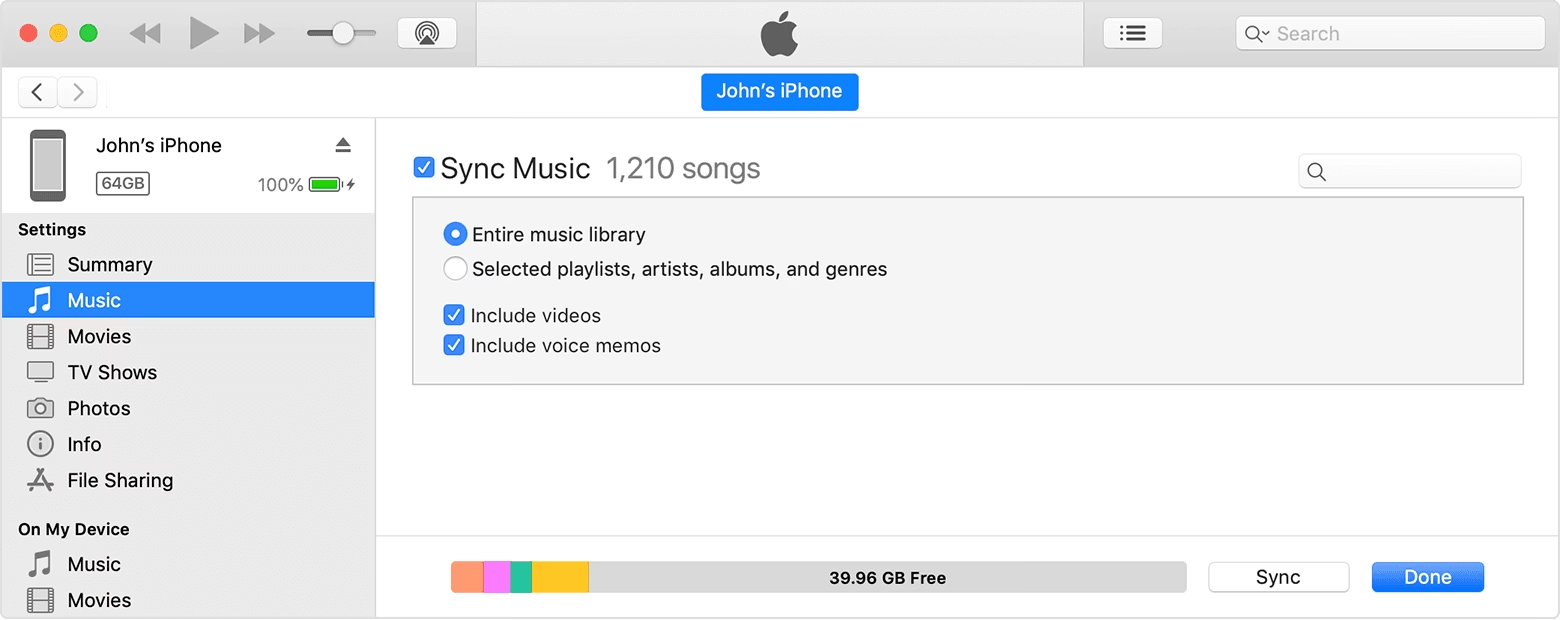
Synchronizace hudby přes iTunes (starší verze macOS a Windows)
Pokud používáte starší verzi macOS (Mojave a starší) nebo počítač s Windows, synchronizace hudby se stále provádí prostřednictvím aplikace iTunes. Proces je velmi podobný tomu ve Finderu.
Krok za krokem:
- Připojte iPhone k počítači: Použijte Lightning kabel nebo USB-C kabel.
- Otevřete iTunes: Spusťte aplikaci iTunes na vašem Macu nebo PC.
- Vyberte iPhone: V horní části okna iTunes by se měla objevit ikona vašeho zařízení (malý symbol iPhonu). Klikněte na něj.
- Vyberte záložku Hudba: V levém postranním panelu pod „Nastavení“ klikněte na „Hudba“.
- Zaškrtněte „Synchronizovat hudbu“: Tím aktivujete synchronizaci.
- Vyberte možnosti synchronizace: Stejně jako ve Finderu si můžete vybrat, zda chcete synchronizovat celou hudební knihovnu, nebo pouze vybrané položky (umělce, alba, žánry, playlisty).
- Použít a Synchronizovat: Klikněte na tlačítko „Použít“ v pravém dolním rohu a poté na „Synchronizovat“, pokud se zobrazí. Počkejte, až se proces dokončí.
- Odpojte iPhone: Po dokončení synchronizace můžete iPhone bezpečně odpojit.
Cloudová synchronizace s Apple Music (Knihovna synchronizace)
Pro ty, kteří preferují bezdrátové řešení a mají předplatné Apple Music (nebo iTunes Match), je Knihovna synchronizace (Sync Library) ideální volbou. Tato funkce automaticky zpřístupní veškerou vaši hudbu – včetně té, kterou jste importovali z CD nebo zakoupili jinde – na všech vašich zařízeních, která jsou přihlášena ke stejnému Apple ID a mají aktivovanou Knihovnu synchronizace. Není třeba žádné kabelové připojení.
Krok za krokem:
- Na Macu (nebo PC s iTunes):
- Otevřete aplikaci Hudba (nebo iTunes).
- Přejděte do „Hudba“ > „Nastavení“ (nebo „iTunes“ > „Předvolby“ na starších verzích).
- Klikněte na záložku „Obecné“.
- Zaškrtněte políčko „Knihovna synchronizace“ (nebo „iCloud Music Library“ na starších verzích). Pokud se zobrazí výzva, přihlaste se svým Apple ID.
- Počkejte, až se vaše knihovna nahraje na iCloud. To může trvat nějakou dobu, v závislosti na velikosti vaší sbírky.
- Na iPhonu:
- Přejděte do „Nastavení“ > „Hudba“.
- Zapněte přepínač „Synchronizovat knihovnu“ (Sync Library).
- Ujistěte se, že jste přihlášeni ke stejnému Apple ID, které používáte na Macu a které má aktivní předplatné Apple Music.
Jakmile je Knihovna synchronizace aktivní na obou zařízeních, jakákoli hudba, kterou přidáte do své knihovny na Macu, se automaticky objeví i na vašem iPhonu (a naopak), pokud jste připojeni k internetu. Hudbu si můžete stáhnout pro offline poslech přímo z aplikace Hudba na iPhonu.
Řešení běžných problémů se synchronizací hudby
Synchronizace by měla být obvykle bezproblémová, ale občas se mohou vyskytnout komplikace. Zde jsou tipy pro řešení nejčastějších problémů:
- Hudba se nesynchronizuje nebo chybí:
- Zkontrolujte připojení: Ujistěte se, že je kabel pevně připojen a není poškozen. Zkuste jiný USB port nebo jiný kabel.
- Restartujte zařízení: Někdy stačí jednoduchý restart Macu i iPhonu.
- Aktualizujte software: Ujistěte se, že váš macOS/iTunes/Finder a iOS jsou aktualizované na nejnovější verze. Neaktuální software může způsobovat problémy s kompatibilitou.
- Zkontrolujte úložiště: Ujistěte se, že máte na iPhonu dostatek volného místa pro veškerou hudbu, kterou chcete synchronizovat.
- Problémy s autorizací: Pokud jste si zakoupili hudbu z iTunes Store, ujistěte se, že váš počítač je autorizován pro vaše Apple ID. V aplikaci Hudba (nebo iTunes) přejděte na Účet > Autorizace > Autorizovat tento počítač.
- Zrušte a znovu aktivujte synchronizaci: V Finderu/iTunes odškrtněte „Synchronizovat hudbu“, klikněte na Použít, poté znovu zaškrtněte a synchronizujte.
- Šedé písně na iPhonu: Pokud se některé písně zobrazují šedě a nelze je přehrát, může to znamenat, že nejsou dostupné nebo správně synchronizovány. To se stává, pokud chybí soubory v knihovně na Macu, nebo pokud došlo k problému s Knihovnou synchronizace. Zkuste je znovu stáhnout nebo synchronizovat.
- Duplicitní písně: Duplicity mohou vzniknout, pokud máte stejné soubory na různých místech nebo pokud došlo k chybě při synchronizaci. Ruční odstranění duplicit z knihovny Hudba na Macu a následná resynchronizace je nejlepším řešením.
- Knihovna synchronizace se nenačítá: Ujistěte se, že máte stabilní internetové připojení. Zkuste vypnout a znovu zapnout „Synchronizovat knihovnu“ na obou zařízeních. Může také pomoci odhlásit se a znovu přihlásit k Apple ID v aplikaci Hudba na Macu.
Správa hudby na vašem iPhonu
Kromě samotné synchronizace je důležité vědět, jak spravovat hudbu, která je již na vašem iPhonu. To vám pomůže ušetřit místo a udržet vaši sbírku aktuální.
Odstranění synchronizované hudby:
- Přes Finder/iTunes: Jednoduše odškrtněte umělce, alba nebo seznamy skladeb, které již nechcete mít na iPhonu, v záložce Hudba ve Finderu/iTunes a poté synchronizujte. Hudba bude z iPhonu odstraněna.
- Přímo z iPhonu: Můžete odstranit jednotlivé skladby, alba nebo umělce přímo z aplikace Hudba na iPhonu. Přejeďte prstem doleva přes položku a klepněte na „Smazat“, nebo přejděte do Nastavení > Obecné > Úložiště iPhonu > Hudba, kde můžete mazat větší objemy dat.
Ruční správa hudby:
V Finderu/iTunes existuje také možnost „Ručně spravovat hudbu a videa“. Pokud tuto možnost zaškrtnete, můžete přetahovat jednotlivé písně nebo alba z knihovny Hudba/iTunes přímo na ikonu vašeho iPhonu v postranním panelu. To vám dává velmi jemnou kontrolu, ale vyžaduje ruční přidávání a odebírání obsahu.
Tipy pro bezproblémovou synchronizaci
Pro zajištění co nejhladšího průběhu synchronizace mějte na paměti následující doporučení:
- Pravidelně aktualizujte software: Udržujte macOS/Windows, iTunes/Finder a iOS vždy v nejnovější verzi. Apple často vydává aktualizace, které opravují chyby a zlepšují kompatibilitu.
- Používejte originální kabely: Levné nebo poškozené kabely mohou způsobit přerušení synchronizace nebo chyby přenosu dat. Investujte do kvalitního, certifikovaného Lightning nebo USB-C kabelu.
- Dostatek místa: Vždy se ujistěte, že máte na iPhonu dostatek volného úložiště pro veškerou hudbu, kterou plánujete synchronizovat. Nedostatek místa je častou příčinou selhání synchronizace.
- Zálohujte před synchronizací: Před každou větší synchronizací je dobré provést zálohu vašeho iPhonu. I když synchronizace hudby obvykle nezpůsobuje ztrátu dat, záloha je vždy pojistkou proti nečekaným problémům.
- Odpojujte bezpečně: Nikdy neodpojujte iPhone během probíhající synchronizace. Po dokončení synchronizace počkejte, až se ikona synchronizace přestane otáčet, a poté můžete iPhone bezpečně odpojit.
Srovnání metod synchronizace
Každá metoda má své výhody a nevýhody. Zde je srovnávací tabulka, která vám pomůže vybrat tu nejlepší pro vaše potřeby:
| Funkce | Finder/iTunes (Kabelová synchronizace) | Apple Music (Knihovna synchronizace) |
|---|---|---|
| Připojení | Vyžaduje fyzické kabelové připojení. | Bezdrátové, přes internetové připojení. |
| Požadavky | Mac s macOS Catalina+ (Finder) nebo Mac/PC s iTunes. | Předplatné Apple Music nebo iTunes Match; Mac/PC s aplikací Hudba/iTunes. |
| Kontrola | Plná kontrola nad výběrem skladeb, alb, playlistů. | Automaticky synchronizuje celou knihovnu (včetně ručně přidaných skladeb). |
| Offline poslech | Všechny synchronizované skladby jsou offline. | Skladby je nutné stáhnout pro offline poslech (volitelně). |
| Duplicity | Možnost duplicit, pokud není správně spravována. | Inteligentněji spravuje duplicity a metadata. |
| Rychlost | Obecně rychlejší pro velké objemy dat. | Závisí na rychlosti internetu, počáteční nahrávání může trvat dlouho. |
| Flexibilita | Vhodné pro přesné ruční výběry. | Ideální pro automatickou dostupnost celé knihovny na všech zařízeních. |
Často kladené otázky (FAQ)
Mohu synchronizovat pouze konkrétní písně, ne celou knihovnu?
Ano, ať už používáte Finder nebo iTunes, můžete si vybrat možnost „Vybraní umělci, alba, žánry a seznamy skladeb“ v záložce Hudba. To vám umožní zaškrtnout přesně ty položky, které chcete synchronizovat do iPhonu.
Co když moje hudba není v knihovně Apple Music?
Pokud máte hudbu (například z CD nebo jiných zdrojů), která není součástí katalogu Apple Music, můžete ji stále přidat do své knihovny Hudba na Macu. Pokud máte aktivovanou Knihovnu synchronizace (s předplatným Apple Music nebo iTunes Match), Apple Music se pokusí tyto skladby spárovat s položkami ve svém katalogu, nebo je nahraje na iCloud, aby byly dostupné na všech vašich zařízeních. Pokud používáte kabelovou synchronizaci přes Finder/iTunes, veškerá hudba z vaší knihovny na Macu se synchronizuje bez ohledu na to, odkud pochází.
Potřebuji Wi-Fi pro synchronizaci hudby?
Pro kabelovou synchronizaci přes Finder nebo iTunes Wi-Fi nepotřebujete. Pro cloudovou synchronizaci s Knihovnou synchronizace (Apple Music) je však nezbytné stabilní internetové připojení (Wi-Fi nebo mobilní data), aby se vaše knihovna mohla synchronizovat s iCloudem a stahovat skladby do iPhonu.
Proč jsou některé skladby na mém iPhonu šedé a nelze je přehrát?
Šedé skladby obvykle znamenají, že soubor není dostupný nebo byl odstraněn. To se může stát, pokud:
- Původní soubor byl smazán z knihovny na Macu.
- Skladba není dostupná ve vašem regionu prostřednictvím Apple Music.
- Došlo k chybě při synchronizaci nebo nahrávání do iCloudu.
- Máte problémy s autorizací počítače pro přehrávání zakoupených skladeb.
Zkuste zkontrolovat původní soubor na Macu, znovu synchronizovat, nebo se ujistěte, že je váš Mac autorizován pro vaše Apple ID.
Mohu synchronizovat hudbu z více počítačů do jednoho iPhonu?
Ne, iPhone je navržen tak, aby byl synchronizován s hudební knihovnou pouze z jednoho počítače najednou. Pokud připojíte iPhone k jinému počítači a pokusíte se synchronizovat hudbu, budete upozorněni, že veškerá stávající hudba na iPhonu bude smazána a nahrazena hudbou z nového počítače. To platí pro kabelovou synchronizaci. Knihovna synchronizace Apple Music však umožňuje přístup k jedné cloudové knihovně z více zařízení, ale ne kombinovat hudbu z různých lokálních knihoven na jeden iPhone bez předchozího nahrání do cloudu.
Co je „Synchronizovat knihovnu“ v Apple Music?
„Synchronizovat knihovnu“ (Sync Library) je funkce Apple Music (nebo iTunes Match), která automaticky nahrává veškerou vaši hudební sbírku (včetně skladeb, které nejsou z iTunes Store) do iCloudu a zpřístupňuje ji na všech vašich zařízeních, která jsou přihlášena ke stejnému Apple ID a mají tuto funkci aktivní. Umožňuje bezdrátový přístup k celé vaší knihovně odkudkoli s internetovým připojením.
Jak zastavím synchronizaci hudby na svém iPhonu?
Pro zastavení kabelové synchronizace jednoduše odškrtněte „Synchronizovat hudbu do [Název iPhonu]“ v záložce Hudba ve Finderu/iTunes a poté klikněte na „Použít“. Tím se veškerá synchronizovaná hudba z iPhonu odstraní. Pro zastavení cloudové synchronizace Apple Music vypněte „Synchronizovat knihovnu“ v Nastavení > Hudba na vašem iPhonu a v aplikaci Hudba/iTunes na Macu.
Synchronizace hudby mezi iPhonem a Macem je klíčová pro plynulý zážitek z poslechu. Ať už dáváte přednost tradiční kabelové metodě přes Finder/iTunes pro plnou kontrolu, nebo modernímu cloudovému řešení Apple Music pro bezproblémovou dostupnost, Apple nabízí robustní nástroje, které zajistí, že vaše oblíbené skladby budou vždy tam, kde je potřebujete. S dodržením těchto pokynů a tipů si můžete užívat svou hudební sbírku bez omezení.
Chceš-li si přečíst další články podobné jako Synchronizace hudby: iPhone a Mac, navštiv kategorii Návody.