
15/06/2022
Získání nového iPhonu je vždy vzrušující zážitek, ale předtím, než se do něj naplno pustíte, je klíčové zajistit, aby všechna vaše důležitá data, fotografie, kontakty a aplikace z předchozího zařízení byla bezpečně a efektivně přenesena. Naštěstí Apple nabízí několik intuitivních způsobů, jak přenést veškerý váš obsah z iCloudu na váš nový telefon, ať už máte staré zařízení po ruce, nebo ne. Tento podrobný průvodce vás provede všemi dostupnými metodami a nabídne řešení pro nejčastější problémy, abyste mohli svůj nový iPhone začít používat s veškerým obsahem, na který jste zvyklí.
- Přenos dat pomocí Rychlého startu (s původním telefonem)
- Obnovení ze zálohy iCloud (bez původního telefonu)
- Synchronizace dat přes iCloud (bez původního telefonu, po nastavení)
- Proč se iCloud nesynchronizuje? (Běžné problémy a řešení)
- Pokročilé metody a nástroje třetích stran (MultCloud)
- Srovnávací tabulka metod přenosu dat na nový iPhone
- Často kladené dotazy (FAQ)
Přenos dat pomocí Rychlého startu (s původním telefonem)
Metoda Rychlý start (Quick Start) je nejjednodušší a nejrychlejší způsob, jak přenést data z vašeho starého iPhonu na nový, pokud máte obě zařízení poblíž. Tato funkce vyžaduje iOS 17.2, iPadOS 17.2 nebo novější na obou zařízeních a umožňuje přenos prostřednictvím přímého připojení nebo přes zálohu iCloud.
Jak na to krok za krokem:
- Připravte si zařízení: Ujistěte se, že obě zařízení jsou nabitá nebo připojena k napájení. Na starém iPhonu zapněte Wi-Fi a Bluetooth (Nastavení > Wi-Fi a Nastavení > Bluetooth).
- Zapněte nový iPhone: Měl by se objevit uvítací nápis „Ahoj“. Pokud jste již nový iPhone nastavili, je nutné jej nejprve vymazat (Nastavení > Obecné > Přenést nebo resetovat iPhone > Smazat data a nastavení), aby se zobrazil uvítací nápis.
- Umístěte telefony blízko sebe: Položte starý iPhone vedle nového. Na starém zařízení se objeví výzva k nastavení nového iPhonu. Klepněte na Pokračovat.
- Skenování animace: Na novém iPhonu se objeví animace. Použijte kameru starého iPhonu k naskenování této animace. Pokud kamera nefunguje, můžete data přenést ručně pomocí kódu.
- Zadejte heslo: Na novém iPhonu zadejte přístupový kód vašeho starého zařízení.
- Nastavení Face ID/Touch ID: Postupujte podle pokynů pro nastavení Face ID nebo Touch ID.
- Obrazovka „Přenos dat“: Na obrazovce „Přenos dat“ vyberte „Stáhnout z iCloudu“. Tím se zahájí proces stahování dat z vaší zálohy iCloud.
- Přihlaste se k iCloudu: Přihlaste se ke svému Apple ID účtu.
- Vyberte zálohu: Zobrazí se seznam dostupných záloh. Vyberte tu nejaktuálnější a nejvhodnější, zkontrolujte datum a velikost, abyste se ujistili, že je to ta správná.
- Obnovení dat: Váš nový iPhone začne stahovat data. Doba trvání závisí na velikosti zálohy a rychlosti vašeho internetového připojení. Během tohoto procesu nechte zařízení připojená k napájení a k síti Wi-Fi.
- Přihlášení k dalším účtům: Pokud jste zakoupili obsah z iTunes nebo App Storu pomocí více Apple ID, budete vyzváni k přihlášení ke každému z nich.
Obnovení ze zálohy iCloud (bez původního telefonu)
Pokud nemáte svůj starý iPhone po ruce, nebo pokud dáváte přednost čisté instalaci s obnovením dat z cloudu, je obnova ze zálohy iCloud ideální volbou. Tato metoda vyžaduje, abyste měli předchozí zálohu vašeho zařízení v iCloudu.
Postup obnovení:
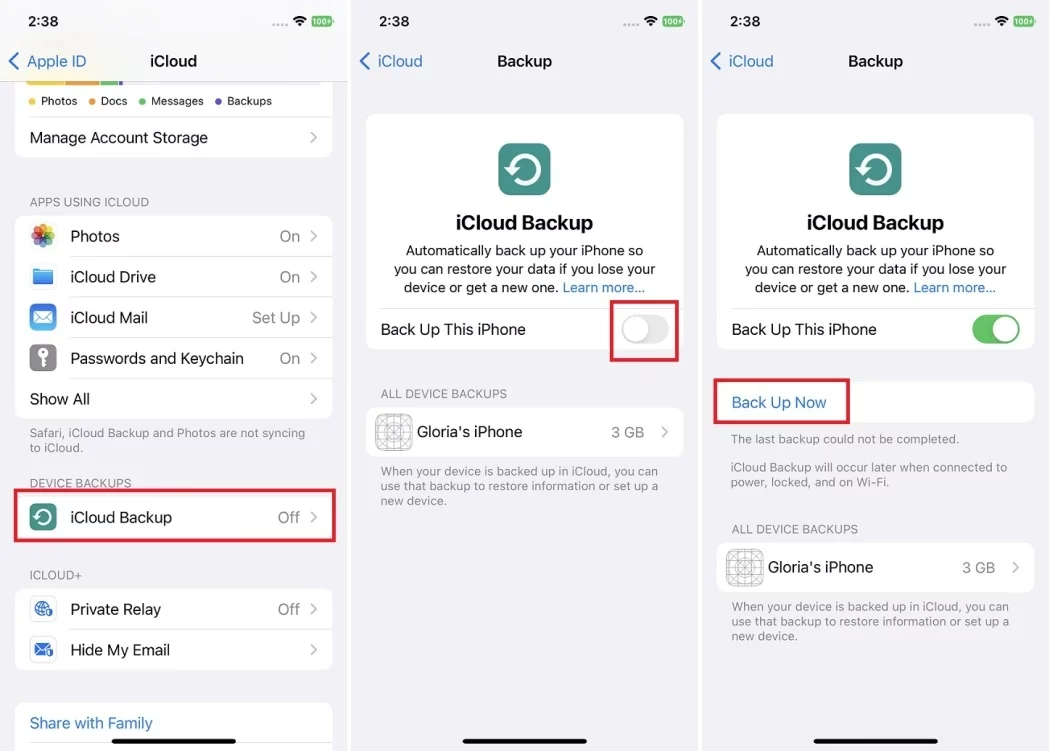
- Zapněte nový iPhone: Měl by se objevit uvítací nápis „Ahoj“. Pokud jste již zařízení nastavili, musíte jej nejprve vymazat (Nastavení > Obecné > Přenést nebo resetovat iPhone > Smazat data a nastavení).
- Projděte počátečním nastavením: Postupujte podle pokynů, dokud se nedostanete na obrazovku „Nastavení Wi-Fi“.
- Připojte se k Wi-Fi: Vyberte stabilní síť Wi-Fi a připojte se k ní.
- Obrazovka „Aplikace a data“: Pokračujte, dokud se nezobrazí obrazovka „Aplikace a data“. Zde klepněte na „Obnovit ze zálohy iCloudu“.
- Přihlaste se k iCloudu: Zadejte své Apple ID a heslo. Ujistěte se, že používáte stejné Apple ID, které jste použili pro zálohování starého telefonu.
- Vyberte zálohu: Zobrazí se seznam dostupných záloh. Vyberte nejnovější a nejrelevantnější zálohu, zkontrolujte datum a velikost, abyste měli jistotu.
- Obnovení dat: Váš nový iPhone začne stahovat data a nastavení ze zálohy. Tento proces může trvat od několika minut do několika hodin, v závislosti na velikosti zálohy a rychlosti vašeho internetového připojení. Je důležité, aby byl telefon během stahování připojen k Wi-Fi a k napájení.
- Dokončení nastavení: Jakmile se data obnoví, iPhone se restartuje a můžete dokončit zbývající nastavení.
Synchronizace dat přes iCloud (bez původního telefonu, po nastavení)
Pokud již máte svůj nový iPhone nastavený, ale chcete synchronizovat specifické typy dat (jako jsou kontakty, kalendáře, fotografie nebo dokumenty) z iCloudu, můžete to udělat prostřednictvím nastavení iCloudu. Tato metoda je užitečná, pokud nechcete obnovovat celý telefon ze zálohy, ale pouze zajistit, aby se vaše data aktualizovala napříč zařízeními.
Jak synchronizovat data po nastavení:
- Připojte se k Wi-Fi: Ujistěte se, že je váš iPhone připojen ke stabilní síti Wi-Fi.
- Přihlaste se k Apple ID: Otevřete Nastavení a klepněte na své jméno v horní části. Ujistěte se, že jste přihlášeni ke stejnému Apple ID, které používáte na ostatních zařízeních a pro iCloud.
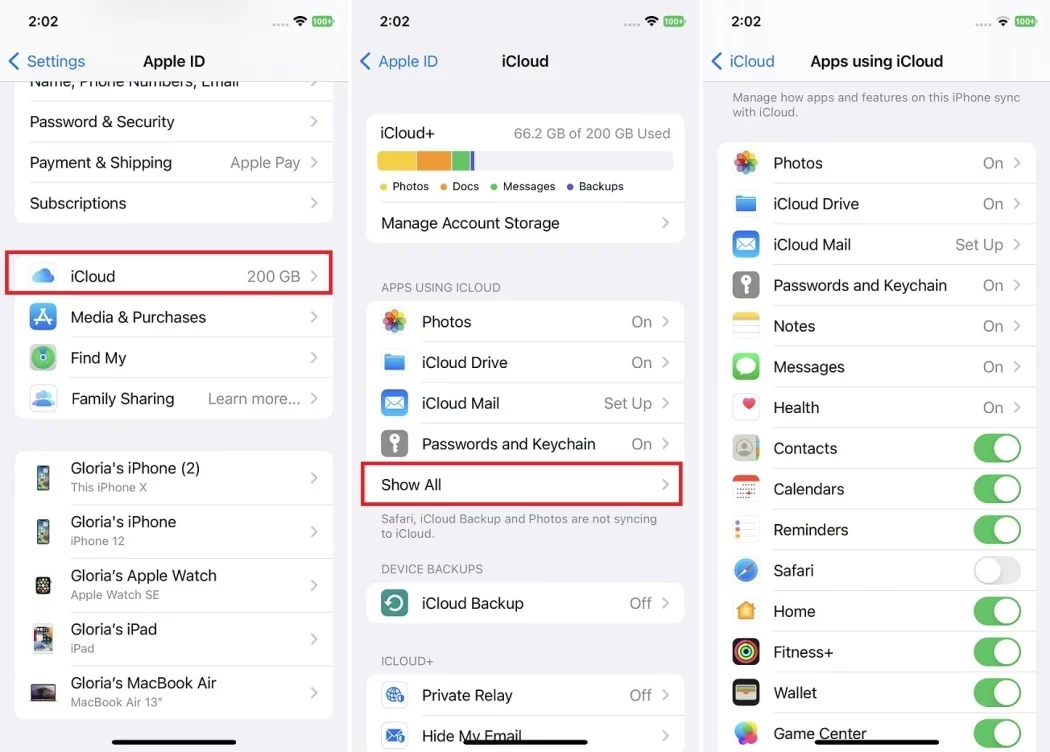
- Přejděte do nastavení iCloudu: Klepněte na iCloud.
- Vyberte data k synchronizaci: Zde uvidíte seznam aplikací a služeb, které mohou synchronizovat data s iCloudem. Zapněte přepínače u těch, které chcete mít aktuální na svém novém iPhonu (například Fotky, Kontakty, Kalendáře, Poznámky, Zprávy, iCloud Drive atd.).
- Počkejte na synchronizaci: Data se začnou automaticky stahovat a synchronizovat s vaším novým zařízením. Doba trvání závisí na objemu dat.
Proč se iCloud nesynchronizuje? (Běžné problémy a řešení)
Někdy se může stát, že se iCloud nechová podle očekávání a data se nesynchronizují. Zde jsou nejčastější důvody a jak je řešit:
1. Nestabilní připojení k internetu
Bez stabilního připojení k internetu (ideálně Wi-Fi) nemůže iCloud správně synchronizovat data. Zkontrolujte, zda jste připojeni k funkční síti Wi-Fi a zda je signál silný. Zkuste vypnout a znovu zapnout Wi-Fi nebo restartovat router.
2. Nesprávná nastavení iCloudu
Ujistěte se, že máte povolenou synchronizaci pro konkrétní data, která chcete přenést. Přejděte do Nastavení > [Vaše jméno] > iCloud a zkontrolujte, zda jsou přepínače pro služby jako Kontakty, Kalendáře, Fotky atd. zapnuté.
3. Nedostatek místa na iCloudu
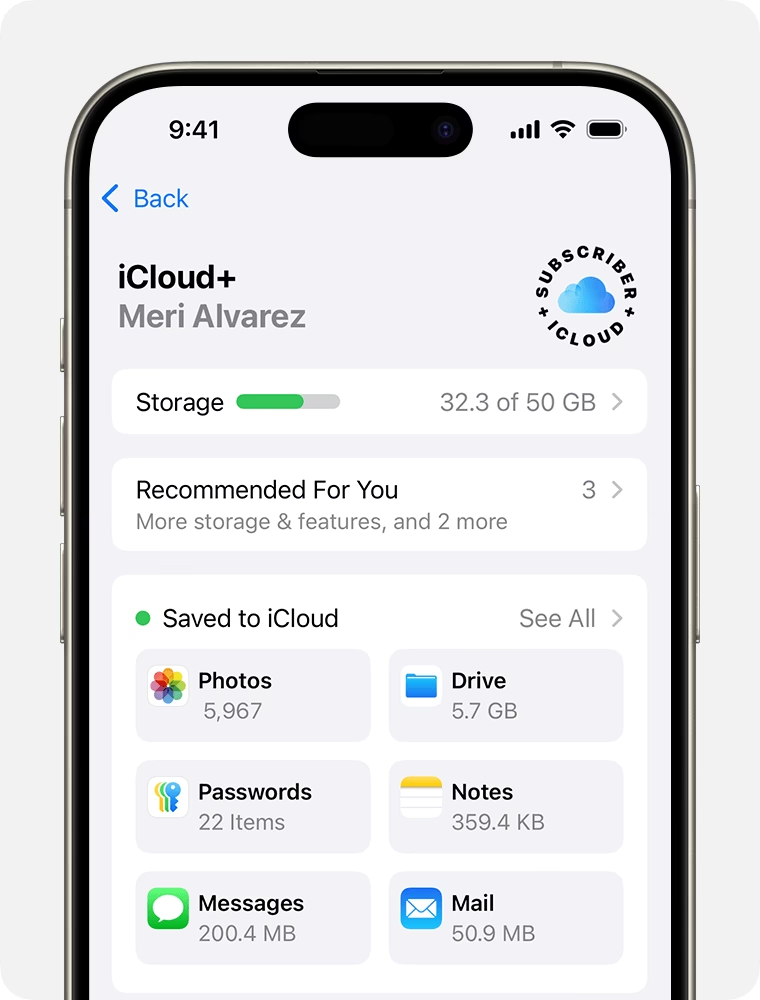
Pokud je vaše úložiště iCloud plné, synchronizace dat nebude možná. Zkontrolujte své úložiště v Nastavení > [Vaše jméno] > iCloud > Spravovat úložiště. Možná budete muset zakoupit více místa, nebo odstranit nepotřebné soubory či staré zálohy.
4. Zastaralá verze iOS
Někdy mohou problémy se synchronizací způsobovat zastaralé softwarové verze. Zkontrolujte, zda je váš iPhone aktuální, v Nastavení > Obecné > Aktualizace softwaru. Aktualizujte na nejnovější verzi iOS, pokud je k dispozici.
Pokročilé metody a nástroje třetích stran (MultCloud)
Zatímco Apple poskytuje robustní nativní řešení, existují i nástroje třetích stran, které mohou být užitečné pro specifické scénáře přenosu dat, například pro selektivní stahování souborů nebo pro správu dat mezi více cloudovými službami. Jedním z takových nástrojů je MultCloud, služba pro správu cloudu, která podporuje různé operace mezi různými cloudovými úložišti.
Jak MultCloud funguje:
MultCloud umožňuje připojit více cloudových účtů (včetně iCloud Drive a iCloud Photos) a provádět operace jako stahování, nahrávání, sdílení nebo kopírování souborů. Může být užitečný, pokud chcete stahovat konkrétní soubory z iCloudu do svého nového iPhonu bez nutnosti obnovovat celou zálohu, nebo pokud potřebujete přenést soubory mezi dvěma různými účty iCloud.
Příklad použití MultCloudu pro stažení dat:
- Připojte iPhone k počítači: Ujistěte se, že je váš nový iPhone připojen k počítači kabelem a nastaven jako cílové místo pro stahování v prohlížeči.
- Vytvořte účet MultCloud: Zaregistrujte se na webu MultCloud.
- Přidejte iCloud Drive: V MultCloudu klikněte na „Přidat cloud“ a vyberte ikonu iCloud Drive. Projděte dvoufaktorovou autentizací, abyste MultCloudu povolili přístup k vašemu iCloud Drive.
- Stáhněte soubory: Otevřete iCloud Drive v MultCloudu, vyberte soubory, které chcete stáhnout, a klikněte na „Stáhnout“. Soubory by se měly objevit ve vašem iPhonu.
MultCloud také nabízí funkci „Cloud Transfer“, která usnadňuje přenos souborů mezi dvěma účty iCloud přímo v cloudu, aniž byste museli soubory stahovat a znovu nahrávat.

| Metoda | Potřebuje starý telefon? | Rychlost | Flexibilita | Co přenáší? |
|---|---|---|---|---|
| Rychlý start | Ano (poblíž) | Velmi rychlá | Vysoká (přímý přenos nebo z iCloudu) | Všechna data, nastavení, aplikace |
| Obnovení ze zálohy iCloud | Ne | Střední (závisí na velikosti zálohy a Wi-Fi) | Nízká (obnovuje celou zálohu) | Všechna data, nastavení, aplikace |
| Synchronizace přes iCloud (po nastavení) | Ne | Pomalá (postupná) | Vysoká (selektivní synchronizace) | Specifické typy dat (fotky, kontakty, kalendáře, atd.) |
Často kladené dotazy (FAQ)
Proč se iCloud nesynchronizuje?
iCloud se nemusí synchronizovat kvůli problémům se sítí, nedostatečnému úložišti, vypnuté synchronizaci pro konkrétní aplikace nebo zastaralému softwaru. Ujistěte se, že máte stabilní internetové připojení, dostatek volného místa a povolte možnosti synchronizace v nastavení iCloudu. V případě potřeby aktualizujte software zařízení.
Jak dlouho trvá přenos zálohy z iCloudu na nový iPhone?
Doba přenosu zálohy z iCloudu na nový iPhone se liší v závislosti na velikosti zálohy, rychlosti sítě a výkonu zařízení. Obvykle to může trvat od několika minut do několika hodin. Velká záloha na pomalém připojení samozřejmě potrvá déle.
Jak dlouho trvá synchronizace iCloudu?
Doba synchronizace iCloudu se liší v závislosti na množství dat, rychlosti sítě a výkonu zařízení. Může trvat několik sekund až několik minut, než se změny a data synchronizují napříč zařízeními. U větších objemů dat, jako jsou knihovny fotografií, může synchronizace trvat i déle.
Přenos dat na nový iPhone z iCloudu je proces, který Apple navrhl tak, aby byl co nejjednodušší. Ať už si vyberete metodu Rychlý start pro přímý přenos, obnovení z zálohy iCloud pro komplexní obnovu, nebo selektivní synchronizaci dat, vždy existuje řešení, které vám pomůže začít s vaším novým zařízením bez ztráty důležitých informací. Vždy se ujistěte, že máte stabilní připojení Wi-Fi a dostatek místa na iCloudu, abyste zajistili hladký a bezproblémový přenos.
Chceš-li si přečíst další články podobné jako Přeneste iCloud na nový iPhone snadno, navštiv kategorii Technologie.