
10/05/2025
V dnešní digitální éře, kdy vlastníme více chytrých zařízení, je klíčové mít svá data dostupná tam, kde je potřebujeme. Ať už používáte iPhone pro práci a iPad pro zábavu, nebo naopak, pravděpodobně chcete mít přístup ke stejným kontaktům, souborům, poznámkám a aplikacím na obou zařízeních. Dny, kdy bylo nutné připojovat zařízení kabelem k počítači Mac, jsou dávno pryč. Dnes je nejjednodušší a nejefektivnější způsob, jak synchronizovat váš iPhone a iPad, použití iCloudu od společnosti Apple. Díky němu můžete bezdrátově přistupovat ke svým kontaktům, souborům, a dokonce i datům aplikací napříč oběma zařízeními. V tomto článku vám podrobně vysvětlíme, jak synchronizovat iPhone a iPad tím nejplynulejším způsobem, abyste měli všechna svá data vždy po ruce a aktuální.
Než se pustíte do synchronizace vašeho iPhonu a iPadu, je naprosto nezbytné ujistit se, že jste na obou zařízeních přihlášeni pomocí stejného Apple ID. Ve většině případů by tomu tak mělo být, pokud jste primárním uživatelem a obě zařízení jste si sami nastavili. Pokud však máte více Apple účtů pro různá zařízení, nebo používáte iPad, který patří jinému členovi rodiny, možná budete muset Apple ID změnit. Ačkoliv je možné přepínat mezi více Apple ID, pokaždé to vymaže a nahradí všechna data iCloudu, což není praktické řešení pro dlouhodobou synchronizaci.
Zde je rychlý postup, jak zkontrolovat, zda jste na iPhonu a iPadu přihlášeni pomocí stejného Apple ID:
- Na svém iPhonu otevřete aplikaci Nastavení.
- Klepněte na své jméno v horní části obrazovky a zkontrolujte, zda je vaše Apple ID (e-mailová adresa) shodné s tím, které máte přihlášeno na iPadu.
- Nyní opakujte kroky 1-2 na svém iPadu.
Pokud vidíte stejné Apple ID na obou zařízeních, jste připraveni pokračovat. Pokud vidíte cizí jméno nebo jiné ID, musíte se na obrazovce Apple účtu posunout dolů a klepnout na Odhlásit se na zařízení, které je přihlášeno k nechtěnému Apple ID. Jakmile to provedete, přihlaste se pomocí stejného Apple ID na obou zařízeních. Pro jakékoli pochybnosti, můžete se podívat na podrobný průvodce, jak přepnout Apple ID na iPhonu a iPadu.
Jakmile jste přihlášeni ke stejnému účtu iCloud na obou zařízeních, jste připraveni k synchronizaci iPhonu a iPadu. Ve výchozím nastavení je většina možností synchronizace iCloudu povolena automaticky. Proto můžete snadno synchronizovat kontakty, kalendáře, záložky Safari, hesla z Klíčenky iCloudu a mnoho dalšího.
Na druhou stranu, existují některé možnosti, které musíte povolit ručně. To závisí na tom, kolik místa v úložišti iCloudu máte k dispozici na svých zařízeních. O tom se budeme bavit více v dalších sekcích.
Zde je návod, jak vybrat, která data chcete synchronizovat mezi vaším iPhonem a iPadem:
- Otevřete aplikaci Nastavení na svém iPhonu nebo iPadu, klepněte na své jméno v horní části a vyberte iCloud.
- Nyní klepněte na možnost Zobrazit vše v sekci 'Uloženo na iCloudu'.
- Pro každou kategorii dat, kterou chcete synchronizovat mezi svým iPadem a iPhonem, zapněte přepínač vedle ní.
Některé služby, jako jsou Fotky, Poznámky, Zprávy a další, budou zobrazovat štítky 'Zapnuto' nebo 'Vypnuto' namísto přepínače. Na ně můžete klepnout, abyste získali přístup k jejich nastavení a poté je povolili nebo zakázali, nebo spravovali další nastavení. Jakmile budete hotovi, zopakujte tento postup na svém sekundárním zařízení, abyste se ujistili, že se požadovaná data synchronizují mezi vaším iPhonem a iPadem. Pamatujte, že synchronizace velkého množství dat, jako jsou fotografie a videa, může trvat déle a vyžadovat stabilní připojení k internetu.
Abyste zajistili, že máte stejné aplikace na svém iPhonu a iPadu, musíte povolit funkci Automatické stahování. Díky tomu budete mít stejné aplikace na obou zařízeních, aniž byste je museli stahovat na každém zvlášť. Když stáhnete aplikaci na svém iPhonu, tato aplikace se automaticky stáhne i na váš iPad a naopak.
Postup je následující:
- Na svém iPadu nebo iPhonu otevřete aplikaci Nastavení.
- Nyní se posuňte dolů a klepněte na App Store.
- Pod sekcí 'Automatické stahování' zapněte přepínač Stahování aplikací.
- Opakujte výše uvedené kroky na sekundárním zařízení, abyste se ujistili, že je na něm povolena možnost Automatické stahování.
Pokud používáte mobilní data, můžete si vybrat preferovaná nastavení v sekci 'Mobilní data'. Můžete například vždy povolit automatické stahování aplikací pomocí mobilních dat, nebo vyžadovat, aby se vás zařízení vždy zeptalo před automatickým stažením jakékoli aplikace. Kromě toho si můžete vybrat stahování pouze aplikací, které mají méně než 200 MB. To je užitečné pro úsporu dat a zabránění nechtěnému stahování velkých aplikací, když jste mimo Wi-Fi.
Bezplatných 5 GB úložiště iCloud od Applu je ideální pro synchronizaci základních informací, jako jsou zprávy, kalendáře a poznámky mezi vaším iPhonem a iPadem. Avšak fotografie a videa mohou tento prostor velmi rychle zaplnit. Pokud zjistíte, že vám dochází místo, máte několik možností. Můžete buď vyčistit úložiště iCloudu (například smazáním starých záloh, nepoužívaných souborů nebo fotek, které již nechcete mít v cloudu), nebo zvážit upgrade na iCloud+.

S iCloud+ si můžete vybrat z několika možností úložiště: 50 GB, 200 GB, 2 TB, 6 TB nebo dokonce 12 TB. Předplatit si měsíční plány úložiště iCloud můžete přímo z aplikace Nastavení na svém iPhonu nebo iPadu.
Zde je návod, jak na to:
- Přejděte do aplikace Nastavení, klepněte na [Vaše jméno] a vyberte iCloud.
- Nyní se posuňte dolů a klepněte na Upgradovat na iCloud+.
- Pokud kupujete plán iCloud+ poprvé, vyberte si plán úložiště a klepněte na Upgradovat na iCloud+.
- Pokud již máte měsíční předplatné iCloudu, klepněte na Spravovat úložiště účtu a vyberte Změnit plán úložiště.
- Nyní postupujte podle pokynů na obrazovce a ověřte svou identitu pomocí Face ID, Touch ID, nebo zadejte heslo k Apple ID pro potvrzení.
Kromě iCloud+ existují i další způsoby, jak získat více úložného prostoru na vašem Apple zařízení. Pro kompletní detaily se podívejte na náš specializovaný průvodce, jak koupit více úložiště na iPhonu.
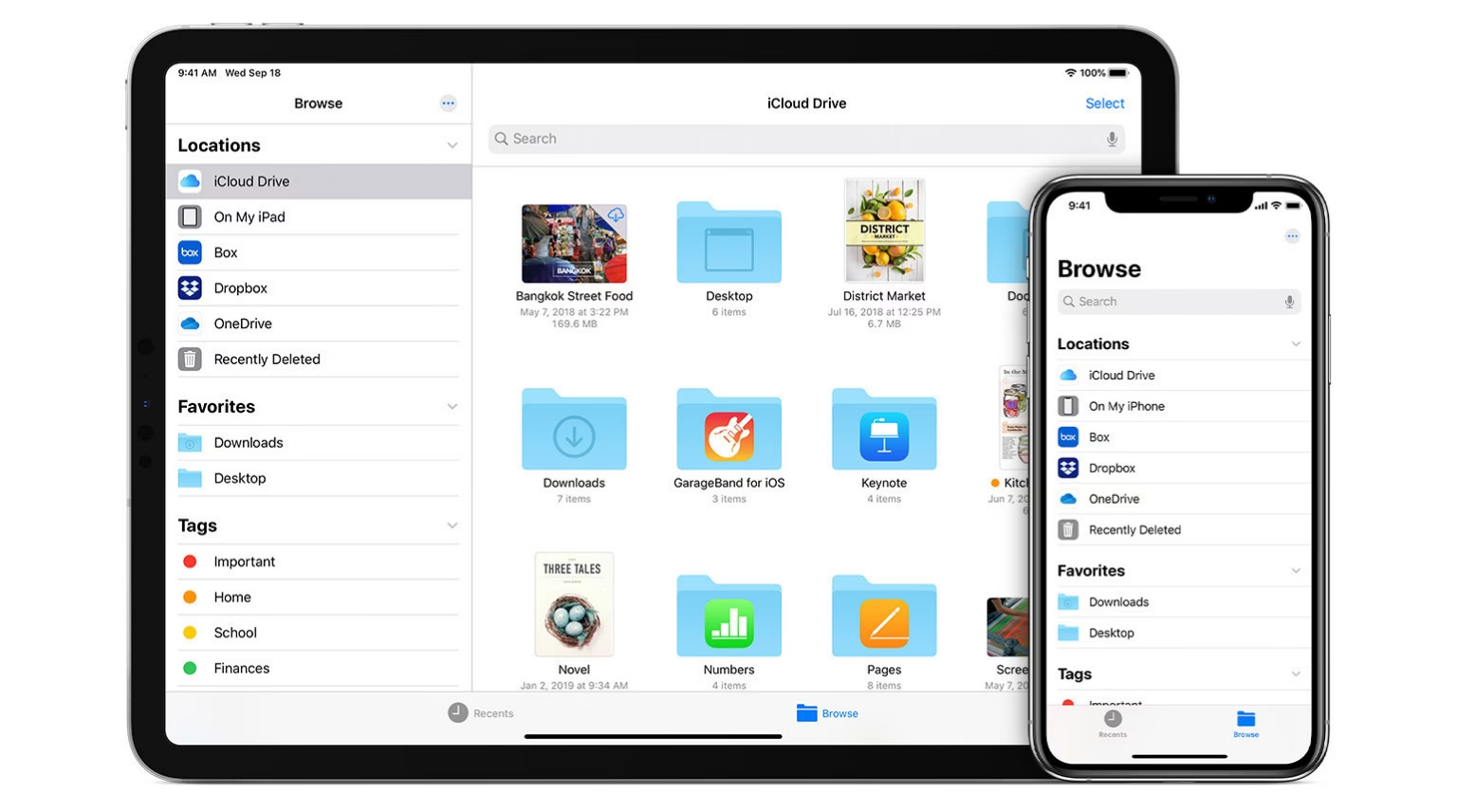
Všechna zařízení s iPadOS a iOS přicházejí s předinstalovanou aplikací Soubory od Applu. Soubory, které vytvoříte nebo stáhnete na svém iPhonu nebo iPadu, se ukládají do aplikace Soubory, ať už jsou uloženy lokálně, nebo v cloudu. Co možná nevíte, je, že vaše složky Dropboxu se automaticky přidávají do aplikace Soubory, takže můžete přistupovat k veškerému obsahu z jednoho místa.
Integrace Dropboxu do aplikace Soubory usnadňuje ukládání obsahu do cloudu a zároveň k němu umožňuje jednoduchý a rychlý přístup. S aplikací Soubory je také snadné přesouvat soubory z vašeho zařízení nebo iCloudu do Dropboxu.
Zde je návod, jak získat přístup k Dropboxu z aplikace Soubory:
- Stáhněte si aplikaci Dropbox pro iOS z App Store.
- Aplikace Soubory automaticky vytvoří složku Dropbox v sekci 'Umístění'.
- Vaše složka Dropbox zůstane v aplikaci Soubory a bude se automaticky aktualizovat, dokud budete mít aplikaci Dropbox v mobilu.
Z aplikace Soubory můžete procházet, prohlížet, stahovat, kopírovat, přesouvat, přejmenovávat a upravovat soubory ve svém účtu Dropbox, a také nahrávat soubory přímo do Dropboxu z kompatibilních aplikací. Tato integrace je skvělým příkladem toho, jak Apple umožňuje uživatelům spravovat data z různých cloudových služeb centralizovaně, což značně zjednodušuje práci s dokumenty a médii napříč zařízeními.
Ačkoliv je synchronizace iPhonu a iPadu přes iCloud obvykle bezproblémová, občas se mohou vyskytnout situace, kdy se data nesynchronizují tak, jak by měla. Zde je několik tipů pro řešení problémů a osvědčených postupů, které vám pomohou udržet vaše zařízení v dokonalé harmonii:
- Zkontrolujte připojení k internetu: Stabilní Wi-Fi připojení je klíčové pro plynulou synchronizaci. Pokud jste na mobilních datech, ujistěte se, že máte povolené synchronizace pro mobilní data v nastavení iCloudu a App Store.
- Dostatek úložiště: Ujistěte se, že máte dostatek volného místa v úložišti iCloudu. Pokud je úložiště plné, nová synchronizace se zastaví. Zvažte upgrade na iCloud+ nebo uvolněte místo.
- Aktualizace iOS/iPadOS: Vždy se ujistěte, že obě vaše zařízení běží na nejnovější verzi iOS nebo iPadOS. Starší verze operačního systému mohou mít problémy s kompatibilitou nebo synchronizací.
- Restartujte zařízení: Jednoduchý restart obou zařízení často vyřeší menší problémy se synchronizací.
- Zkontrolujte nastavení iCloudu pro každou aplikaci: Pokud se konkrétní data (např. poznámky) nesynchronizují, přejděte do Nastavení > [Vaše jméno] > iCloud a ujistěte se, že je přepínač pro danou aplikaci zapnutý.
- Trpělivost: Synchronizace velkého množství dat, zejména fotografií a videí, může trvat delší dobu v závislosti na rychlosti vašeho internetového připojení. Nechte zařízení připojená k napájení a Wi-Fi, dokud se proces nedokončí.
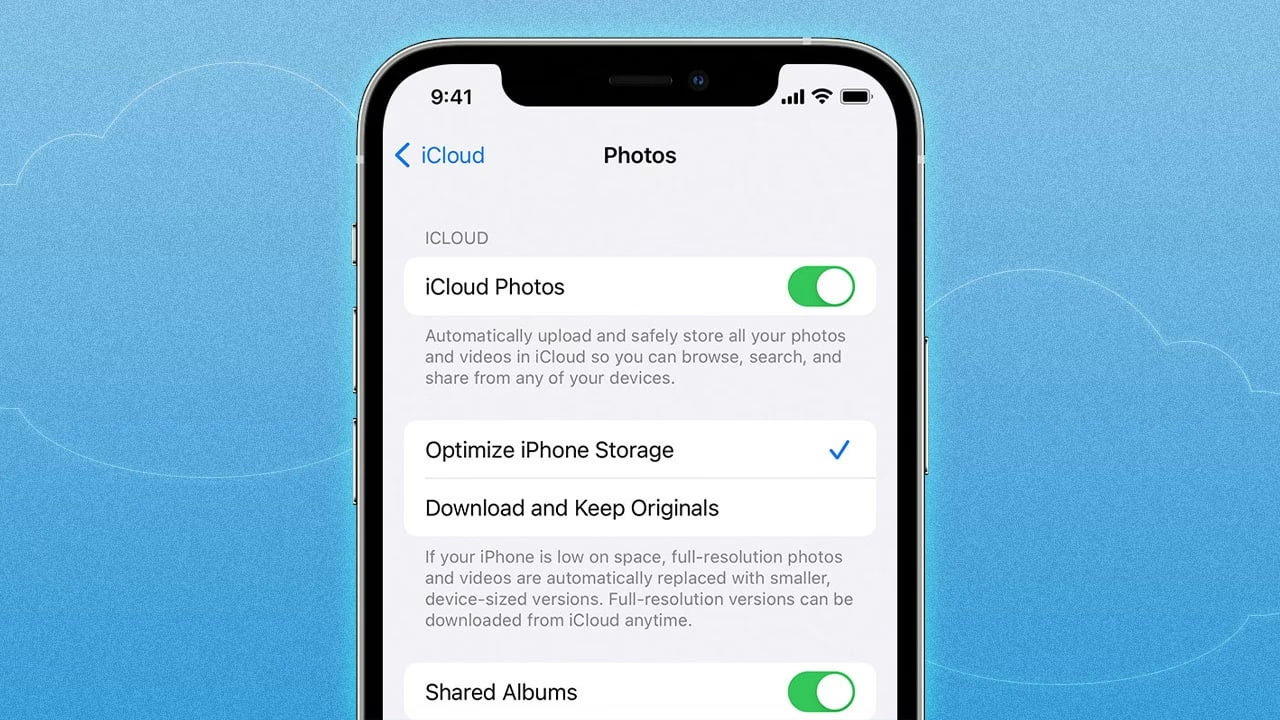
- Optimalizace úložiště fotek: Pokud synchronizujete fotky, můžete v Nastavení > Fotky > iCloud povolit 'Optimalizovat úložiště iPhonu/iPadu'. Tím se plné rozlišení fotek uloží na iCloud a na zařízení se uchovají menší verze, což šetří místo.
Dodržováním těchto jednoduchých kroků můžete minimalizovat problémy a zajistit, že vaše data budou vždy aktuální a dostupná na všech vašich zařízeních Apple.
Zde jsou odpovědi na některé z nejčastějších otázek týkajících se synchronizace iPhonu a iPadu:
- Mohu synchronizovat iPhone a iPad bez iCloudu?
- Některé typy dat, jako jsou kontakty nebo kalendáře, lze synchronizovat přes jiné cloudové služby (např. Google, Outlook) nebo starší metodou přes Mac/PC. Nicméně pro komplexní a bezproblémovou synchronizaci všech dat a aplikací napříč ekosystémem Apple je iCloud zdaleka nejlepší a nejjednodušší řešení. Umožňuje plnou integraci a automatickou synchronizaci na pozadí.
- Co se stane, když je mé úložiště iCloudu plné?
- Pokud je vaše úložiště iCloudu plné, nová data se nebudou synchronizovat ani zálohovat. To znamená, že nové fotky, dokumenty nebo zálohy se nebudou nahrávat do cloudu a nebudou dostupné na vašem druhém zařízení. Doporučujeme buď uvolnit místo smazáním nepotřebných souborů, nebo upgradovat na placený tarif iCloud+ pro více prostoru.
- Smaže synchronizace data z jednoho zařízení?
- Ne, synchronizace iCloudu je navržena tak, aby udržovala data konzistentní na všech zařízeních. Nesmaže data z jednoho zařízení, pokud je nesmažete z iCloudu. Pokud se však odhlásíte z Apple ID na zařízení a zvolíte možnost 'Odstranit z [zařízení]', data, která byla synchronizována s iCloudem, se z tohoto zařízení odstraní, ale zůstanou v iCloudu a na vašich ostatních zařízeních.
- Jak dlouho trvá synchronizace dat?
- Doba synchronizace závisí na množství dat, která se synchronizují, a na rychlosti vašeho internetového připojení. Malé změny, jako jsou nové kontakty nebo poznámky, se synchronizují téměř okamžitě. Synchronizace velkého množství fotografií nebo videí může trvat hodiny, nebo dokonce dny, zejména pokud máte pomalé připojení nebo velké knihovny. Pro rychlejší synchronizaci je vždy doporučeno používat stabilní a rychlé Wi-Fi připojení.
- Mohu synchronizovat konkrétní aplikace, které nejsou od Applu?
- Ano, mnoho aplikací třetích stran využívá iCloud pro synchronizaci svých dat (např. nastavení, uložené pozice ve hrách, dokumenty). Pokud aplikace podporuje iCloud Drive, její data se budou automaticky synchronizovat. Pro konkrétní aplikace je nejlepší zkontrolovat jejich nastavení nebo dokumentaci, zda podporují iCloud synchronizaci.
A takto snadno můžete bezdrátově synchronizovat svůj iPad a iPhone. Jakmile to provedete, váš iPhone a iPad zůstanou v synchronizaci bez ohledu na to, kde aktualizujete seznam kontaktů, vytváříte nové poznámky nebo přidáváte nové heslo do Klíčenky. Tato bezproblémová integrace je jedním z hlavních důvodů, proč uživatelé milují ekosystém Apple. Všechna vaše důležitá data jsou vždy aktuální a dostupná na dosah ruky, ať už sáhnete po iPhonu nebo iPadu. Pokud máte jakékoli pochybnosti nebo otázky, neváhejte se na nás obrátit v komentářích níže.
Chceš-li si přečíst další články podobné jako Jak synchronizovat iPhone a iPad bezdrátově, navštiv kategorii Apple.