
14/02/2022
V dnešní digitální době je synchronizace dat mezi vašimi zařízeními klíčová. Ať už jde o fotografie z dovolené, důležité kontakty, nebo seznam úkolů, mít vše aktuální a dostupné na všech vašich zařízeních je nesmírně pohodlné. Pro uživatele iPhonů existují primárně dvě hlavní metody, jak toho dosáhnout: pomocí iTunes a s využitím cloudové služby iCloud. Zatímco iTunes nabízí tradiční, lokální kontrolu nad vašimi daty, iCloud přináší moderní, bezdrátové řešení, které pracuje na pozadí a zajišťuje, že vaše informace jsou vždy aktuální a přístupné odkudkoli s připojením k internetu. V tomto článku se podrobně zaměříme na synchronizaci s iCloud a prozkoumáme všechny její výhody a možnosti.
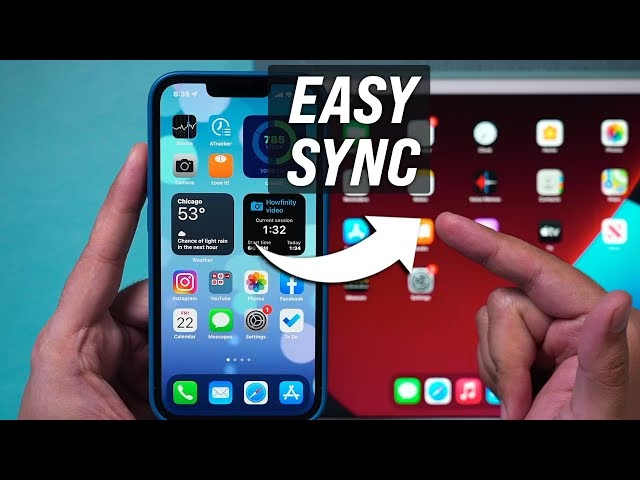
iCloud vs. iTunes: Která metoda je pro vás?
Přestože iTunes i iCloud jsou efektivními způsoby synchronizace vašich dat, je důležité pochopit jejich rozdíly a rozhodnout se, která možnost je pro vás nejvhodnější. iCloud je obecně považován za pohodlnější, neboť umožňuje synchronizaci odkudkoli s připojením k internetu. Na druhou stranu, iTunes vám poskytuje o něco větší celkovou kontrolu nad procesem a uložením dat. Zde je stručné srovnání:
| Funkce | iCloud | iTunes |
|---|---|---|
| Typ synchronizace | Bezdrátová, automatická | Kabelová (USB), manuální/Wi-Fi |
| Umístění dat | Cloud (vzdálené servery Apple) | Lokální počítač |
| Přístupnost | Odkudkoli s internetem | Z počítače, kde je záloha |
| Kontrola nad daty | Méně přímá, více automatiky | Větší, lokální správa |
| Ideální pro | Neustálou aktualizaci, přístup na cestách, zálohy na pozadí | Kompletní zálohy, synchronizaci médií z PC, obnova zařízení |
Zatímco iTunes vyžaduje připojení vašeho iPhonu k počítači pomocí USB kabelu (nebo přes Wi-Fi, pokud je nastaveno), což vám umožní synchronizovat hudbu, fotografie a soubory z počítače do iPhonu a zálohovat soubory iPhonu na počítač, iCloud funguje zcela bezdrátově. To znamená, že můžete například zakoupit píseň v iTunes na iPhonu a okamžitě ji poslouchat na svém počítači, nebo vytvořit seznam úkolů na počítači a sledovat jej na iPhonu. iCloud zkrátka pracuje na pozadí a udržuje důležité informace synchronizované napříč vašimi mobilními zařízeními.
Hloubkové ponoření do synchronizace s iCloud
Když synchronizujete svůj iPhone s iCloud, získáte přístup k řadě výkonných funkcí, které zjednodušují správu vašich dat a zařízení. Tyto funkce jsou navrženy tak, aby zajistily plynulý přechod mezi vašimi Apple zařízeními a nabídly klid v duši ohledně bezpečnosti vašich informací.
Co iCloud synchronizuje a jaké funkce nabízí
- Knihovna fotografií iCloud: Tato funkce synchronizuje vaše nejnovější fotografie a videa mezi všemi vašimi zařízeními. To znamená, že můžete pořídit fotografii na iPhonu a okamžitě ji prohlížet na iPadu nebo počítači. Můžete ji také použít k soukromému sdílení fotografií s přáteli a rodinou.
- Najít iPhone: Pokud je váš iPhone někdy ztracen nebo odcizen, tato funkce vám pomůže jej najít, zamknout nebo vzdáleně vymazat data, aby se nedostala do nesprávných rukou. Je to neocenitelný nástroj pro zabezpečení vašeho zařízení.
- Zálohování a obnova: Tato funkce zálohuje důležité soubory a nastavení na vašem iPhonu do cloudu, včetně vašich aplikací, zpráv, nastavení zařízení, historie nákupů a dalších dat. V případě ztráty nebo poškození zařízení můžete snadno obnovit všechna svá data na nový nebo opravený iPhone.
- Synchronizace dat aplikací: iCloud také synchronizuje data z mnoha vestavěných aplikací a aplikací třetích stran, což zahrnuje:
- Kontakty: Vaše kontakty jsou vždy aktuální na všech zařízeních.
- Kalendáře: Události a schůzky jsou synchronizovány, takže nikdy nic nezmeškáte.
- Poznámky: Vytvářejte a upravujte poznámky, které se okamžitě objeví na všech vašich zařízeních.
- Připomínky: Sledujte své úkoly a seznamy na všech zařízeních.
- Zprávy: Konverzace iMessage a SMS/MMS mohou být synchronizovány napříč zařízeními.
- Hesla (Klíčenka na iCloudu): Bezpečně ukládá vaše uživatelská jména a hesla, údaje o kreditních kartách a další citlivé informace a synchronizuje je mezi zařízeními.
- Zdravotní data: Pokud používáte aplikaci Zdraví, data mohou být zálohována a synchronizována.
- Soubory na iCloud Drive: Umožňuje ukládat dokumenty a soubory a mít k nim přístup z jakéhokoli zařízení s iCloud Drive.
Požadavky pro používání iCloud
Pro používání iCloud je nezbytné mít Apple ID. Je také důležité zkontrolovat, zda vaše zařízení splňuje systémové požadavky iCloud, které jsou k dispozici na webových stránkách Apple. Většina moderních iPhonů a dalších Apple zařízení je kompatibilní, ale vždy je dobré si to ověřit.
Jak nastavit iCloud na vašem iPhonu (Krok za krokem)
Nastavení iCloud na vašem iPhonu je jednoduchý proces, který vám zabere jen pár minut. Po nastavení bude iCloud pracovat na pozadí a udržovat vaše data aktuální.
- Klepněte na ikonu Nastavení na domovské obrazovce.
- Klepněte na své jméno účtu (Apple ID) v horní části nabídky Nastavení.
- Klepněte na iCloud. Zobrazí se seznam funkcí iCloud.
- Pomocí přepínačů zapněte nebo vypněte jednotlivé funkce podle svých preferencí. Doporučujeme nechat tyto funkce zapnuté, abyste z iCloud získali co nejvíce.
- Pro nastavení automatických záloh do iCloud se posuňte dolů a klepněte na Záloha na iCloudu.
- Zapněte přepínač pro Záloha na iCloudu. Váš iPhone se nyní bude zálohovat do iCloud vždy, když bude nabíjen, připojen k Wi-Fi a uzamčen.
iCloud na dalších zařízeních (iPad, Mac, PC)
Pokud chcete používat iCloud k synchronizaci informací s dalšími zařízeními (jako je váš iPad, Mac nebo PC), budete muset nastavit iCloud i na těchto zařízeních. Proces je podobný jako na iPhonu, stačí se přihlásit se stejným Apple ID v nastavení iCloud na daném zařízení. Tím zajistíte, že všechny vaše Apple produkty budou v harmonii a data budou plynule proudit mezi nimi. Pokud si například zakoupíte něco v iTunes Storu nebo App Storu na jiném zařízení, můžete to nastavit tak, aby se to automaticky objevilo i na vašem iPhonu. Stačí otevřít Nastavení, klepnout na iTunes a App Store a zapnout přepínače pro Hudbu, Aplikace a Knihy a audioknihy.
iCloud.com: Přístup k datům online
I když nemáte po ruce žádné ze svých zařízení, stále si můžete prohlížet důležité informace z iCloud online. Jednoduše přejděte na www.iCloud.com a přihlaste se svým Apple ID. Zde budete moci prohlížet svůj kalendář, poznámky, kontakty, soubory na iCloud Drive, lokalizovat své zařízení pomocí funkce Najít iPhone a provádět další funkce. Je to skvělý způsob, jak mít kontrolu nad svými daty, i když jste mimo dosah svých fyzických zařízení.
Synchronizace dat z iPhonu na iPhone: Kompletní Průvodce
Přenos dat z jednoho iPhonu na druhý je zásadní při přechodu na nový iPhone nebo zajištění synchronizace vašich zařízení. Naštěstí Apple poskytuje několik bezproblémových metod pro synchronizaci iPhonu s iPhonem, ať už přes iCloud, Rychlý start, nebo iTunes. Níže se podíváme na nejlepší způsoby, jak synchronizovat iPhone s iPhonem, abyste zajistili, že všechny vaše fotografie, kontakty, zprávy, aplikace a nastavení budou přeneseny bez námahy.
Proč synchronizovat iPhone na iPhone?
- Upgrade na nový iPhone: Bezproblémový přenos všech dat na vaše nové zařízení.
- Udržování více iPhonů v synchronizaci: Zajistěte, aby vaše kontakty, zprávy a média zůstaly aktuální napříč zařízeními.
- Obnovení ztracených dat: Pokud jste resetovali svůj iPhone, synchronizace obnoví vše.
Synchronizace při prvním nastavení nového iPhonu
Pokud jste si právě pořídili nový iPhone, existují různé metody, jak synchronizovat data ze starého iPhonu na nový iPhone se stejným Apple ID během úvodního nastavení. iCloud je v tomto případě často tou nejlepší a nejefektivnější cestou.
Metoda 1: Synchronizace iPhone na nový iPhone s iCloud zálohou
Každý uživatel iPhonu by měl být obeznámen se zálohováním na iCloud. iCloud umožňuje uživatelům zálohovat data, včetně fotografií, videí a zpráv, do cloudového úložiště, což usnadňuje synchronizaci a přenos dat napříč různými iOS zařízeními. Funkce synchronizace iCloud vám také umožňuje synchronizovat ze starého iPhonu na nový iPhone.
Pokud nejste obeznámeni s tím, jak synchronizovat iPhone s iPhone pomocí záloh iCloud, následující jednoduché kroky vás procesem provedou:
- Na svém starém iPhonu otevřete aplikaci Nastavení a klepněte na banner se svým Apple ID.
- Klepněte na iCloud.
- Přejděte na Záloha na iCloudu a klepněte na ni. Poté zapněte její přepínač a klepněte na Zálohovat, abyste zálohovali data iPhonu do iCloud. Ujistěte se, že je váš iPhone připojen ke stabilní Wi-Fi síti pro hladký průběh operace.
- Vezměte svůj nový iPhone a zapněte jej. Nastavujte jej, dokud se nedostanete na obrazovku Aplikace a data.
- Na obrazovce Aplikace a data klepněte na Obnovit ze zálohy na iCloudu.
- Přihlaste se k iCloud na svém novém iPhonu (pomocí stejného Apple ID jako na starém iPhonu). Poté vyberte nejnovější zálohu a dokončete operaci.
Metoda 2: Synchronizace iPhone na nový iPhone pomocí iTunes zálohy (stručně)
Apple iTunes lze také použít k synchronizaci iPhonu s iPhonem. Zahrnuje to zálohování dat na vašem starém iPhonu do iTunes a následné obnovení dat z iTunes zálohy na váš nový iPhone. Pro tuto operaci potřebujete počítač s nainstalovaným iTunes. I když je iCloud preferovanou metodou pro bezdrátovou synchronizaci, iTunes nabízí robustní řešení pro lokální zálohy a přenosy.
Metoda 3: Synchronizace starého iPhonu na nový iPhone přes Rychlý start (Quick Start) (stručně)
Rychlý start je elegantní a rychlý způsob, jak přenést data z vašeho starého iPhonu na nový iPhone bez nutnosti předchozí zálohy. Na rozdíl od jiných dříve zmíněných metod, které vyžadují nejprve zálohování iPhonu, tato metoda jen vyžaduje, abyste oba iPhony umístili vedle sebe a připojili je přes Bluetooth. To je obzvláště užitečné, pokud nemáte dostatek místa na iCloud nebo nechcete čekat na dokončení zálohy.
Synchronizace dat po nastavení iPhonu (používáním stejného Apple ID)
Metody popsané výše lze použít pouze pro synchronizaci dat z jednoho iPhonu na druhý iPhone během úvodního nastavení. Pokud jste si svůj iPhone již nastavili, musíte provést operaci synchronizace dat přes iCloud z nastavení na vašem telefonu. Musíte však zajistit, aby oba iPhony, mezi kterými chcete data synchronizovat, používaly stejné Apple ID. Toto je klíčový předpoklad pro plynulou synchronizaci dat přes iCloud.
Metoda 1: Synchronizace starého iPhonu na nový iPhone – Kontakty
Kontakty ze starého iPhonu můžete snadno synchronizovat s již nastaveným novým iPhonem z aplikace Nastavení. Kroky pro použití této metody jsou vysvětleny níže:
- Otevřete aplikaci Nastavení na svém starém iPhonu a klepněte na banner se svým Apple ID.
- Klepněte na iCloud, poté se posuňte dolů na Kontakty a zapněte přepínač vedle něj.
- Dále na svém novém iPhonu zopakujte krok 1. Poté se posuňte dolů na Kontakty a zapněte jej.
- Zobrazí se vyskakovací okno s dotazem, zda chcete Sloučit nebo Zrušit. Vyberte Sloučit, abyste synchronizovali kontakty ze starého iPhonu na nový iPhone.
Poznámka: U kontaktů uložených na Google stačí přidat účet Google ze starého iPhonu na nový iPhone.
Metoda 2: Synchronizace iPhone na nový iPhone – Soubory
Soubory na starém iPhonu lze také synchronizovat s iPhonem, který jste již nastavili. Záleží však na tom, kde jste soubory uložili. Abychom vám ušetřili stres, vysvětlili jsme tři různé způsoby, jak rychle a snadno synchronizovat soubory z iPhonu na nový iPhone.
Pro cloudové aplikace (např. Google Drive, Dropbox)
Pokud máte na svém starém iPhonu jakoukoli cloudovou aplikaci pro ukládání souborů, můžete snadno nainstalovat stejnou aplikaci na svůj nový iPhone a přihlásit se ke stejnému účtu. Vaše soubory by se měly okamžitě zobrazit.
Pro soubory na iCloud Drive
Chcete-li synchronizovat soubory uložené na vašem iCloud Drive mezi starým a novým iPhonem, následující kroky vám pomohou dokončit akci:
- Otevřete aplikaci Nastavení na starém iPhonu a klepněte na banner se svým Apple ID.
- Vyberte iCloud a zapněte iCloud Drive.
- Nyní se přihlaste svým Apple ID ze starého iPhonu na nový iPhone. Poté přejděte do Nastavení a zapněte iCloud Drive.
Vaše soubory by se měly úspěšně synchronizovat během několika minut.
Pro soubory uložené v lokálním úložišti (pomocí AirDrop)
Pokud chcete synchronizovat soubory uložené v lokálním úložišti vašeho starého iPhonu, nejlepším způsobem je přenést soubory na váš nový iPhone pomocí funkce AirDrop. Tato metoda je ideální pro jednorázové přenosy a pro data, která nejsou standardně synchronizována přes iCloud.
- Zapněte AirDrop na obou iPhonoch (přes Ovládací centrum).
- Najděte a vyberte soubory, které chcete synchronizovat na svůj nový iPhone, na starém iPhonu.
- Klepněte na ikonu Sdílet, poté z vyskakovacího okna vyberte AirDrop a zvolte nový iPhone, na který chcete soubory synchronizovat.
Metoda 3: Synchronizace iPhone na iPhone – Další data
Existuje mnoho dalších dat iPhonu, která můžete synchronizovat z iPhonu na iPhone po nastavení. Následujte níže uvedené kroky k dosažení cíle pro data jako fotografie, videa, poznámky, připomínky, kalendáře, zprávy, hesla a zdravotní data.
- Otevřete aplikaci Nastavení na svém starém iPhonu a klepněte na svůj profil Apple ID nahoře.
- Klepněte na iCloud a zapněte přepínač vedle výše zmíněných typů dat.
- Dále na svém novém iPhonu přejděte do Nastavení > iCloud a povolte stejná nastavení synchronizace.
- Bude vám nabídnuta možnost Sloučit data. Klepněte na Sloučit, abyste okamžitě synchronizovali data z iPhonu na iPhone.
Poznámka: Pokud máte pouze 5GB volného úložiště na iCloud, můžete přeskočit fotografie iCloud a použít Google Photos k zálohování fotografií z iPhonu (protože fotografie zabírají velké místo) a nainstalovat aplikaci na druhý iPhone.
Často kladené otázky (FAQ)
1. Jak dlouho trvá synchronizace iPhonu?
Závisí to na použité metodě a objemu dat:
- Rychlý start: 30 minut - 1 hodina (závisí na objemu dat a vzdálenosti zařízení).
- iCloud záloha/obnova: 1-2 hodiny (silně závisí na rychlosti Wi-Fi a objemu dat).
- iTunes/Finder: 30 minut - 1 hodina (závisí na rychlosti připojení a objemu dat).
- Průběžná synchronizace iCloud: Probíhá na pozadí neustále, jednotlivé položky se synchronizují téměř okamžitě.
2. Proč se můj nový iPhone zasekl na „Nastavování Apple ID“?
Tento problém může být frustrující. Zde jsou běžná řešení:
- Restartujte oba iPhony.
- Ujistěte se, že máte na svém Apple ID povolené dvoufaktorové ověřování.
- Zkontrolujte stav systémů Apple na jejich oficiálních stránkách, zda nedošlo k výpadkům.
- Zkuste se přihlásit k Apple ID na jiném zařízení, abyste ověřili, že je funkční.
3. Jak zkontrolovat, zda se vše přeneslo správně?
Po dokončení synchronizace nebo přenosu dat je důležité ověřit, zda se vše úspěšně přeneslo:
- Fotografie: Otevřete aplikaci Fotky a zkontrolujte, zda jsou přítomny vaše nedávné fotografie a alba.
- Zprávy: Zkontrolujte nejnovější konverzace v aplikaci Zprávy.
- Aplikace: Ujistěte se, že se všechny aplikace stáhly. Šedé ikony znamenají, že čekají na stažení – klepněte na ně pro spuštění.
- Kontakty a kalendáře: Zkontrolujte aplikace Kontakty a Kalendář pro ověření kompletnosti.
- Nastavení: Projděte si nastavení, zda jsou vaše preferovaná nastavení, jako jsou Wi-Fi sítě a hesla, přítomna.
Závěr
Ještě před nedávnem jste možná považovali proces synchronizace iPhonu s iPhonem za složitý. Věříme však, že po přečtení tohoto článku jste získali dostatek znalostí k použití různých metod synchronizace dat mezi iPhony. iCloud se ukazuje jako nepostradatelný nástroj pro každého uživatele iPhonu, který si přeje mít svá data v bezpečí, aktuální a dostupná na všech svých zařízeních. Jeho bezdrátová, automatická synchronizace výrazně zjednodušuje digitální život a umožňuje soustředit se na to, co je skutečně důležité, namísto starostí o manuální zálohování a přenosy.
Bez ohledu na to, zda chcete přenést data na nový iPhone, udržovat více zařízení v synchronizaci, nebo jen zajistit, že vaše důležité informace jsou bezpečně zálohovány, iCloud nabízí robustní a uživatelsky přívětivé řešení. Využijte plný potenciál svého iPhonu a nechte iCloud pracovat za vás, aby váš digitální svět byl vždy v perfektním pořádku. Pamatujte, že pravidelná synchronizace a zálohování jsou nejlepší obranou proti ztrátě dat a zajišťují plynulý chod vašich Apple zařízení.
Chceš-li si přečíst další články podobné jako Synchronizace iPhonu s iCloud: Váš Průvodce, navštiv kategorii iPhone.