
16/02/2022
Snímky obrazovky, neboli screenshoty, jsou dnes již neodmyslitelnou součástí používání chytrých telefonů. Umožňují nám okamžitě zachytit a uložit přesně to, co vidíme na displeji – ať už jde o důležitou informaci, vtipnou konverzaci, chybovou zprávu pro technickou podporu, nebo jen inspirativní obrázek, který si chceme uchovat. Pro majitele iPhone 6S, modelu, který si i po letech udržuje svou popularitu díky spolehlivosti a intuitivnímu ovládání, je schopnost efektivně pořizovat snímky obrazovky stejně klíčová jako pro uživatele nejnovějších zařízení. V tomto podrobném průvodci prozkoumáme všechny ověřené metody, jak na vašem iPhone 6S pořídit snímek obrazovky, a poskytneme vám tipy a triky pro hladké a bezproblémové používání této funkce.
iPhone 6S, představený v roce 2015, je sice starší model, ale stále slouží mnoha uživatelům po celém světě. Jeho robustní design, výkon a podpora pro starší verze iOS zajišťují, že základní funkce, jako je pořizování screenshotů, fungují bezchybně. Pochopení různých metod vám umožní vybrat si tu nejvhodnější pro vaši konkrétní situaci, ať už preferujete fyzická tlačítka, virtuální pomocníky, nebo hlasové příkazy.
Metoda 1: Použití tlačítek Domů a napájení
Nejtradičnější a pravděpodobně nejrychlejší metoda pro pořízení snímku obrazovky na iPhone 6S využívá kombinaci fyzických tlačítek. Vzhledem k tomu, že iPhone 6S je jedním z posledních modelů s ikonickým domovským tlačítkem pod displejem, tato metoda je pro něj naprosto přirozená a intuitivní.
Krok za krokem: Jak na to?
- Připravte obrazovku: Nejprve si na svém iPhone 6S otevřete obrazovku, kterou chcete zachytit. Ujistěte se, že vše, co chcete na screenshotu mít, je viditelné a správně zarovnané.
- Současný stisk: Stiskněte a okamžitě uvolněte tlačítko Domů (pod displejem) a zároveň tlačítko napájení (na pravé straně telefonu). Je důležité stisknout obě tlačítka současně a rychle je uvolnit, nikoli je držet.
- Potvrzení: Jakmile snímek obrazovky pořídíte, obrazovka vašeho iPhone 6S na okamžik blikne, což signalizuje úspěšné zachycení. V levém dolním rohu obrazovky se poté objeví malá miniatura náhledu snímku.
Co se stane poté a tipy pro použití
Po pořízení snímku se miniatura náhledu zobrazí na několik sekund. Můžete na ni klepnout, abyste ji okamžitě upravili, ořízli, přidali poznámky nebo ji sdíleli. Pokud na miniaturu neklepnete, automaticky se uloží do aplikace Fotky, konkrétně do alba "Snímky obrazovky" (Screenshots).
- Přesnost je klíčová: Nejdůležitější je stisknout obě tlačítka přesně ve stejnou chvíli. Pokud jedno stisknete dříve nebo déle, můžete aktivovat Siri nebo vypnout obrazovku.
- Bliknutí obrazovky: Bliknutí je vizuální potvrzení. Pokud obrazovka neblikne, zkuste to znovu.
- Zvuk spouště: V závislosti na nastavení zvuku vašeho telefonu můžete slyšet i zvuk spouště fotoaparátu.
Metoda 2: Využití funkce AssistiveTouch
Pro ty, kteří mají potíže s používáním fyzických tlačítek, nebo prostě preferují dotykové ovládání, nabízí AssistiveTouch elegantní a efektivní řešení. Tato funkce je součástí přístupnosti iOS a vytváří virtuální tlačítko na obrazovce, které poskytuje rychlý přístup k různým funkcím, včetně pořizování snímků obrazovky.
Jak povolit a nastavit AssistiveTouch
Než budete moci AssistiveTouch použít k pořízení snímku obrazovky, musíte jej nejprve povolit a nakonfigurovat. Postupujte následovně:
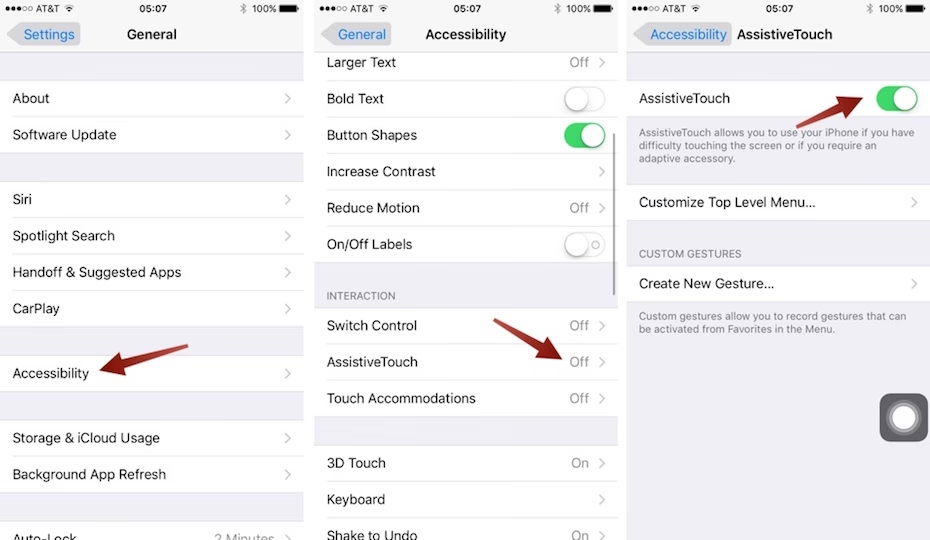
- Otevřete Nastavení: Přejděte do aplikace „Nastavení“ na vašem iPhone 6S.
- Přístupnost: Sjeďte dolů a klepněte na „Zpřístupnění“ (Accessibility).
- Dotyk: V sekci „Fyzické a motorické“ (Physical and Motor) klepněte na „Dotyk“ (Touch).
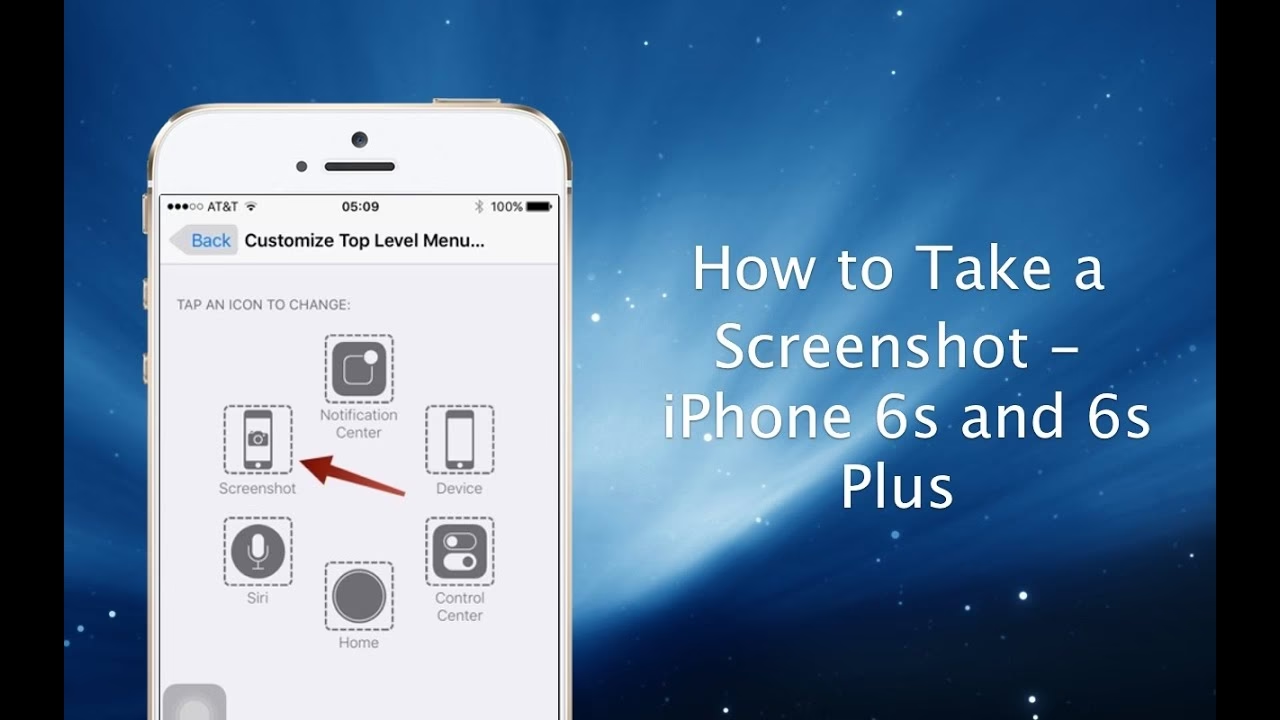
- AssistiveTouch: Klepněte na „AssistiveTouch“ a poté přepněte přepínač do polohy ZAPNUTO (zelená barva). Na obrazovce se objeví průsvitná šedá tečka.
- Přizpůsobení menu nejvyšší úrovně: Klepněte na „Přizpůsobit nabídku nejvyšší úrovně“ (Customize Top Level Menu).
- Přidat Snímek obrazovky: Klepněte na ikonu „+“ a ze seznamu možností vyberte „Snímek obrazovky“ (Screenshot). Můžete také nahradit jednu z existujících ikon, pokud chcete.
- Uložit změny: Nyní můžete zavřít aplikaci Nastavení.
Použití AssistiveTouch k pořízení snímku obrazovky
Jakmile je AssistiveTouch nastaven, je pořízení snímku obrazovky velmi jednoduché:
- Připravte obrazovku: Přejděte na obrazovku, kterou chcete zachytit.
- Klepněte na AssistiveTouch: Klepněte na šedou tečku (virtuální tlačítko) na obrazovce. Otevře se menu AssistiveTouch.
- Vyberte Snímek obrazovky:: V menu klepněte na ikonu „Snímek obrazovky“.
Stejně jako u metody s tlačítky, i zde obrazovka blikne a v levém dolním rohu se objeví miniatura snímku. Tato metoda je ideální pro ty, kteří mají poškozené fyzické tlačítko, nebo pro ty, kteří dávají přednost ovládání jednou rukou, jelikož virtuální tlačítko lze přesunout kamkoli na obrazovce.
Metoda 3: Hlasový příkaz pomocí Siri
Pro ty, kteří ocení hands-free ovládání, nabízí Siri, inteligentní hlasová asistentka od Applu, další pohodlnou možnost, jak pořídit snímek obrazovky. Tato metoda je obzvláště užitečná, když máte plné ruce práce nebo potřebujete rychle zachytit něco, aniž byste se dotkli telefonu.
Příprava a použití Siri
Než budete moci použít Siri k pořízení snímku obrazovky, ujistěte se, že je na vašem iPhone 6S povolena. Obvykle je Siri povolena ve výchozím nastavení, ale můžete to zkontrolovat v Nastavení > Zpřístupnění > Siri.
- Připravte obrazovku: Přejděte na obrazovku, kterou chcete zachytit.
- Aktivujte Siri a zadejte příkaz: Řekněte „Ahoj Siri“ (Hey Siri) nebo podržte tlačítko Domů, dokud se Siri neaktivuje. Jakmile se Siri objeví, řekněte „Pořiď snímek obrazovky“ (Take a screenshot).
Siri potvrdí váš příkaz a provede snímek obrazovky. Opět uvidíte bliknutí obrazovky a miniaturu náhledu. Tato metoda je neuvěřitelně rychlá a praktická, pokud je Siri správně nakonfigurována a reaguje na vaše hlasové příkazy.
Co dělat po pořízení snímku obrazovky?
Po pořízení snímku obrazovky, bez ohledu na použitou metodu, se v levém dolním rohu obrazovky objeví malá miniatura. Tato miniatura je více než jen náhled – je to brána k dalším užitečným funkcím:
- Úpravy a anotace: Klepněte na miniaturu, abyste otevřeli editační rozhraní. Zde můžete snímek oříznout, otočit, přidat text, zvýraznit důležité části pomocí nástrojů pro kreslení nebo dokonce přidat podpisy. To je neocenitelné pro rychlé úpravy před sdílením.
- Sdílení: Po úpravách nebo rovnou po pořízení můžete snímek sdílet prostřednictvím zpráv, e-mailu, sociálních sítí nebo jiných aplikací klepnutím na ikonu sdílení (čtverec se šipkou nahoru).
- Uložení/Smazání: Pokud neprovedete žádnou akci, miniatura po několika sekundách zmizí a snímek se automaticky uloží do alba „Snímky obrazovky“ v aplikaci Fotky. Pokud snímek nepotřebujete, můžete jej okamžitě smazat klepnutím na miniaturu a poté na ikonu koše.
Srovnání metod pořizování snímků obrazovky na iPhone 6S
Každá z výše uvedených metod má své výhody a je vhodná pro různé situace. Zde je stručné srovnání, které vám pomůže vybrat si tu nejlepší pro vaše potřeby:
| Metoda | Výhody | Nevýhody | Doporučeno pro |
|---|---|---|---|
| Tlačítka Domů + Napájení | Rychlá, intuitivní, nevyžaduje nastavení, univerzálně známá. | Vyžaduje obě ruce (nebo zručnost), náchylné na špatné načasování (aktivace Siri/vypnutí obrazovky). | Většinu uživatelů, rychlé zachycení. |
| AssistiveTouch | Ideální při poškozených tlačítkách, vhodné pro ovládání jednou rukou, přizpůsobitelné. | Vyžaduje počáteční nastavení, virtuální tlačítko může překážet na obrazovce. | Uživatelé s omezenou pohyblivostí, poškozená tlačítka, preference dotykového ovládání. |
| Siri | Hands-free ovládání, velmi rychlé, když je Siri aktivní. | Vyžaduje povolenou Siri, může být ovlivněno hlukem v pozadí, není ideální v tichých prostředích. | Situace, kdy máte plné ruce práce, rychlé zachycení bez dotyku. |
Často kladené otázky (FAQ)
Kde se ukládají pořízené snímky obrazovky na iPhone 6S?
Všechny snímky obrazovky se automaticky ukládají do aplikace Fotky (Photos). Najdete je v albu s názvem „Snímky obrazovky“ (Screenshots), což usnadňuje jejich správu a organizaci.
Mohu na iPhone 6S pořídit rolovací snímek obrazovky (scrolling screenshot)?
Funkce rolovacího snímku obrazovky, která umožňuje zachytit celou webovou stránku nebo dlouhý dokument (tedy i části, které nejsou aktuálně viditelné na obrazovce), byla zavedena s iOS 13 a je primárně dostupná pro novější modely iPhone. Na iPhone 6S (který může běžet maximálně na iOS 12) tato vestavěná funkce není přímo dostupná pro všechny aplikace. Pro rolovací snímky byste museli použít externí aplikace třetích stran, které tuto funkcionalitu nabízejí.
Proč mi nefunguje pořízení snímku obrazovky tlačítky?
Nejčastějšími důvody jsou:
- Nesprávné načasování: Tlačítka Domů a napájení musíte stisknout přesně současně a okamžitě je uvolnit. Pokud je držíte příliš dlouho, aktivuje se Siri nebo se iPhone vypne.
- Fyzické poškození: Pokud jsou tlačítka poškozená nebo znečištěná, nemusí správně reagovat. V takovém případě zvažte použití AssistiveTouch.
- Softwarová chyba: Vzácně může dojít k softwarové chybě. Zkuste restartovat telefon.
Je AssistiveTouch pouze pro snímky obrazovky?
Ne, AssistiveTouch je komplexní funkce pro zpřístupnění. Může simulovat stisknutí tlačítek Domů, Zamykání obrazovky, ovládat hlasitost, aktivovat Siri, spouštět gesta a mnoho dalšího. Snímek obrazovky je jen jednou z mnoha užitečných funkcí, které nabízí.
Jak mohu smazat snímek obrazovky?
Po pořízení snímku se objeví miniatura náhledu v levém dolním rohu. Klepněte na ni a poté klepněte na ikonu koše v pravém horním rohu. Můžete také otevřít aplikaci Fotky, najít snímek v albu „Snímky obrazovky“ a smazat jej tam.
Závěr
Pořizování snímků obrazovky na iPhone 6S je základní funkcí, kterou zvládne každý uživatel, bez ohledu na technické dovednosti. Ať už preferujete tradiční kombinaci tlačítek, flexibilitu AssistiveTouch nebo pohodlí hlasových příkazů Siri, váš iPhone 6S nabízí spolehlivé řešení pro každou situaci. Doufáme, že tento podrobný průvodce vám pomohl plně ovládnout tuto užitečnou funkci a využít ji naplno ve vašem každodenním životě s vaším spolehlivým iPhonem 6S. Pamatujte, že schopnost rychle zachytit a sdílet informace z obrazovky je neocenitelná v mnoha situacích, od osobního použití po profesionální komunikaci.
Chceš-li si přečíst další články podobné jako Jak snadno pořídit screenshot na iPhone 6S?, navštiv kategorii Návody.