
24/01/2023
Koupě zcela nového iPhonu přímo z Apple Storu nebo od důvěryhodného prodejce je sice jednoduchá a bezstarostná, jelikož se na něj vztahuje záruka pokrývající případné problémy a vy máte jistotu, že dostáváte neporušené, perfektně funkční zařízení. Avšak pro mnoho uživatelů představuje nová vlajková loď značnou investici, která nemusí být vždy v rámci jejich rozpočtu. Proto se stále více lidí obrací k trhu s použitými iPhony, kde lze najít skvělé nabídky za zlomek původní ceny. I když je lákavé ušetřit, nákup z druhé ruky s sebou nese určitá rizika, která je důležité si uvědomit. Trh je zaplaven nejen zařízeními v různém stavu opotřebení, ale bohužel i padělky, které se na první pohled těžko rozeznávají od originálů. Cílem tohoto komplexního průvodce je vybavit vás znalostmi a nástroji, abyste se vyhnuli nepříjemným překvapením a zajistili si, že váš budoucí použitý iPhone bude spolehlivý, plně funkční a skutečně hodný vaší investice. Provedeme vás krok za krokem všemi důležitými kontrolami a testy, které byste měli před nákupem provést, abyste minimalizovali riziko a získali zařízení, které vám bude dlouho a spolehlivě sloužit.
Předtím než se ponoříme do detailů kontrol, je klíčové pochopit rozdíl mezi použitým a repasovaným iPhonem. Mnoho lidí tyto dva pojmy zaměňuje, ale jde o zásadní odlišnosti, které ovlivňují cenu, stav i záruku. Zde je stručné srovnání:
| Vlastnost | Použitý iPhone | Repasovaný (Refurbished) iPhone |
|---|---|---|
| Původ | Dříve v držení a užívání jiného člověka. | Vrácené zboží, otevřené balení, nebo s drobnou závadou, profesionálně opraveno. |
| Stav | Může se lišit od téměř nového po silně opotřebovaný; kosmetické vady běžné. | Prošel důkladnou kontrolou, opravami, výměnou vadných dílů (např. baterie, displej). Stav "jako nový" nebo velmi blízký novému. |
| Cena | Nejnižší na trhu z druhé ruky; závisí na stavu a stáří. | Vyšší než použitý, ale nižší než zcela nový iPhone; odráží kvalitu a potenciální záruku. |
| Záruka | Obvykle bez záruky výrobce; někteří prodejci použitých telefonů mohou poskytnout omezenou vlastní záruku. | Často s omezenou zárukou od výrobce (pokud repasuje Apple) nebo od specializované firmy (např. 6-12 měsíců). |
| Riziko | Vyšší, vyžaduje velmi důkladnou kontrolu kupujícím. | Nižší, většinou ověřená kvalita a funkčnost díky profesionálnímu procesu repasování. |
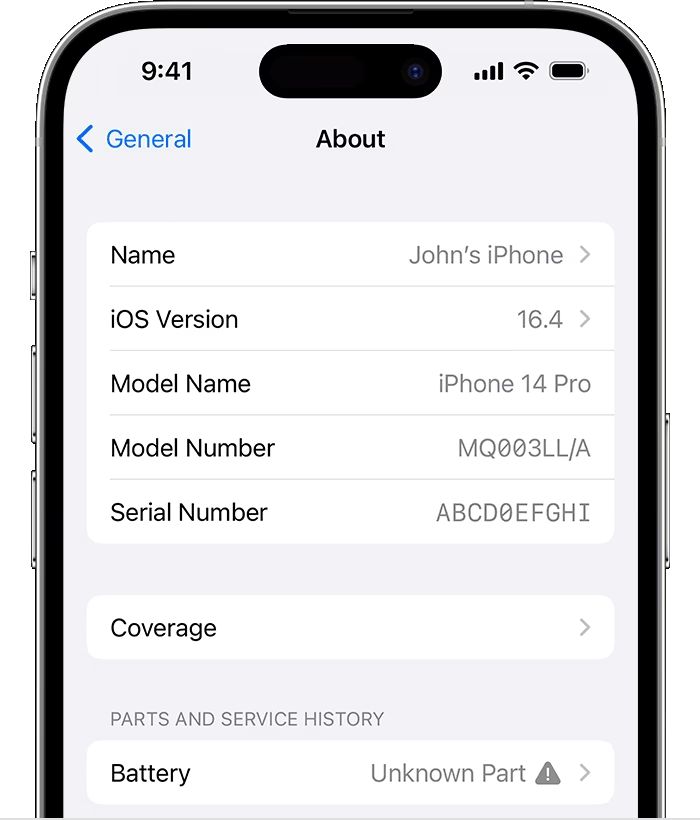
Pro ověření, zda je iPhone repasovaný nebo nový, můžete zkontrolovat sériové číslo (naleznete ho v Nastavení > Obecné > Informace nebo na zadní straně zařízení) a zadat ho na oficiálních webových stránkách Apple pro kontrolu stavu záruky. První písmeno sériového čísla může napovědět: 'M' pro nové zařízení, 'F' pro repasované, 'N' pro náhradní jednotku a 'P' pro personalizované zařízení.
- Komplexní kontrola použitého iPhonu: 16 klíčových kroků
- 1. Vizuální kontrola a stav zařízení
- 2. Ověření pravosti iPhonu
- 3. Ověření čísel ESN, MEID nebo IMEI
- 4. Kontrola, zda iPhone není odcizený nebo zablokovaný operátorem
- 5. Kontrola poškození vodou
- 6. Kontrola správné kapacity úložiště
- 7. Testování fotoaparátu
- 8. Testování výdrže baterie
- 9. Kontrola Wi-Fi, Bluetooth a GPS
- 10. Testování všech tlačítek (Home/Power/Hlasitost)
- 11. Kontrola reproduktoru a mikrofonu
- 12. Volání a kontrola kvality hovoru
- 13. Testování konektoru pro sluchátka a nabíjecího portu
- 14. Kontrola funkcí Touch ID a 3D Touch (nebo Haptic Touch)
- 15. Kontrola displeje
- 16. Kontrola příslušenství
- Doporučení na závěr
- Často kladené otázky (FAQ)
Komplexní kontrola použitého iPhonu: 16 klíčových kroků
1. Vizuální kontrola a stav zařízení
Prvním a nejjednodušším, avšak zásadním krokem, je důkladná vizuální kontrola celého zařízení. Celkový fyzický stav telefonu je vynikajícím indikátorem toho, jak se s ním předchozí majitel zacházel, a může odhalit potenciální skryté problémy. Začněte pečlivým prohlížením těla iPhonu ze všech stran. Hledejte jakékoli známky poškození: škrábance, praskliny, promáčkliny, odřeniny nebo ohnuté rohy. Telefon, který je silně poškrábaný nebo nese četné stopy po pádech, byl pravděpodobně vystaven hrubému zacházení. Takové vnější poškození může často signalizovat i vnitřní poškození komponent, které nemusí být na první pohled zjevné. Ideální stav je, pokud je iPhone v relativně dobré kondici s pouze minimálními kosmetickými vadami, jako jsou drobné oděrky na rámu nebo jeden či dva sotva znatelné škrábance na zadní straně. Zvláštní pozornost věnujte displeji. Ten by měl být naprosto nepoškozený, bez jediného škrábance, praskliny nebo mrtvého pixelu. Displej je nejdražší komponentou telefonu a jakékoli jeho poškození výrazně snižuje uživatelský komfort a budoucí hodnotu zařízení. Dále zkontrolujte oblast kolem nabíjecího portu, zda není zanesený prachem nebo poškozený, a také mřížky reproduktorů a mikrofonů. Zanesené porty mohou způsobit problémy s nabíjením nebo kvalitou zvuku. Vždy si pamatujte, že iPhone, který vypadá zanedbaně zvenčí, může mít i zanedbanou vnitřní údržbu.
2. Ověření pravosti iPhonu
Na trhu s použitými telefony bohužel existuje značné množství padělků, které se snaží dokonale imitovat vzhled a pocit originálního iPhonu. Koupit takový padělek za cenu originálu by bylo velmi nepříjemné překvapení. Proto je ověření pravosti naprosto klíčové. Jak na to? Prvním a nejrychlejším indikátorem je operační systém. IPhony používají výhradně operační systém iOS. Pokud po zapnutí telefonu uvidíte rozhraní, které se podobá Androidu (i když se může snažit napodobit iOS), jedná se s největší pravděpodobností o padělek. Zkuste otevřít App Store – pokud vás to přesměruje na Google Play Store nebo jiný obchod s aplikacemi, je to jasný signál podvodu. Dále se zaměřte na fyzické prvky: tlačítka (Home Button, Power Button, tlačítka hlasitosti) by měla mít pevný stisk, být kvalitně zpracovaná a neměla by se viklat. Originální iPhony nikdy nemají slot na paměťové karty (microSD), takže pokud takový slot objevíte, držíte v ruce padělek. V neposlední řadě, a to je nejdůležitější, ověřte sériové číslo telefonu na oficiálních webových stránkách Apple. Padělky toto číslo buď nemají, nebo je neplatné, případně se po zadání na webu Apple neobjeví žádné informace o zařízení, nebo se objeví informace, které neodpovídají modelu, který držíte v ruce.
3. Ověření čísel ESN, MEID nebo IMEI
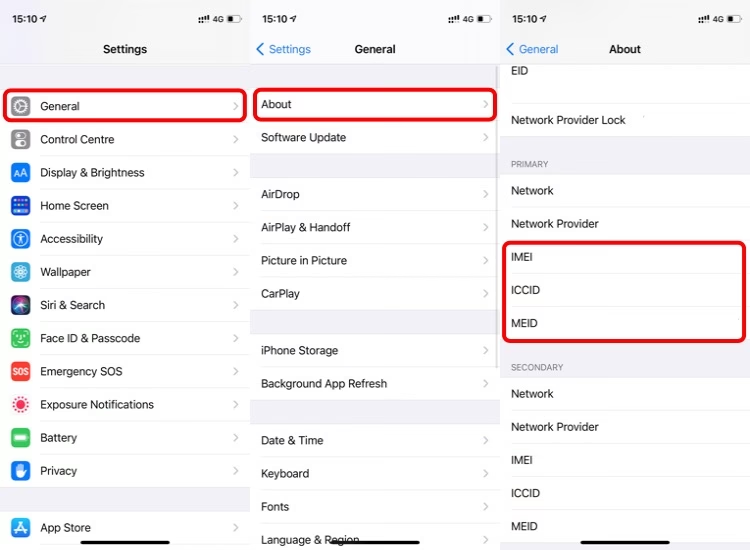
Každý telefon má své unikátní sériové číslo pro identifikaci, podobně jako SPZ u vozidel. GSM operátoři používají číslo IMEI, zatímco poskytovatelé CDMA služeb používají MEID. V dnešní době je velmi možné, že iPhone, který zvažujete koupit, byl zablokován operátorem kvůli neplacení, nebo byl odcizen. Dále je možné, že byl zfalšován, otevřen a znovu zapečetěn kvůli opravám, což mohlo zahrnovat i výměnu těla. Proto je lepší nespoléhat se pouze na vizuální kontrolu, ale zkontrolovat číslo IMEI na zadní straně iPhonu (pokud je tam uvedeno) a porovnat ho s číslem uloženým v operačním systému. To provedete jednoduše tak, že přejdete do Nastavení > Obecné > Informace. Alternativně můžete vytočit *#06#, což způsobí zobrazení čísla IMEI/MEID přímo na obrazovce. Ujistěte se, že se všechna čísla shodují – na zadní straně telefonu, v nastavení a ideálně i na originální krabici, pokud je k dispozici. Rozdílná čísla jsou velkým varovným signálem a mohou naznačovat, že telefon byl upraven, nebo že se jedná o nelegální prodej.
4. Kontrola, zda iPhone není odcizený nebo zablokovaný operátorem
Číslo MEID nebo IMEI, které jste zjistili v předchozím kroku, vám také pomůže zjistit, zda telefon nebyl odcizen a zda není zablokován operátorem. Použijte nástroj Apple Activation Lock Status (nebo jiný spolehlivý online nástroj pro kontrolu IMEI, který je veřejně dostupný). Zadáním IMEI nebo jiného sériového čísla do tohoto nástroje vám sdělí stav zařízení. Pokud je aktivováno "Najít iPhone" a není odhlášeno z iCloud účtu předchozího majitele, telefon je zablokovaný a nebudete ho moci používat. Nikdy nekupujte iPhone, který má aktivovaný Activation Lock! Je to jeden z největších problémů, kterému se můžete vyhnout. Takový telefon je prakticky nepoužitelný a odblokování je téměř nemožné bez původního majitele. Dále zkontrolujte, zda není zablokovaný operátorem (carrier locked), což by znamenalo, že by fungoval pouze se SIM kartou jednoho konkrétního operátora. To můžete zjistit vložením SIM karty od jiného operátora nebo dotazem u prodejce. Pokud je telefon zablokován na konkrétního operátora, jeho použitelnost je výrazně omezena a odblokování může být složité a nákladné.
5. Kontrola poškození vodou
Jak už bylo zmíněno, repasovaný iPhone sice může mít záruku, ale ta se obvykle nevztahuje na poškození vodou nebo jinými tekutinami. Je proto zásadní se ujistit, že iPhone neutrpěl poškození tekutinami. Většina modelů iPhonu je vybavena indikátorem kontaktu s kapalinou (LCI – Liquid Contact Indicator). Tento indikátor se obvykle nachází v zásuvce pro SIM kartu nebo v nabíjecím portu a je viditelný po vyjmutí SIM zásobníku (u většiny modelů) nebo po důkladném prozkoumání portu baterkou. Za normálních okolností je LCI stříbrný nebo bílý. Pokud iPhone přišel do styku s tekutinami (vodou, kávou, čajem), LCI zčervená. Nenechte se zmást prodejcem, který by tvrdil, že se LCI spustil kvůli vlhkosti nebo teplotě. Zařízení je navrženo tak, aby odolalo takovým podmínkám; LCI reaguje na přímé vystavení kapalinám. Červený indikátor znamená, že zařízení bylo vystaveno vodě a jeho vnitřní komponenty mohou být poškozené, i když se telefon zdá být funkční. Poškození vodou může vést k nepředvídatelným problémům v budoucnu, od nefunkčních tlačítek po selhání základní desky.
6. Kontrola správné kapacity úložiště
Před koupí použitého iPhonu je důležité zkontrolovat kapacitu úložiště zařízení. Musíte potvrdit, zda má zařízení stejnou velikost úložiště, jakou nabízel prodejce. Někdy se stane, že prodejce uvede vyšší kapacitu, než jakou telefon ve skutečnosti má, nebo se jedná o padělek s falešně zobrazenou kapacitou. To provedete navigací do Nastavení > Obecné > Informace. Zde uvidíte celkovou kapacitu úložiště telefonu (např. 64 GB, 128 GB, 256 GB atd.) a také kolik místa je aktuálně volného. Ujistěte se, že celková kapacita odpovídá specifikacím prodejce. Rozdíl v kapacitě může výrazně ovlivnit cenu a vaše možnosti ukládání dat.
7. Testování fotoaparátu
Kvalita fotografií a videí je pro mnoho uživatelů klíčová a moderní iPhony jsou proslulé svými fotoaparáty. Ujistěte se, že fotoaparát funguje správně. Otevřete aplikaci fotoaparátu a otestujte oba objektivy – zadní (hlavní, širokoúhlý, teleobjektiv, pokud jsou k dispozici) i přední (selfie). Pořiďte několik fotografií v různých světelných podmínkách (světlo, tma, blesk). Zkontrolujte, zda se na snímcích neobjevují žádné fleky, divné barvy, rozmazání nebo zda není čočka zvenčí poškrábaná. Nahrajte krátká videa (např. 30sekundová) a ujistěte se, že se obraz netrhá a zvuk je čistý. Vyzkoušejte i speciální režimy jako Portrét, Panorama, Zpomalený záběr nebo Časosběr, pokud jsou k dispozici na daném modelu. Ideálně porovnejte kvalitu pořízených snímků s fotografií z nového iPhonu, abyste měli referenční bod. Zkontrolujte také funkčnost blesku.
8. Testování výdrže baterie
Výdrž baterie je jedním z nejdůležitějších aspektů u použitého telefonu, protože její stav přímo ovlivňuje celkovou použitelnost zařízení. Nové iPhony by měly při běžném používání vydržet na jedno nabití zhruba den až den a půl. U použitého iPhonu je však baterie přirozeně opotřebovanější. Nejlepším způsobem, jak zjistit její aktuální kondici, je přejít do Nastavení > Baterie > Kondice baterie. Zde naleznete údaj "Maximální kapacita" vyjádřený v procentech. Tento údaj ukazuje, jakou kapacitu má baterie ve srovnání s novou baterií. Cokoli pod 80 % již značí, že baterie je výrazně opotřebovaná a bude pravděpodobně vyžadovat brzkou výměnu, což představuje dodatečné náklady (výměna baterie v autorizovaném servisu může být nákladná a ne vždy se vyplatí u starších modelů). Nízká kondice baterie může také vést k tomu, že iPhone bude fungovat pomaleji, jelikož iOS automaticky snižuje výkon zařízení, aby zabránil neočekávaným vypnutím. Pro praktický test zkuste telefon co nejvíce zatížit: nastavte jas obrazovky na maximum, zapněte Wi-Fi a Bluetooth, pořizujte fotky a videa po dobu několika minut a zkuste uskutečnit delší telefonní hovor. Pokud se baterie vybíjí neobvykle rychle (např. o 10-20 % během 15 minut intenzivního používání), je to jasný varovný signál.
9. Kontrola Wi-Fi, Bluetooth a GPS
Ujistěte se, že všechny bezdrátové funkce fungují bez problémů, jelikož jsou klíčové pro připojení k internetu, periferiím a navigaci. Zkuste se připojit k dostupné Wi-Fi síti, abyste ověřili funkčnost Wi-Fi modulu. Ujistěte se, že se připojuje rychle a drží signál. Následně vyzkoušejte připojení Bluetooth – spárujte iPhone s bezdrátovými sluchátky, reproduktorem nebo jiným zařízením a zkuste přenést soubor nebo přehrát hudbu, abyste ověřili stabilní připojení. Pro test GPS otevřete aplikaci Mapy (např. Apple Mapy nebo Google Mapy) a ověřte, zda se telefon správně lokalizuje a zda navigace funguje plynule a přesně. Zkuste se pohybovat a sledujte, zda se poloha aktualizuje v reálném čase. Tyto moduly jsou důležité pro každodenní používání a jejich oprava může být nákladná a složitá.
10. Testování všech tlačítek (Home/Power/Hlasitost)
Fyzická tlačítka jsou neustále v provozu a jejich funkčnost je zásadní. Stiskněte všechna fyzická tlačítka na iPhonu: tlačítko Domů (pokud je přítomno), tlačítko pro zapnutí/vypnutí (Power Button) a tlačítka pro ovládání hlasitosti (zvýšení a snížení). Ujistěte se, že všechna tlačítka fungují správně, mají citlivou a jasnou odezvu (kliknutí) a nejsou zaseknutá nebo příliš tuhá. Tuhá nebo špatně reagující tlačítka mohou být známkou problému, předchozího poškození nebo opotřebení. Také zkontrolujte přepínač tichého režimu (nad tlačítky hlasitosti), zda funguje bez problémů a zda se iPhone správně přepíná mezi tichým a hlasitým režimem.
11. Kontrola reproduktoru a mikrofonu
Kvalita zvuku je pro komunikaci i multimédia zásadní. Testujte reproduktory všemi možnými způsoby. Pusťte hudbu, video a zavolejte někomu (pokud máte SIM kartu), zapněte hlasitý odposlech, abyste zkontrolovali, zda zvuk vychází čistě a bez zkreslení z obou reproduktorů (spodní reproduktor a horní – sluchátkový). Měl by být slyšet stereo efekt, pokud ho daný model podporuje. Také vyzkoušejte mikrofon – nahrajte si krátkou hlasovou zprávu v aplikaci Diktafon a přehrajte ji, nebo zavolejte a zeptejte se volajícího, zda vás slyší čistě a bez šumu. Zkontrolujte oba mikrofony, pokud je telefon vybaven více (např. jeden pro hovory, druhý pro video). Špatná kvalita zvuku nebo nefunkční mikrofon mohou značně omezit použitelnost telefonu pro komunikaci.
12. Volání a kontrola kvality hovoru
I když se moderní smartphony staly multifunkčními zařízeními, hlavním účelem telefonu je stále volání. Vložte do zařízení svou SIM kartu a zkuste uskutečnit několik hovorů na různá čísla. Zkontrolujte, zda se telefon připojí k síti, zda je signál stabilní a zda je kvalita hovoru uspokojivá. Poslouchejte, zda není v hovoru šum, přerušování nebo zkreslení. Požádejte přítele nebo někoho jiného, aby vám zavolal, abyste se ujistili, že příjem hovorů funguje bez problémů a že slyšíte volajícího jasně. Tento test může odhalit problémy s anténou, audio kodeky nebo jinými síťovými komponenty, které by mohly ovlivnit základní funkčnost telefonu.
13. Testování konektoru pro sluchátka a nabíjecího portu
Funkční nabíjecí port je naprosto nezbytný pro každodenní používání. Zkontrolujte, zda se zařízení správně nabíjí. Připojte nabíječku a ujistěte se, že iPhone začne okamžitě nabíjet a že nabíjení probíhá stabilně. Vyzkoušejte více nabíječek a kabelů, pokud je to možné, abyste vyloučili problém s příslušenstvím. Zkontrolujte, zda port není uvolněný, poškozený nebo zanesený nečistotami, které by mohly bránit správnému připojení. Pokud má model 3,5mm jack pro sluchátka (starší modely), připojte sluchátka a zkontrolujte, zda slyšíte zvuk a hudbu čistě a bez zkreslení z obou kanálů. Pokud se jedná o novější model s Lightning portem, vyzkoušejte sluchátka s Lightning konektorem nebo adaptér (pokud je k dispozici), abyste ověřili funkčnost audio výstupu přes tento port.
14. Kontrola funkcí Touch ID a 3D Touch (nebo Haptic Touch)
Funkce Touch ID (snímač otisků prstů) je velmi důležitá pro bezpečnost a rychlé odemykání telefonu. Zaregistrujte svůj otisk prstu v nastavení a několikrát vyzkoušejte odemknutí telefonu. Ujistěte se, že reaguje rychle a spolehlivě z různých úhlů. U novějších modelů s Face ID (rozpoznávání obličeje) zkontrolujte, zda funguje rozpoznávání obličeje – zaregistrujte svůj obličej a ověřte rychlost a spolehlivost odemykání. Novější modely iPhonů také disponují funkcí 3D Touch (u starších) nebo Haptic Touch (u novějších), které umožňují různé akce na základě síly stisku displeje. Vyzkoušejte tuto funkci na ikonách aplikací (např. silným podržením ikony telefonu pro rychlé volby) nebo v aplikacích, které ji podporují, abyste se ujistili, že funguje správně a displej reaguje na různé úrovně tlaku.
15. Kontrola displeje
Pečlivě si prohlédněte obrazovku iPhonu a ujistěte se, že nikde nejsou viditelné mrtvé pixely (malé černé tečky, které se nezapínají) nebo "vypálené" pixely (bílé tečky nebo barevné skvrny, které se nezmění). Zkuste otevřít několik aplikací s různým pozadím (černé, bílé, červené, zelené, modré), abyste odhalili jakékoli anomálie. Zkontrolujte, zda barvy vypadají přirozeně a zda není displej příliš žlutý nebo modrý (pokud není aktivován Night Shift nebo True Tone, které mohou ovlivnit barvy). Také se ujistěte, že dotyková vrstva reaguje rovnoměrně po celé ploše displeje. Zkuste přetahovat ikonu aplikace po celé obrazovce, abyste odhalili "mrtvé zóny", kde dotyk nereaguje. Pro komplexní test můžete vyhledat online "Display Test" webové stránky nebo aplikace, které vám zobrazí jednobarevné pozadí a pomohou s detekcí problémů s pixely a odezvou.
16. Kontrola příslušenství
Kromě samotného telefonu zkontrolujte, jaké příslušenství prodejce nabízí a v jakém je stavu. U novějších modelů iPhonu byste měli očekávat originální Apple USB kabel, Lightning konektor, Apple EarPods (do určitého modelu), AC adaptér a SIM ejector pin. U starších modelů se může příslušenství lišit. Pokud byl předchozí majitel pečlivý, měli byste obdržet kompletní sadu příslušenství v dobrém a funkčním stavu. Někdy prodejci nabízejí pouze telefon, což by se mělo odrazit na ceně, jelikož budete muset příslušenství dokoupit. Vždy dávejte přednost originálnímu příslušenství před levnými náhražkami, které mohou telefon poškodit nebo nebudou fungovat správně.
Doporučení na závěr
Nákup použitého iPhonu může být skvělou investicí a způsobem, jak získat prémiové zařízení za dostupnější cenu, pokud k němu přistupujete s rozvahou a pečlivostí. Věnujte čas každému z výše uvedených kroků a minimalizujte riziko nespokojenosti. Ať už kupujete iPhone od soukromníka, nebo z bazaru, vždy se pokuste vyjednat si krátkou záruku (např. 24-48 hodin), během které můžete zařízení doma důkladně otestovat v reálném provozu. Seriózní prodejce by s tím neměl mít problém. Sepište si kupní smlouvu, kde budou uvedeny všechny detaily o zařízení (IMEI, model, stav) a kontaktní údaje prodejce. To vám poskytne dodatečnou ochranu v případě, že se objeví skryté vady, které jste při prvotní kontrole neodhalili. Pamatujte, že prevence je vždy lepší než řešení problémů po nákupu. S tímto průvodcem v ruce jste dobře připraveni na úspěšný nákup použitého iPhonu, který vám bude spolehlivě sloužit.
Často kladené otázky (FAQ)
- Q: Je bezpečné kupovat použitý iPhone od soukromé osoby?
- A: Může to být bezpečné, ale vyžaduje to maximální opatrnost. Vždy se setkejte osobně, proveďte všechny výše uvedené kontroly a nikdy neplaťte předem nebo bez důkladné prohlídky. Ideální je sepsat kupní smlouvu, která specifikuje stav telefonu a podmínky prodeje.
- Q: Jak poznám, že je baterie v iPhonu v dobré kondici?
- A: Přejděte do Nastavení > Baterie > Kondice baterie. Zde uvidíte "Maximální kapacitu" baterie v procentech. Cokoli pod 80 % naznačuje, že baterie je opotřebovaná a bude brzy potřebovat výměnu, což může ovlivnit i výkon zařízení.
- Q: Co dělat, když prodejce nechce, abych provedl všechny testy?
- A: To je velký varovný signál. Pokud prodejce brání důkladné kontrole, je velmi pravděpodobné, že něco skrývá nebo že telefon má skryté vady. Od takového nákupu raději upusťte, i když se cena zdá být velmi lákavá.
- Q: Mohu zkontrolovat, zda iPhone není zablokovaný operátorem?
- A: Ano, můžete se zeptat prodejce na původ telefonu a operátora. Nejlepším testem je zkusit vložit SIM kartu od jiného operátora. Pokud se telefon nepřipojí k síti, je pravděpodobně zablokovaný. Existují i online nástroje pro kontrolu IMEI, které mohou pomoci zjistit stav blokace.
- Q: Je lepší koupit použitý iPhone nebo repasovaný?
- A: Repasovaný iPhone je obvykle dražší, ale nabízí větší jistotu kvality, protože prošel profesionální kontrolou a opravou, často s omezenou zárukou. Použitý iPhone je levnější, ale riziko je vyšší a vyžaduje pečlivější a důkladnější kontrolu z vaší strany. Volba závisí na vašem rozpočtu a ochotě riskovat.
Chceš-li si přečíst další články podobné jako Jak koupit použitý iPhone bez obav?, navštiv kategorii Telefony.