

14/03/2025
Přechod z iPhonu na zařízení Android může pro mnohé uživatele představovat významnou výzvu, zejména pokud jde o přenos aplikací a dat. Často panuje mylná představa, že přesun aplikací z operačního systému iOS na Android je buď nemožný, nebo extrémně složitý a vyžaduje hluboké technické znalosti. Mnozí uživatelé iPhonů se obávají, že po změně platformy přijdou o své oblíbené aplikace, hry, fotografie a důležité kontakty, což je odrazuje od přechodu k novým zařízením, jako je například Samsung S24 Ultra, Google Pixel nebo jiné modely s Androidem. Dobrou zprávou však je, že tato obava je ve většině případů neopodstatněná. Dnešní technologie nabízejí několik efektivních a překvapivě jednoduchých řešení, která vám umožní bezproblémově přenést aplikace a další data z vašeho stávajícího iPhonu na nový telefon s Androidem. Jako odborníci v technologickém průmyslu jsme pro vás připravili podrobný a ucelený průvodce, který vám ukáže čtyři fantastické metody, jak na to, a to i bez jakýchkoli předchozích technických znalostí. Držte se nás až do konce tohoto článku a zjistíte, že přechod na Android nikdy nebyl snazší a méně stresující!
- Část 1: Přenos aplikací z iPhonu na jakýkoli telefon Android pomocí Google Switch to Android
- Část 2: Sdílení aplikací z iPhonu na různé značky Android telefonů
- Metoda 1: Odesílání aplikací z iPhonu na Samsung přes Smart Switch
- Jak používat Samsung Smart Switch:
- Výhody a nevýhody Samsung Smart Switch:
- Metoda 2: Přenos aplikací z iPhonu na Pixel pomocí Quick Switch Adapter
- Jak používat Quick Switch Adapter:
- Výhody a nevýhody Quick Switch Adapter:
- Metoda 3: Odesílání aplikací z iPhonu na Huawei přes Phone Clone
- Jak používat Huawei Phone Clone:
- Výhody a nevýhody Huawei Phone Clone:
- Bonus: Přenos aplikací z iPhonu na Android po počátečním nastavení
- Srovnávací tabulka metod přenosu aplikací z iPhonu na Android
- Často kladené otázky (FAQ)
- Závěrečné myšlenky
Část 1: Přenos aplikací z iPhonu na jakýkoli telefon Android pomocí Google Switch to Android
Vydání aplikace Google Switch to Android představovalo pro uživatele obrovskou úlevu, co se týče způsobu přenosu aplikací a dat z iPhonu na zařízení Android. Od svého zavedení se tento nástroj stal preferovanou volbou pro uživatele na všech úrovních, kteří chtějí bezdrátově přenést data z iPhonu, včetně aplikací, do svých zařízení Android. Tato aplikace zjednodušuje proces, který dříve mohl být komplikovaný a časově náročný. Je však důležité poznamenat, že funguje pouze s zařízeními Android, která běží na operačním systému Android verze 12 a vyšší. Pokud máte starší verzi Androidu, budete muset zvážit jiné metody.
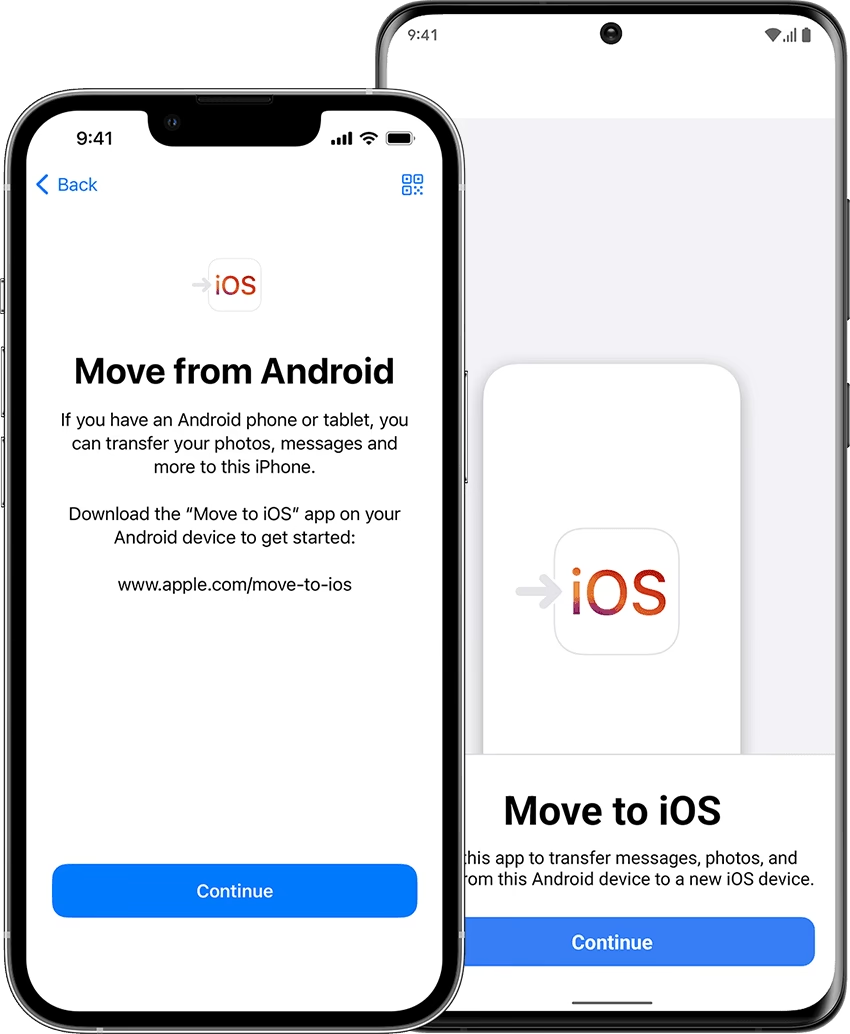
Jak používat Google Switch to Android:
- Krok 1: Nejprve si stáhněte aplikaci Switch to Android na svůj iPhone z App Store. Ujistěte se, že máte stabilní Wi-Fi připojení pro rychlé stažení.
- Krok 2: Spusťte nově nainstalovanou aplikaci. Po jejím otevření budete vyzváni k přijetí podmínek služby. Přečtěte si je a klepněte na tlačítko 'Start' pro pokračování v procesu přenosu.
- Krok 3: Aplikace vás požádá o povolení přístupu k fotoaparátu vašeho iPhonu, aby mohla naskenovat QR kód z vašeho telefonu Android. V některých případech to však nemusí fungovat. Pokud se tak stane, jednoduše klepněte na 'Nelze naskenovat QR kód?'. Poté zapněte hotspot na svém telefonu Android a připojte k němu Wi-Fi svého iPhonu. Tím se vytvoří přímé spojení mezi oběma zařízeními.
- Krok 4: Dále budete muset vypnout iMessage na svém iPhonu. Postupujte podle pokynů na obrazovce, které se vám zobrazí v aplikaci. Tento krok je klíčový pro zajištění, že vaše zprávy budou i nadále doručovány na váš nový Android telefon místo na iPhone.
- Krok 5: Klepněte na 'Start Request' a přihlaste se pomocí svého Apple ID. Po úspěšném přihlášení klepněte na 'Request' (Požádat) a potvrďte přenos kopie vašich dat. Tím se zahájí samotný proces přenosu dat z iPhonu na Android.
- Krok 6: Jakmile je proces přenosu dat dokončen, zavřete aplikaci Switch to Android na svém iPhonu a pokračujte v nastavování svého nového zařízení Android. Vaše aplikace a data by nyní měly být k dispozici na vašem novém telefonu.
Výhody a nevýhody Google Switch to Android:
- Výhody:
- Je 100% zdarma k použití.
- Podporuje selektivní přenos dat z iPhonu na Android, což vám umožňuje vybrat, co chcete přenést.
- Podporuje bezdrátový přenos i přenos pomocí USB kabelu, což nabízí flexibilitu.
- Nevýhody:
- Proces přenosu může být pomalý, zejména u velkého objemu dat.
- Funguje pouze s nejnovějšími verzemi Androidu (Android 12 a vyšší).
- Může být obtížné připojit zařízení pomocí skenování QR kódu, což vyžaduje alternativní metodu hotspotu.
- Ne všechny aplikace lze přenést, některé vyžadují opětovné stažení z Google Play Store.
Část 2: Sdílení aplikací z iPhonu na různé značky Android telefonů
Vzhledem k tomu, že aplikace Switch to Android funguje pouze s nejnovějšími zařízeními Android, je nutné využít jiné metody přenosu dat, pokud váš telefon Android neběží na nejnovější verzi operačního systému. Naštěstí existují různé metody pro sdílení aplikací a dat z iPhonu na konkrétní značky Android telefonů, které jsou často nativními nástroji těchto výrobců. Abychom vám ušetřili stres a hledání, vysvětlili jsme níže podrobně procesy pro nejpopulárnější značky.
Metoda 1: Odesílání aplikací z iPhonu na Samsung přes Smart Switch
Pokud je zařízení Android, které jste si pořídili, značky Samsung, nemusíte se obávat. Aplikace Samsung Smart Switch je ideální volbou pro přenos aplikací a dat z vašeho iPhonu na Android. Jak všichni víme, Smart Switch je nativní nástroj pro přenos souborů pro zařízení Samsung, ale k jeho použití pro přenos aplikací z iPhonu budete potřebovat Lightning kabel (z iPhonu) a OTG kabel (pro připojení k Samsungu), abyste mohli operaci provést hladce a efektivně. Před zahájením přenosu se ujistěte, že jsou váš iPhone i zařízení Samsung plně nabitá, aby nedošlo k přerušení procesu.
Jak používat Samsung Smart Switch:
- Krok 1: Spusťte aplikaci Smart Switch na svém telefonu Samsung. Pokud ji nemáte, stáhněte si ji z Google Play Store. Po spuštění vyberte možnost 'Přijmout data' a poté klepněte na 'iPhone/iPad'.
- Krok 2: Připojte svůj iPhone k telefonu Samsung pomocí Lightning kabelu a OTG kabelu. Ujistěte se, že jsou kabely pevně připojeny na obou koncích.
- Krok 3: Na obrazovce vašeho iPhonu se objeví výzva 'Důvěřovat tomuto počítači?'. Klepněte na 'Důvěřovat'. Poté na svém telefonu Samsung klepněte na 'Další' a vyberte data a aplikace, které chcete přenést do svého telefonu Samsung.
- Krok 4: Proces přenosu bude trvat několik minut, v závislosti na objemu dat. Ujistěte se, že během operace neodpojujete telefony, aby nedošlo k poškození nebo ztrátě dat.
Výhody a nevýhody Samsung Smart Switch:
- Výhody:
- Přenáší různé druhy aplikací a dat bez kompromisů.
- Je kompatibilní se všemi iPhony a zařízeními Samsung, což zajišťuje širokou použitelnost.
- Je zdarma a snadno se používá, s intuitivním rozhraním.
- Nevýhody:
- Nemůže přenést všechny aplikace z iPhonu, některé mohou být specifické pro iOS.
- Je omezeno pouze na zařízení Samsung, nelze jej použít pro jiné značky Androidu.
- Vyžaduje fyzické kabely (Lightning a OTG), což může být pro některé uživatele méně pohodlné než bezdrátový přenos.
Metoda 2: Přenos aplikací z iPhonu na Pixel pomocí Quick Switch Adapter
Chcete přenést data z iPhonu na zařízení Google Pixel? Pak je Quick Switch Adapter spolehlivou a často doporučovanou možností. Ačkoli se implementace nástroje může zdát na první pohled trochu zdlouhavá, je mimořádně efektivní pro přímý a bezplatný přenos různých druhů dat, včetně aplikací, z iPhonu na telefon Pixel pomocí USB kabelu. Před zahájením procesu se ujistěte, že jsou váš iPhone i telefon Android nabity na více než 50 %, aby se předešlo neočekávanému vypnutí během přenosu.
Jak používat Quick Switch Adapter:
- Krok 1: Zapněte své nové zařízení Google Pixel a jeho spuštění. Jakmile se objeví úvodní obrazovka, vyberte preferovaný jazyk a klepněte na tlačítko 'Start' pro zahájení procesu nastavení.
- Krok 2: Během procesu nastavení budete dotázáni, zda chcete kopírovat data z jiného telefonu do svého telefonu Pixel. Vyberte 'Další' pro pokračování, abyste mohli přenést aplikace a další data z vašeho iPhonu.
- Krok 3: Připojte svůj iPhone k Quick Switch Adapteru pomocí standardního USB kabelu iPhonu. Poté připojte telefon Pixel k Quick Switch Adapteru. Ujistěte se, že je připojení obou zařízení úspěšné a stabilní.
- Krok 4: Na vašem iPhonu se objeví vyskakovací zpráva 'Důvěřovat tomuto počítači?'. Klepněte na 'Důvěřovat'. Poté se na zařízení Pixel přihlaste ke svému účtu Google.
- Krok 5: Jakmile je spojení mezi vaším iPhonem a zařízením Pixel navázáno, zobrazí se vám seznam dat, která můžete z iPhonu přenést. Vyberte aplikace a další data, která si přejete přenést, a poté klepněte na tlačítko 'Kopírovat' pro zahájení přenosu.
- Krok 6: Počkejte, než Quick Switch Adapter začne přenášet data z vašeho iPhonu do telefonu Pixel. Po dokončení klepněte na 'Pokračovat' pro dokončení nastavení vašeho telefonu Pixel a začněte jej používat s vašimi přenesenými aplikacemi a daty.
Výhody a nevýhody Quick Switch Adapter:
- Výhody:
- Je zcela zdarma k použití.
- Lze jej použít na jakémkoli zařízení Google Pixel, což z něj činí univerzální řešení pro uživatele Pixelů.
- Přenáší různé typy dat, včetně aplikací a médií.
- Nevýhody:
- Proces použití Quick Switch Adapteru k přenosu aplikací je poměrně zdlouhavý a vyžaduje několik kroků.
- Funguje pouze se zařízeními Google Pixel, což omezuje jeho použitelnost pro jiné značky Androidu.
- Nemůže být použit k přenosu všech aplikací, některé mohou být specifické pro ekosystém iOS.
Metoda 3: Odesílání aplikací z iPhonu na Huawei přes Phone Clone
Uživatelé telefonů Huawei, ani na vás jsme nezapomněli! Můžete snadno přenést aplikace z vašeho iPhonu na telefon Huawei pomocí aplikace Phone Clone. Phone Clone je nativní aplikace pro přenos dat od společnosti Huawei, která uživatelům umožňuje rychle a snadno přenést data z jakéhokoli telefonu Android nebo iPhonu na jejich telefony Huawei. Tento nástroj přenáší data prostřednictvím šifrovaného připojení, což zajišťuje jejich bezpečnost a nepřístupnost pro třetí strany, a provádí přenos aplikací velmi rychle a efektivně.
Jak používat Huawei Phone Clone:
- Krok 1: Stáhněte a nainstalujte aplikaci Phone Clone na svůj telefon Huawei i iPhone. Po instalaci ji spusťte. Na telefonu Huawei vyberte možnost 'Toto je nové zařízení', zatímco na iPhonu vyberte 'Toto je staré zařízení'.
- Krok 2: Na vašem telefonu Huawei se zobrazí hotspot WLAN a QR kód. Poté přejděte do nastavení na svém iPhonu a zapněte Wi-Fi. Připojte se k Wi-Fi síti vytvořené vaším telefonem Huawei (název sítě bude obvykle začínat názvem vašeho Huawei telefonu) pro navázání spojení mezi oběma zařízeními. Alternativně můžete naskenovat QR kód zobrazený na Huawei telefonu pomocí iPhonu.
- Krok 3: Na svém iPhonu souhlasíte s dohodou o ochraně osobních údajů uživatele, abyste získali autorizaci k přenosu dat. Poté v aplikaci Phone Clone na iPhonu vyberte aplikace a další data, která chcete klonovat, a klepněte na 'Přenos' pro zahájení přenosu aplikací z iPhonu na Android (Huawei).
Výhody a nevýhody Huawei Phone Clone:
- Výhody:
- Rychlý a snadný přenos dat a aplikací.
- Používá šifrované připojení pro zvýšenou bezpečnost dat.
- Nativní řešení pro Huawei telefony.
- Nevýhody:
- Omezeno pouze na telefony Huawei.
- Nemůže přenést všechny aplikace, zejména ty silně integrované s ekosystémem iOS.
Bonus: Přenos aplikací z iPhonu na Android po počátečním nastavení
Výše uvedené metody přenosu jsou vysoce účinné, pokud přenášíte aplikace z iPhonu na zbrusu nový telefon Android, který ještě nebyl plně nastaven. Co když ale chcete přenést data a aplikace z iPhonu na Android poté, co jste již svůj Android telefon nastavili a začali jej používat? Pro takovou operaci potřebujete specializovaný software pro přenos dat, jako je například MobileTrans.
MobileTrans je vysoce efektivní software pro přenos dat, který se pyšní robustními funkcemi pro přenos dat a aplikací z iPhonu na Android, aniž by došlo k odstranění stávajících dat z vašeho Androidu. Tento nástroj dokáže efektivně přenést více než osmnáct typů dat, jako jsou fotografie, videa, kontakty, zprávy, záznamy hovorů, kalendáře, záložky prohlížeče a mnoho dalších, a to vše s pouhými několika kliknutími. Kromě toho dokáže přenášet data mezi více než 6000 mobilními zařízeními, ale také mezi telefonem a počítačem, což z něj činí skutečně univerzální řešení pro správu vašich dat.
Jak používat MobileTrans pro přenos dat po nastavení:
- Krok 1: Nainstalujte software MobileTrans na svůj počítač (k dispozici pro Windows i macOS) a spusťte jej. Ujistěte se, že máte stabilní připojení k internetu pro stažení a instalaci.
- Krok 2: V hlavním rozhraní MobileTrans klikněte na modul 'Přenos telefonu' a poté vyberte 'Aplikace do aplikace'. Následně připojte obě zařízení – svůj iPhone i Android telefon – k počítači pomocí jejich USB kabelů. Ujistěte se, že jsou obě zařízení rozpoznána softwarem.
- Krok 3: Jakmile jsou obě zařízení připojena a rozpoznána, software zobrazí rozhraní, kde můžete vybrat, která data a aplikace chcete přenést. Obvykle je iPhone označen jako 'Zdroj' a Android jako 'Cíl'. Zaškrtněte políčka vedle typů dat a aplikací, které chcete nainstalovat na nový telefon. Poté klikněte na tlačítko 'Start' pro zahájení procesu přenosu.
- Krok 4: Ujistěte se, že během operace neodpojujete telefony od počítače, dokud není proces přenosu dat zcela dokončen. Přerušení připojení by mohlo vést k poškození dat nebo neúplnému přenosu.
Výhody a nevýhody MobileTrans:
- Výhody:
- Umožňuje přenos dat i po počátečním nastavení Android telefonu, aniž by se smazala stávající data.
- Podporuje přenos více než 18 typů dat, což z něj činí komplexní řešení.
- Velmi rychlý a efektivní proces přenosu.
- Vysoká kompatibilita s více než 6000 mobilními zařízeními.
- Zajišťuje bezpečnost a integritu dat během přenosu.
- Nevýhody:
- Jedná se o placený software, ačkoli nabízí bezplatnou zkušební verzi.
- Vyžaduje počítač pro provedení přenosu, což nemusí být pro každého ideální.
| Metoda | Kompatibilita | Požadované vybavení | Výhody | Nevýhody |
|---|---|---|---|---|
| Google Switch to Android | Android 12+ | iPhone, Android telefon, Wi-Fi | Bezplatné, selektivní přenos, bezdrátové/USB | Pomalé, pouze Android 12+, problémy s QR kódem, nepřenese všechny aplikace |
| Samsung Smart Switch | Samsung telefony | iPhone, Samsung telefon, Lightning kabel, OTG kabel | Bezplatné, snadné použití, přenos různých dat, široká kompatibilita s iPhone/Samsung | Nepřenese všechny aplikace, omezeno na Samsung |
| Quick Switch Adapter | Google Pixel telefony | iPhone, Pixel telefon, USB kabel, Quick Switch Adapter | Bezplatné, použitelné na jakémkoli Pixelu | Zdlouhavý proces, omezeno na Pixel, nepřenese všechny aplikace |
| Huawei Phone Clone | Huawei telefony | iPhone, Huawei telefon, Phone Clone aplikace | Rychlý a snadný přenos, šifrované připojení | Omezeno na Huawei |
| MobileTrans (po nastavení) | 6000+ mobilních zařízení | iPhone, Android telefon, počítač, MobileTrans software | Přenese 18+ typů dat, efektivní, bezpečné, zachová stávající data, i po nastavení | Vyžaduje počítač, placený software |
Často kladené otázky (FAQ)
- Je možné přenést VŠECHNY aplikace z iPhonu na Android?
- Ne, bohužel ne všechny. Některé aplikace jsou exkluzivní pro iOS nebo mají verze pro Android, které vyžadují nové stažení z Google Play Store. Většinou se přenáší data aplikací (např. nastavení, uložené pozice ve hrách), ale samotné aplikace je obvykle nutné stáhnout znovu. To je dáno rozdílnými architekturami operačních systémů.
- Potřebuji k přenosu aplikací počítač?
- Většina metod (Google Switch to Android, Samsung Smart Switch, Quick Switch Adapter, Huawei Phone Clone) nevyžaduje počítač a umožňují přímý přenos mezi telefony. Pouze MobileTrans, který je určen pro komplexní přenos dat a aplikací po počátečním nastavení telefonu, vyžaduje počítač jako prostředníka.
- Je přenos dat bezpečný?
- Ano, uvedené metody, zejména nativní nástroje jako Smart Switch, Quick Switch Adapter nebo Phone Clone, používají zabezpečené připojení k ochraně vašich dat. MobileTrans je také navržen s důrazem na bezpečnost a integritu dat během celého procesu přenosu.
- Co když můj Android telefon není nejnovější verze (např. starší než Android 12)?
- V takovém případě nemůžete použít Google Switch to Android. Místo toho se zaměřte na značkově specifické metody, jako je Smart Switch pro telefony Samsung, Quick Switch Adapter pro Google Pixel nebo Phone Clone pro zařízení Huawei. Pokud ani jedna z těchto možností není relevantní pro vaši značku telefonu nebo situaci, MobileTrans je univerzální řešení, které podporuje širokou škálu zařízení a verzí operačních systémů.
- Mohu přenést data po nastavení nového Android telefonu, aniž bych jej musel resetovat?
- Ano, právě pro tento účel je ideální software MobileTrans. Většina nativních nástrojů (jako Switch to Android nebo Smart Switch) je primárně určena pro přenos při prvním nastavení nového telefonu. MobileTrans však umožňuje selektivně přenášet data a aplikace na již nastavený Android telefon, aniž by došlo k vymazání stávajících dat.
Závěrečné myšlenky
Doba, kdy byl přenos aplikací z iPhonu na Android považován za nesplnitelný nebo extrémně obtížný úkol, je dávno pryč. Díky neustálému vývoji a úsilí technologických expertů, kteří přišli s řadou užitečných nástrojů a řešení, je nyní přenos aplikací a dat z iPhonu na Android bezproblémový a dostupný pro každého. Tento článek shrnuje jednoduché a ověřené způsoby, jak přenést aplikace z iPhonu na Android pomocí čtyř efektivních metod, které pokrývají různé scénáře a značky telefonů.
Nezáleží na tom, zda máte pokročilé technické znalosti nebo jste začátečník; představené metody jsou navrženy tak, aby vám pomohly provést úkol hladce a bez zbytečného stresu. Ať už si vyberete nativní řešení jako Google Switch to Android, Samsung Smart Switch, Quick Switch Adapter nebo Huawei Phone Clone, nebo sáhnete po komplexním softwaru jako MobileTrans, máte k dispozici spolehlivé nástroje pro úspěšný přechod. Pokud však chcete přenést soubory a aplikace z iPhonu na Android poté, co jste již svůj nový telefon nastavili a začali používat, MobileTrans je bezesporu nejlepším nástrojem, který tuto akci dokončí rychleji, bezpečněji a spolehlivěji, aniž byste museli svůj telefon resetovat. Přechod na Android je nyní snazší než kdy předtím!
Chceš-li si přečíst další články podobné jako Jak přenést aplikace z iPhonu na Android?, navštiv kategorii Telefony.