
22/02/2022
Gratulujeme k vašemu novému iPhonu! Ať už je to dárek pro vašeho syna, který miluje své herní aplikace, nebo jste si ho pořídili sami, jedna z prvních otázek, která vás napadne, je: „Jak přenesu všechny své aplikace a jejich data ze starého iPhonu na nový?“ S touto výzvou se potýká nespočet uživatelů po celém světě. Zatímco přenos fotografií bývá obvykle snadný, přesouvání aplikací jednu po druhé je skutečně únavné a časově náročné. Naštěstí existuje několik efektivních způsobů, jak přenést aplikace z iPhonu na iPhone, aniž byste přišli o cenná data. V tomto podrobném průvodci prozkoumáme různé metody, od vestavěných funkcí Apple až po výkonné nástroje třetích stran, abychom vám pomohli s hladkým přechodem.
- Metoda 1: Jak přenést aplikace z iPhonu na iPhone pomocí Rychlého startu
- Metoda 2: Jak přenést aplikace z iPhonu na iPhone po nastavení pomocí App Store
- Metoda 3: Jak sdílet aplikaci z iPhonu na iPhone pomocí AirDrop
- Metoda 4: Jak zkopírovat aplikace z iPhonu na iPhone pomocí iTunes
- Metoda 5: Jak přenést aplikace z iPhonu na iPhone pomocí iCloudu
- Metoda 6: AnyTrans – Pokročilý nástroj pro přenos aplikací a dat
- Metoda 7: PhoneTrans – Přímý přenos aplikací z iPhonu na iPhone
- Metoda 8: MobileTrans – Komplexní nástroj pro přenos dat
- Srovnávací tabulka metod přenosu aplikací
- Často Kladené Otázky (FAQ) o přenosu aplikací na iPhone
- Závěr
Metoda 1: Jak přenést aplikace z iPhonu na iPhone pomocí Rychlého startu
Pokud chcete vědět, jak hromadně přenést aplikace z iPhonu na iPhone, Rychlý start je vynikající volbou pro rychlé nastavení vašeho nového zařízení. S Rychlým startem můžete provést kompletní přenos obsahu a nastavení, včetně aplikací, ze starého telefonu na nový iPhone. Tato funkce funguje s pomocí Bluetooth a vašeho Apple ID, proto se před přesunem aplikací ujistěte, že je Bluetooth zapnuté na obou iPhonech a že jsou telefony v dosahu Bluetooth.
Kroky pro použití Rychlého startu:
- Umístěte oba iPhony do dosahu Bluetooth a zapněte Bluetooth.
- Když se vaše dva iPhony spárují, na vašem novém zařízení se objeví animace. Použijte svůj starý iPhone k naskenování animace na novém iPhonu.
- Zadejte staré heslo na novém iPhonu, abyste zahájili přenos veškerého obsahu. Dokončení procesu bude trvat několik minut.
Tato metoda přenese veškerý obsah a aplikace ze starého iPhonu na nový iPhone. Pokud byste chtěli přenést pouze jednu aplikaci, můžete zvážit AirDrop, ale ten přenese pouze odkaz na aplikaci, nikoliv její data aplikací.
Metoda 2: Jak přenést aplikace z iPhonu na iPhone po nastavení pomocí App Store
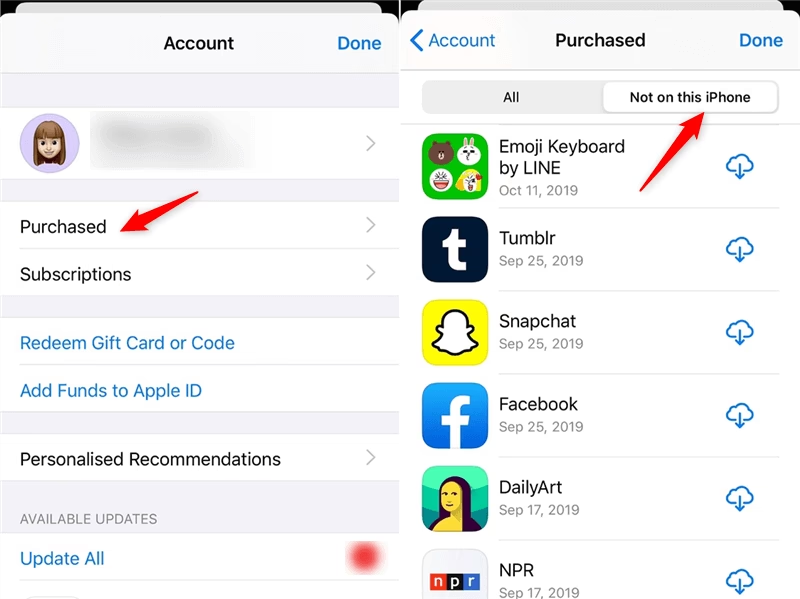
Nejjednodušší metoda, jak přenést aplikace z iPhonu na iPhone po jeho prvním nastavení, je znovu stáhnout aplikace z App Store. Apple si uchovává záznamy o každé aplikaci, kterou jste si kdy stáhli. Po přihlášení ke svému Apple ID tak můžete najít své záznamy o stažených aplikacích v App Store. Bez ohledu na to, zda se jedná o bezplatné aplikace nebo zakoupené aplikace, můžete je znovu nainstalovat, aniž byste museli platit znovu.
Kroky pro opětovné stažení aplikací z App Store:
- Otevřete App Store a klepněte na ikonu v pravém horním rohu pro otevření vašeho profilu. Přihlaste se ke svému účtu App Store.
- Ve svém profilu klepněte na tlačítko „Aplikace“ a uvidíte aplikace, které jste stáhli.
- U každé aplikace uvidíte ikonu cloudu. Klepněte na ni a instalujte je jednu po druhé.
Mějte na paměti, že tato metoda přenese pouze samotné aplikace, nikoli jejich data aplikací. Budete muset znovu nastavit svá uživatelská jména a hesla a ztratíte uložený pokrok ve hrách, pokud není synchronizován s iCloudem nebo jinou službou.
Metoda 3: Jak sdílet aplikaci z iPhonu na iPhone pomocí AirDrop
AirDrop pro iOS je ekvivalentem Bluetooth pro zařízení Android. AirDrop je vestavěný nástroj v zařízeních Apple, který umožňuje sdílení souborů mezi zařízeními Apple, jako jsou iPhone, iPad a Mac. Stejně jako byste posílali soubory mezi zařízeními Android přes Bluetooth, můžete také posílat soubory mezi zařízeními iOS přes AirDrop. Tato metoda je vhodná pro sdílení odkazů na jednotlivé aplikace, ale ne pro hromadný přenos nebo přenos dat aplikací.
Kroky pro sdílení aplikací přes AirDrop:
- Dlouze stiskněte aplikaci na starém iPhonu, kterou chcete odeslat na nový iPhone.
- Klepněte na tlačítko „Sdílet aplikaci“ a poté vyberte AirDrop.
- Zvolte cílový iPhone. Na novém iPhonu klepněte na „Přijmout“, abyste povolili přenos vybraných aplikací ze starého na nový iPhone.
- Nový iPhone obdrží odkaz na aplikaci v App Store, který pak můžete použít k jejímu stažení.
AirDrop je skvělý pro rychlé sdílení jednotlivých položek, ale není ideální pro přenos celých knihoven aplikací nebo jejich dat.
Metoda 4: Jak zkopírovat aplikace z iPhonu na iPhone pomocí iTunes
Použití iTunes k přenosu aplikací z iPhonu na iPhone je bezproblémový proces, který zahrnuje záloha do iTunes a následné obnovení z iTunes. Ano, je to tak jednoduché. Měli byste se však ujistit, že obsah a nastavení nového iPhonu jsou nejprve vymazány. Také se ujistěte, že je iTunes nainstalováno na vašem počítači.
Kroky pro přenos aplikací pomocí iTunes:
- Připojte předchozí iPhone k počítači pomocí vhodného kabelu. Pokud se iTunes nespustí automaticky, klepněte na ikonu pro jeho spuštění.
- Najděte a klepněte na ikonu „Zařízení“ v rozhraní iTunes a poté vyberte možnost „Souhrn“. Nyní klepněte na záložku „Zálohovat nyní“ a počkejte, dokud se proces zálohování nedokončí, poté odpojte starý iPhone od počítače.
- Vložte novou SIM kartu do nového iPhonu nebo znovu použijte předchozí SIM kartu. Zapněte nový iPhone a postupujte podle pokynů na obrazovce, dokud se nezobrazí obrazovka „Aplikace a data“.
- Vyberte možnost „Obnovit ze zálohy iTunes“ a poté klepněte na „Další“.
- Nyní připojte nový iPhone ke stejnému počítači, který jste použili k zálohování do iTunes výše. Znovu spusťte iTunes a klepněte na ikonu zařízení. Zvolte „Obnovit zálohu“ a vyberte správnou zálohu. Klepněte na „Obnovit“, abyste umožnili iTunes přesunout vaše aplikace a další soubory do vašeho nového iPhonu.
Tato metoda provede kompletní přenos všech aplikací a jejich dat, ale vymaže veškerý stávající obsah na novém iPhonu.
Metoda 5: Jak přenést aplikace z iPhonu na iPhone pomocí iCloudu
iCloud je další žádoucí alternativou, kterou můžete použít ke snadnému sdílení aplikací z jednoho iPhonu na druhý. Tato metoda se podobá iTunes a zahrnuje proces záloha a obnovení. Během celého procesu se ujistěte, že máte stabilní Wi-Fi připojení a že máte dostatek úložného prostoru na iCloudu.
Kroky pro kopírování aplikací pomocí iCloudu:
- Zapněte Wi-Fi síť a připojte svůj starý iPhone k této síti.
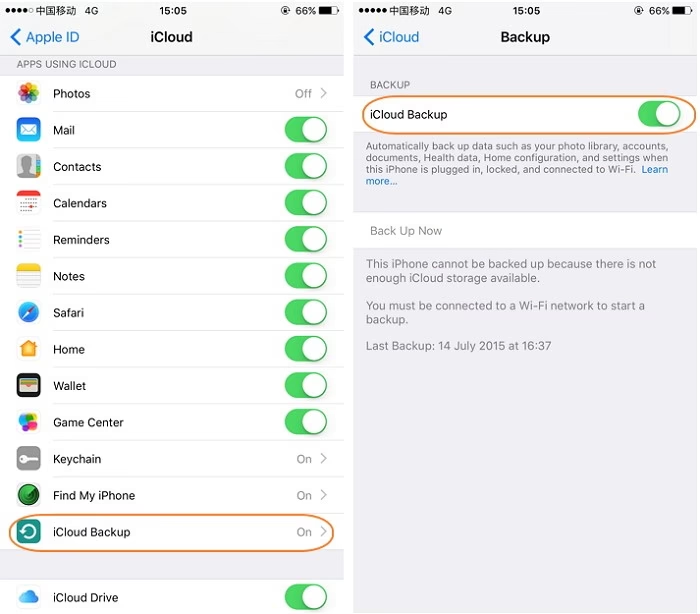
- Na tomto starém iPhonu přejděte na záložku „Nastavení“ a poté vyberte název svého účtu. Z nabízených možností zvolte „iCloud“ a pokračujte s možností „Záloha na iCloudu“.
- Povolte „Záloha na iCloudu“ a následně vyberte možnost „Zálohovat nyní“. Trpělivě počkejte, dokud se proces zálohování nedokončí.
- Nyní vložte buď novou SIM kartu do vašeho nového iPhonu, nebo použijte předchozí SIM kartu a zapněte nový iPhone. Pokud jste již svůj nový iPhone nastavili, musíte jej nejprve vymazat.
- Když se objeví obrazovka Wi-Fi, vyberte svou Wi-Fi síť a postupujte podle pokynů na obrazovce, dokud se nezobrazí obrazovka „Aplikace a data“.
- Vyberte možnost „Obnovit ze zálohy na iCloudu“ a zadejte své Apple ID pro přihlášení do iCloudu. Vyberte zálohu, kterou jste nedávno vytvořili, a počkejte, až iCloud obnoví vaše soubory do vašeho nového iPhonu.
Stejně jako u iTunes, i iCloud provede kompletní obnovu, což znamená, že veškerý stávající obsah na novém iPhonu bude vymazán a nahrazen obsahem ze zálohy.
Metoda 6: AnyTrans – Pokročilý nástroj pro přenos aplikací a dat
Pokud hledáte profesionální řešení, které vám umožní přenést nejen aplikace, ale i data aplikací selektivně, nebo dokonce spravovat vaše aplikace komplexně, nástroje třetích stran jako AnyTrans jsou ideální. AnyTrans vám také vytvoří knihovnu aplikací, kde snadno najdete starší verze aplikací, downgradujete aplikaci atd. Můžete tak přenést aplikace a jejich data i po prvním nastavení.

Kroky pro přenos aplikací pomocí AnyTrans:
- Stáhněte a spusťte AnyTrans na svém počítači. Připojte oba iPhony pomocí USB kabelu.
- Přejděte na „Phone Switcher“ (Přepínač telefonu) > poté na panel „Apps to iPhone“ (Aplikace do iPhonu) a klepněte na tlačítko „Transfer Now“ (Přenos nyní).
- Vyberte svůj předchozí iPhone jako zdrojové zařízení a nový iPhone jako cílové zařízení. Klepněte na tlačítko „Další“ pro pokračování.
- Vyberte aplikace, které chcete přenést na nový iPhone, nebo můžete klepnout na tlačítko „Vybrat vše“. Klepněte na tlačítko „Další“. Poté se budete muset přihlásit pomocí svého Apple ID a AnyTrans zahájí přenos a stahování aplikací na nový iPhone.
Po dokončení procesu přenosu zkontrolujte svůj nový iPhone, aplikace by měly být synchronizovány ze starého iPhonu včetně jejich dat.
Metoda 7: PhoneTrans – Přímý přenos aplikací z iPhonu na iPhone
PhoneTrans je další profesionální nástroj pro přenos dat z telefonu na telefon. Ať už chcete přenést WhatsApp, Line, Viber nebo jiné aplikace, PhoneTrans dokáže přenést všechny aplikace jedním kliknutím nebo vybrat jen určité aplikace k přesunu. Kromě toho, aby vám usnadnil přechod na nový iPhone, PhoneTrans podporuje přenos kontaktů, fotografií, vyzváněcích tónů, hudby a dalších dat.
Kroky pro přenos aplikací pomocí PhoneTrans:
- Stáhněte a spusťte PhoneTrans na svém počítači. Klepněte na „App Transfer“ (Přenos aplikací) v levém panelu a poté klepněte na „Apps“ (Aplikace). Klepněte na „Start Transfer“ (Zahájit přenos) pro pokračování.
- Zde musíte připojit oba iPhony k počítači. Jakmile počítač detekuje iPhony, můžete klepnout na „Transfer“ (Přenos) pro pokračování.
- Poté PhoneTrans zobrazí seznam všech aplikací na vašem starém iPhonu. Ověřte své Apple ID. Vyberte všechny aplikace, nebo jen ty, které chcete přenést, a klepněte na tlačítko „Transfer Now“ (Přenos nyní).
Během několika minut uvidíte, že všechny vybrané aplikace byly přeneseny ze starého iPhonu na nový iPhone. Je důležité poznamenat, že data aplikací, která jsou omezena App Sandboxem, nelze přenést.
Metoda 8: MobileTrans – Komplexní nástroj pro přenos dat
MobileTrans je výkonný nástroj pro přenos dat mezi telefony, který uživatelům umožňuje snadno přenášet všechny kategorie souborů z jednoho telefonu na druhý. Program podporuje přenos dat mezi chytrými telefony bez ohledu na to, zda se jedná o Android nebo iOS. Mějte však na paměti, že co se týče přenosu samotných aplikací, MobileTrans v současné době primárně podporuje přenos aplikací mezi zařízeními Android nebo z Androidu na iPhone. Pro přenos aplikací mezi dvěma iPhony je primárně určen k přenosu ostatních typů dat, jako jsou kontakty, zprávy, fotografie a videa. Je k dispozici jak mobilní, tak desktopová verze, což vám dává flexibilitu.
Kroky pro přenos dat pomocí MobileTrans:
- Stáhněte, nainstalujte a spusťte MobileTrans na svém PC. Z hlavního rozhraní vyberte možnost „Phone Transfer“ (Přenos telefonu).
- Použijte USB kabely k připojení obou iPhonů k počítači. Po navázání připojení byste měli vidět ikony obou iPhonů vedle sebe. Pomocí tlačítka „Převrátit“ můžete přepínat mezi zdrojovým a cílovým iPhonem.
- Nyní vyberte data, která chcete přenést ze starého iPhonu na nový iPhone (např. kontakty, zprávy, fotografie). Klepněte na tlačítko „Start“, aby program zahájil přesun dat.
Sledujte průběh přenosu a neodpojujte žádný z iPhonů, dokud proces probíhá. Jakmile program dokončí proces přenosu dat, zkontrolujte cílový telefon, zda byla vybraná data úspěšně přenesena.
Pro lepší přehlednost jsme pro vás připravili srovnávací tabulku, která shrnuje klíčové vlastnosti jednotlivých metod. Pomůže vám rychle se zorientovat a vybrat tu nejvhodnější pro vaše potřeby, ať už jde o přenos všech aplikací, jejich dat, nebo jen selektivní výběr.
| Metoda | Přenos všech aplikací najednou | Přenos dat aplikací | Potřeba počítače | Selektivní přenos aplikací | Snadnost použití |
|---|---|---|---|---|---|
| Rychlý start | Ano | Ano | Ne | Ne | Velmi snadné |
| App Store (po nastavení) | Ne (jedna po druhé) | Ne (pouze samotná aplikace) | Ne | Ano | Snadné |
| AirDrop | Ne (jedna po druhé) | Ne (pouze odkaz na aplikaci) | Ne | Ano | Snadné |
| iTunes Záloha a Obnovení | Ano | Ano | Ano | Ne | Střední |
| iCloud Záloha a Obnovení | Ano | Ano | Ne | Ne | Střední |
| AnyTrans | Ano | Ano | Ano | Ano | Snadné |
| PhoneTrans | Ano | Částečně (omezeno Sandboxem) | Ano | Ano | Snadné |
| MobileTrans (pro ostatní data) | Ne (pro iOS aplikace) | Ne (pro iOS aplikace) | Ano | Ano (pro ostatní data) | Snadné |
Často Kladené Otázky (FAQ) o přenosu aplikací na iPhone
1. Přenáší funkce „Přesun do iOS“ také aplikace?
Ano, funkce „Přesun do iOS“ (Move to iOS) dokáže přenést aplikace ze zařízení Android na iPhone během procesu nastavení. Je to skvělé řešení pro ty, kteří přecházejí z Androidu na iOS, nikoliv pro přenos mezi dvěma iPhony.
2. Proč se mé aplikace nepřenášely na můj nový telefon?
Existuje několik důvodů, proč se vaše aplikace nemusely přenést na váš nový telefon. Je možné, že aplikace nejsou kompatibilní s novým telefonem (např. starší aplikace na novějším OS), nebo mohlo dojít k problému během samotného procesu přenosu. Častými příčinami jsou nestabilní Wi-Fi připojení, nedostatek místa v iCloudu nebo nesoulad účtů Apple ID. Trpělivost je klíčová, jelikož obnovení všech aplikací a dat může trvat delší dobu, zejména při použití cloudových záloh.
3. Jak zálohovat iPhone?
Zálohování iPhonu je zásadní pro ochranu vašich dat. Zde jsou základní kroky pro zálohování na iCloud:
- Připojte své zařízení k Wi-Fi síti.
- Přejděte do „Nastavení“ > [vaše jméno] a vyberte „iCloud“.
- Zvolte „Záloha na iCloudu“.
- Klepněte na „Zálohovat nyní“ a zůstaňte připojeni k Wi-Fi síti, dokud se proces nedokončí. Datum a čas vaší poslední zálohy se zobrazí pod „Zálohovat nyní“.
Alternativně můžete iPhone zálohovat i přes iTunes/Finder na počítači, což je také spolehlivá metoda.
Závěr
Jak je patrné z výše uvedeného průvodce, existuje mnoho efektivních metod, jak přenést aplikace z iPhonu na iPhone. Volba nejlepší metody závisí na vašich konkrétních potřebách. Pokud chcete přenést veškerý obsah a nastavení včetně aplikací a jejich dat, Rychlý start je ideální pro nově nastavené iPhony, zatímco iTunes a iCloud zálohy jsou skvělé pro kompletní obnovu. Jestliže hledáte selektivní přenos aplikací a jejich dat, nástroje třetích stran jako AnyTrans nebo PhoneTrans nabízejí větší flexibilitu a kontrolu. App Store je vhodný pro opětovné stažení aplikací bez dat a AirDrop pro sdílení odkazů na jednotlivé aplikace.
Ať už se rozhodnete pro jakoukoli metodu, je klíčové zajistit stabilní připojení a dostatek úložného prostoru. S těmito informacemi byste měli být schopni snadno přenést své oblíbené herní aplikace a veškerý další obsah na váš nový iPhone, a to bez zbytečných komplikací. Přejeme vám mnoho radosti s vaším novým zařízením!
Chceš-li si přečíst další články podobné jako Přesun Aplikací na Nový iPhone: Kompletní Průvodce, navštiv kategorii iPhone.