

20/08/2022
V dnešní digitální době je iPhone mnohem víc než jen telefon – je to naše osobní centrum zábavy, produktivity a samozřejmě i čtení. Mít oblíbené knihy, studijní materiály nebo pracovní dokumenty ve formátu e-knihy vždy po ruce na svém iPhonu je neuvěřitelně pohodlné. Ať už jste vášnivý čtenář, student, nebo profesionál, který potřebuje přístup k důležitým PDF souborům, možnost importovat knihy z počítače do iPhonu je klíčová. Tento článek vás provede všemi nezbytnými kroky a metodami, abyste si mohli užívat svou digitální knihovnu kdekoli a kdykoli.
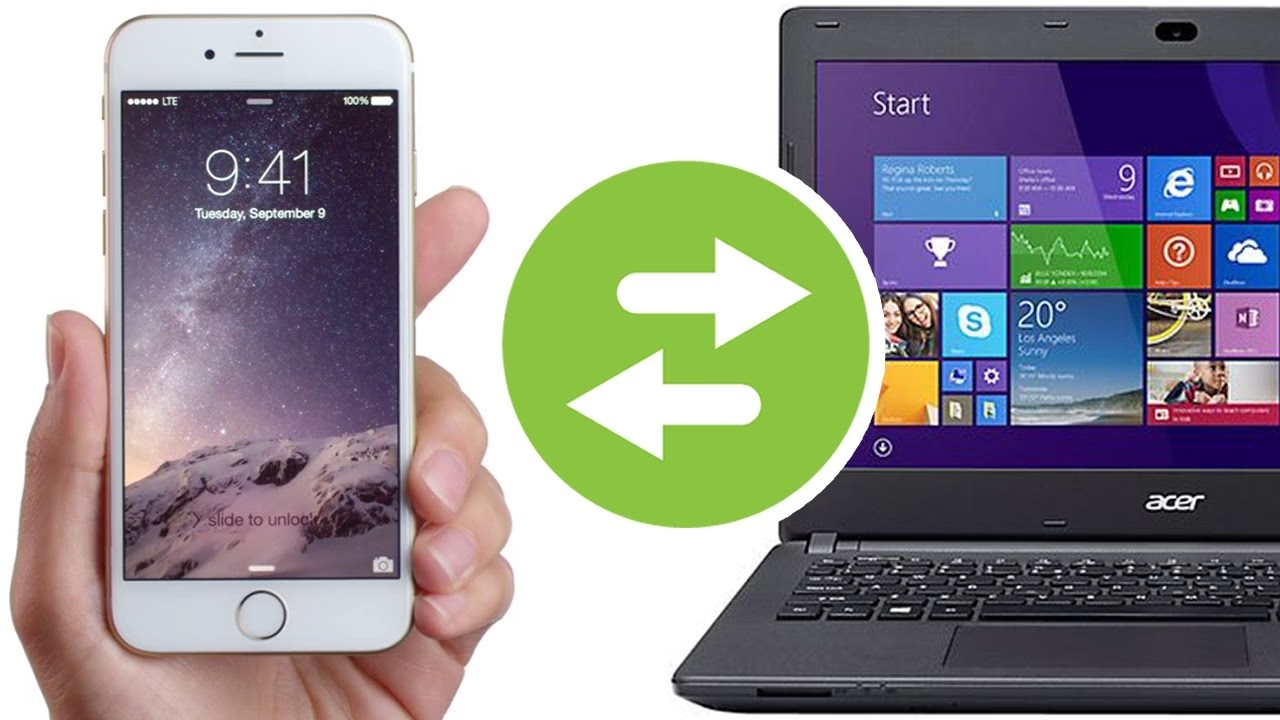
Aplikace Apple Knihy (dříve iBooks) je výchozí platformou pro správu a čtení e-knih na vašem iPhonu. Podporuje širokou škálu formátů, ale nejpoužívanější a nejkompatibilnější jsou bezpochyby PDF a EPUB. Zatímco EPUB je ideální pro beletrii a textově orientované knihy, které se dynamicky přizpůsobují velikosti obrazovky, PDF je skvělé pro dokumenty s pevnou sazbou, jako jsou časopisy, učebnice nebo manuály. Pojďme se podívat, jak tyto soubory dostat z vašeho počítače přímo do vašeho kapesního zařízení.
Hlavní Metoda: Použití iTunes nebo Finderu
Nejtradičnější a často nejspolehlivější způsob, jak přenést knihy z počítače do iPhonu, je prostřednictvím oficiálního softwaru od společnosti Apple. Pro uživatele Windows je to program iTunes, zatímco majitelé Maců se systémem macOS Catalina a novějším používají přímo Finder.
Krok 1: Připojení iPhonu k počítači
Prvním a zásadním krokem je fyzické propojení vašeho iPhonu s počítačem. Použijte originální nebo certifikovaný USB kabel. Jakmile iPhone připojíte, může se na obrazovce objevit dotaz, zda důvěřujete tomuto počítači. Klepněte na "Důvěřovat" a zadejte svůj přístupový kód, pokud je vyžadován. Tím zajistíte, že počítač bude mít potřebná oprávnění pro komunikaci s vaším zařízením.
Krok 2: Spuštění iTunes (Windows) nebo Finderu (macOS)
- Pro Windows: Spusťte aplikaci iTunes. Pokud ji ještě nemáte, můžete si ji zdarma stáhnout z webových stránek společnosti Apple nebo z Microsoft Storu. Po spuštění by se váš iPhone měl objevit v levém horním rohu okna iTunes jako ikona zařízení.
- Pro macOS (Catalina a novější): Otevřete Finder. V levém postranním panelu byste měli vidět svůj iPhone pod sekcí "Místa". Klikněte na něj.
Krok 3: Navigace na zařízení a sekci Knihy
- V iTunes (Windows): Po kliknutí na ikonu iPhonu se dostanete na stránku souhrnu vašeho zařízení. V levém postranním panelu pod sekcí "Nastavení" najděte a klikněte na "Knihy". Pokud tuto možnost nevidíte, ujistěte se, že máte v iTunes povolenou synchronizaci knih.
- Ve Finderu (macOS): Po kliknutí na svůj iPhone v postranním panelu se v horní části okna Finderu zobrazí různé záložky, jako je "Obecné", "Hudba", "Filmy" atd. Klikněte na záložku "Knihy".
Krok 4: Importování knih
Zde přichází na řadu samotný import. Proces je v obou programech velmi podobný:
- Přetažení souborů (Drag & Drop): Nejjednodušší způsob je otevřít složku na vašem počítači, kde máte uložené e-knihy (ve formátech PDF nebo EPUB). Vyberte soubory, které chcete importovat, a jednoduše je přetáhněte do okna iTunes nebo Finderu, konkrétně do sekce "Knihy" pro váš iPhone. Jakmile je soubor přetáhnut, software jej automaticky přidá do seznamu knih, které se mají synchronizovat s vaším zařízením.
- Použití tlačítka "Přidat" nebo "Importovat": Některé verze iTunes/Finderu mohou mít tlačítko "Soubor" > "Přidat soubor do knihovny" nebo přímo tlačítko "Importovat" v sekci Knihy. To vám umožní procházet soubory na vašem počítači a ručně vybrat ty, které chcete přidat.
Jakmile jsou knihy přidány do synchronizačního seznamu, je potřeba provést samotnou synchronizaci. V iTunes klikněte na tlačítko "Synchronizovat" nebo "Použít" v pravém dolním rohu. Ve Finderu se synchronizace často spustí automaticky po přidání souborů, nebo můžete kliknout na "Použít" či "Synchronizovat" v dolní části okna.
Po dokončení synchronizace bezpečně odpojte iPhone od počítače. Všechny importované knihy byste měli najít v aplikaci Apple Knihy na vašem iPhonu. Můžete si je prohlížet, třídit do kolekcí a začít číst.
Alternativní Metody a Cloudová Řešení
Zatímco synchronizace přes iTunes nebo Finder je robustní a spolehlivá, existují i další metody, které mohou být pro někoho pohodlnější, zejména pokud nechcete připojovat iPhone k počítači kabelem nebo pokud preferujete cloudové služby.
1. Použití iCloud Drive
iCloud Drive je cloudové úložiště od Applu, které je hluboce integrováno do operačního systému iOS. Je to skvělý způsob, jak přenášet soubory bezdrátově.
- Na počítači: Nahrajte své PDF nebo EPUB soubory do složky iCloud Drive. Můžete to udělat buď prostřednictvím webového rozhraní iCloud.com, nebo pokud máte nainstalovaného klienta iCloud pro Windows/Mac, jednoduše přetáhněte soubory do složky iCloud Drive ve vašem Průzkumníku souborů/Finderu.
- Na iPhonu: Otevřete aplikaci "Soubory" (Files). Přejděte na "Prohlížení" a pak na "iCloud Drive". Zde najdete své nahrané knihy. Klepněte na knihu a ta se automaticky otevře v aplikaci Apple Knihy. Můžete ji pak uložit přímo do knihovny aplikace Knihy pro offline přístup.
2. Odeslání knih e-mailem
Pro menší počet souborů nebo pokud potřebujete rychle přenést jen jednu knihu, je e-mail překvapivě efektivní metodou.
- Na počítači: Připojte PDF nebo EPUB soubor jako přílohu k e-mailu a odešlete si jej na svou vlastní e-mailovou adresu, kterou máte nastavenou na iPhonu.
- Na iPhonu: Otevřete e-mailovou aplikaci (Mail, Gmail atd.). Otevřete e-mail s přílohou. Klepněte na přílohu a iPhone vám nabídne možnost otevřít soubor v aplikaci Apple Knihy (nebo jiné kompatibilní čtečce). Po otevření v Knihách se kniha automaticky přidá do vaší knihovny.
3. Využití služeb třetích stran (Dropbox, Google Drive, OneDrive atd.)
Pokud již používáte jinou cloudovou službu pro synchronizaci souborů, můžete ji využít i pro e-knihy.
- Na počítači: Nahrajte své PDF nebo EPUB soubory do své oblíbené cloudové služby (např. Dropbox, Google Drive, Microsoft OneDrive).
- Na iPhonu: Stáhněte si a nainstalujte aplikaci pro danou cloudovou službu (např. Dropbox, Disk Google). Otevřete aplikaci, najděte nahranou knihu a klepněte na ni. Aplikace vám nabídne možnost "Otevřít v..." nebo "Exportovat". Vyberte "Knihy" (Books) a kniha se importuje do vaší knihovny Apple Knihy.
4. Specializované aplikace pro čtení a nástroje pro správu
Kromě Apple Knihy existují i jiné populární čtečky e-knih pro iPhone, jako je Kindle (od Amazonu), Kobo, Readdle Documents nebo iBooks Author (pro tvorbu knih). Tyto aplikace mají často své vlastní mechanismy pro synchronizaci knih. Například s aplikací Kindle můžete nahrávat soubory přímo do svého účtu Amazon Kindle a ty se pak automaticky synchronizují s vaší aplikací Kindle na iPhonu.
Pro pokročilou správu knihovny na počítači je populární bezplatný software Calibre. Calibre umožňuje konvertovat knihy mezi různými formáty, upravovat metadata a dokonce přímo posílat knihy do aplikací jako Kindle nebo do iPhonu, pokud je připojen. Je to vynikající nástroj pro ty, kteří mají velkou a rozmanitou sbírku e-knih.
Tipy pro Správu a Čtení Knih na iPhonu
Jakmile máte své knihy na iPhonu, je dobré vědět, jak je efektivně spravovat a maximalizovat zážitek ze čtení.
Organizace v aplikaci Apple Knihy
Aplikace Apple Knihy nabízí možnost vytvářet "Kolekce". To je skvělý způsob, jak si uspořádat knihy podle žánru, autora, stavu čtení (např. "Přečteno", "Čtu", "K přečtení") nebo jakéhokoli jiného kritéria. Jednoduše klepněte na "Kolekce" v dolní části aplikace a pak na "Nová kolekce". Knihy můžete do kolekcí přidávat dlouhým podržením na obalu knihy a výběrem možnosti "Přidat do kolekce".
Nastavení čtení
Aplikace Apple Knihy nabízí řadu možností přizpůsobení zážitku ze čtení. Během čtení klepněte na střed obrazovky a objeví se ovládací prvky. Můžete:
- Změnit velikost písma a typ písma.
- Vybrat téma pozadí (bílé, sépiové, šedé nebo tmavé pro noční čtení).
- Upravit jas obrazovky.
- Zapnout funkci "Noční režim" nebo "True Tone" pro šetrnější zobrazení.
- Použít funkci "Posouvání" místo otáčení stránek (pro EPUB).
Výhody offline čtení
Jednou z největších výhod importu knih do iPhonu je možnost číst offline. Jakmile je kniha stažena do aplikace Apple Knihy, nepotřebujete připojení k internetu, abyste ji mohli číst. To je ideální pro cestování, do letadla, vlaku nebo kdekoli, kde nemáte spolehlivé připojení. Vaše celá digitální knihovna je tak vždy s vámi.
Řešení Běžných Problémů
I když je proces importu obvykle přímočarý, občas se mohou vyskytnout problémy. Zde jsou některé z nich a jejich řešení:
- iPhone se nepřipojuje k počítači: Zkontrolujte USB kabel, zkuste jiný port USB na počítači. Ujistěte se, že máte nainstalovanou nejnovější verzi iTunes/Finderu a že jste na iPhonu potvrdili "Důvěřovat tomuto počítači".
- Knihy se nezobrazují v Apple Knihách: Po synchronizaci nebo importu zkontrolujte, zda jsou knihy skutečně v knihovně aplikace. Zkuste aplikaci Apple Knihy zavřít a znovu otevřít. Ujistěte se, že soubory jsou ve správném formátu (PDF nebo EPUB) a nejsou poškozené. Někdy pomůže restart iPhonu.
- Problémy s formáty: Pokud se kniha neotevře, může být problém s jejím formátem. Aplikace Apple Knihy primárně podporuje PDF a EPUB. Pokud máte knihu v jiném formátu (např. MOBI, AZW), budete ji muset nejprve převést. K tomu můžete použít nástroje jako Calibre.
- Nedostatek místa na iPhonu: Velké množství knih, zejména PDF souborů, může zabírat hodně místa. Zkontrolujte dostupné úložiště v Nastavení > Obecné > Úložiště iPhonu. Pokud je místa málo, zvažte smazání nepotřebných souborů nebo aplikací, nebo přeneste jen ty knihy, které aktuálně potřebujete.
- Knihy se synchronizují, ale jsou šedé: To obvykle znamená, že kniha je v knihovně iTunes/Finderu, ale nebyla ještě stažena do iPhonu. Ujistěte se, že je synchronizace dokončena a kniha je zaškrtnuta k synchronizaci.
Tabulka: Srovnání Metod Importu Knih
Pro lepší přehlednost si shrňme výhody a nevýhody jednotlivých metod:
| Metoda | Výhody | Nevýhody | Potřebný software/hardware | Internet | Limit velikosti |
|---|---|---|---|---|---|
| iTunes/Finder | Spolehlivá, hromadný přenos, oficiální metoda, offline synchronizace | Vyžaduje kabelové připojení a iTunes/Finder | iTunes (Windows) / Finder (macOS), USB kabel | Ne (pouze pro stažení iTunes) | Omezeno úložištěm iPhonu |
| iCloud Drive | Bezdrátové, snadná dostupnost odkudkoli, integrované s iOS | Vyžaduje stabilní internetové připojení, omezené bezplatné úložiště (5 GB) | Aplikace Soubory (iPhone), Web/Klient iCloud (PC) | Ano | Omezeno úložištěm iCloud |
| Velmi rychlé pro jednotlivé soubory, univerzální, bez potřeby speciálního softwaru | Nevhodné pro velké soubory nebo hromadný přenos, potenciální limity velikosti příloh | E-mailový klient (PC/iPhone) | Ano | Limit velikosti přílohy e-mailu | |
| Cloudové služby 3. stran | Bezdrátové, flexibilní, často více bezplatného úložiště než iCloud | Vyžaduje instalaci dalších aplikací na iPhone, závislost na službě | Aplikace cloudové služby (PC/iPhone) | Ano | Omezeno úložištěm služby |
Často Kladené Otázky (FAQ)
1. Jaké formáty knih mohu importovat do Apple Knih?
Primárně jsou podporovány formáty EPUB a PDF. Pokud máte knihy v jiných formátech, jako je MOBI nebo AZW, budete je muset nejprve převést na EPUB nebo PDF pomocí softwaru jako Calibre.
2. Potřebuji k importu knih internetové připojení?
Pokud používáte metodu iTunes/Finder, internetové připojení není po stažení softwaru potřeba, protože přenos probíhá přes USB kabel. Pro cloudové služby (iCloud Drive, Dropbox, Google Drive) a e-mail je internetové připojení nezbytné pro nahrání a stažení souborů.
3. Mohu importovat audioknihy stejným způsobem?
Audioknihy se v iTunes/Finderu spravují v samostatné sekci "Audioknihy". Proces je podobný, ale formáty jsou obvykle M4B nebo MP3. Aplikace Apple Knihy podporuje i audioknihy, ale často se pro ně používá spíše dedikovaná aplikace Audible nebo jiné specializované přehrávače.
4. Co když se mi knihy po importu nezobrazí v Apple Knihách?
Zkuste zavřít a znovu otevřít aplikaci Apple Knihy. Ujistěte se, že soubory jsou ve správném formátu a nejsou poškozené. Zkontrolujte, zda synchronizace přes iTunes/Finder proběhla úspěšně. Pokud používáte cloud, ujistěte se, že soubory byly správně staženy. Někdy pomůže restart iPhonu.
5. Je možné knihy z iPhonu exportovat zpět do PC?
Přímé exportování knih z aplikace Apple Knihy zpět do počítače není tak jednoduché jako import. Knihy zakoupené v iBookstore jsou chráněny DRM a jsou vázány na váš Apple ID. Knihy, které jste importovali (vlastní PDF/EPUB), jsou sice na zařízení, ale iTunes/Finder nenabízí přímou funkci "exportovat zpět do PC" pro knihy. K tomu byste museli použít specializovaný software třetích stran, nebo si soubory ponechat v původním umístění na počítači nebo v cloudu, odkud jste je importovali.
Importování knih z počítače do iPhonu je jednoduchý proces, který vám odemyká svět digitálního čtení na dosah ruky. Ať už preferujete klasickou kabelovou synchronizaci přes iTunes nebo Finder, nebo bezdrátové pohodlí cloudových služeb, váš iPhone je připraven stát se vaší osobní knihovnou. Tak se pohodlně usaďte, vyberte si svou další knihu a ponořte se do příběhu, ať už jste kdekoli!
Chceš-li si přečíst další články podobné jako Nejpohodlnější Cesta Knih z PC na iPhone, navštiv kategorii iPhone.