
19/10/2025
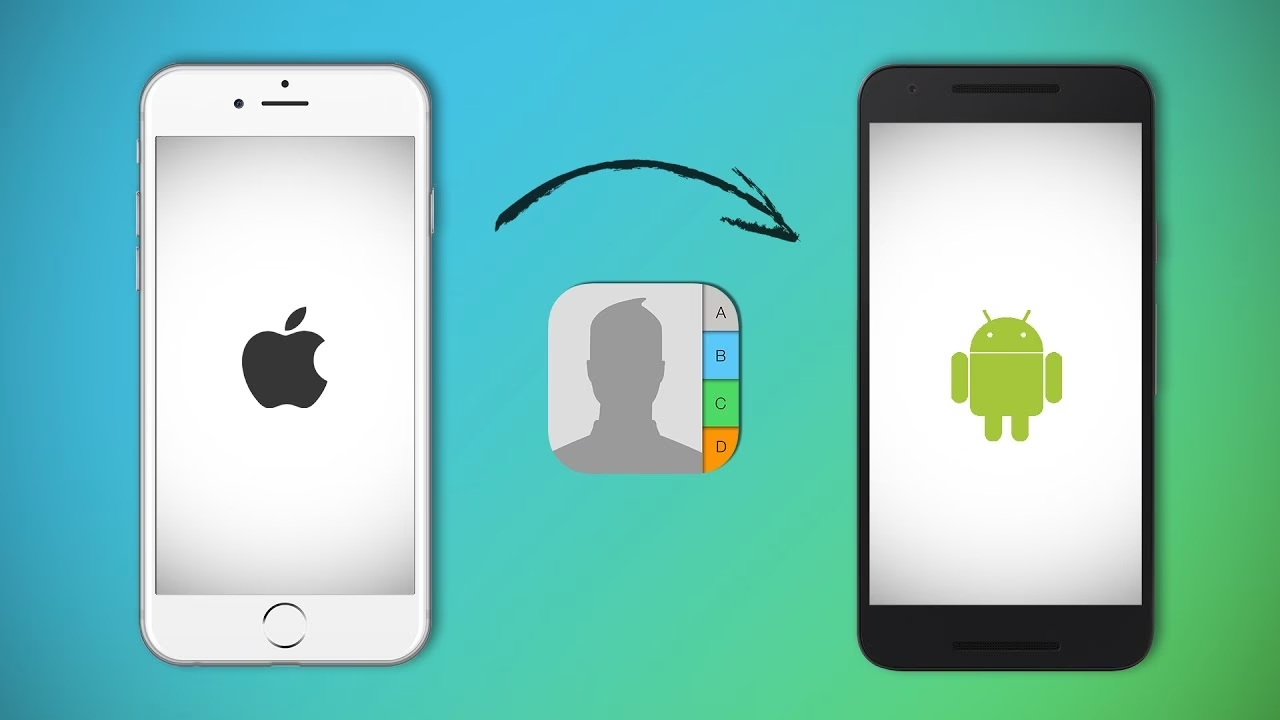
Přechod z jednoho operačního systému na druhý, zvláště z iOS na Android, může být vzrušující, ale často s sebou nese i řadu otázek ohledně přenosu dat. Jednou z nejčastějších a nejdůležitějších datových položek, kterou si uživatelé chtějí bezpečně a efektivně přesunout, jsou kontakty. Přehrání tisíců jmen a čísel ručně by bylo noční můrou. Naštěstí existuje mnoho způsobů, jak kontakty z iPhonu na Android přenést, ať už s pomocí specializovaných nástrojů, cloudových služeb nebo dokonce ručně. V tomto podrobném průvodci se ponoříme do různých metod, abyste si mohli vybrat tu, která nejlépe vyhovuje vašim potřebám a technickým dovednostem. Připravte se na hladký přechod a mějte všechny své důležité kontakty vždy po ruce!
- Přenos kontaktů z iPhonu na Android pomocí nástrojů a aplikací
- Metoda 1: Použití Coolmuster Mobile Transfer pro bezproblémový přenos
- Metoda 2: Použití aplikace Přepnout na Android (Switch to Android App)
- Metoda 3: Synchronizace kontaktů z iPhonu na Android přes iTunes
- Metoda 4: Přenos kontaktů z iPhonu na Android přes Samsung Smart Switch
- Metoda 5: Import kontaktů z iPhonu na Android pomocí WhatsApp
- Přenos kontaktů z iPhonu na Android bez aplikací
- Metoda 1: Přesun kontaktů z iPhonu do Androidu přes iCloud
- Metoda 2: Přesun kontaktů z iPhonu na Android přes Google účet
- Metoda 3: Přenos kontaktů z iPhonu na Android pomocí Google Drive
- Metoda 4: Přenos kontaktů z iPhonu na Android pomocí Google One
- Metoda 5: Přenos kontaktů z iOS na Android přes E-mail
- Srovnávací tabulka metod přenosu kontaktů
- Často kladené otázky (FAQ)
- Závěr
Přenos kontaktů z iPhonu na Android pomocí nástrojů a aplikací
Pokud hledáte rychlé a často automatizované řešení, aplikace a specializované nástroje jsou skvělou volbou. Tyto programy jsou navrženy tak, aby zjednodušily proces přenosu dat mezi zařízeními s různými operačními systémy.
Metoda 1: Použití Coolmuster Mobile Transfer pro bezproblémový přenos
Jedním z nejvíce doporučovaných nástrojů pro přenos dat mezi mobilními zařízeními je software Coolmuster Mobile Transfer. Tato aplikace je navržena pro obousměrný přenos dat mezi Androidem a iPhonem, stejně jako mezi zařízeními stejného typu (iPhone na iPhone, Android na Android). Je to silný nástroj, který podporuje nejen kontakty, ale také zprávy, poznámky, fotografie, videa, hudbu, knihy, kalendáře a mnoho dalšího. Díky svému intuitivnímu uživatelskému rozhraní je ideální pro začátečníky i zkušené uživatele počítačů. Funguje s téměř všemi iOS a Android zařízeními, včetně nejnovějších modelů.
Klíčové vlastnosti Coolmuster Mobile Transfer:
- Přesouvá data z iOS na Android a naopak.
- Podporuje různé typy dat včetně SMS, poznámek, kalendářů, hudby, videí a kontaktů.
- Nativně pracuje s téměř všemi Android a iOS zařízeními.
- Jednoduchá a uživatelsky přívětivá aplikace.
Jak zkopírovat kontakty z iPhonu na Android pomocí Coolmuster Mobile Transfer:
- Stáhněte, nainstalujte a spusťte aplikaci na svém počítači.
- Připojte oba mobilní telefony k počítači pomocí USB kabelů. Na zařízení Android povolte režim ladění USB a na iPhonu klepněte na tlačítko „Důvěřovat“, které se objeví.
- Po úspěšném připojení telefonů k počítači se objeví rozhraní zobrazující zdrojové a cílové zařízení. Zkontrolujte, zda je „iPhone“ nastaven jako zdrojové zařízení a „Android“ jako cílové. Pokud ne, klepněte na tlačítko „Převrátit“ pro jejich prohození.
- Vyberte možnost „Kontakty“ a klepněte na tlačítko „Zahájit kopírování“ pro zahájení procesu přenosu.
Metoda 2: Použití aplikace Přepnout na Android (Switch to Android App)
Google vyvinul aplikaci „Přepnout na Android“ speciálně pro usnadnění přechodu uživatelů z iPhonu na Android. Tato aplikace je primárně určena pro přenos dat během počátečního nastavení nového Android zařízení a funguje na zařízeních s Androidem 12 a vyšším.
Jak importovat kontakty z iPhonu do Androidu pomocí aplikace Přepnout na Android:
- Stáhněte a nainstalujte aplikaci „Přepnout na Android“ na svůj iPhone.
- Otevřete aplikaci, přijměte její podmínky služby a klepněte na tlačítko „Start“ pro pokračování.
- V sekci „Naskenujte QR kód“ vyberte možnost „Nelze naskenovat QR kód“. Poté použijte Lightning kabel k propojení Android telefonu s iPhonem.
- Deaktivujte iMessage nebo tuto možnost přeskočte, pokud jste tak již učinili. Klepněte na tlačítko „Zahájit požadavek“, postupujte podle pokynů a vyberte „Kontakty“ jako typ dat, která chcete přenést.
- Počkejte na dokončení procesu přenosu dat a dokončete nastavení zařízení Android.
Metoda 3: Synchronizace kontaktů z iPhonu na Android přes iTunes
iTunes, ačkoliv je primárně aplikace pro správu iOS zařízení, lze využít k přenosu kontaktů z iPhonu (s iOS 4 a novějším) na Android telefon prostřednictvím Google kontaktů.
Jak synchronizovat kontakty z iPhonu do Android telefonu přes iTunes:
- Připojte svůj iPhone k počítači pomocí Lightning kabelu, odemkněte iPhone, klepněte na tlačítko „Důvěřovat“ a spusťte aplikaci iTunes.
- Klepněte na ikonu iPhonu v rozhraní iTunes a přejděte do sekce „Informace“. Povolte možnost „Synchronizovat kontakty s“ a z nabídky vyberte možnost „Kontakty Google“.
- Zadejte přihlašovací údaje ke svému účtu Google a klikněte na tlačítko „Použít“.
- Spusťte aplikaci „Nastavení“ na svém zařízení Android a vyberte možnost „Uživatelé a účty“ (nebo podobnou, závisí na zařízení).
- Klepněte na tlačítko „Přidat účet“, vyberte možnost „Google“ a zadejte své přihlašovací údaje ke Gmailu.
- Zapněte možnost „Kontakty“ a klepněte na tlačítko „Synchronizovat nyní“ pro uložení kontaktů do vašeho Android telefonu.
Metoda 4: Přenos kontaktů z iPhonu na Android přes Samsung Smart Switch
Pokud přecházíte z iPhonu na telefon Samsung, aplikace Samsung Smart Switch je ideálním řešením. Tato aplikace, vytvořená společností Samsung, umožňuje snadný přenos dat, včetně kontaktů, z iPhonu na nové zařízení Samsung, a to buď pomocí USB kabelu, nebo bezdrátově.
Jak přesunout data z iPhonu na Android telefon pomocí Samsung Smart Switch:
- Přejděte do Obchodu Play a stáhněte a nainstalujte aplikaci Samsung Smart Switch do svého telefonu Samsung.
- Spusťte ji a vyberte režim přenosu buď jako „USB kabel“, nebo „Bezdrátově“.
- Vyberte možnost „iOS zařízení“ jako zdrojové zařízení a klepněte na možnost „Importovat z iOS zařízení“.
- Na vaše zařízení bude zaslán ověřovací kód. Shodujte kód na obou zařízeních a vyberte „Kontakty“ jako typ dat, která chcete přesunout.
- Počkejte na dokončení procesu přenosu dat a obdržíte oznámení o dokončení přenosu.
Metoda 5: Import kontaktů z iPhonu na Android pomocí WhatsApp
WhatsApp, populární komunikační aplikace, umožňuje sdílení různých typů dat, včetně kontaktů, prostřednictvím chatu. Ačkoliv to není nejefektivnější metoda pro hromadný přenos, pro menší počet kontaktů může být užitečná.
Jak přenést kontakty z iPhonu na Android telefon pomocí WhatsApp:
- Spusťte WhatsApp na svém iPhonu a zahajte chat s WhatsApp číslem na zařízení Android.
- Klepněte na ikonu „sponky“ nebo „+“ ve spodní části rozhraní WhatsApp.
- Objeví se menu s několika možnostmi. Vyberte možnost „Kontakt“.
- Vyberte všechny kontakty, které chcete přenést do zařízení Android, zaškrtnutím políček vedle kontaktů.
- Klepněte na tlačítko „Odeslat“ pro odeslání kontaktů do zařízení Android.
- Spusťte aplikaci WhatsApp na svém zařízení Android, otevřete doručenou poštu, klepněte na sdílené kontakty, vyberte možnost „Přidat kontakt“ a uložte kontakty do svého telefonu Android jeden po druhém.
Přenos kontaktů z iPhonu na Android bez aplikací
Pokud se raději vyhýbáte instalaci dalších aplikací nebo softwaru, existují i metody, které využívají vestavěné funkce zařízení a cloudové služby. Tyto přístupy mohou být o něco delší, ale jsou stejně účinné.
Metoda 1: Přesun kontaktů z iPhonu do Androidu přes iCloud
iCloud je cloudová úložná platforma společnosti Apple, která slouží k ukládání dat iOS zařízení. Její schopnosti lze využít i k přenosu kontaktů do Androidu, i když proces vyžaduje několik kroků.
Jak přesunout kontakty z iPhonu do Androidu přes iCloud:
- Synchronizujte kontakty svého iPhonu s iCloud: Přejděte do „Nastavení“ iPhonu, klepněte na „iCloud“, přihlaste se ke svému účtu a povolte funkci „Synchronizace kontaktů“.
- Spusťte prohlížeč na svém počítači, přejděte na iCloud.com a přihlaste se ke svému účtu. Přejděte do sekce „Kontakty“, vyberte všechny své kontakty a stáhněte je do počítače. Budou staženy ve formátu .VCF.
- Nyní přeneste kontakty z počítače do zařízení Android. Připojte svůj Android telefon k počítači pomocí USB kabelu, zkopírujte a vložte soubory .VCF do paměti zařízení Android a poté je importujte do zařízení Android.
Metoda 2: Přesun kontaktů z iPhonu na Android přes Google účet
Toto je pravděpodobně nejjednodušší a nejefektivnější metoda pro většinu uživatelů. Pokud máte Google účet (což je pro Android nezbytné), můžete jej využít k bezproblémové synchronizaci kontaktů.
Jak přesunout kontakty z iPhonu na Android přes Google účet:
- Spusťte aplikaci „Nastavení“ na svém iPhonu a přejděte do sekce „Kontakty“. Klepněte na možnost „Účty“ a vyberte účet Gmail.
- Pokud jste dosud nenastavili účet Gmail, vyberte možnost „Přidat účet“, klepněte na možnost „Google“ a zadejte své přihlašovací údaje k účtu Google.
- Povolte přepínač „Kontakty“ pro uložení kontaktů do vašeho účtu Google.
- Přihlaste se ke stejnému účtu Google na svém zařízení Android a všechny kontakty z vašeho iPhonu se automaticky přenesou do vašeho telefonu Android.
Metoda 3: Přenos kontaktů z iPhonu na Android pomocí Google Drive
Google Drive, primárně cloudové úložiště, nabízí také funkci zálohování, která zahrnuje kontakty. Tato metoda je velmi podobná synchronizaci přes Google účet, ale využívá aplikaci Google Drive k iniciaci zálohy.
Jak přenést kontakty z iPhonu na Android pomocí Google Drive:
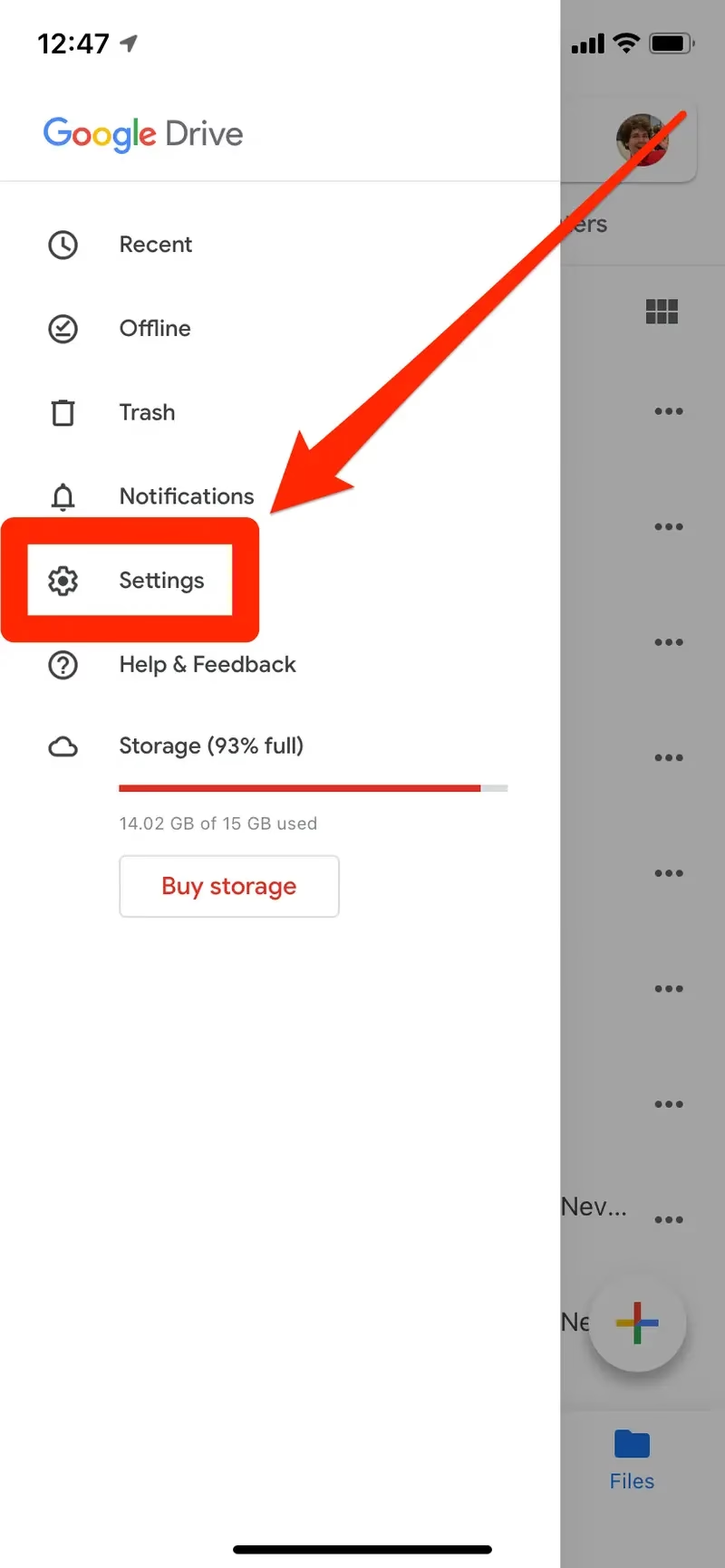
- Stáhněte si aplikaci Google Drive na svůj iPhone a přihlaste se k účtu Google, který chcete použít na svém Androidu.
- Klepněte na tři čáry v levém horním rohu a poté klepněte na „Nastavení“.
- Klepněte na „Záloha“. Pokud tuto možnost nevidíte, je možné, že vaše organizace omezila sdílení dat s Googlem.
- Na otevřené stránce klepněte na „Kontakty“ a ujistěte se, že je přepínač zapnutý, poté se vraťte a klepněte na „Spustit zálohu“. Může to chvíli trvat v závislosti na počtu kontaktů a zda jste se rozhodli zálohovat i události kalendáře a fotografie.
- Jakmile jsou kontakty zálohovány, přihlaste se ke stejnému účtu Google na svém Android telefonu. Všechny vaše kontakty se automaticky přenesou.
Metoda 4: Přenos kontaktů z iPhonu na Android pomocí Google One
Google One je placená služba od Googlu, která rozšiřuje možnosti úložiště a zálohování. Může být také použita k zálohování kontaktů z iPhonu do vašeho Google účtu, což se následně projeví na vašem Android zařízení.
Jak přenést kontakty z iPhonu na Android pomocí Google One:
- Stáhněte si aplikaci Google One pro iOS.
- Spusťte ji, přihlaste se a nastavte Google One.
- V poli „Synchronizace“ vyberte „Zobrazit“.
- Klepněte na „Kontakty“.
- Klepněte na tlačítko „Nastavit synchronizaci“. Poté zvolte „Nahrát kontakty“.
Metoda 5: Přenos kontaktů z iOS na Android přes E-mail
E-mail je starší, ale stále funkční metoda pro sdílení dat. Pro přenos kontaktů z iPhonu na Android pomocí e-mailu je však nutné odesílat kontakty jednotlivě, což je časově náročné, pokud máte mnoho kontaktů. Je to vhodná metoda, pokud máte jen několik kontaktů.
Jak přenést kontakty z Apple na Android přes e-mail:
- Spusťte program „Kontakty“ na svém iPhonu a přejděte na kontakt, který chcete přenést.
- Klepněte na tlačítko „Sdílet kontakt“ a jako metodu sdílení vyberte e-mail.
- Odešlete kontakt na svou e-mailovou adresu.
- Přihlaste se ke stejnému e-mailu na svém zařízení Android, klepněte na připojený kontakt a přidejte kontakt do účtu Google, který je propojen s vaším telefonem Android.
Pro lepší přehlednost a výběr nejvhodnější metody jsme pro vás připravili srovnávací tabulku:
| Metoda | Potřebný počítač? | Snadnost použití | Vhodné pro hromadný přenos? | Poznámky |
|---|---|---|---|---|
| Coolmuster Mobile Transfer | Ano | Snadné | Ano | Univerzální, podporuje mnoho typů dat. |
| Přepnout na Android App | Ne | Střední | Ano | Ideální při prvním nastavení Androidu, Android 12+. |
| iTunes | Ano | Střední | Ano | Vyžaduje synchronizaci s Google kontakty. |
| Samsung Smart Switch | Ne (nebo kabel) | Snadné | Ano | Specifické pro telefony Samsung. |
| Ne | Snadné | Ne (pouze po jednom) | Pro malý počet kontaktů. | |
| iCloud (.VCF) | Ano (nebo Android prohlížeč) | Střední | Ano | Vyžaduje export a import souboru vCard. |
| Google účet | Ne | Velmi snadné | Ano | Nejvíce doporučovaná a bezproblémová metoda. |
| Google Drive | Ne | Snadné | Ano | Využívá funkci zálohování v aplikaci Drive. |
| Google One | Ne | Snadné | Ano | Rozšířená záloha, podobná Google účtu. |
| Ne | Střední | Ne (pouze po jednom) | Pro velmi malý počet kontaktů, časově náročné. |
Často kladené otázky (FAQ)
Mohu přenést kontakty z iPhonu na Android?
Ano, rozhodně! Existuje mnoho spolehlivých metod, jak přenést kontakty z iPhonu na Android, ať už pomocí cloudových služeb, specializovaných aplikací nebo dokonce ručně. Proces už není tak složitý, jako býval v minulosti.
Jaký je nejlepší způsob přenosu kontaktů z iPhonu na Android?
Nejjednodušší a nejefektivnější způsob, jak přenést kontakty z iOS na Android, je pravděpodobně synchronizace kontaktů s vaším Google účtem. Tato metoda je automatická a kontakty se neustále synchronizují, což zajišťuje, že jsou vždy aktuální na všech vašich zařízeních, která používají stejný Google účet.
Mohu přenést kontakty z iPhonu na Android ručně?
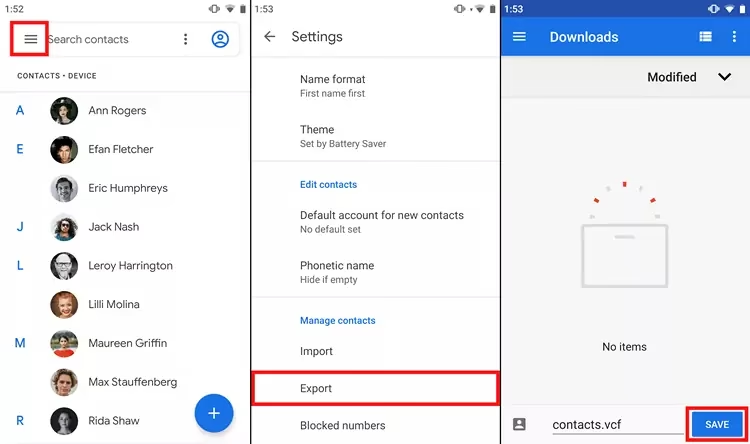
Ano, můžete. Jedním ze způsobů je použití souboru vCard (neboli .VCF souboru), který můžete exportovat z iCloudu a poté importovat do svého Android telefonu. Další, ale velmi zdlouhavou metodou, je odesílání jednotlivých kontaktů e-mailem nebo SMS zprávou.
Mohu použít jakoukoli zálohovací aplikaci k uložení kontaktů?
Většina zálohovacích aplikací, zejména ty, které jsou navrženy pro přenos dat mezi platformami, by měly podporovat zálohování a obnovu kontaktů. Vždy si však před použitím zkontrolujte funkce konkrétní aplikace, abyste se ujistili, že kontakty jsou mezi podporovanými datovými typy.
Kolik kontaktů mohu uložit na svůj telefon Android?
Pokud ukládáte kontakty lokálně přímo do paměti telefonu Android, pak je limit prakticky neomezený, omezený pouze dostupným úložištěm telefonu. Avšak pro ty, kteří používají Kontakty Google (což je doporučené), je limit přibližně 25 000 kontaktů na jeden Google účet, což je pro většinu uživatelů více než dostatečné.
Závěr
Přechod z iPhonu na Android už nemusí být zdrojem obav z ztráty nebo obtížného přenosu kontaktů. Jak jsme si ukázali, existuje celá řada metod, které vám pomohou přesunout vaše kontakty jako profesionál. Ať už preferujete automatizované nástroje jako Coolmuster Mobile Transfer nebo Samsung Smart Switch, nebo se spoléháte na cloudové giganty jako Google účet a iCloud, vždy najdete řešení, které vám vyhovuje.
Doporučujeme zejména využití synchronizace přes Google účet, která je nejen nejjednodušší, ale také nejpohodlnější pro dlouhodobou správu kontaktů napříč různými zařízeními. Všechny vaše kontakty budou bezpečně uloženy v cloudu a automaticky dostupné na jakémkoli Android zařízení, ke kterému se přihlásíte. Vyberte si metodu, která vám nejvíce vyhovuje, a užijte si svůj nový Android telefon s kompletními kontakty!
Chceš-li si přečíst další články podobné jako Jak přenést kontakty z iPhonu na Android?, navštiv kategorii iPhone.