

26/09/2022
Vlastnictví iPhonu s sebou přináší mnoho výhod, a jednou z nich je i relativně bezproblémový přenos dat při pořízení nového zařízení. Ať už jste si pořídili nejnovější iPhone 15 Pro, nebo jste zdědili starší, ale stále výkonný iPhone 13, budete potřebovat vědět, jak přesunout veškerá svá stávající data na nový telefon. Naštěstí Apple myslel na uživatelskou zkušenost a nabízí několik jednoduchých metod, jak na to. Mezi ty nejoblíbenější patří bezdrátový přenos přes iCloud nebo prostřednictvím funkce Rychlý start, ale co když preferujete drátové připojení a máte k dispozici počítač s operačním systémem Windows? Právě na tento scénář se zaměříme v našem podrobném průvodci, který vám krok za krokem ukáže, jak přenést všechna vaše důležitá data z jednoho iPhonu na druhý pomocí vašeho Windows PC.
- Příprava na přenos dat z iPhonu na iPhone
- Přenos dat z iPhonu na iPhone pomocí Windows PC (iTunes)
- Další metody přenosu dat z iPhonu na iPhone
- Srovnávací tabulka metod přenosu dat
- Důležité tipy pro hladký přenos
- Často kladené otázky (FAQ)
- Mohu přenést data z iPhonu na iPhone bez iCloudu?
- Co když nemám dostatek místa na iCloudu?
- Přenášejí se také mé aplikace na nový iPhone?
- Mohu používat nový iPhone, zatímco se data přenášejí?
- Co mám dělat se svým starým iPhonem po přenosu dat?
- Jak dlouho trvá přenos dat z iPhonu na iPhone?
- Lze přenést data z iPadu na iPhone?
Příprava na přenos dat z iPhonu na iPhone
Než se pustíte do samotného přenosu, je klíčové provést několik přípravných kroků, které zajistí hladký průběh a minimalizují riziko ztráty dat. Tyto kroky jsou důležité bez ohledu na zvolenou metodu přenosu.
1. Záloha starého iPhonu
Prvním a nejdůležitějším krokem je vytvoření aktuální zálohy vašeho starého iPhonu. Díky tomu budete mít jistotu, že všechna vaše data – od fotografií a videí přes kontakty a zprávy až po nastavení aplikací – jsou bezpečně uložena. Můžete si vybrat ze dvou hlavních způsobů zálohování:
- Záloha na iCloud: Jděte do Nastavení > [Vaše jméno] > iCloud > Záloha na iCloudu. Ujistěte se, že je zapnutá a klepněte na Zálohovat. Vezměte v úvahu, že bezplatných 5 GB úložiště na iCloudu nemusí být dostatečných. Apple s iOS 15 zavedl funkci „Příprava na nový iPhone“, která poskytuje bezplatné dočasné úložiště na iCloudu po dobu 21 dnů, což je skvělé řešení pro ty, kteří nemají dostatek místa. Aktivujete ji v Nastavení > Obecné > Přenést nebo resetovat iPhone > Začít.
- Záloha na počítač (Windows PC přes iTunes): Toto je metoda, kterou podrobně probereme v následujících sekcích, ale je dobré vědět, že je to robustní způsob zálohování, který ukládá data přímo na váš počítač.
2. Aktualizace iOS
Ujistěte se, že oba iPhony (starý i nový) mají nainstalovanou nejnovější verzi operačního systému iOS. To pomůže předejít problémům s kompatibilitou během přenosu. Jděte do Nastavení > Obecné > Aktualizace softwaru a případně stáhněte a nainstalujte dostupnou aktualizaci.
3. Nabití zařízení
Před zahájením přenosu se ujistěte, že jsou oba iPhony dostatečně nabité nebo připojené k napájení. Přenos dat může trvat delší dobu, a nechtěli byste, aby se zařízení uprostřed procesu vybilo.
Přenos dat z iPhonu na iPhone pomocí Windows PC (iTunes)
Toto je stěžejní část našeho návodu. Použití počítače s Windows a aplikace iTunes je spolehlivou metodou pro přenos veškerých dat. Proces se skládá ze dvou hlavních fází: zálohování starého iPhonu a následné obnovení této zálohy na nový iPhone.
Fáze 1: Zálohování starého iPhonu na Windows PC
Nejprve musíte vytvořit kompletní zálohu vašeho starého iPhonu na váš počítač s Windows.
- Stáhněte a nainstalujte iTunes: Pokud ještě nemáte iTunes, stáhněte si jej z Microsoft Store nebo z oficiálních stránek Apple. Ujistěte se, že máte nejnovější verzi.
- Připojte starý iPhone k PC: Použijte Lightning kabel k připojení vašeho starého iPhonu k Windows PC. Pokud se vás iPhone zeptá, zda důvěřovat tomuto počítači, klepněte na „Důvěřovat“ a zadejte svůj kód.
- Spusťte iTunes: Po připojení by se iTunes měly automaticky spustit. Pokud ne, otevřete je ručně.
- Vyberte iPhone: V levém horním rohu iTunes uvidíte ikonu iPhonu. Klepněte na ni.
- Vytvořte zálohu: Na levém panelu v sekci „Shrnutí“ (Summary) najděte sekci „Zálohy“ (Backups). Zde vyberte „Tento počítač“ (This Computer) jako místo pro zálohu. Pro maximální bezpečnost a přenos hesel k Wi-Fi, informací o zdraví a aktivitě zaškrtněte políčko „Šifrovat zálohu iPhonu“ a nastavte si silné heslo. Toto heslo si zapamatujte, protože ho budete potřebovat pro obnovení. Poté klikněte na „Zálohovat nyní“ (Back Up Now).
- Vyčkejte na dokončení zálohy: Proces zálohování může trvat několik minut až desítek minut v závislosti na množství dat. Neodpojujte iPhone, dokud se záloha nedokončí.
Fáze 2: Obnovení zálohy na nový iPhone z Windows PC
Jakmile máte zálohu starého iPhonu bezpečně uloženou na vašem Windows PC, můžete ji přenést na nový iPhone.
- Zapněte nový iPhone: Zapněte svůj nový iPhone. Uvidíte úvodní obrazovku „Ahoj“.
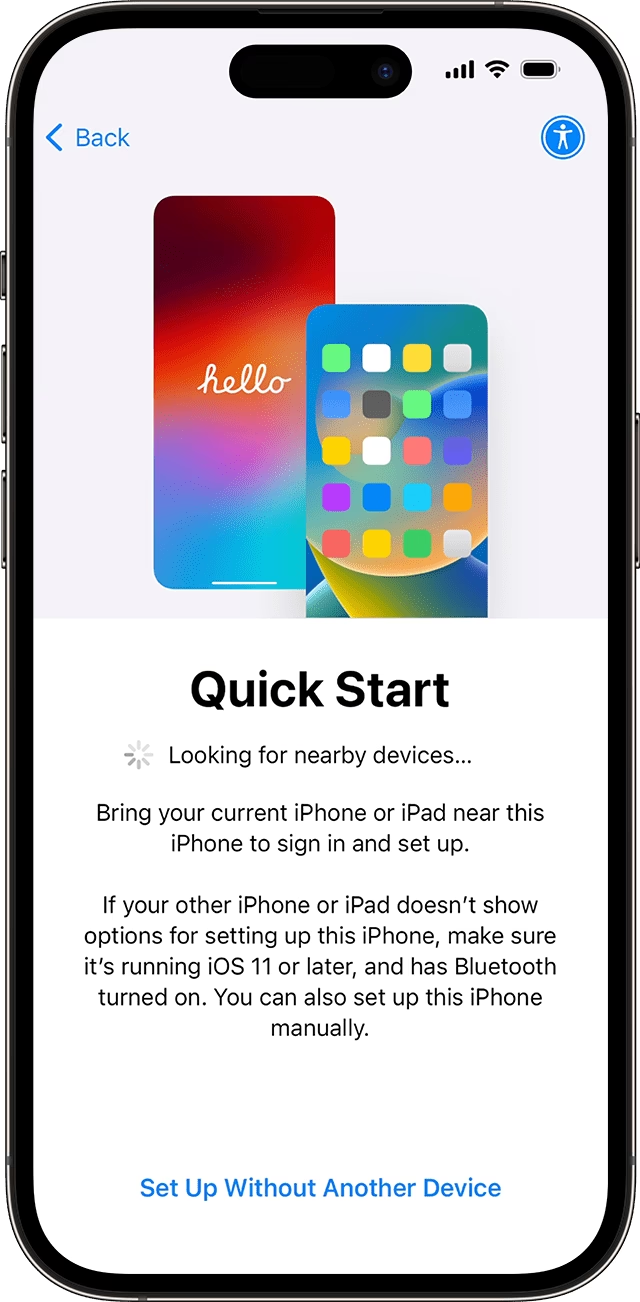
- Začněte nastavení: Postupujte podle pokynů na obrazovce pro výběr jazyka a regionu. Až se dostanete na obrazovku „Rychlý start“, klepněte na „Nastavit ručně“ (Set Up Manually).
- Připojení k Wi-Fi: Vyberte Wi-Fi síť a připojte se k ní.
- Obrazovka „Aplikace a data“: Pokračujte v nastavení, dokud se nedostanete na obrazovku „Aplikace a data“ (Apps & Data). Zde vyberte možnost „Obnovit ze zálohy Macu nebo PC“ (Restore from Mac or PC).
- Připojte nový iPhone k PC: Nyní připojte svůj nový iPhone k témuž Windows PC, na kterém jste vytvořili zálohu.
- Spusťte iTunes: Otevřete iTunes na vašem PC. Měl by se objevit dialog s možnostmi obnovení.
- Vyberte zálohu k obnovení: V iTunes byste měli vidět obrazovku „Vítejte ve vašem novém iPhonu“. Vyberte možnost „Obnovit z této zálohy“ (Restore from this backup) a z rozbalovací nabídky zvolte nejnovější zálohu, kterou jste právě vytvořili. Pokud jste zálohu šifrovali, budete vyzváni k zadání hesla.
- Spusťte obnovení: Klikněte na „Pokračovat“ (Continue) a nechte iTunes přenést data na váš nový iPhone. Během tohoto procesu neodpojujte zařízení.
- Dokončení nastavení: Jakmile se proces obnovení dokončí, iPhone se restartuje. Poté pokračujte v nastavení přímo na iPhonu. Může být potřeba se přihlásit k vašemu Apple ID.
Gratulujeme! Váš nový iPhone by nyní měl obsahovat všechna data ze starého zařízení, přesně tak, jak jste je zanechali. Tento proces je spolehlivý a ideální pro ty, kteří preferují drátové připojení a kontrolu nad svými daty přímo na svém počítači.
Další metody přenosu dat z iPhonu na iPhone
Ačkoliv se tento článek zaměřuje na přenos přes Windows PC, je dobré znát i další populární metody, které Apple nabízí. Každá z nich má své výhody a může být vhodná pro různé situace.
1. Přenos dat pomocí Rychlého startu (Quick Start)
Jedná se o nejjednodušší a nejrychlejší způsob, jak přenést data, pokud máte oba iPhony fyzicky u sebe a oba běží na iOS 11 nebo novějším. Funguje bezdrátově a nevyžaduje počítač ani dostatek místa na iCloudu.
- Zapněte nový iPhone a položte ho vedle starého.
- Na starém iPhonu se objeví výzva „Nastavit nový iPhone“. Klepněte na „Pokračovat“.
- Na novém iPhonu se objeví animace. Podržte starý iPhone s aktivní kamerou nad animací na novém iPhonu, dokud se nespárují.
- Zadejte přístupový kód starého iPhonu na novém.
- Na obrazovce „Přenos dat“ vyberte „Přenést přímo z iPhonu“ a potvrďte nastavení a data, která chcete přenést.
- Udržujte oba iPhony blízko sebe a připojené k napájení, dokud se přenos nedokončí.
2. Přenos dat pomocí iCloudu
Tato metoda je ideální, pokud nemáte přístup k počítači nebo pokud chcete obnovit data ze zálohy, která byla vytvořena před delší dobou.
- Záloha na iCloud: Na starém iPhonu jděte do Nastavení > [Vaše jméno] > iCloud > Záloha na iCloudu a klepněte na Zálohovat nyní. (Nezapomeňte na dočasné bezplatné úložiště, pokud nemáte dostatek místa.)
- Obnova na novém iPhonu: Zapněte nový iPhone a postupujte podle úvodních pokynů. Na obrazovce „Aplikace a data“ vyberte „Obnovit ze zálohy iCloudu“.
- Přihlášení a výběr zálohy: Přihlaste se pomocí svého Apple ID a vyberte nejnovější zálohu, kterou chcete obnovit.
- Dokončení: Počkejte, dokud se data nestáhnou a obnoví na nový iPhone.
3. Přenos dat pomocí Macu (Finder)
Pro uživatele Maců je proces velmi podobný přenosu přes Windows PC, jen s tím rozdílem, že místo iTunes se používá přímo aplikace Finder (od macOS Catalina).
- Připojte starý iPhone k Macu.
- Otevřete Finder, vyberte iPhone v postranním panelu a klikněte na „Zálohovat všechna data z iPhonu na Mac“ a poté na „Zálohovat nyní“.
- Zapněte nový iPhone, na obrazovce „Aplikace a data“ vyberte „Obnovit ze zálohy Macu nebo PC“ a připojte iPhone k Macu.
- Ve Finderu vyberte svůj iPhone a klikněte na „Obnovit zálohu“ a zvolte nejnovější verzi.
Abychom vám pomohli vybrat nejlepší metodu pro vaše potřeby, připravili jsme srovnávací tabulku.
| Metoda | Výhody | Nevýhody | Kdy použít |
|---|---|---|---|
| Windows PC (iTunes) | Kompletní záloha na lokální úložiště, ideální pro velké objemy dat, kontrola nad daty, funguje i bez internetu. | Vyžaduje instalaci iTunes, fyzické připojení k PC, pomalejší než Rychlý start. | Máte k dispozici Windows PC, preferujete lokální zálohy, máte velké množství dat. |
| Rychlý start (Quick Start) | Nejrychlejší a nejjednodušší, bezdrátový přenos, nevyžaduje počítač ani iCloud úložiště. | Vyžaduje oba iPhony blízko sebe, oba musí být funkční, funguje pouze při prvním nastavení nového iPhonu. | Měníte starý iPhone za nový a máte obě zařízení u sebe. |
| iCloud | Bezdrátový přenos z jakéhokoli místa, nevyžaduje počítač, automatické zálohy. | Omezené bezplatné úložiště (5 GB), závislost na rychlosti internetu, může být pomalé pro velké zálohy. | Nemáte přístup k počítači, preferujete cloudové zálohy, chcete obnovit data po resetování iPhonu. |
| Mac (Finder) | Kompletní lokální záloha, kontrola nad daty, integrováno do macOS. | Vyžaduje Mac, fyzické připojení. | Máte k dispozici Mac, preferujete lokální zálohy. |
Důležité tipy pro hladký přenos
- Nerušený proces: Během přenosu neodpojujte zařízení a snažte se je nechat v klidu. Jakékoli přerušení může vést k poškození dat nebo nutnosti začít znovu.
- Dostatek místa: Ujistěte se, že váš nový iPhone má dostatek volného místa pro všechna data ze zálohy.
- Stabilní připojení: Při použití iCloud nebo Rychlého startu zajistěte stabilní Wi-Fi připojení. Pro iTunes/Finder je důležité stabilní USB připojení.
- Zkontrolujte data: Po dokončení přenosu si projděte nový iPhone a ujistěte se, že se všechna data přenesla správně – zejména kontakty, fotografie a zprávy.
- Starý iPhone: Jakmile si ověříte, že je vše v pořádku, můžete starý iPhone smazat (Nastavení > Obecné > Přenést nebo resetovat iPhone > Smazat data a nastavení) a připravit ho k prodeji, darování nebo recyklaci.
Často kladené otázky (FAQ)
Mohu přenést data z iPhonu na iPhone bez iCloudu?
Ano, můžete použít funkci Rychlý start (Quick Start) pro přímý přenos z telefonu na telefon, nebo využít počítač (Windows PC s iTunes / Mac s Finderem) pro lokální zálohu a obnovení.
Co když nemám dostatek místa na iCloudu?
Pokud nemáte dostatek místa na iCloudu, můžete si dokoupit větší úložiště, využít dočasné bezplatné úložiště na 21 dní (funkce „Příprava na nový iPhone“ od iOS 15), nebo použít metodu přenosu přes počítač (Windows PC/Mac) nebo Rychlý start.
Přenášejí se také mé aplikace na nový iPhone?
Ano, při obnovení ze zálohy (iCloud, iTunes, Finder) se na váš nový iPhone stáhnou všechny aplikace, které byly součástí zálohy. Nebudou však přeneseny samotné instalační soubory, ale pouze informace o aplikacích, které se následně automaticky stáhnou z App Storu.

Mohu používat nový iPhone, zatímco se data přenášejí?
Během samotného procesu přenosu (např. při obnově ze zálohy) je doporučeno nechat iPhone v klidu. Po dokončení základního nastavení a obnovy se sice můžete začít s novým iPhonem pracovat, ale některé aplikace a data se mohou stahovat ještě na pozadí, což může ovlivnit výkon.
Co mám dělat se svým starým iPhonem po přenosu dat?
Jakmile si ověříte, že se všechna data úspěšně přenesla na nový iPhone, doporučuje se starý iPhone smazat. Jděte do Nastavení > Obecné > Přenést nebo resetovat iPhone > Smazat data a nastavení. Tím zajistíte, že vaše osobní data nebudou přístupná pro nikoho jiného. Poté můžete iPhone prodat, vyměnit nebo recyklovat.
Jak dlouho trvá přenos dat z iPhonu na iPhone?
Doba přenosu závisí na několika faktorech: množství dat, rychlosti Wi-Fi připojení (pro iCloud a Rychlý start) nebo rychlosti USB připojení a výkonu počítače (pro iTunes/Finder). Pro menší objemy dat může trvat jen několik minut, ale pro zálohy o velikosti desítek nebo stovek gigabajtů to může být i několik hodin. Buďte trpěliví a ujistěte se, že zařízení zůstanou připojená k napájení.
Lze přenést data z iPadu na iPhone?
Ano, proces je velmi podobný. Můžete použít iCloud zálohu z iPadu a obnovit ji na iPhonu, nebo naopak. Také je možné použít počítač (iTunes/Finder) pro zálohování iPadu a obnovení na iPhonu. Funkce Rychlý start je rovněž kompatibilní s přenosem mezi iPadem a iPhonem, pokud jsou splněny požadavky na iOS verzi.
Přenos dat z jednoho iPhonu na druhý je sice zpočátku velký úkol, ale díky propracovaným nástrojům od Applu a možnostem jako je zálohování přes iTunes na Windows PC, je tento proces překvapivě snadný a bezpečný. Ať už si vyberete metodu zálohování na iCloud, Rychlý start nebo drátové připojení přes počítač, klíčem k úspěchu je pečlivá příprava a trpělivost. Doufáme, že vám tento podrobný průvodce pomohl s přenosem vašich cenných dat a že si svůj nový iPhone budete užívat naplno!
Chceš-li si přečíst další články podobné jako Přenos dat z iPhonu na iPhone přes Windows PC, navštiv kategorii Návody.