
24/03/2023
Konečně držíte v rukou svůj zbrusu nový iPhone! Radost z nového zařízení je obrovská, ale vzápětí se objeví drobná vráska na čele: jak přenést veškerý obsah – kontakty, fotografie, aplikace, zprávy – ze starého telefonu na ten nový? Tato představa může být pro mnohé noční můrou, zvláště pokud si nejste jisti, jak na to. Nemusíte se obávat. Přesun veškerého obsahu ze starého telefonu na nový se sice může zdát skličující, ale existují jednoduché a přímé kroky, které vám to usnadní. Tento podrobný průvodce vás provede celým procesem přenosu vašich informací na nové zařízení iOS, krok za krokem, abyste si mohli užívat svůj nový telefon bez zbytečných starostí.
Zálohování: Váš první a nejdůležitější krok
Než uděláte cokoli jiného, ujistěte se, že jsou vaše data ze starého iPhonu zálohována do iCloudu nebo iTunes (na Macu se nověji jedná o Finder) na vašem počítači Mac nebo PC. Nechcete přece náhodou smazat informace a už je nikdy nevidět. Záloha je vaše záchranná síť a klíč k bezproblémovému přechodu.
Zálohování do iCloudu
Toto je nejjednodušší a nejčastěji používaná metoda. Umožňuje zálohovat data bezdrátově a přístup k nim odkudkoli. Postupujte takto:
- Připojte svůj starý iPhone k Wi-Fi.
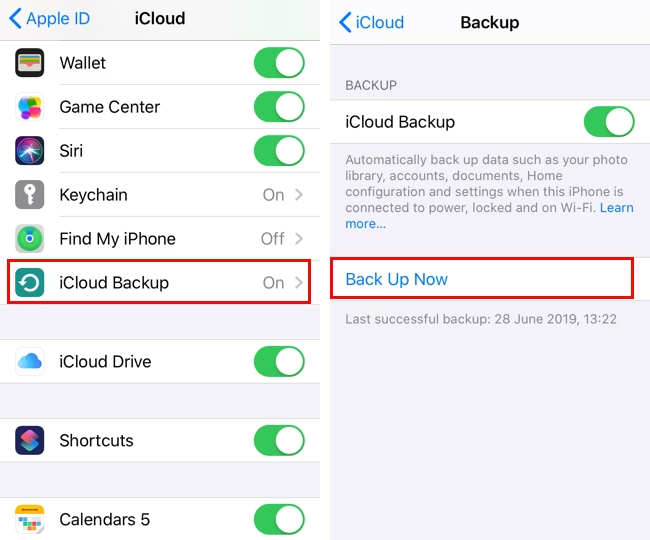
- Přejděte do Nastavení > [Vaše jméno/Apple ID] > iCloud.
- Sjeďte dolů a klepněte na Záloha na iCloudu.
- Ujistěte se, že je přepínač „Záloha na iCloudu“ zapnutý.
- Klepněte na „Zálohovat nyní“. Zůstaňte připojeni k Wi-Fi, dokud se záloha nedokončí. Doba zálohování závisí na množství dat a rychlosti vašeho internetového připojení.
iCloud obvykle zálohuje většinu vašich důležitých dat, včetně fotografií (pokud máte zapnutou Knihovnu fotografií na iCloudu), zpráv, nastavení, dat aplikací, historie hovorů, zdravotních dat a dalších. Nicméně, hudba a podcasty, které nebyly zakoupeny přes iTunes Store, se do iCloudu nezálohují a bude je třeba synchronizovat znovu.
Zálohování do počítače (iTunes/Finder)
Pokud preferujete zálohu na lokálním disku nebo máte příliš mnoho dat pro bezplatné úložiště iCloudu, můžete použít počítač. Na Macu s macOS Catalina nebo novějším se používá Finder, na starších Macích a PC s Windows pak aplikace iTunes.
- Připojte svůj starý iPhone k počítači pomocí USB kabelu.
- Otevřete Finder (na Macu) nebo iTunes (na PC nebo starším Macu).
- Pokud se zobrazí výzva, klepněte na „Důvěřovat tomuto počítači“ na vašem iPhonu a zadejte svůj kód.
- V aplikaci Finder/iTunes vyberte svůj iPhone ze seznamu zařízení.
- Na kartě „Obecné“ (Finder) nebo „Souhrn“ (iTunes) v sekci „Zálohy“ vyberte možnost „Tento počítač“.
- Důležité: Pro zálohování hesel, dat o zdraví a HomeKitu zaškrtněte políčko „Šifrovat místní zálohu“ a nastavte si heslo. Je to klíčové pro kompletní přenos!
- Klepněte na „Zálohovat nyní“ a počkejte, dokud se proces nedokončí.
Záloha do počítače je často rychlejší a spolehlivější pro velmi velké objemy dat a zálohuje prakticky vše, včetně většiny hesel (pokud je záloha šifrována), což usnadňuje pozdější přihlášení do aplikací a služeb.
Nastavení nového iPhonu s Rychlým startem
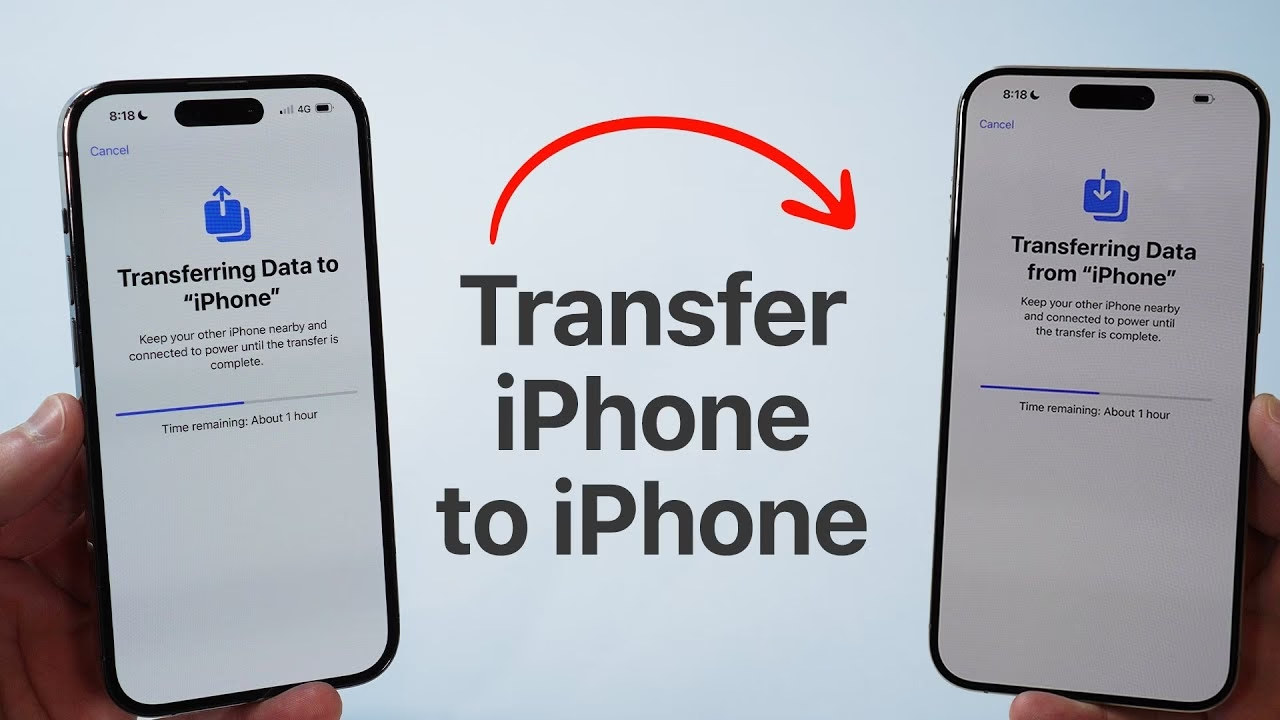
Jakmile máte data bezpečně zálohována, můžete se pustit do nastavení nového iPhonu. Apple nabízí skvělou funkci s názvem Rychlý start, která usnadňuje přenos dat mezi dvěma iOS zařízeními.
Krok za krokem s Rychlým startem:
- Příprava: Ujistěte se, že jste připojeni k Wi-Fi a že je na obou zařízeních (starém i novém) zapnuté Bluetooth. Je také dobré mít oba telefony dostatečně nabité.
- Spuštění Rychlého startu: Zapněte svůj nový iPhone (nebo iPad) a umístěte ho blízko ke svému starému zařízení. Na starém iPhonu se objeví obrazovka Rychlý start s dotazem, zda chcete použít své Apple ID k nastavení nového zařízení. Klepněte na „Pokračovat“.
- Ověření vizuálním kódem: Na novém zařízení se objeví animace – modrá koule. Držte svůj starý iPhone nad novým zařízením tak, aby animace zapadla do hledáčku. Jakmile je spojení navázáno, na novém zařízení se objeví zpráva „Dokončit“.
- Zadání kódu a nastavení biometrie: Budete vyzváni k zadání přístupového kódu vašeho aktuálního zařízení na novém iPhonu nebo iPadu. Poté nastavíte Touch ID (pro iPhone 8 a starší nebo iPad) nebo Face ID (pro iPhone X, XS, XS Max a novější). Následně zadejte své heslo k Apple ID.
- Obnovení dat: Váš telefon vás vyzve k obnovení aplikací, dat a nastavení z vaší nejnovější zálohy na iCloudu. Vyberte nejnovější datum zálohy. Během tohoto procesu nebudete moci používat ani jedno zařízení, takže se ujistěte, že to provádíte v době, kdy telefon nebudete potřebovat po dobu 10-15 minut (nebo déle, v závislosti na velikosti zálohy a rychlosti internetu).
Voila! Vaše nové zařízení iOS je nastaveno a většina vašich dat se začne stahovat.
Závěrečné úpravy po přenosu
Nyní, když jste prošli procesem přenosu obsahu ze starého iPhonu na nový, je důležité se ujistit, že se všechny vaše kontakty a fotografie správně přenesly na váš nový iPhone. Některé věci se nemusí přenést automaticky nebo vyžadují dodatečné kroky.
- Kontakty a fotografie: Zkontrolujte aplikace Kontakty a Fotky. Pokud používáte iCloud pro synchronizaci, měly by se objevit automaticky. Pokud ne, ujistěte se, že je synchronizace na iCloudu zapnutá.
- Hudba a podcasty: Možná se budete muset přihlásit do iTunes Store a App Storu, abyste si znovu stáhli hudbu nebo podcasty, které se nepřenesly. Hudba, kterou jste nahráli z CD nebo synchronizovali z počítače, bude vyžadovat opětovnou synchronizaci s počítačem.
- Hesla e-mailových účtů: Z bezpečnostních důvodů je často nutné znovu zadat hesla pro vaše e-mailové účty. Přejděte do Nastavení > Hesla a účty. Zde uvidíte své e-mailové účty, klepněte na každý z nich a zadejte své heslo.
- Aplikace a jejich data: Většina aplikací se stáhne automaticky. Některé aplikace však vyžadují opětovné přihlášení nebo synchronizaci dat, pokud data nejsou uložena na iCloudu nebo v cloudu dané aplikace.
- Zkontrolujte nastavení: Projděte si nastavení soukromí, oznámení a dalších preferencí, abyste se ujistili, že jsou všechna nastavení podle vašich představ.
Alternativní metoda: Obnovení z počítačové zálohy (iTunes/Finder)
Pokud máte problémy s použitím metody Rychlého startu k přenosu obsahu, nebo prostě preferujete tradiční způsob, můžete obnovit data z počítačové zálohy. Tato metoda je obzvláště užitečná, pokud je váš starý iPhone poškozený a Rychlý start není možný, nebo pokud chcete mít plnou kontrolu nad zálohou.
- Nejprve se ujistěte, že máte aktuální zálohu starého iPhonu v iTunes/Finderu, jak bylo popsáno v sekci "Zálohování do počítače".
- Zapněte svůj nový iPhone. Až se zobrazí obrazovka "Ahoj", postupujte podle pokynů na obrazovce, dokud se nedostanete na obrazovku "Aplikace a data".
- Vyberte "Obnovit ze zálohy Macu nebo PC".
- Připojte svůj nový iPhone k počítači, na kterém jste provedli zálohu.
- Otevřete Finder (na Macu) nebo iTunes (na PC).
- Vyberte svůj nový iPhone, když se objeví.
- V aplikaci Finder/iTunes vyberte "Obnovit zálohu".
- Vyberte nejrelevantnější zálohu (podle data a velikosti). Pokud je záloha šifrována, zadejte heslo.
- Počkejte, než se proces obnovy dokončí. Poté můžete iPhone odpojit od počítače a dokončit nastavení na zařízení.
Srovnání metod přenosu dat
Abychom vám pomohli vybrat nejlepší metodu pro vaše potřeby, zde je rychlé srovnání:
| Metoda | Výhody | Nevýhody | Pro koho je ideální |
|---|---|---|---|
| Rychlý start | Nejjednodušší, bezdrátový přenos, intuitivní průvodce, nevyžaduje počítač. | Vyžaduje funkční starý iPhone, pomalejší pro velmi velké zálohy, závisí na Wi-Fi. | Většina uživatelů, kteří mají funkční starý iPhone a stabilní Wi-Fi. |
| iCloud záloha/obnova | Bezdrátové, přístupné odkudkoli, nevyžaduje počítač. | Omezená velikost bezplatného úložiště, rychlost závisí na internetu, ne vše se zálohuje. | Uživatelé s menším objemem dat nebo předplaceným úložištěm iCloudu. |
| iTunes/Finder záloha/obnova | Kompletní záloha (včetně hesel při šifrování), rychlejší pro velké objemy dat, nezávislá na rychlosti internetu. | Vyžaduje počítač a USB kabel, méně intuitivní pro začátečníky. | Uživatelé s velkým množstvím dat, ti, kteří chtějí mít zálohu lokálně, nebo pokud je starý iPhone poškozen. |
Často kladené otázky (FAQ)
Jak dlouho trvá přenos dat na nový iPhone?
Doba přenosu se liší v závislosti na množství dat, která přenášíte, rychlosti vašeho internetového připojení (pro iCloud a Rychlý start) a rychlosti vašeho počítače (pro iTunes/Finder). Může to trvat od několika minut (pro malé zálohy) až po několik hodin (pro zálohy o velikosti stovek GB).
Co když nemám dostatek úložného prostoru na novém iPhonu?
Nový iPhone musí mít dostatek úložného prostoru pro všechna data, která přenášíte ze starého iPhonu. Pokud záloha starého iPhonu přesahuje kapacitu nového, nebudete ji moci obnovit. V takovém případě musíte buď vymazat data ze starého iPhonu před zálohou, nebo vybrat menší zálohu (pokud máte více záloh), nebo zvážit iPhone s větší kapacitou.
Musím mít na obou iPhonech stejnou verzi iOS?
Pro nejhladší průběh přenosu dat, zejména při použití Rychlého startu, se doporučuje mít na obou zařízeních nejnovější verzi iOS. Pokud je váš nový iPhone starší verze iOS než záloha, kterou chcete obnovit, budete pravděpodobně vyzváni k aktualizaci iOS na novém zařízení před obnovením.
Co když se některé aplikace nebo data nepřenesou?
Většina dat a aplikací by se měla přenést automaticky. Pokud se některé aplikace nestáhnou, zkontrolujte své připojení k internetu a App Store. Pro data uvnitř aplikací, která se nepřenesla, je možné, že aplikace ukládá data na svém vlastním serveru a vyžaduje opětovné přihlášení nebo synchronizaci. Jak bylo zmíněno, hudba a podcasty mimo iTunes Store se často musí synchronizovat ručně.
Mohu přenést data, pokud je můj starý iPhone rozbitý nebo nefunkční?
Pokud je starý iPhone rozbitý natolik, že se nedokáže zapnout nebo připojit, nemůžete použít Rychlý start. V takovém případě je vaše jediná naděje v tom, že máte nedávnou zálohu na iCloudu nebo v iTunes/Finderu. Pokud zálohu nemáte, data jsou bohužel ztracena.
Potřebuji Wi-Fi pro přenos?
Ano, pro metodu Rychlého startu a obnovení z iCloudu je silné a stabilní Wi-Fi připojení nezbytné. Pro zálohování a obnovení přes iTunes/Finder potřebujete pouze USB připojení k počítači, ale pro stažení aplikací a aktualizací po obnově bude Wi-Fi také potřeba.
Přechod na nový iPhone nemusí být stresující. S těmito kroky a správnou přípravou můžete snadno přenést veškerá svá data a začít si okamžitě užívat své nové zařízení. Pamatujte, záloha je klíčem k úspěšnému a bezstarostnému přechodu!
Chceš-li si přečíst další články podobné jako Přenos dat na nový iPhone bez starostí, navštiv kategorii iPhone.