
10/02/2025
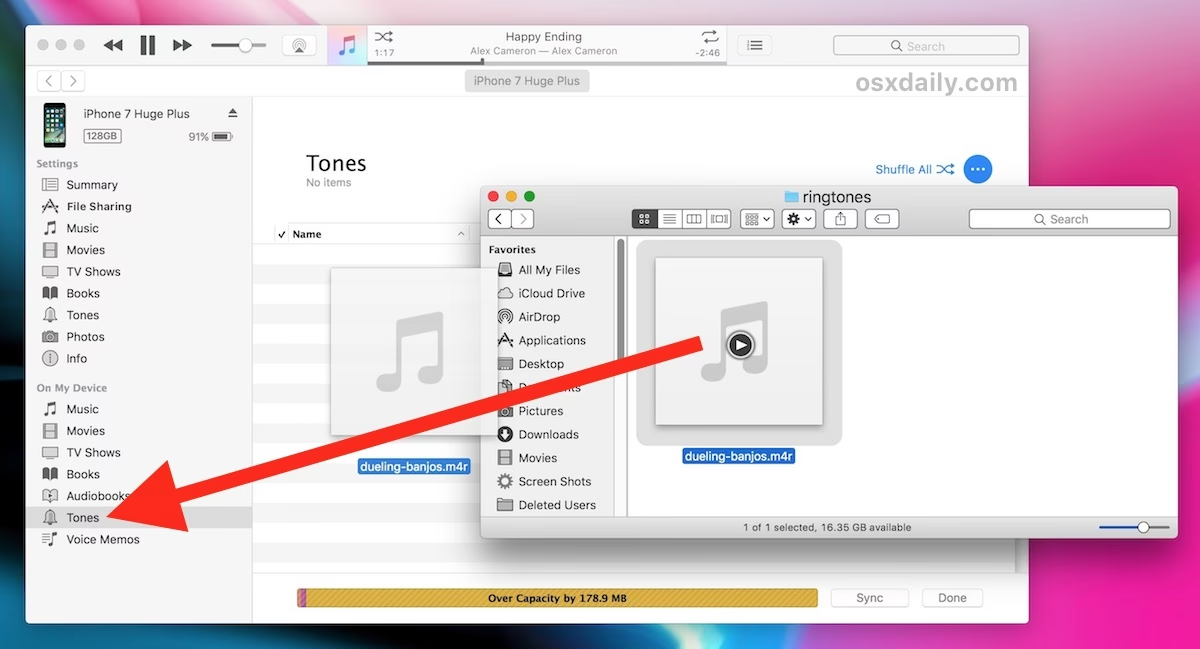
Váš iPhone je v mnoha ohledech jedinečné zařízení, ale co se týče výběru vyzvánění, možnosti se často zdají být omezené. Mnoho uživatelů touží po personalizaci svého telefonu pomocí vlastních zvuků – ať už jde o oblíbenou melodii, zvukový klip nebo vtipnou hlášku. Tradiční cesta k přidávání vlastních vyzvánění na iPhone, konkrétně souborů ve formátu M4R, vedla přes iTunes na počítači. Tato metoda byla však pro mnohé příliš složitá a zdlouhavá. Naštěstí existují mnohem jednodušší a přístupnější způsoby, jak si nastavit vlastní vyzvánění, a to i bez počítače nebo komplikovaného iTunes. V tomto článku prozkoumáme osvědčené metody, které vám umožní přidat M4R soubory na váš iPhone a nastavit je jako vyzvánění, a to s minimálním úsilím.
Proč vlastně M4R?
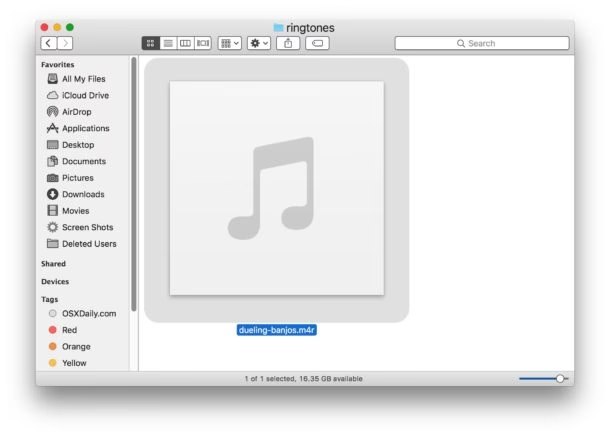
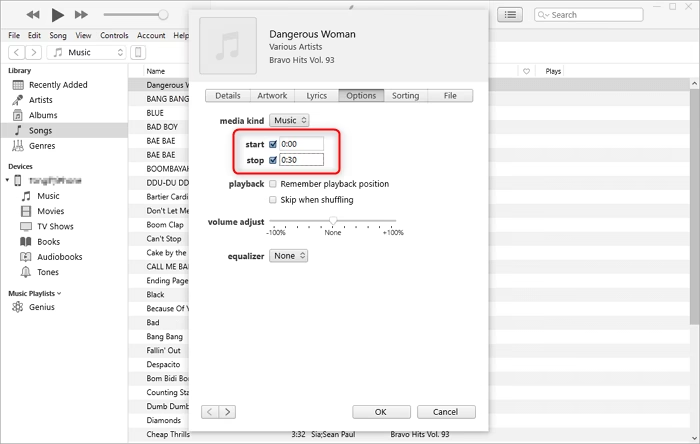
Než se pustíme do konkrétních metod, pojďme si objasnit, proč iPhone vyžaduje pro vyzvánění specifický formát M4R. Tento formát je vlastně varianta souborů M4A (MPEG-4 Audio), kterou Apple upravil a označil písmenem 'R' (jako Ringtone), aby ji odlišil od běžných hudebních souborů. Klíčovým omezením je také délka – vyzvánění na iPhonu by nemělo přesáhnout 30 sekund. Ačkoliv se to může zdát jako komplikace, s moderními nástroji je převod a přidání těchto souborů mnohem snazší než kdy dříve.
Metoda 1: Jak přidat M4R vyzvánění na iPhone bez počítače s GarageBand
Pokud se chcete vyhnout počítači úplně, pak je aplikace GarageBand od společnosti Apple ideálním řešením. Tato všestranná aplikace pro tvorbu hudby, která je dostupná přímo na vašem iPhonu, umožňuje nejen skládat hudbu, ale také vytvářet a nastavovat vlastní vyzvánění. Je to skvělá volba, pokud máte zvukový soubor (například M4R, nebo i MP3, který GarageBand umí importovat a převést) přímo ve složce Stahování na vašem iPhonu a nechcete ho nikam přenášet.
Kroky pro použití GarageBand:
- Stáhněte a nainstalujte GarageBand z App Storu, pokud ji ještě nemáte.
- Otevřete GarageBand a vytvořte nový projekt. Vyberte možnost Audio rekordér.
- V horní části obrazovky klepněte na ikonu zobrazení stop (tři vodorovné čáry) a poté na ikonu smyčky v pravém horním rohu.
- Zde můžete importovat zvukový soubor. Vyberte kartu „Soubory“, klepněte na „Procházet položky z aplikace Soubory“ a najděte svůj M4R soubor (nebo jiný zvukový soubor, který chcete použít). Přetáhněte soubor na časovou osu.
- Upravte zvukový soubor na požadovanou délku (maximálně 30 sekund) pomocí editoru. Můžete přesouvat okraje souboru na časové ose.
- Klepněte na ikonu šipky směřující dolů v levém horním rohu a vyberte „Moje skladby“ pro uložení projektu.
- Dlouze stiskněte uložený projekt, dokud se nezobrazí nabídka. Vyberte „Sdílet“.
- Z možností sdílení vyberte „Vyzvánění“.
- Upravte název a dobu trvání vyzvánění.
- Klepněte na „Exportovat“ pro uložení vyzvánění do vašeho iPhonu.
- Po exportu se zobrazí možnost „Použít zvuk jako…“. Zvolte, zda chcete nastavit vyzvánění jako výchozí, pro textové zprávy, nebo pro konkrétní kontakt. Poté klepněte na Hotovo.
- Alternativně můžete jít do Nastavení na vašem iPhonu > Zvuky a haptika > Vyzvánění a vybrat nově vytvořené vyzvánění ze seznamu.
Ačkoliv GarageBand nabízí skvělou svobodu, proces se může zdát pro někoho, kdo není zvyklý na hudební aplikace, poněkud složitý a zdlouhavý. Pokud hledáte ještě jednodušší řešení, zejména pokud máte soubory na počítači, pokračujte k další metodě.
Metoda 2: [Snadnější] Jak přidat M4R vyzvánění na iPhone bez iTunes s FoneTool
Mnoho uživatelů shledává proces vytváření vyzvánění jak v iTunes, tak v GarageBandu na iPhonu, poměrně komplikovaným. Obě metody vyžadují projít řadou kroků, než se vyzvánění konečně dostane do nastavení telefonu. Naštěstí existuje mnohem snadnější způsob, jak přidat M4R soubory na iPhone z počítače, a to bez iTunes. Představujeme FoneTool, uživatelsky přívětivý software pro tvorbu vyzvánění na iPhone.
Výhody FoneTool:
- Snadné použití: S jasným a intuitivním designem můžete jednoduše vytvářet a upravovat vyzvánění, i když jej používáte poprvé.
- Podpora více souborů: FoneTool dokáže přímo importovat hudbu z iPhonu a počítače do vyzvánění iPhonu, včetně formátů jako MP3, M4A, M4B, M4P, M4R, AIF, AIFF, FLAC, WAV, AAC a mnoha dalších.
- Automatická identifikace hudby zařízení: Když připojíte iPhone k počítači, FoneTool automaticky načte zdrojová vyzvánění z aplikací Apple Music, Apple TV a Podcast.
- Import vyzvánění jedním kliknutím: Stačí snadno kliknout na počítači a můžete uložit hudbu přímo do nastavení vyzvánění iPhonu, což šetří váš čas.
Kroky pro použití FoneTool:
- Stáhněte a nainstalujte FoneTool na váš počítač (kompatibilní s Windows 11/10/8.1/8/7/XP).
- Připojte svůj iPhone k počítači pomocí USB kabelu.
- Otevřete FoneTool. V levém panelu vyhledejte „Toolbox“ (Sada nástrojů) a vyberte „Ringtone Maker“ (Tvorba vyzvánění).
- Pro výběr zdroje hudby klepněte na „From Device“ (Ze zařízení), pokud máte soubor na iPhonu, nebo na „From Computer“ (Z počítače), pokud jej máte uložený tam. FoneTool automaticky naskenuje hudební soubory na počítači. Vyberte požadovaný M4R soubor (nebo jiný zvukový soubor, který FoneTool automaticky převede).
- Přetáhněte modrý kurzor na stránce pro úpravu vyzvánění, jak se vám líbí (opět pamatujte na limit 30 sekund).
- Poté klikněte na „Save to Device“ (Uložit do zařízení) pro stažení vyzvánění do iPhonu. Potvrďte kliknutím na „Save“ (Uložit) ve vyskakovacím okně.
- Na iPhonu přejděte do Nastavení > Zvuky a haptika > Vyzvánění. Zde najdete nově vytvořený M4R soubor a můžete jej přímo nastavit jako vyzvánění.
FoneTool je také profesionální nástroj pro přenos hudby a vyzvánění pro iPhone. S ním můžete rychle přenášet skladby z iPhonu do PC, z PC do iPhonu nebo z iPhonu do iPhonu. Testy rychlosti ukázaly, že přenos více než 1000 skladeb lze dokončit za pouhých 10 minut.
Srovnání metod pro přidání M4R vyzvánění
Pro lepší přehlednost si shrňme klíčové rozdíly mezi diskutovanými metodami:
| Funkce | GarageBand (na iPhonu) | FoneTool (na PC) | iTunes (na PC) |
|---|---|---|---|
| Potřebný počítač? | Ne | Ano | Ano |
| Snadnost použití | Střední (několik kroků) | Vysoká (intuitivní) | Nízká (komplikované kroky) |
| Přímý přenos do iPhonu | Ano | Ano | Ano (synchronizací) |
| Podpora formátů | Základní (import z Rolky, Souborů) | Široká (MP3, M4A, FLAC atd., převod na M4R) | Omezená (nutnost převodu na AAC a přejmenování) |
| Další funkce | Tvorba hudby | Přenos souborů, zálohování | Správa zařízení, zálohování |
Jak vidíte, FoneTool se jeví jako vítěz z hlediska snadnosti a efektivity pro přímé přidávání M4R vyzvánění bez zbytečných komplikací iTunes.
Jak nastavit vyzvánění na iPhonu po přenosu M4R souboru
Po úspěšném přenosu M4R souboru na váš iPhone, ať už pomocí GarageBandu nebo FoneTool, je samotné nastavení vyzvánění již velmi jednoduché a probíhá přímo v nastavení vašeho iPhonu. Následující kroky jsou univerzální pro všechny metody:
- Otevřete aplikaci Nastavení na vašem iPhonu.
- Přejděte dolů a klepněte na Zvuky a haptika (někdy jen „Zvuky“).
- V sekci „Zvuky a vibrační vzory“ klepněte na Vyzvánění.
- Zde uvidíte seznam všech dostupných vyzvánění. Vaše nově přidané M4R vyzvánění by se mělo objevit v horní části seznamu pod „Vyzvánění“ nebo v sekci „Vlastní“.
- Klepněte na název vašeho nového vyzvánění, abyste ho vybrali a nastavili jako výchozí.
- Můžete také nastavit různá vyzvánění pro textové zprávy, novou hlasovou poštu, e-mail atd. jednoduše výběrem příslušné možnosti v „Zvuky a haptika“.
- Pro nastavení vyzvánění pro konkrétní kontakt otevřete aplikaci Kontakty, vyberte kontakt, klepněte na „Upravit“ a poté na „Vyzvánění“ nebo „Zpráva“.
Často kladené otázky (FAQ)
Proč se můj M4R soubor nesynchronizuje s iPhonem?
Existuje několik důvodů, proč se M4R soubor nemusí synchronizovat s vaším iPhonem. Mezi nejčastější patří nesprávný formát nebo délka souboru. Ujistěte se, že váš M4R soubor je kratší než 30 sekund. Dále zkontrolujte, zda je soubor skutečně ve formátu M4R, nikoli například M4A. Pokud soubor není viditelný v seznamu vyzvánění, může být problém i s poškozením souboru nebo s procesem přenosu. Ujistěte se, že jste dodrželi všechny kroky zvolené metody.
Mohu nastavit zakoupenou skladbu jako vyzvánění na iPhone bez iTunes?
Ano, zakoupenou skladbu z iTunes Storu můžete nastavit jako vyzvánění. Jakmile zakoupenou hudbu stáhnete, nástroje jako FoneTool ji dokážou rozpoznat a pomohou vám ji převést na M4R a nastavit jako vyzvánění. Stačí ji importovat do FoneTool a postupovat podle výše uvedených kroků pro tvorbu vyzvánění. Ujistěte se, že dodržujete autorská práva a používáte skladby, ke kterým máte oprávnění.
Jsou tyto metody kompatibilní s nejnovějšími modely iPhone?
Ano, metody zmíněné v tomto průvodci jsou kompatibilní s nejnovějšími modely iPhone (včetně iPhone 16/15 a novějších) a běží na nejnovějších verzích iOS (včetně iOS 26 a budoucích). Apple sice občas mění rozhraní, ale základní principy práce s vyzváněními zůstávají stejné, což zajišťuje dlouhodobou relevanci těchto návodů.
Závěr
Personalizace vašeho iPhonu pomocí vlastních M4R vyzvánění již není omezena na používání počítače nebo komplikovaného iTunes. S metodami zmíněnými v tomto průvodci, ať už se rozhodnete pro GarageBand pro řešení bez počítače nebo pro FoneTool pro snadné použití s počítačem, můžete snadno přidat jedinečná vyzvánění do vašeho iPhonu.
Doufáme, že vám tento článek pomohl vyřešit problém s přidáváním vlastních vyzvánění. Vyberte si metodu, která vám nejlépe vyhovuje, a užijte si personalizovaný zážitek z vyzvánění na vašem iPhonu. Dejte sbohem nudným standardním tónům a přivítejte zvuk, který je skutečně váš!
Chceš-li si přečíst další články podobné jako Vlastní vyzvánění na iPhone bez iTunes? Jde to!, navštiv kategorii iPhone.